最近 DeepSeek 的 DeepSeek Harness 开始受到不少关注。
简单来说,它不只是一个普通的 AI 对话工具,而是一套面向 Agent 和编程任务的 Harness 环境。
除了基础的模型对话之外,它还提供了 Web UI、会话管理、工作目录以及 Agent 等能力。
更重要的是,DeepSeek Harness 支持添加 OpenAI 兼容的自定义模型提供方。
这意味着,我们不一定只能使用默认模型。
通过配置第三方 API,可以把 GPT-5.6 Sol、Claude Opus 5、Gemini 3.7 Flash、DeepSeek V4 Pro 等模型统一接入 DeepSeek Harness,在同一个 Web 界面里直接切换使用。
今天就给大家完整演示一下配置方法。
整个过程并不复杂,基本上十分钟左右就可以完成。
一、开始前需要准备什么?
正式安装之前,需要提前准备两个东西:
1.Node.js 24
DeepSeek Harness 目前要求使用 Node.js 24 环境。
2.一个可用的 API 令牌
我们这里使用 DeepRouter 作为模型 API 提供方。
配置完成之后,就可以直接在 DeepSeek Harness 中获取 DeepRouter 当前支持的模型,并根据自己的需求进行切换。
准备完成后,就可以开始安装。
⸻
二、安装 Node.js 24 环境
首先我们来安装 Node.js 24。
npm 会随着 Node.js 一起安装,所以不需要再单独安装 npm。
可以根据自己的系统选择对应版本:
- Node.js 国内镜像:CNPM Binaries Mirror
- Node.js 官方下载:Node.js --- Download Node.js®
如果使用国内镜像,进入下载目录以后找到:
v24.x.x
然后根据自己的操作系统以及 CPU 架构下载安装包。
例如:
- Windows x64
- macOS Apple Silicon
安装完成以后,建议关闭并重新打开终端。
然后输入:
node --version
npm --version
如果 Node.js 返回类似:
v24.x.x
说明 Node.js 环境已经安装成功。
需要注意的是:
node --version 的版本必须以 v24. 开头。
如果显示的是 Node.js 20、22 等其他版本,建议先切换到 Node.js 24 再继续下面的操作。
⸻
三、安装 DeepSeek Harness
环境准备完成后,接下来安装 DeepSeek Harness。
这里有两种方法。
对于普通用户,我更推荐第一种 npx 方式,步骤最少。
方法一:直接通过 npx 运行
打开终端,输入:
npx @deepseek-ai/dsh web第一次运行需要下载相关依赖,因此可能需要等待一段时间。
运行成功后,DeepSeek Harness 会启动本地 Web UI。
默认访问地址:
直接复制到浏览器打开即可。
方法二:从 GitHub 源码运行
如果你希望直接使用项目源码,也可以通过 GitHub 仓库安装。
执行安装命令:
git clone https://github.com/deepseek-ai/deepseek-harness.git
cd deepseek-harness
pnpm install
pnpm run build
pnpm dsh web
完成之后,同样会启动 DeepSeek Harness Web UI。
浏览器打开:
即可进入管理界面。
对于只是想体验 DeepSeek Harness 的用户来说,没有必要折腾源码安装,直接使用前面的 npx 方法会简单很多。
四、配置 API 令牌
DeepSeek Harness 安装完成以后,接下来就是最关键的一步:
添加第三方模型。
打开 DeepSeek Harness Web UI页面:
然后依次进入:
设置 → 模型 → 添加自定义提供方
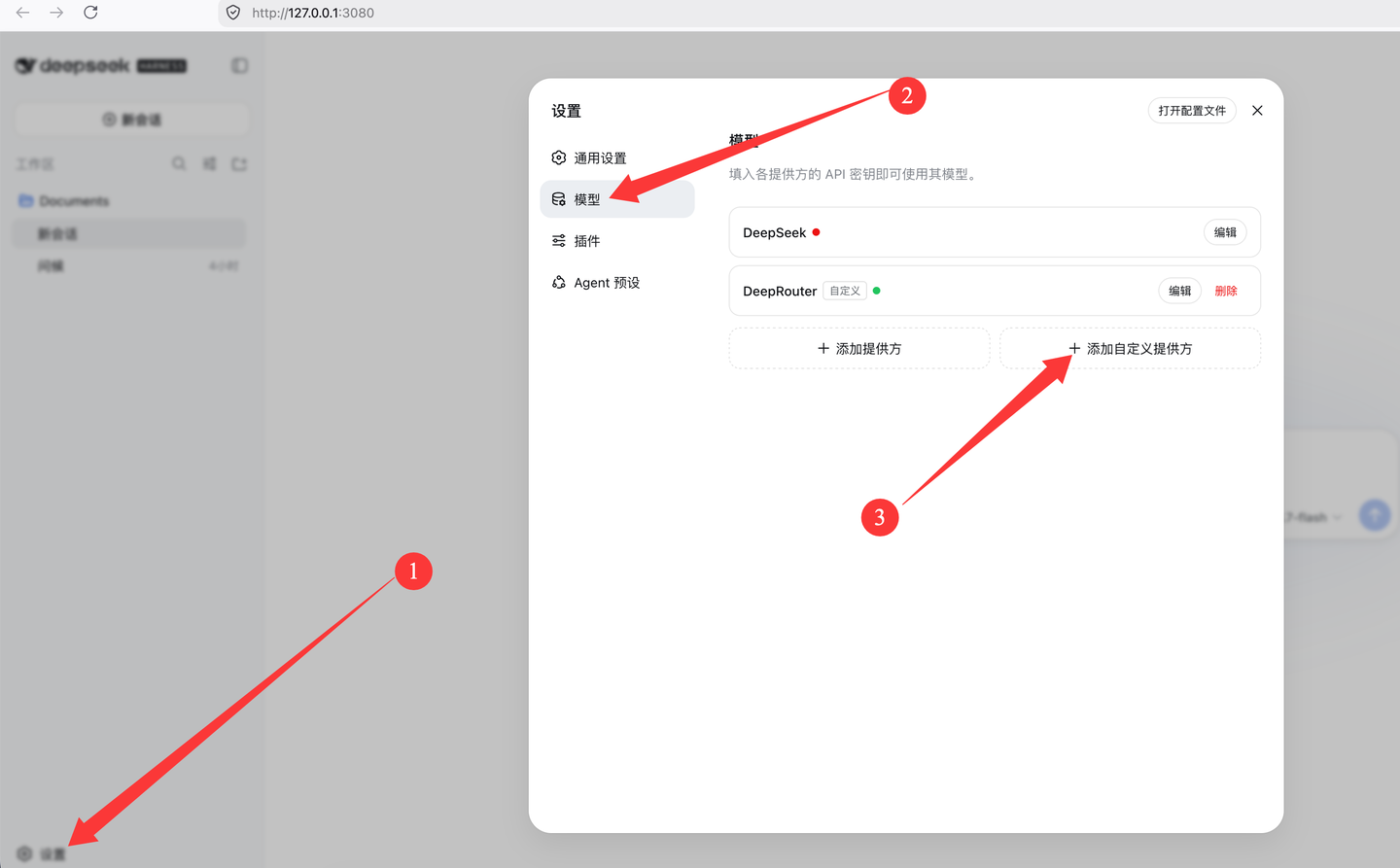
这里需要填写模型提供方的信息。
按照下面的方式配置即可:
例如 Provider ID 可以填写:
deeprouter
API 地址填写:
deeprouter.top/v1
然后把自己创建好的 DeepRouter API 令牌粘贴到 API 密钥的位置。
API 协议选择:
openai-completions
五、获取可用的模型ID
API 配置完成以后,可以直接点击:
获取可用模型
如果接口配置正确,DeepSeek Harness 会自动获取当前可以使用的模型列表。
然后把自己需要的模型勾选添加进来即可。
也可以直接手动填写模型 ID。
例如:
- gpt-5.6-sol
- claude-opus-5
- gemini-3.7-flash
- deepseek-v4-pro
- deepseek-v4-flash
这样最大的好处就是:
不同厂商的模型可以放到同一个 DeepSeek Harness 里面使用。
比如编程任务可以根据自己的需求切换 GPT-5.6 Sol、Claude Opus 5 或 DeepSeek V4 Pro,不需要来回切换不同客户端。
配置完成后,点击:
保存配置
到这里,模型接入基本就完成了。
六、开始使用 DeepSeek Harness
回到 DeepSeek Harness 的对话页面。
首先选择需要操作的:
工作目录
然后在模型选项中找到刚才添加的模型ID。
例如选择:
gpt-5.6-sol
或者:
deepseek-v4-pro
接下来就可以正常创建任务了。
由于模型是直接接入 DeepSeek Harness,所以除了普通对话之外,仍然可以继续使用 Harness 本身提供的工作目录、会话以及 Agent 等能力。
也就是说:
DeepSeek Harness 负责 Agent 和交互环境,DeepRouter 负责提供不同模型的 API。
这样就可以根据不同任务自由选择模型,而不是被固定在单一模型上。
七、为什么推荐这样配置?
如果只是简单聊天,其实没有必要专门安装 DeepSeek Harness。
它真正比较有意思的地方,是把:
模型 + Agent + 工作目录 + Web UI
整合到了一起。
再加上它支持 OpenAI 兼容的自定义提供方,就给第三方模型留下了很大的扩展空间。
通过 DeepRouter 接入之后,可以把多个主流模型集中到一个 Harness 环境里。
比如:
GPT-5.6 Sol
适合复杂编程、Agent 和长流程任务。
Claude Opus 5
可以用于复杂代码理解、项目分析以及长文本任务。
Gemini 3.7 Flash
可以根据速度和成本需求灵活使用。
DeepSeek V4 Pro / Flash
则可以作为 DeepSeek 系列模型的不同性能和速度选择。
对于经常折腾 AI 编程工具的人来说,这种方式的优势还是比较明显的:
一个 Harness,直接切换不同模型。
不用为了体验一个新模型就重新安装一套客户端。
八、常见问题
- 输入 npx @deepseek-ai/dsh web 无法运行怎么办?
首先检查 Node.js:
node --version
确认版本是否为:
v24.x.x
如果 Node.js 版本不符合要求,先安装或切换到 Node.js 24。
2.浏览器打不开 127.0.0.1:3080 怎么办?
确认运行 DeepSeek Harness 的终端窗口没有被关闭。
dsh web 本质上是在本机启动 Web 服务。
如果终端中的程序已经退出,本地 Web UI 自然也无法访问。
重新运行:
npx @deepseek-ai/dsh web
然后再次访问:
获取不到模型怎么办?
重点检查以下三个地方:
API 地址:
API 协议:
openai-completions
以及 API 密钥是否填写正确、令牌是否仍然有效。
如果自动获取模型失败,也可以尝试直接手动添加对应的模型 ID。
3.每次使用都需要重新配置 API 吗?
不需要。
正常保存提供方和模型配置以后,后续启动 DeepSeek Harness 直接选择对应模型即可。
总结
DeepSeek Harness 本身提供了一套比较完整的 Web UI 和 Agent 工作环境,而它对 OpenAI 兼容模型提供方的支持,又进一步提高了可扩展性。
整个配置过程其实只有三个核心步骤:
安装 Node.js 24 → 启动 DeepSeek Harness → 添加 API配置。
配置完成以后,就可以直接在 Harness 中切换:
GPT-5.6 Sol、Claude Opus 5、Gemini 3.7 Flash、DeepSeek V4 Pro / Flash 等模型。
如果你本身就在使用 Codex、Claude Code 这一类 AI 编程工具,那么 DeepSeek Harness 也非常值得体验一下。
尤其是想尝试不同旗舰模型,又不希望反复折腾不同客户端的用户,这种 Harness + 第三方 API 的方式会方便很多。