1.先按照豆包给出的命令,安装需要的环境
我是Windows电脑
bash
PS C:\Users\35536\Desktop> node -v
v24.19.0
PS C:\Users\35536\Desktop> npm -v
11.17.0
Node.js = 让 JavaScript 脱离浏览器,能直接在电脑 / 服务器上运行的运行环境
npm = Node.js 自带的包管理器(软件商店)
Node.js 是什么
以前 JavaScript 只能在浏览器里跑(操作网页、按钮、弹窗)。
Node.js 基于 Chrome 的 V8 引擎,把 JS 拿到系统本地运行:
✅ 读写电脑文件
✅ 启动网络服务、搭建后端接口
✅ 运行前端构建工具(Vite、Webpack、Vue/React 项目)
✅ 写脚本自动化处理文件
简单理解:给 JavaScript 开了权限,可以直接操作系统。
npm 是什么
npm 全称:Node Package Manager(Node 包管理器)
- 全世界最大的 JS 开源代码仓库
- 用来下载、管理别人写好的代码库(包)
创建项目
原生 Electron(最简,适合新手)
目录结构:
bash
electron-win-demo/
├── package.json
├── main.js        # 主进程
├── preload.js     # 预加载脚本(IPC通信桥梁)
└── index.html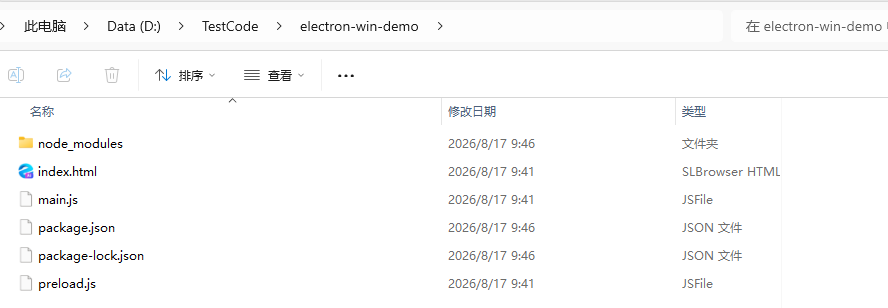
- 初始化
bash
mkdir electron-win-demo
cd electron-win-demo
npm init -y
npm i electron --save-dev
npm init -y完整写法:
npm init --yes作用: 在当前文件夹自动创建
package.json文件。
package.json= 项目说明书:记录项目名称、版本、用到哪些依赖、启动脚本等。-y:全部默认确认,不用一路回车手动填写信息。执行完目录会多出:
package.json⚠️ 注意:一定要先进入你的项目文件夹再执行,不要在桌面根目录随便运行。
npm i electron --save-dev
i是install的简写,等价于npm install electron --save-dev
electron 是什么
Electron:可以用 JS+HTML+CSS 写 桌面客户端软件
--save-dev重点(很关键)安装的包分为两类:
生产依赖
--save(旧写法,现在默认) 程序打包后,软件运行时还需要的库。开发依赖
--save-dev(简写-D) 👉 只在你开发、调试阶段需要;打包发布后的软件不需要它Electron 本身属于开发构建工具,规范上都用
--save-dev执行后变化:
package.json里会多出一行"devDependencies": { "electron": "^版本号" }- 自动生成
node_modules文件夹,存放 electron 源码- 生成
package-lock.json锁定版本,保证所有人安装版本一致整套流程通俗总结
npm init -y:登记这个文件夹为一个 Node 项目npm i electron -D:下载 Electron 开发框架,作为开发依赖
- package.json
bash
{
  "name": "electron-win-app",
  "version": "1.0.0",
  "main": "main.js",
  "scripts": {
    "start": "electron .",
    "build": "electron-builder"
  },
  "devDependencies": {
    "electron": "^33.0.0",
    "electron-builder": "^25.0.0"
  }
}- main.js(主进程,Windows 适配优化)
javascript
const { app, BrowserWindow, ipcMain } = require('electron')
const path = require('path')

let mainWindow

function createWindow() {
  mainWindow = new BrowserWindow({
    width: 900,
    height: 650,
    // Windows 可选:无边框
    // frame: false,
    webPreferences: {
      preload: path.join(__dirname, 'preload.js'),
      nodeIntegration: false,
      contextIsolation: true, // 安全隔离,必须开启
      sandbox: false
    }
  })

  mainWindow.loadFile('index.html')

  // 开发打开调试控制台
  // mainWindow.webContents.openDevTools()

  // 示例IPC 主进程接收渲染进程消息
  ipcMain.handle('win:get-platform', () => {
    return process.platform // win32
  })

  ipcMain.handle('file:get-path', () => {
    return app.getPath('userData') // Windows 用户数据目录
  })
}

app.whenReady().then(createWindow)

app.on('window-all-closed', () => {
  // Windows 所有窗口关闭直接退出
  app.quit()
})

app.on('activate', () => {
  if (BrowserWindow.getAllWindows().length === 0) createWindow()
})- preload.js 桥接脚本
javascript
const { contextBridge, ipcRenderer } = require('electron')

contextBridge.exposeInMainWorld('electronAPI', {
  getPlatform: () => ipcRenderer.invoke('win:get-platform'),
  getUserDataPath: () => ipcRenderer.invoke('file:get-path')
})- index.html
html
<!DOCTYPE html>
<html lang="zh-CN">
<head>
  <meta charset="UTF-8">
  <title>Windows Electron 应用</title>
</head>
<body>
  <h1>Electron Windows Demo</h1>
  <button id="btn">获取系统信息</button>
  <script>
    const btn = document.getElementById('btn')
    btn.onclick = async () => {
      const platform = await window.electronAPI.getPlatform()
      const path = await window.electronAPI.getUserDataPath()
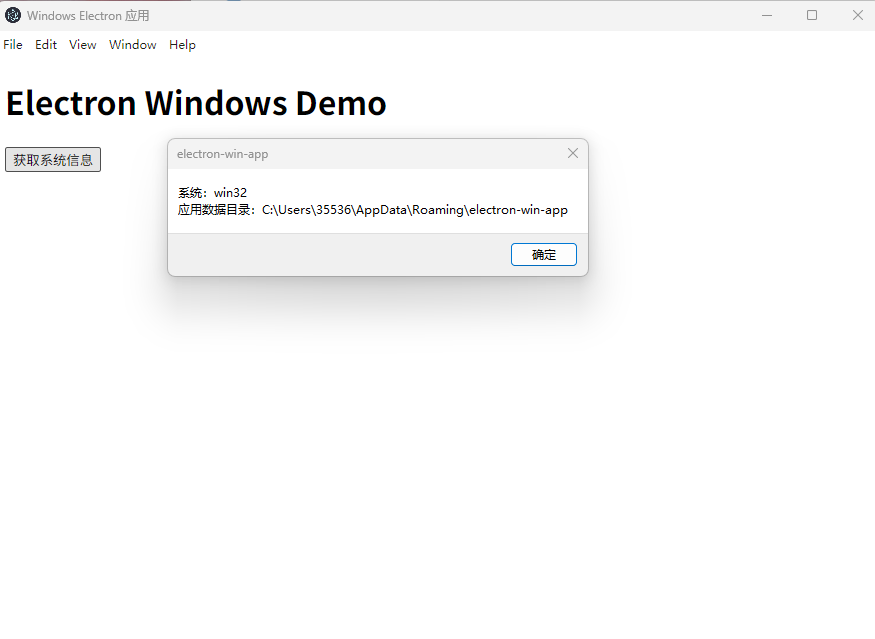
      alert(`系统:${platform}\n应用数据目录:${path}`)
    }
  </script>
</body>
</html>
运行项目
bash
PS D:\TestCode\electron-win-demo> npm start

> electron-win-app@1.0.0 start
> electron .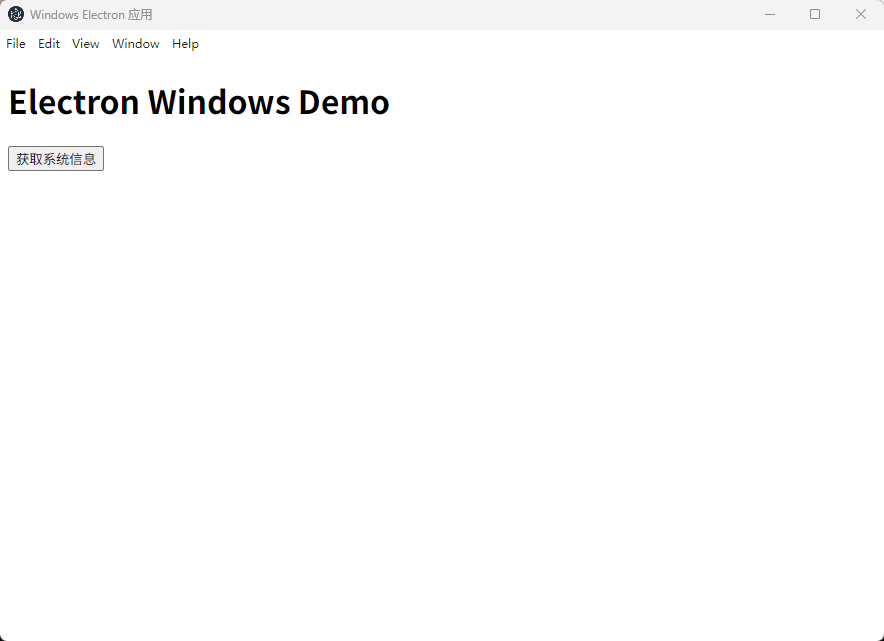
实例:
main.js
javascript
const { app, BrowserWindow } = require('electron')

function createWindow () {
  const win = new BrowserWindow({
    width: 800,
    height: 600
  })
  win.loadURL('https://www.baidu.com')
}

app.whenReady().then(createWindow)
bash
const { app, BrowserWindow } = require('electron')require('electron'):引入 electron 模块- 解构赋值 ,取出两个核心 API:
app:控制整个应用程序生命周期(启动、关闭、后台、窗口就绪等)BrowserWindow:用来创建桌面窗口(相当于浏览器窗口)
Electron 分两大进程: ✅ 主进程 :main.js,只有一个,负责创建窗口、操作系统权限 ✅ 渲染进程 :每个窗口内部网页,相当于浏览器 tab
createWindow 函数
bash
function createWindow () {
  // 创建窗口实例
  const win = new BrowserWindow({
    width: 800,    // 窗口宽度
    height: 600    // 窗口高度
  })
  // 窗口加载网页地址
  win.loadURL('https://www.baidu.com')
}
new BrowserWindow():弹出一个桌面窗口.loadURL():加载在线网址如果你想加载本地页面,换成:
win.loadFile('index.html')
bash
app.whenReady().then(createWindow)app.whenReady():等待 Electron 应用初始化完成.then(...):初始化完毕后执行函数- 逻辑:程序准备就绪 → 调用 createWindow → 创建窗口