前言:
架构图、流程图和UML真正耗时间的地方,很多时候不是想清楚逻辑,而是把已经想好的结构重新变成节点、连线和排版。特别是需求频繁变化时,图纸往往也需要跟着反复调整。
Next AI Draw.io提供了另一种工作方式:先用自然语言描述需要什么图,让大模型生成对应的draw.io结构,再继续通过对话增加节点、调整关系或修改现有图纸。AI更适合承担第一稿和重复修改工作,最终技术逻辑仍然需要人工检查。
本文会在Windows中通过Docker部署Next AI Draw.io,并接入DeepSeek模型API,实际测试思维导图、业务流程图、UML、ER图和云架构图等几类常见场景,观察AI生成的结果能否继续在draw.io体系中编辑。
需要特别说明的是,这里的"本地部署"指Next AI Draw.io应用运行在自己的Windows电脑上。本文使用的是DeepSeek公网API,因此发送给模型处理的需求描述和相关上下文仍然需要通过外部模型服务完成,并不是完全离线的本地AI方案。
最后还会通过cpolar为3164端口创建公网入口,用来从其他网络环境打开Next AI Draw.io。由于服务器端配置中包含模型API Key,公网使用前还需要增加合适的访问控制,避免无关用户直接消耗自己的模型额度。
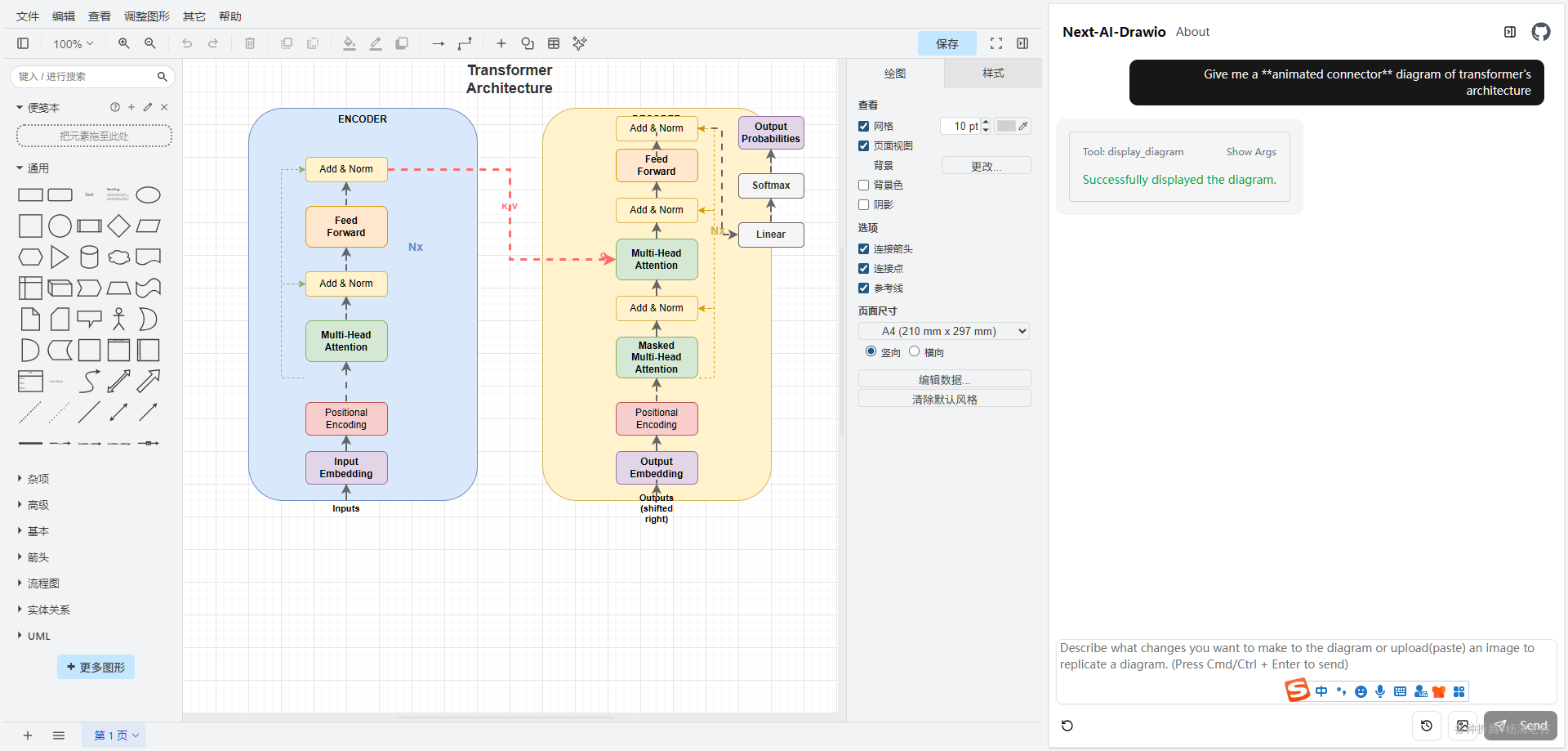
1 关于Next-AI-Draw.io:开源免费的AI绘图天花板
Next-AI-Draw.io是一款AI驱动的新一代智能绘图工具 ,完美融合了传统绘图的灵活性和大模型的超强算力,主打一个:无脑出图、专业拉满、隐私安全、免费开源!
和普通绘图工具完全不是一个段位,核心优势直接吊打各类付费软件,每一个功能都是刚需干货👇

1. 纯文字生成图纸,零门槛上手
完全告别手动拖拽组件!只用大白话输入需求,AI自动识别逻辑、排布节点、连接线条。不管是新手小白,还是不会画专业架构图的同学,都能轻松产出大厂级图纸。
2. 全量版本回溯,彻底告别翻车重画
谁没经历过改图改崩、删错内容、逻辑混乱,只能重头再来的崩溃?这款工具全程自动存档每一次修改,不管改了10次还是100次,随时回看历史版本,一键恢复任意节点,再也不用熬夜返工!
3. AI实时精修,精细化调整零手动
初稿生成不是终点!支持和AI实时对话微调,简化流程、新增分支、调整排版、更换配色、优化层级,AI秒响应随改随更,全程智能优化,不用手动微调一个像素。
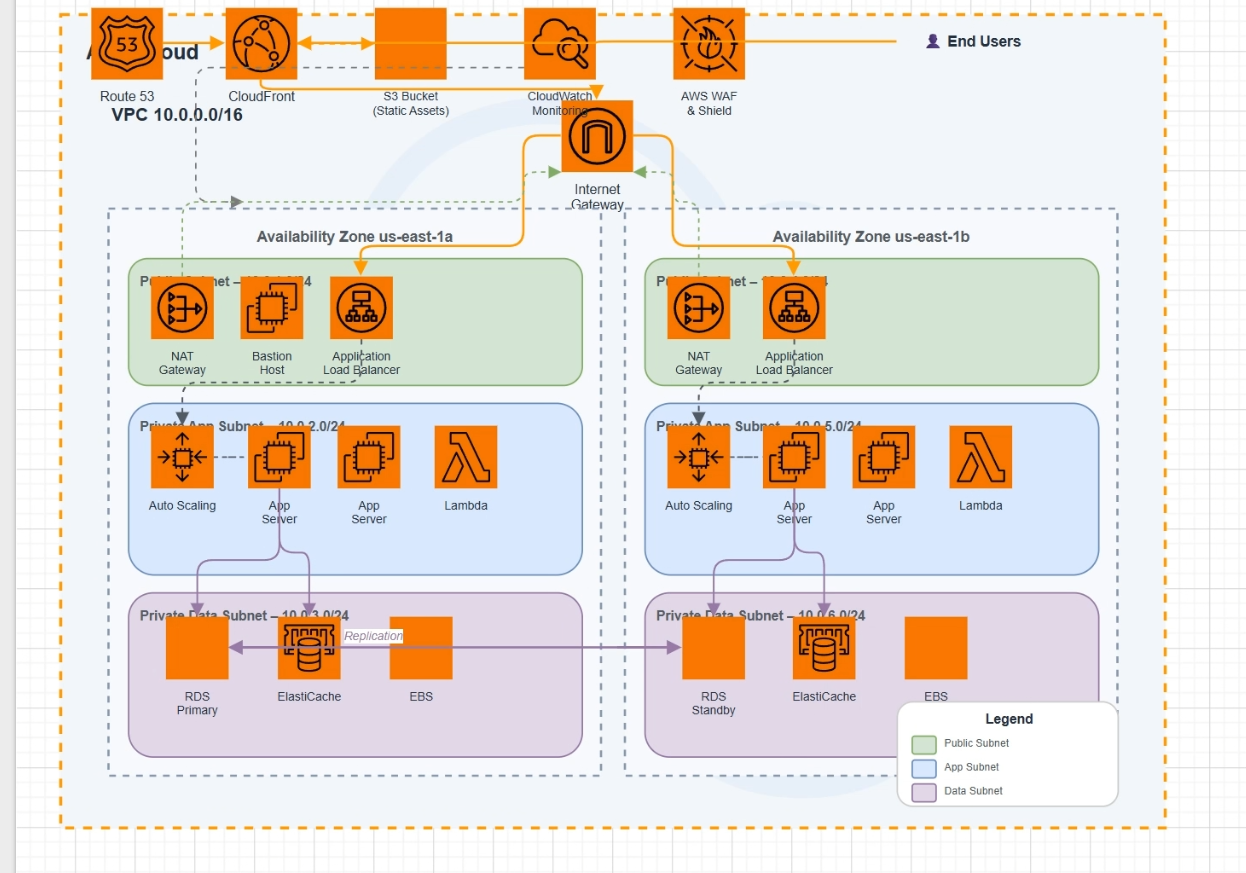
4. 专属程序员适配,职场刚需拉满
深度适配AWS云架构、后端UML类图、数据库ER图、业务流程图、思维导图等开发常用图纸,自带专业组件模板,完美适配项目开发、文档编写、答辩汇报、需求梳理全场景。
5. 动态可视化图表,汇报直接碾压同行
告别死板静态图纸!支持给流程线条、数据走向设置动态动画,演示、答辩、工作汇报时,逻辑流转一目了然,颜值和专业度双重在线,直接惊艳全场。
6. 多模型兼容+本地部署,隐私绝对安全
支持DeepSeek、OpenAI、AWS Bedrock等多款主流大模型,可自由切换最优模型。重点支持Windows本地Docker部署,所有图纸、业务逻辑、项目架构数据只存本地电脑,不上传云端,彻底杜绝企业机密、项目数据泄露风险,比在线工具安全100倍!
2 Windows保姆级部署:零报错一键搭建私有AI绘图工具
全程无废话、零门槛、零报错!只要你电脑装了Docker,3分钟就能部署完成,新手直接抄作业!
shell
项目地址:https://github.com/DayuanJiang/next-ai-draw-io前置准备
1.电脑已安装Docker(没装的宝子去翻我往期教程,超简单)
安装docker:https://www.cpolar.com/blog/docker-installation-linux-windows-macos2.准备AI模型API Key(本次教程使用DeepSeek-v4-pro模型,稳定好用、出图精准)
3.复制DeepSeek官方接口地址:https://api.deepseek.com
部署步骤(直接复制粘贴即可)
1.打开电脑终端(CMD/PowerShell均可)
2.粘贴下方一键部署脚本,重点修改4处自定义参数(已标注清晰)
shell
docker run -d --restart unless-stopped --name next-ai-draw-io -p 3164:3000 -e AI_PROVIDER=openai -e AI_MODEL=你的AI模型 -e OPENAI_BASE_URL=https://api.deepseek.com -e OPENAI_API_KEY=你的DeepSeek密钥 wbsu2003/next-ai-draw-io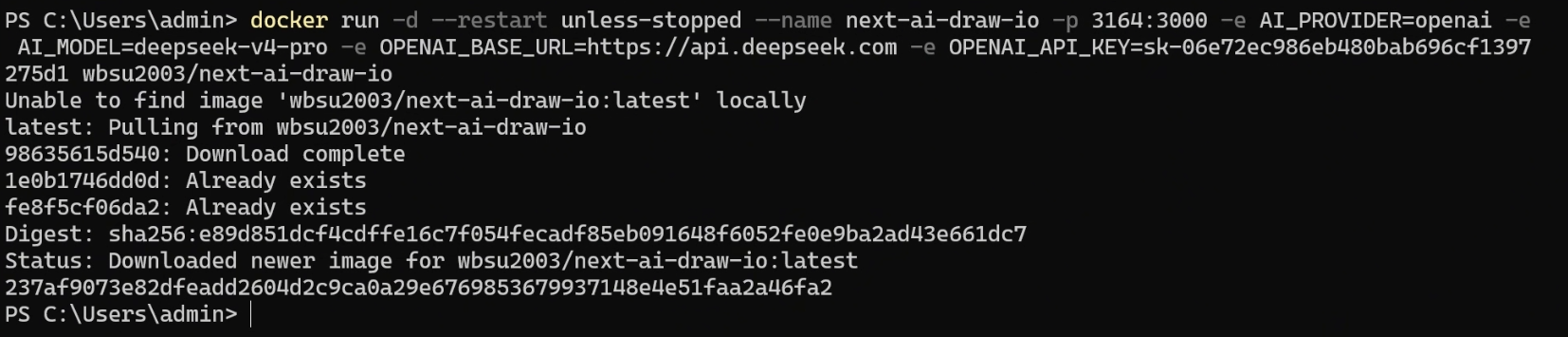
参数修改说明
✅ AI_PROVIDER:固定填openai即可,适配主流大模型接口
✅ AI_MODEL:填写你使用的模型名称,本文用deepseek-v4-pro
✅ OPENAI_BASE_URL:DeepSeek官方接口地址,直接复用无需修改
✅ OPENAI_API_KEY:替换成你自己的DeepSeek API Key(重中之重!)
- 回车执行脚本,等待10秒左右,终端无报错即部署成功
- 打开浏览器,访问地址:
localhost:3164
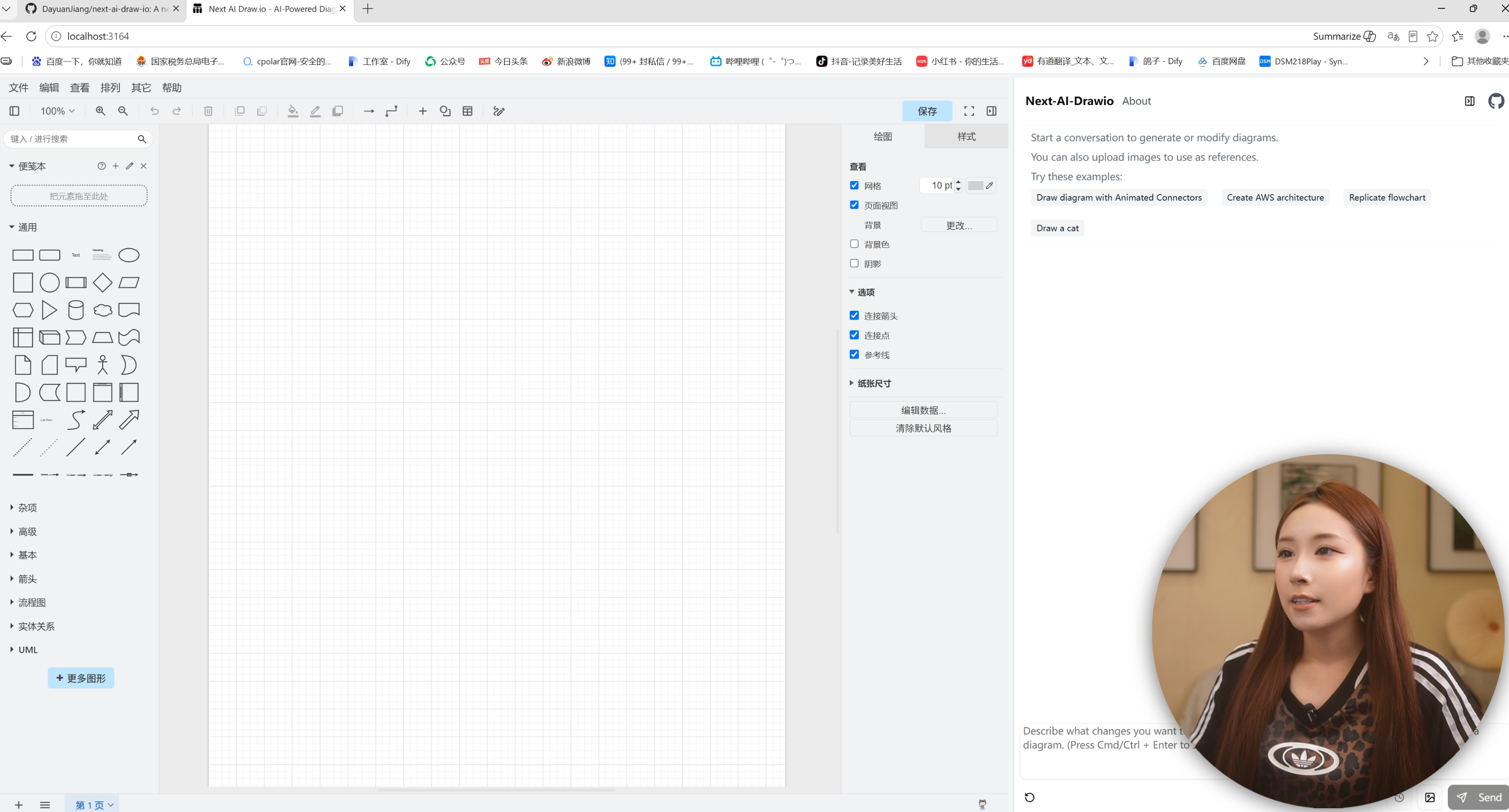
当当当当!你的私人专属AI绘图工具直接上线,无广告、无付费、无次数限制,随便造!
3 真实场景实测!看完直接扔掉所有绘图工具
不玩虚的!直接上职场、学习、开发高频场景,看看它到底有多逆天!
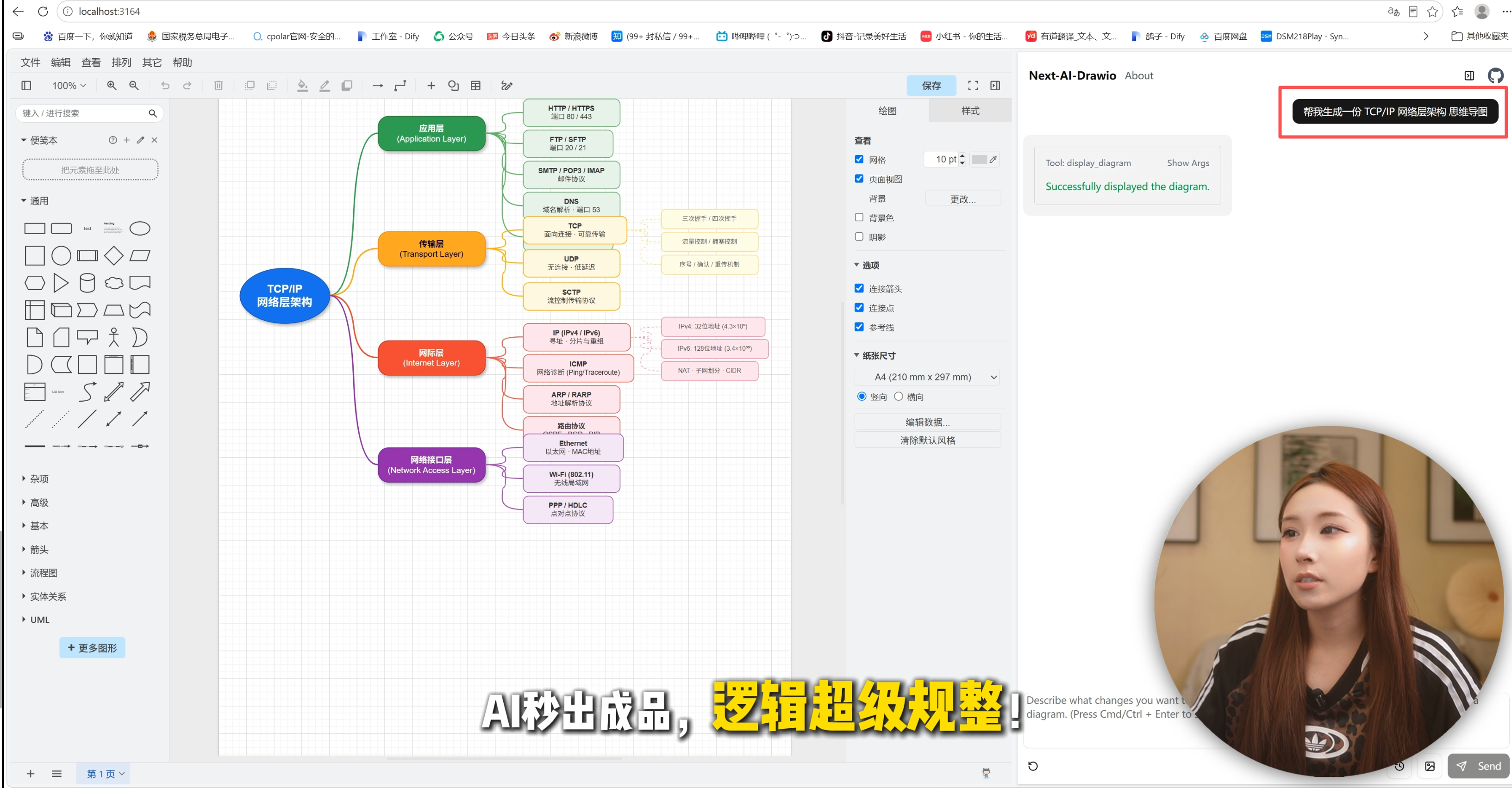
场景1:学生党学习复盘|秒出思维导图
不用手写密密麻麻笔记!输入指令:帮我生成一份 TCP/IP 网络层架构思维导图
AI秒出成品,层级分明、逻辑清晰,还能随时指令细化知识点、新增分支、删减内容,复习效率直接翻倍,吊打手写笔记!
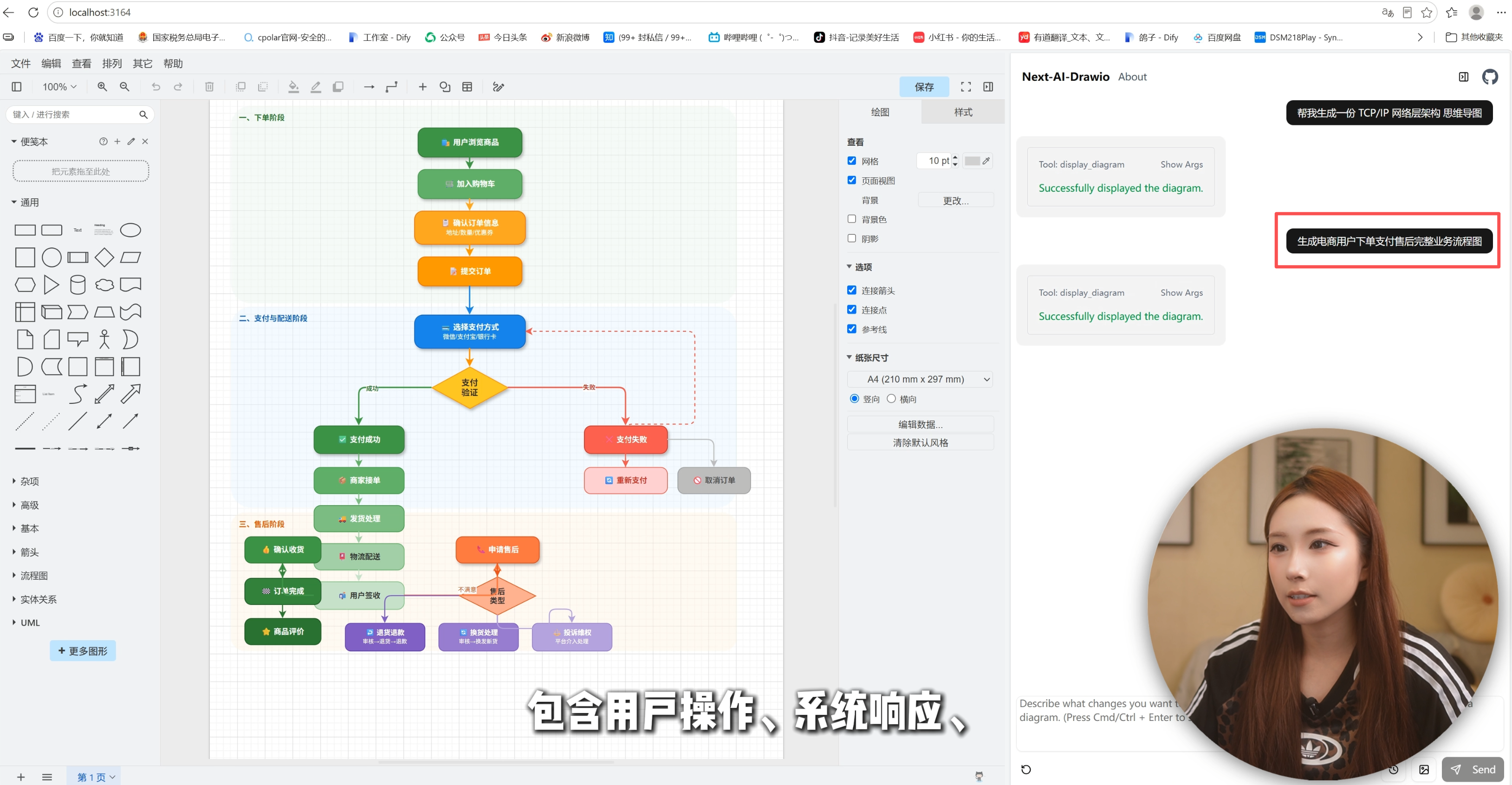
场景2:产品/运营需求梳理|完整业务流程图
输入指令:生成电商用户下单支付售后完整业务流程图
10秒生成完整图纸,包含用户操作、系统响应、异常分支、售后流程,完全适配职场汇报、需求文档,不用手动拖拽一个节点!
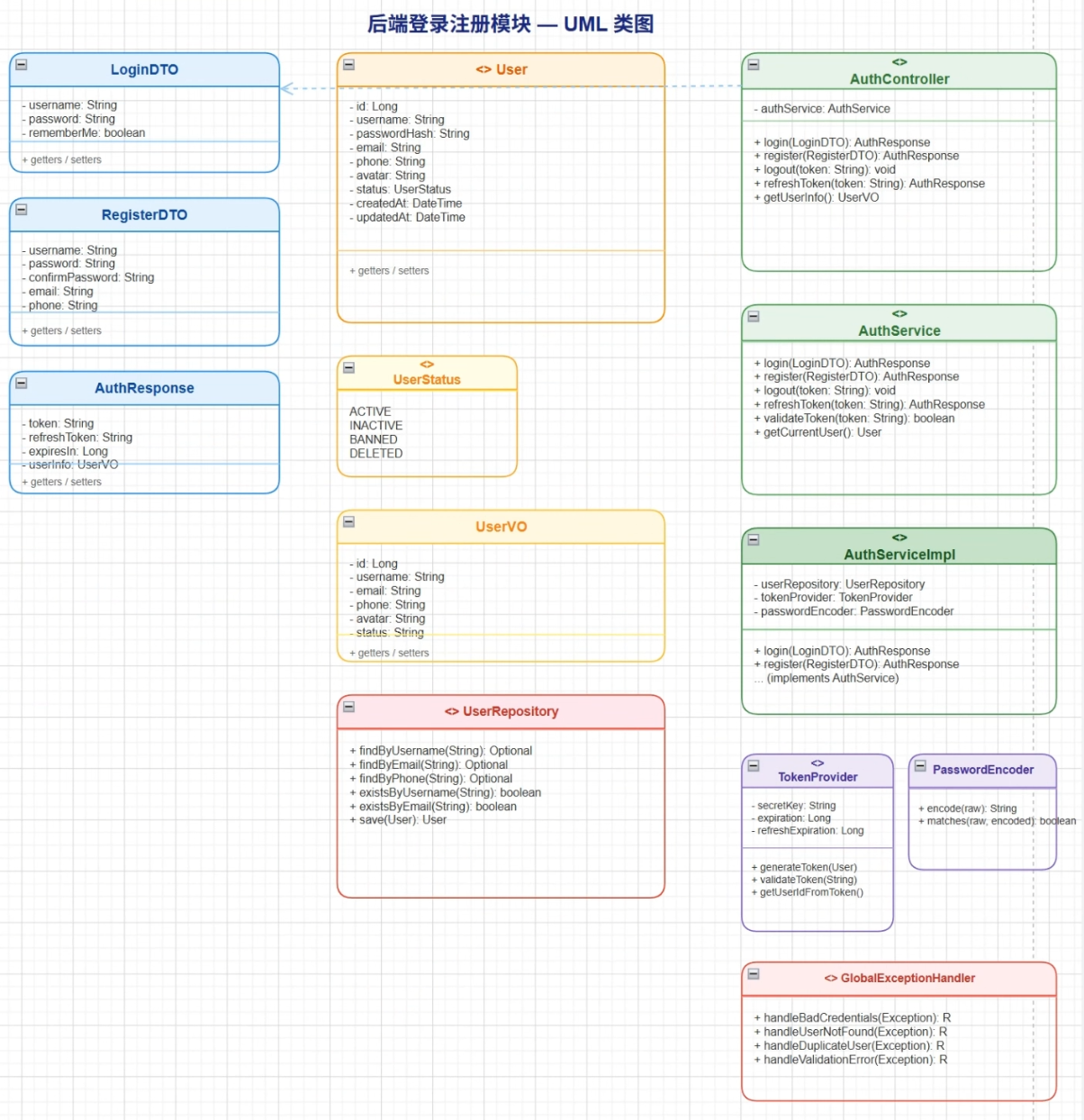
场景3:程序员开发刚需|专业开发级图纸
开发写文档、做项目、写答辩材料,直接无脑输入:
✅ 生成后端登录注册模块UML类图
✅ 生成小型项目数据库ER图
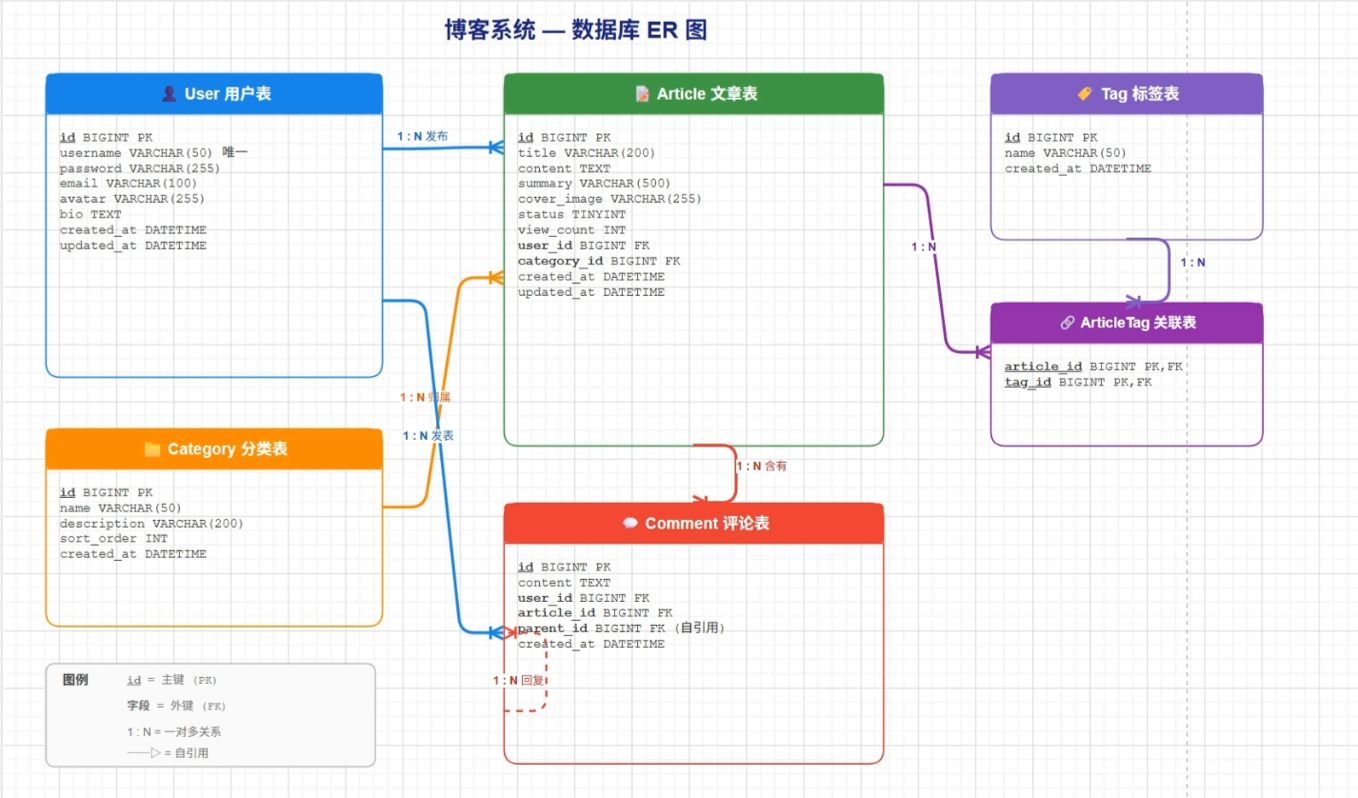
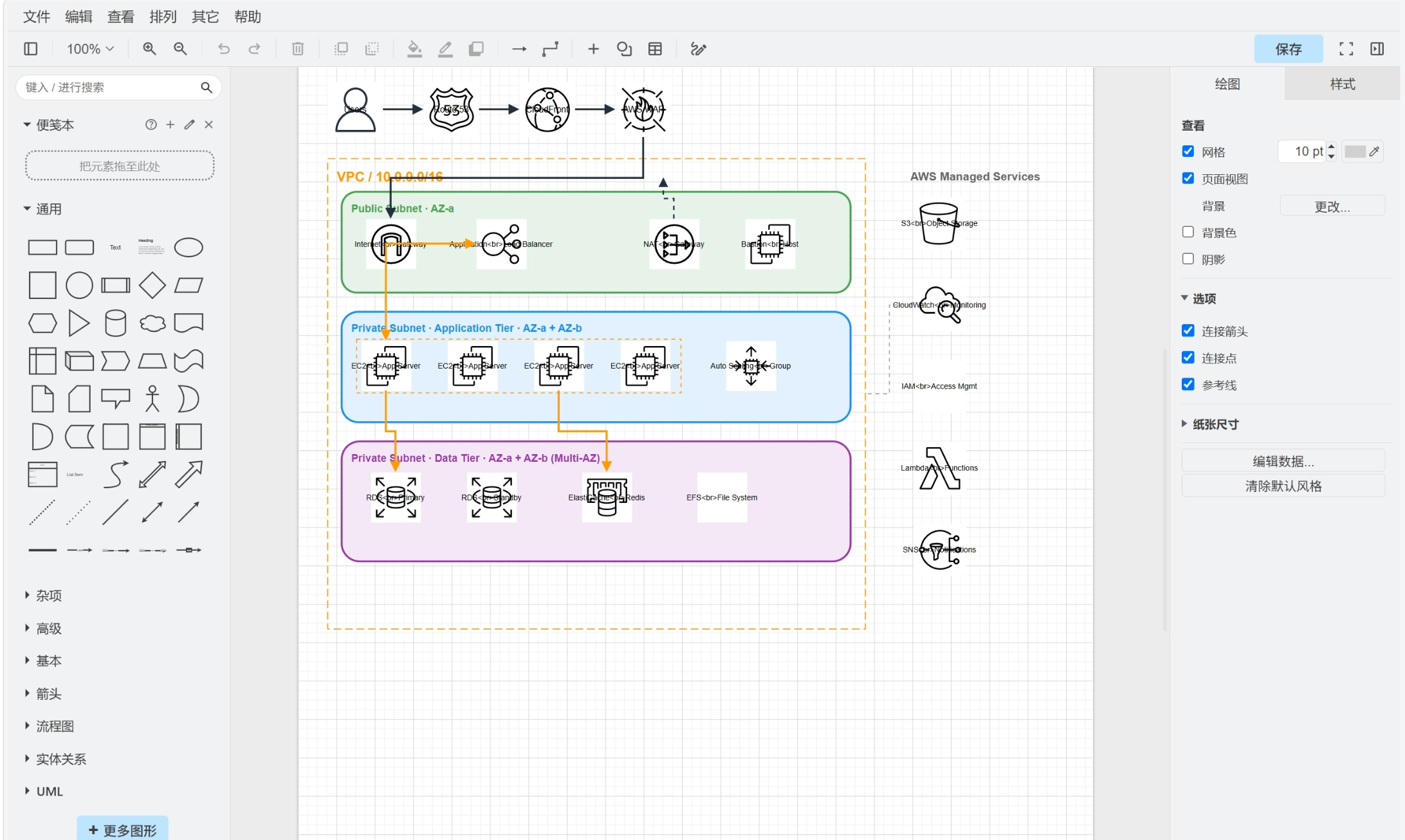
✅ 生成简易AWS云服务架构图
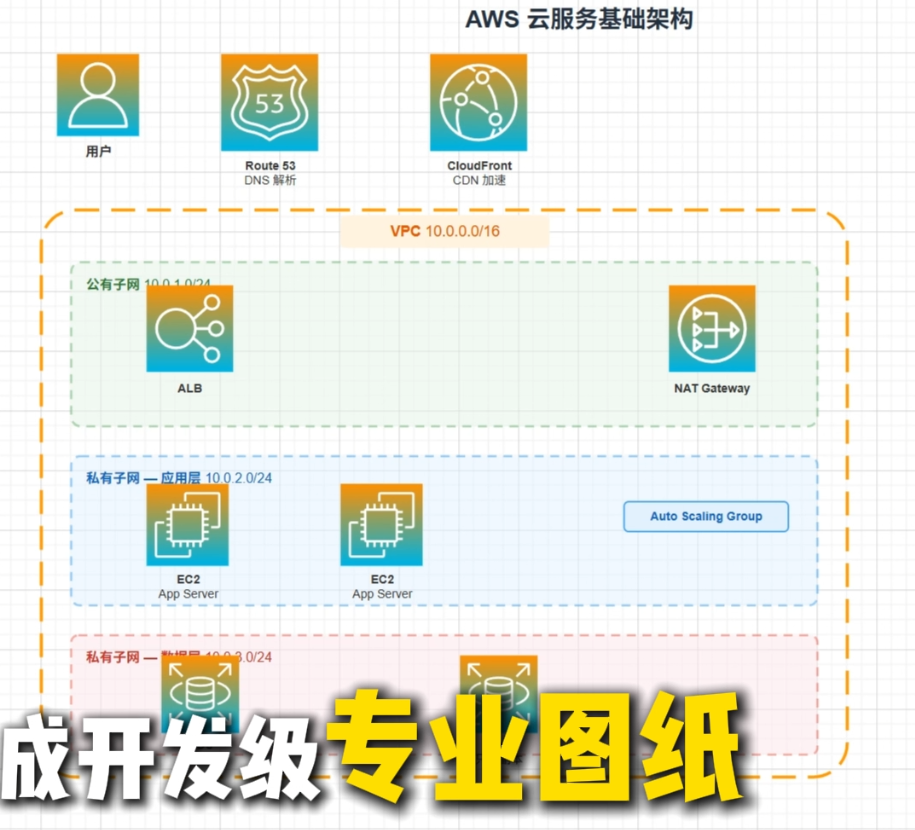
产出图纸完全达到开发标准,可直接用于项目迭代、技术文档、毕业答辩、职场汇报,专业度直接拉满!
场景4:测试/开发通用|复杂用例流程图
最头疼的多分支逻辑图,再也不用手搓!输入:帮我生成网站用户注册功能完整用例流程图
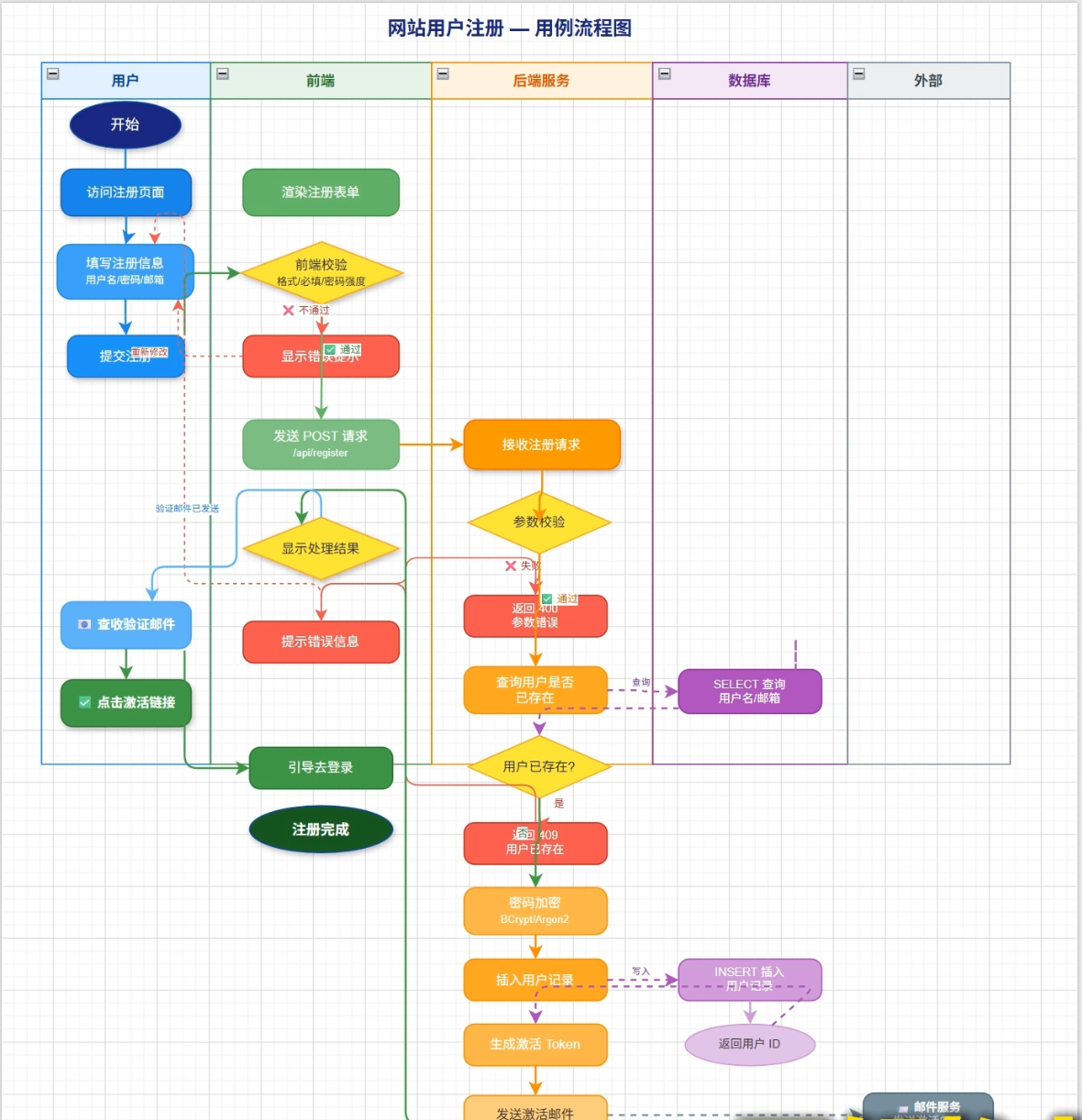
账号为空、格式错误、密码不匹配、注册成功跳转等所有异常逻辑全覆盖,自动排版不乱序,复杂逻辑一键梳理,解决80%的文档画图难题!
4 致命痛点!本地部署的最大短板(90%人都踩坑)
看到这里,很多宝子已经美滋滋部署完了,但马上就会遇到致命问题!
Next-AI-Draw.io本地部署完成后,只能本机内网访问!
下班回家,老板紧急让改架构图,电脑在公司用不了
宿舍部署好工具,去教室、图书馆完全打不开
想手机随时预览、修改图纸、远程对接团队,全部受限
辛辛苦苦部署、调试模型、保存的项目图纸,一出内网直接变摆设!紧急需求只能原地焦虑,重新手动画图,之前的效率优势全部作废!
想要随时随地、跨设备、远程团队共用 ?必须搭配神器------Cpolar内网穿透!
一键把本地AI绘图工具映射为公网地址,手机、电脑、平板随时随地访问,还能分享给团队协作,彻底打破内网限制!
5 Cpolar部署教程:1分钟实现公网远程使用
Cpolar是目前最稳定、最简单的内网穿透工具,无需服务器、无需复杂配置、开箱即用,个人开发者和小团队首选!
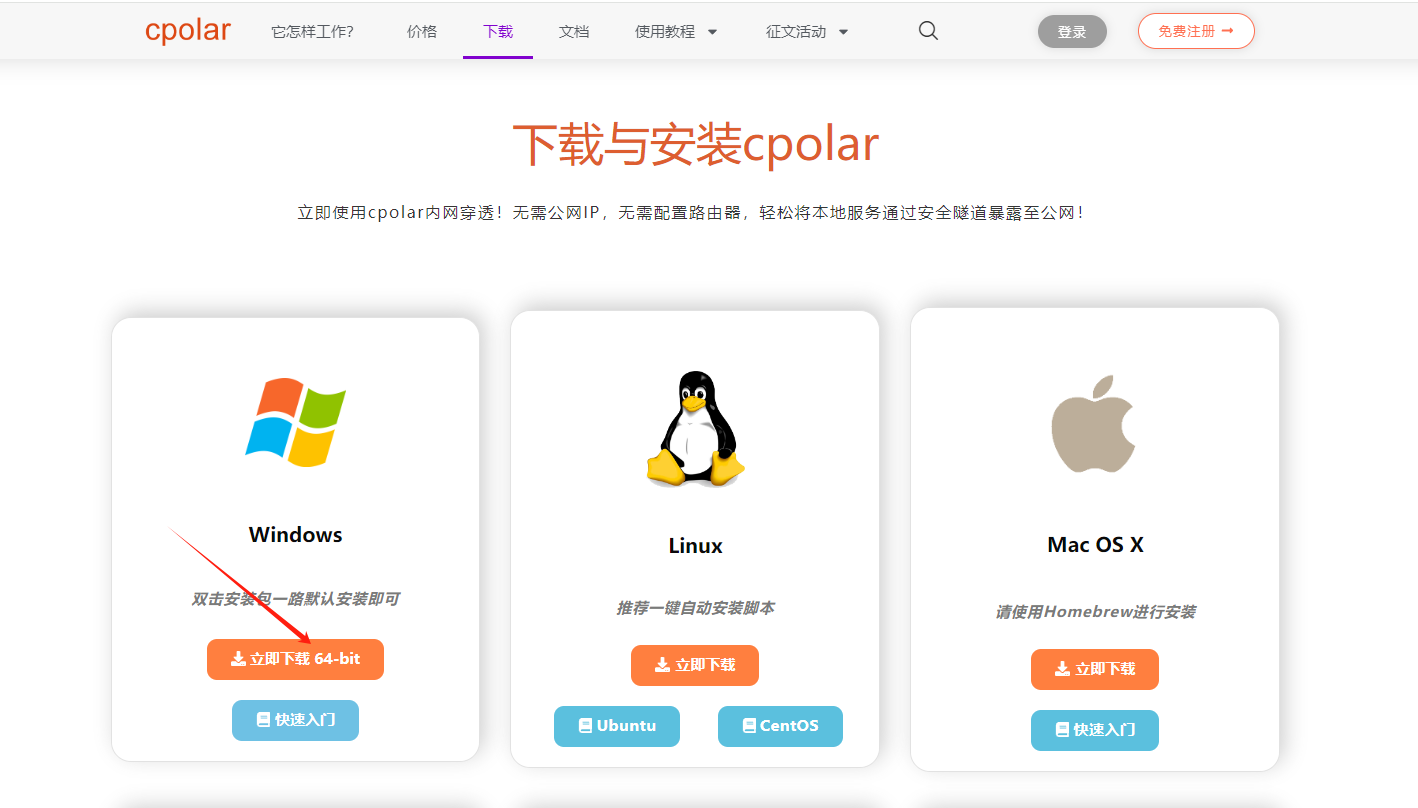
访问cpolar官网点击免费使用注册一个账号,并下载最新版本的Cpolar。
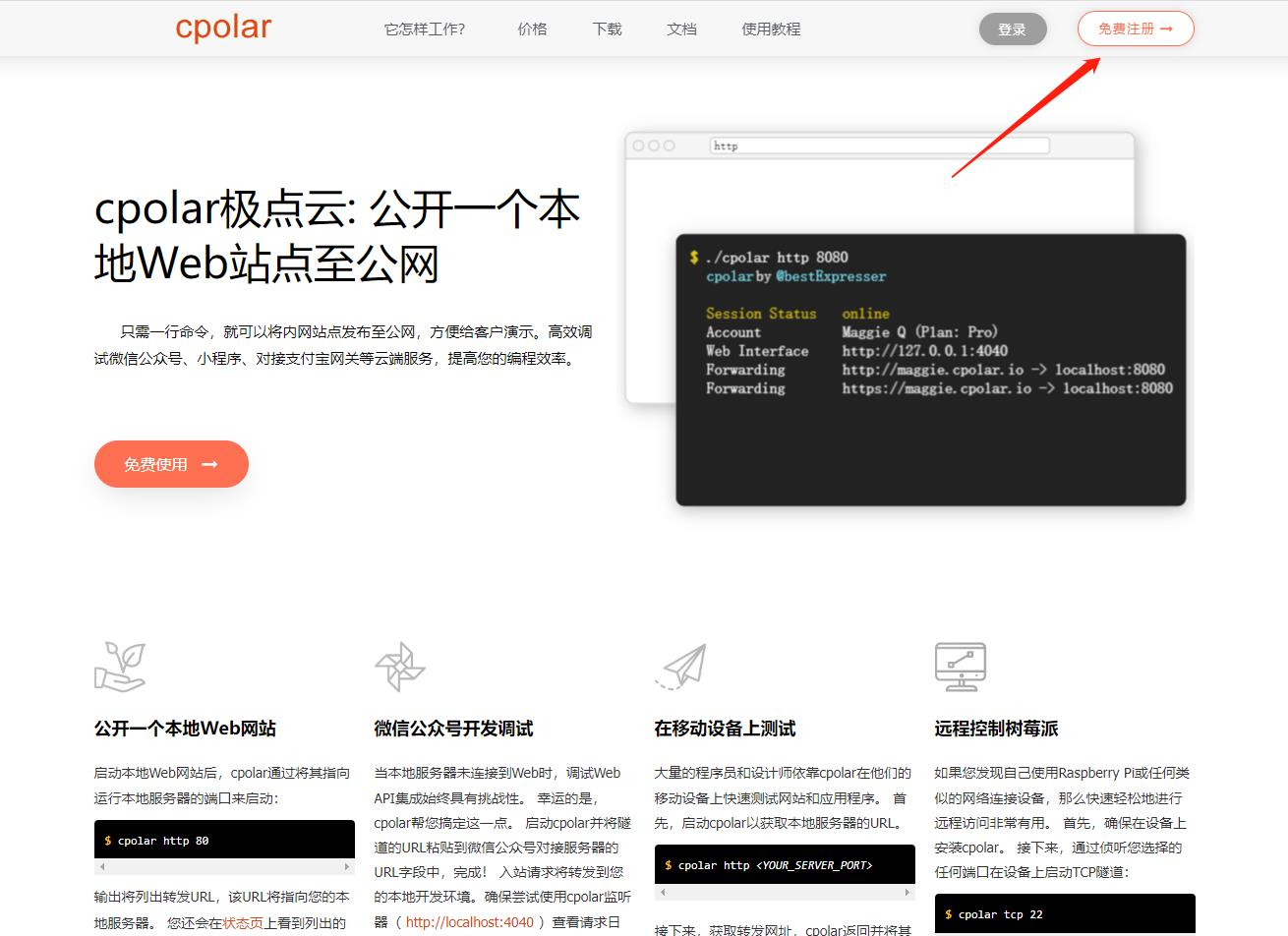
登录成功后,点击下载Cpolar到本地并安装(一路默认安装即可)本教程选择下载Windows版本。
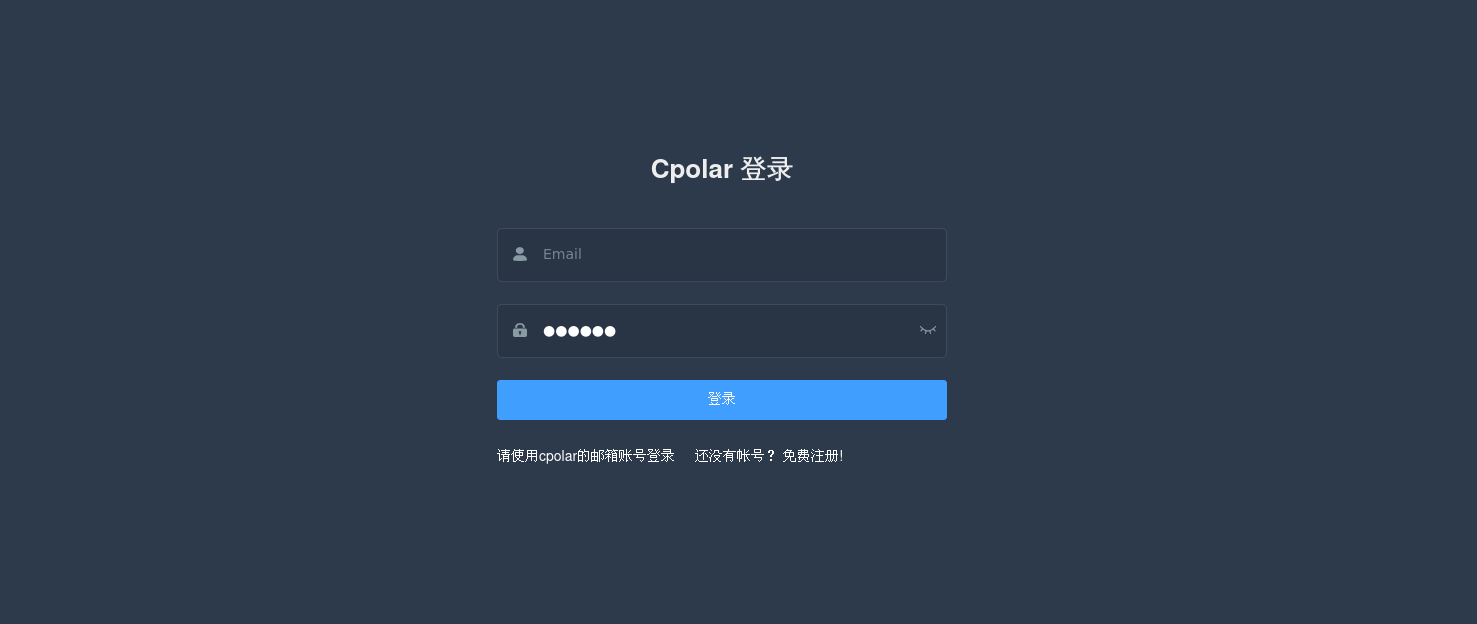
Cpolar安装成功后,在浏览器上访问http://localhost:9200,使用cpolar账号登录,登录后即可看到Cpolar web 配置界面,结下来在web 管理界面配置即可。
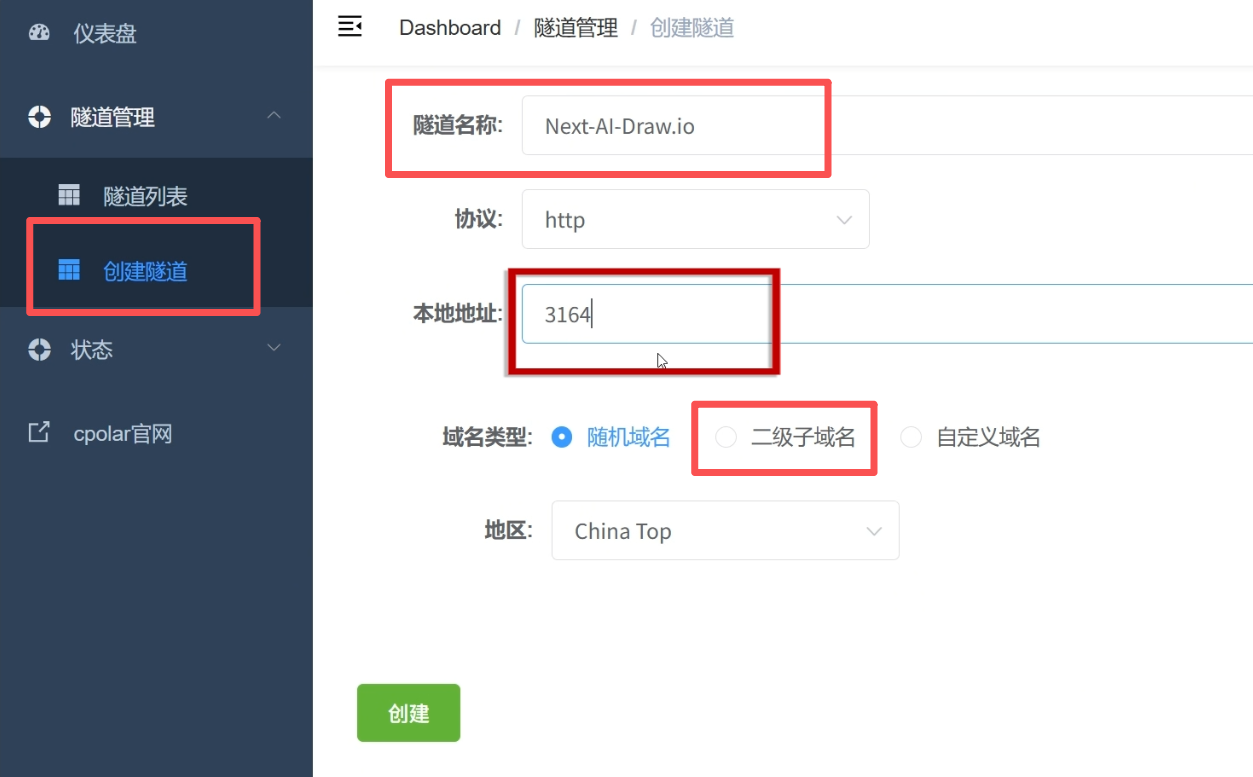
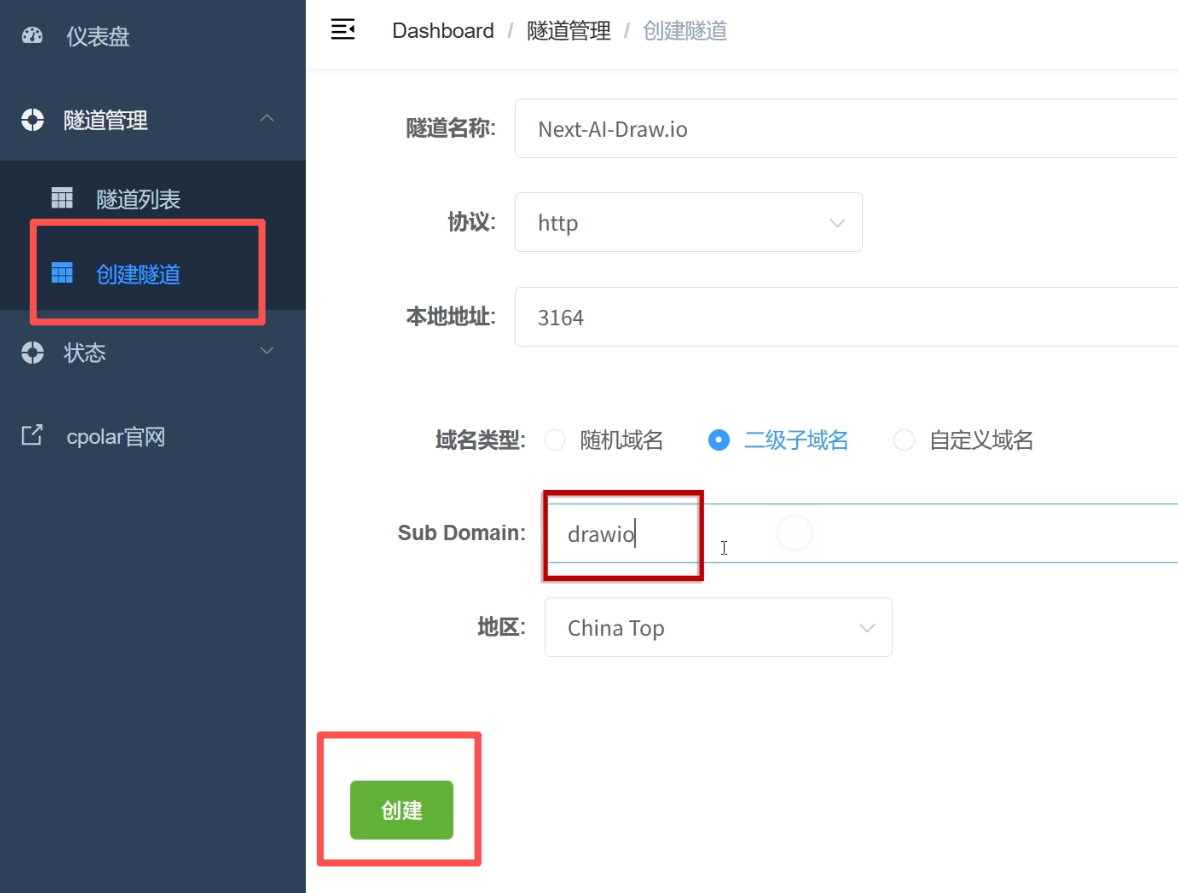
登录cpolar web UI管理界面后,点击左侧仪表盘的隧道管理------创建隧道:
- 隧道名称:可自定义,注意不要与已有的隧道名称重复
- 协议:http
- 本地地址:3164
- 域名类型:我为了长期使用所以选择二级子域名,如果只是测试可以选择随机隧道
- 地区:选择China Top
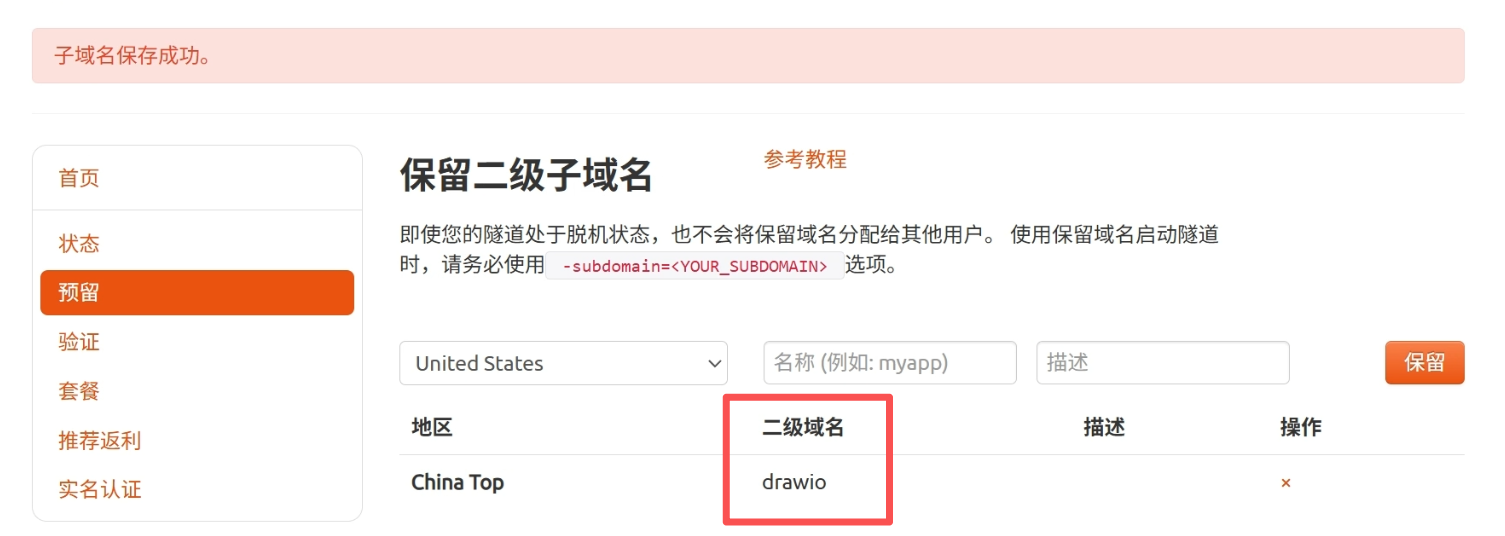
然后我们需要保留一下二级子域名,登录cpolar官网,点击预留,选择保留二级子域名。地区填写china top,名称随机自定义,点击保留:
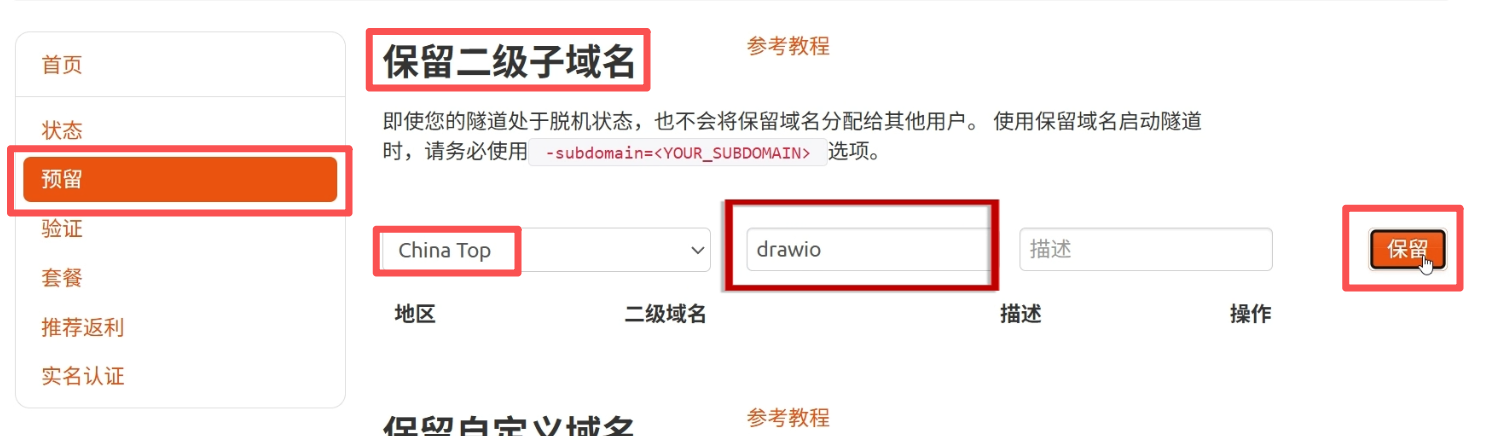
保留完成后把子域名复制下来。
回到配置界面,粘贴到sub domain(子域名)这里后点击创建:
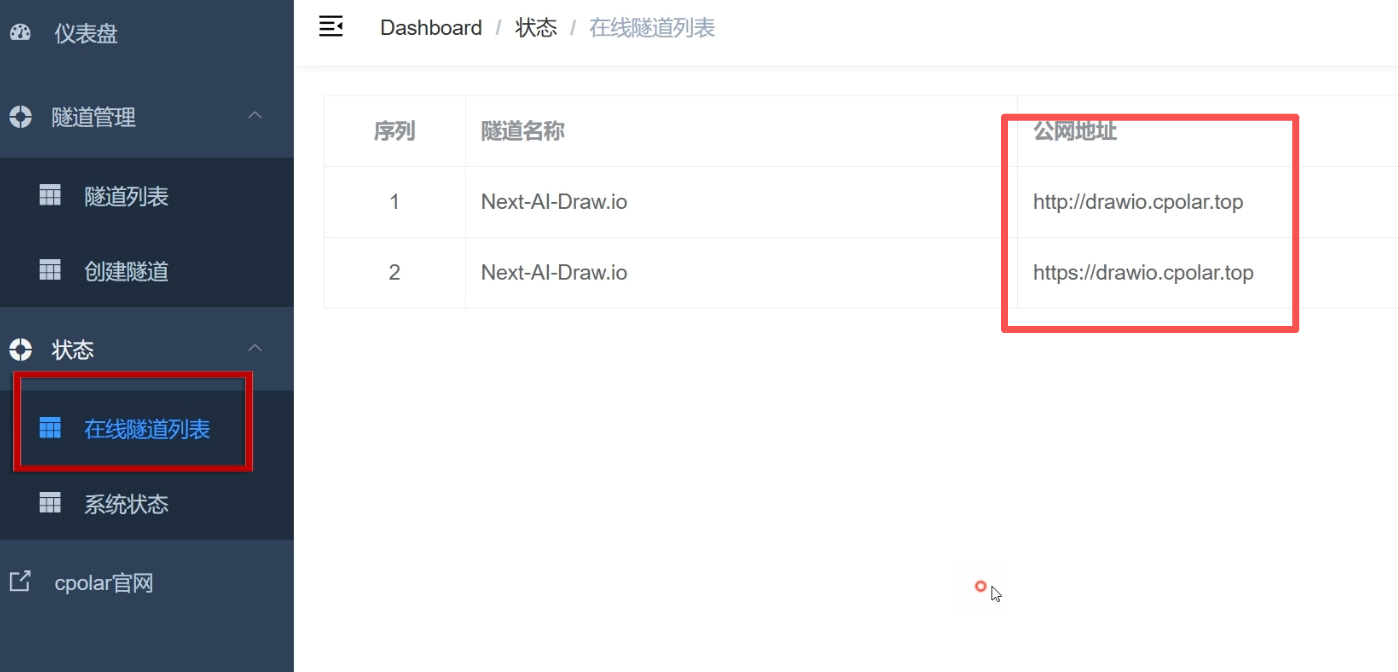
创建完成后打开在线隧道列表,就能看到我们成功生成了两条好看又好记的固定公网地址!:
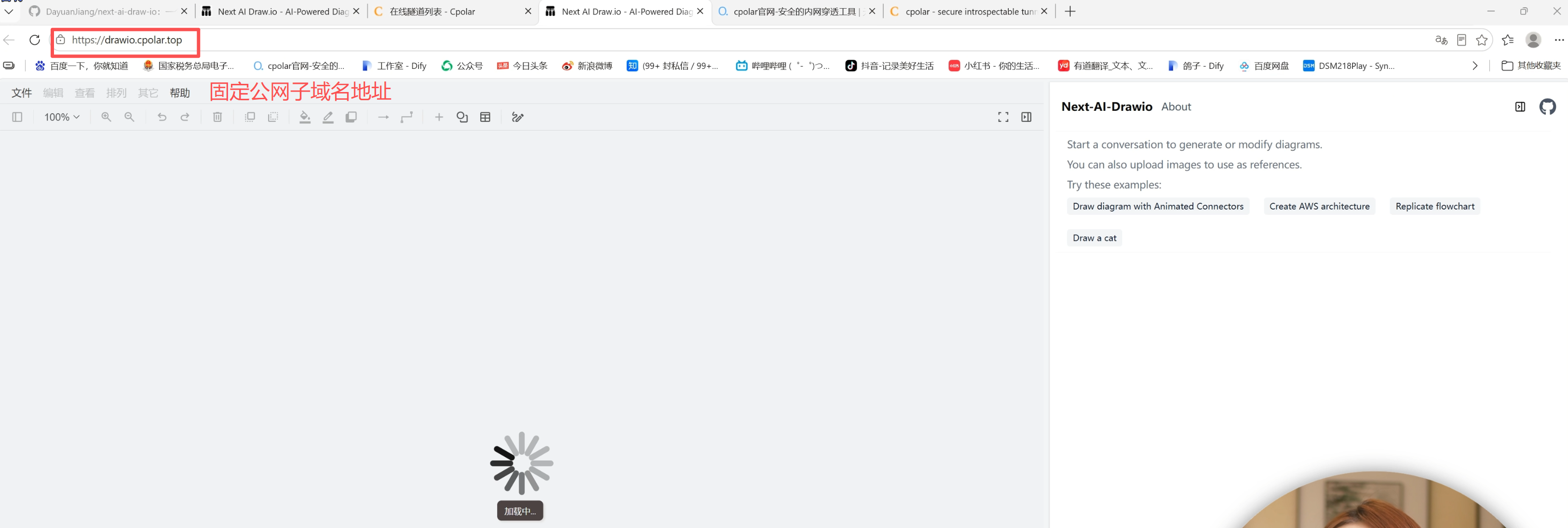
随便复制一个地址,使用任何设备的浏览器打开,从此你的Next-AI-Draw.io彻底突破内网限制,24小时在线、随时随地访问、团队多人协作,直接变身专属私人云端AI绘图平台!
🎉结尾总结
完成以上配置后,Next AI Draw.io已经通过Docker运行在Windows主机中,并能够调用配置的大模型生成和修改draw.io图表。
本文实际测试了思维导图、业务流程图、UML类图、ER图、AWS架构图以及用例流程等场景。AI可以根据自然语言快速生成图纸初稿,并继续通过新的指令修改结构,但生成结果仍然应该作为AI输出进行审核,尤其是系统架构、数据库关系和业务异常分支,不能因为版式完整就默认技术逻辑一定正确。
本文虽然采用本地Docker部署,但模型推理使用的是外部DeepSeek API。因此应用运行位置和AI数据处理位置需要分开理解:程序可以运行在自己的电脑上,而发送给模型的Prompt及相关上下文仍会通过外部API处理。
通过cpolar为3164端口建立公网入口后,还可以从其他网络环境打开Next AI Draw.io。不过服务器侧已经配置了模型API Key,如果把页面长期直接公开,其他访问者可能消耗对应的模型额度,因此远程使用时应优先使用HTTPS,并根据当前Next AI Draw.io版本配置访问码或其他身份认证。
另外,当前教程使用的Docker镜像来源与项目现行官方Docker文档并不一致。长期部署时更适合优先核对官方仓库提供的镜像、版本和数据持久化方式,再决定是否继续使用第三方构建镜像。
从Docker部署、大模型接入,到AI图表生成和远程访问,本文完成了一套Next AI Draw.io的基础使用流程。