从读框架到搭项目:基于 Ant Design X Vue 和 RICH 范式搭建 AI 前端工作台
前言
前面一段时间,我主要在做一件事:
先把 AI 组件框架看懂,再尝试基于它搭建一个更接近真实业务的 AI 前端项目。
一开始我并没有直接上来就写业务页面,而是先从框架本身开始看。
因为现在公司里做 Agent 产品,很多时候并不会从零开始造一套 AI UI 组件库,而是会基于已有的成熟框架进行选型、理解、改造和二次封装。
所以我的学习路线大致是这样的:
- 先了解现在有哪些 AI 前端组件框架;
- 再选定一个和公司技术栈更匹配的框架;
- 然后从一个具体组件开始读源码;
- 最后再把这个框架真正用到一个前端 AI 项目里。
目前我选择的基础框架是 Ant Design X Vue。
原因也比较直接:
- 公司主流技术栈是 Vue;
- Ant Design 生态比较成熟;
- Ant Design X 本身就是面向 AI 交互场景设计的;
- 它提供了消息气泡、输入框、会话列表、思考过程等常见 AI 组件;
- 后续如果要做公司内部二次封装,也比较容易找到切入点。
这篇文章主要做个承上启下的作用,承接前面几篇内容,简单总结一下:
- 前面做了什么;
- 为什么下一步要从"读组件"走向"搭项目";
- 什么是 RICH 设计范式;
- 如何用 RICH 的思路去搭建一个 AI 前端工作台。
前面做了什么
前面的内容主要分成两个阶段。
第一个阶段,是了解框架。
我先大致看了 Ant Design X Vue 的项目结构,包括:
- 组件目录怎么组织;
- 每个组件一般包含哪些文件;
index.ts是做什么的;interface.ts是做什么的;- Vue 单文件组件负责什么;
- hooks 负责什么;
- style 样式文件怎么组织;
这个阶段的目标不是把源码每一行都看懂,而是先建立一个整体印象。
比如看到一个组件目录时,至少能知道:
text
index.ts        负责组件导出
interface.ts    负责类型定义
Bubble.vue      负责组件主体逻辑和模板
hooks           负责复用逻辑
style           负责样式生成
这样后面再看具体代码,就不会完全迷路。
第二个阶段,是以 Bubble 组件为例,具体学习怎么读一个组件。
Bubble 是 AI 对话界面里非常基础的组件,也就是消息气泡。
一个 AI 对话页面里,用户发出的问题、AI 返回的回答、loading 状态、打字机效果、操作按钮,最后基本都会落到消息气泡上。
所以我选择先从 Bubble 开始看。
围绕 Bubble,前面主要看了这些内容:
interface.ts:组件 props、类型、ref 是怎么定义的;index.ts:组件如何导出;Bubble.vue:组件主体如何接收 props、处理 slot、渲染内容;content.ts:不同variant样式是怎么生成的;useTypingConfig.ts:打字机配置是怎么处理的;useTypedEffect:内容是如何一点点输出的;BubbleList:多条消息是怎么管理和展示的;header / footer / actions:消息顶部、底部和操作区怎么扩展。
这个过程让我慢慢意识到:
学组件源码,不是为了背源码,而是为了知道以后业务要改哪里。
比如:
- 想改消息样式,就看
variant、shape、style 文件; - 想加复制、重试、反馈按钮,就看
footer或 actions 扩展; - 想改打字机效果,就看 typing 相关 hooks;
- 想改消息列表滚动,就看
BubbleList; - 想支持不同角色,就看
roles配置。
当这些点串起来之后,框架就不再只是一个黑盒。
为什么接下来要开始搭项目
只读组件源码有一个问题:
很容易陷入细节。
比如只看 Bubble,会一直纠结:
- 这个类型为什么这么写;
- 这个
&-filled是什么意思; token从哪里来;slot和props谁优先;computed返回的到底是什么;- hooks 里面的状态怎么变化。
这些问题当然重要,但如果一直停留在单个组件里,就很难理解它在真实产品中的位置。
因为在实际 AI 产品里,用户看到的不是一个孤立的 Bubble。
用户看到的是一个完整工作台:
- 左边有历史会话;
- 中间有对话消息;
- 底部有输入框;
- AI 回复时有 loading;
- 复杂任务有执行过程;
- 生成结果可能展示在右侧;
- 文件、代码、页面预览可能需要单独承载;
- 用户还需要复制、重试、反馈、确认、应用结果。
也就是说,真实产品不是"一个组件",而是"一组组件组成的体验"。
所以接下来更重要的是:
把前面读过的组件真正组合起来,搭一个完整的 AI 前端项目原型。
这也是我现在准备做的事情:基于 Ant Design X Vue 搭建一个类似 Agent 工作台的前端项目。
为什么需要 RICH 范式
在搭 AI 产品之前,还有一个问题需要先想清楚:
AI 前端页面到底应该怎么设计?
如果只是把页面做成一个聊天框,其实是不够的。
因为 Agent 产品和普通聊天产品不太一样。
普通聊天产品的核心是:
text
用户问一句,AI 回一句。但 Agent 产品往往是:
text
用户表达一个目标,AI 理解目标、拆解任务、执行步骤、生成结果,用户再确认和使用结果。这时候,界面就不能只负责"展示聊天内容",还需要负责:
- 帮助用户表达意图;
- 告诉用户 AI 是什么角色;
- 展示 AI 正在做什么;
- 让用户能够确认和干预;
- 把最终结果以合适的 UI 形式展示出来。
这也是 RICH 范式的价值。
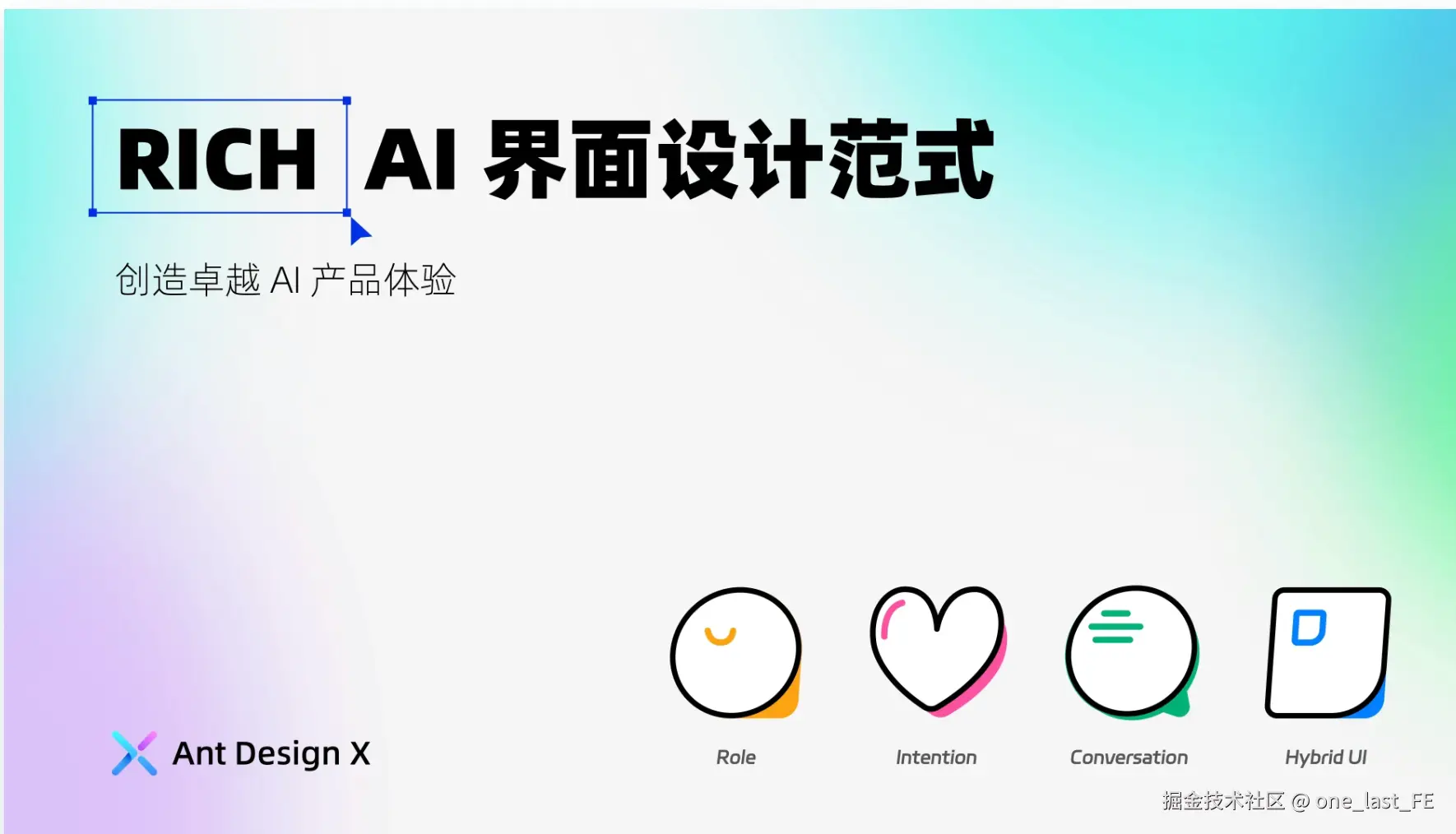
Ant Design X 官方提出的 RICH 设计范式,主要包含四个要素:
| 要素 | 含义 |
|---|---|
| Role | 角色 |
| Intention | 意图 |
| Conversation | 对话 |
| Hybrid UI | 混合界面 |
简单理解,RICH 不是一个具体组件,也不是一段代码。
它更像是一个思考 AI 产品界面的框架。
它提醒我们,设计 AI 产品时不能只盯着聊天框,而要同时考虑:
- AI 在产品中扮演什么角色;
- 用户真正想完成什么任务;
- 用户和 AI 如何通过对话逐步对齐;
- 哪些内容适合用聊天展示,哪些内容更适合用传统 UI 展示。
R:Role,角色
Role 指的是 AI 在产品里扮演什么角色。
它不是简单地给 AI 起一个名字,而是要回答:
这个 AI 到底是助手、客服、代码生成器、数据分析师,还是业务流程执行者?
角色不同,界面设计也会不同。
比如:
- 客服机器人更强调问题解答和服务引导;
- 编程助手更强调代码、文件、执行日志;
- 数据分析助手更强调图表、指标和结论;
- 零代码生成助手更强调需求理解、页面结构、生成产物和预览。
如果我要做的是一个 Zero Code AI 工作台,那么 AI 的角色就不是普通聊天助手,而更像:
一个帮助用户生成应用页面的前端搭建助手。
这个角色会影响很多 UI 细节。
比如消息气泡中可以展示:
- AI 名称;
- 当前能力说明;
- 执行阶段;
- 生成目标;
- 相关产物;
- 操作按钮。
在 Ant Design X Vue 里,Role 可以和 BubbleList 的 roles 配置对应起来。
比如:
ts
const roles = {
  user: {
    placement: 'end',
    variant: 'filled',
  },
  assistant: {
    placement: 'start',
    variant: 'borderless',
  },
};
这里的 user 和 assistant,本质上就是在告诉消息列表:
- 用户消息应该怎么展示;
- AI 消息应该怎么展示;
- 不同角色的头像、位置、样式是否不同。
所以从 RICH 的角度看,roles 不是单纯的样式配置,它其实承载了产品中的"角色感"。
I:Intention,意图
Intention 指的是用户想要完成什么。
AI 产品里,用户输入的往往不是一个非常明确的按钮操作,而是一段自然语言。
比如:
text
帮我做一个企业官网。这句话看起来很简单,但里面其实有很多不明确的地方:
- 是什么行业的企业?
- 需要哪些页面?
- 风格偏科技还是商务?
- 是否需要登录?
- 是否需要后台管理?
- 是否需要表单提交?
- 是否需要移动端适配?
所以 AI 产品的界面需要帮助用户更好地表达意图。
在前端页面上,这可以通过很多方式实现:
- 欢迎语告诉用户可以做什么;
- prompt 提示用户怎么提问;
- 输入框支持附件、快捷指令;
- 发送前展示用户输入内容;
- AI 回复时拆解用户需求;
- 对不明确的地方继续追问。
在 Ant Design X Vue 中,和意图表达相关的组件主要有:
Sender:用户输入;Prompts:快捷提示;Welcome:欢迎引导;Attachments:附件输入;Suggestion:建议指令。
对于 Zero Code 场景来说,Intention 可以落到这些功能上:
- 用户输入一句应用需求;
- 系统给出常用生成模板;
- 用户可以上传参考文件;
- AI 将模糊需求拆成页面结构;
- AI 生成前让用户确认关键配置。
所以输入框不是简单的 textarea。
它是用户表达意图的入口。
C:Conversation,对话
Conversation 指的是用户和 AI 之间如何通过对话持续推进任务。
很多人一开始会把 AI 对话理解成:
text
消息列表 + 输入框但真实场景里,对话不只是展示文本。
它还包括:
- 历史会话管理;
- 当前会话上下文;
- 多轮追问;
- 用户修改需求;
- AI 重新生成;
- 中断生成;
- 针对某条消息继续操作;
- 保留之前的生成记录。
所以在 AI 工作台里,Conversation 通常对应两个部分:
第一,是左侧的会话列表。
比如使用 Conversations 组件展示历史记录:
vue
<Conversations
  :items="conversationItems"
  :active-key="activeKey"
/>
第二,是中间的消息流。
比如使用 BubbleList 展示当前会话里的多条消息:
vue
<BubbleList
  :items="messages"
  :roles="roles"
/>
在我的项目里,左侧历史会话和中间消息列表就是 Conversation 这一层的主要体现。
它解决的是:
用户如何在多轮对话中持续推进一个任务。
H:Hybrid UI,混合界面
Hybrid UI 是我觉得最重要的一点。
它提醒我们:
AI 产品不应该只有聊天框,也不应该完全抛弃传统图形界面。
很多任务用自然语言表达很方便。
比如:
text
帮我生成一个企业官网首页。但很多任务用传统 UI 操作更清楚。
比如:
- 选择主题色;
- 查看页面预览;
- 切换文件;
- 下载产物;
- 确认执行;
- 编辑表单字段;
- 查看执行日志;
- 对某个模块进行局部修改。
这些内容如果全部塞进聊天消息里,用户反而会很累。
所以更合理的做法是:
对话负责表达和推进,界面负责展示、确认和操作。
这就是混合界面的思路。
在 Zero Code AI 工作台里,我会把页面设计成三栏结构:
text
左侧:历史会话
中间:AI 对话
右侧:执行过程和生成产物
中间对话区适合放:
- 用户输入;
- AI 回复;
- 需求拆解;
- 任务说明;
- 简短结论。
右侧面板适合放:
- 生成页面预览;
- 文件列表;
- 代码片段;
- 执行步骤;
- 附件;
- 产物状态;
- 发布入口。
这样用户既可以通过自然语言和 AI 沟通,也可以通过界面直接查看和操作结果。
这比单纯聊天框更适合 Agent 产品。
用 RICH 重新看 AI 工作台
如果用 RICH 来重新拆我的 AI 前端项目,大致可以这样理解:
| RICH 要素 | 页面中的体现 |
|---|---|
| Role | AI 是一个应用生成助手,不是普通聊天机器人 |
| Intention | 用户通过输入框、快捷提示、附件表达生成需求 |
| Conversation | 左侧历史会话 + 中间消息流承载多轮交互 |
| Hybrid UI | 右侧过程面板、产物预览、操作按钮承载图形界面能力 |
这样一看,页面结构就比较清楚了。
它不是随便摆三个区域,而是每个区域都有自己的职责:
- 左侧解决"我在哪个任务里";
- 中间解决"我和 AI 怎么沟通";
- 右侧解决"AI 做了什么,结果在哪里"。
这也是我后面搭项目时会遵循的主线。
当前项目准备怎么搭
我准备新建一个前端项目,用 Ant Design X Vue 来搭一个 Zero Code AI 工作台原型。
这个项目不会一开始就接完整后端,也不会一口气把所有业务写完。
当前阶段先做前端骨架:
- 路由;
- 主布局;
- 顶部导航;
- 历史会话;
- 消息列表;
- 输入框;
- AI loading;
- 打字机回复;
- 执行过程;
- 右侧产物区域;
- 基础视觉风格。
项目结构上,会尽量按照比较规范的方式组织。
比如:
text
src
├── components
├── features
│   └── workbench
│       ├── components
│       ├── data
│       └── types.ts
├── layouts
├── pages
├── router
├── styles
└── main.ts
其中 features/workbench 会作为 AI 工作台的核心业务模块。
这样后面继续扩展接口、store、hooks、组件封装时,不会全部堆在页面文件里。
和前面 Bubble 学习的关系
这一步不是推翻前面的学习,而是把前面学过的东西用起来。
比如前面读过 Bubble 之后,就能更清楚地知道:
- 用户消息和 AI 消息怎么区分;
variant可以控制不同气泡样式;roles可以控制不同角色的展示;footer可以加复制、重试、反馈按钮;typing可以实现打字机输出;loading可以表示 AI 正在生成;BubbleList可以管理多条消息和滚动。
这些源码阅读的结果,最后都会落到实际项目里。
举个例子:
vue
<BubbleList
  :items="messages"
  :roles="roles"
  :auto-scroll="true"
>
  <template #footer="{ item }">
    <div v-if="item.role === 'assistant'">
      <button>复制</button>
      <button>重新生成</button>
      <button>反馈</button>
    </div>
  </template>
</BubbleList>
这段代码背后,其实就对应了前面几篇文章学过的内容:
BubbleList怎么接收items;roles怎么控制角色;- slot 怎么扩展内容;
- footer 怎么放操作区;
- AI 消息为什么需要 actions。
所以读源码和搭项目不是两件割裂的事情。
读源码是为了知道框架能做什么、哪里能改。
搭项目是为了知道业务真正需要什么、哪些地方值得改。
后续准备怎么继续写
接下来我会从"搭项目"的角度继续推进。
后面的文章可以按这个顺序写:
- 项目初始化:基于 Vue 3 + Ant Design X Vue 搭建 AI 工作台骨架;
- 页面布局:搭建左侧历史、中间对话、右侧产物区;
- 消息流:用
BubbleList管理用户消息和 AI 消息; - 输入区:用
Sender实现用户输入、发送、停止生成; - 执行过程:用
ThoughtChain展示 AI 的任务拆解; - 产物区:设计右侧文件、预览、结果应用区域;
- 样式统一:抽离公司内部的视觉 token;
- 组件封装:把业务中的 AI 交互沉淀成内部组件。
这个顺序会比直接改源码更贴近真实业务。
因为公司里真正需要的,往往不是"我看懂了一个组件",而是:
我能基于组件库搭出一个符合业务需求的 AI 前端工作台,并且知道后续哪里可以二次开发。
总结
前面我主要做的是从框架和组件源码入手,理解 Ant Design X Vue 的基本结构。
以 Bubble 为例,我学习了一个 AI 消息组件从类型定义、组件导出、主体渲染、hooks 到样式生成的大致流程。
这一步的价值在于:
- 不再把组件库当黑盒;
- 知道业务要改样式时该看哪里;
- 知道要扩展交互时该从哪里入手;
- 对 AI 消息组件有了比较完整的认识。
但只看组件还不够。
接下来更重要的是把它真正用起来。
所以后续我会基于 Ant Design X Vue 搭建一个 AI 前端工作台原型,并且用 RICH 范式作为设计思路:
- 用
Role明确 AI 的产品角色; - 用
Intention设计用户表达需求的入口; - 用
Conversation承载多轮对话和上下文; - 用
Hybrid UI把对话、过程、产物和操作结合起来。
这样,前面的源码学习就能自然过渡到真实项目搭建。
也就是说,我的目标不是单纯学习一个组件,而是逐步完成:
从框架认知,到组件理解,再到业务落地和二次封装的完整前端实践。