文章目录
介绍
原理
RedisShake 不是"客户端扫数据",而是把自己伪装成 Redis 的一个"从节点(Slave)",走的是 Redis 主从复制协议。
这和 Canal 伪装成 MySQL Slave 抓 binlog,思路一模一样。
安装
安装包
https://github.com/tair-opensource/RedisShake/releases#release-v4.4.0
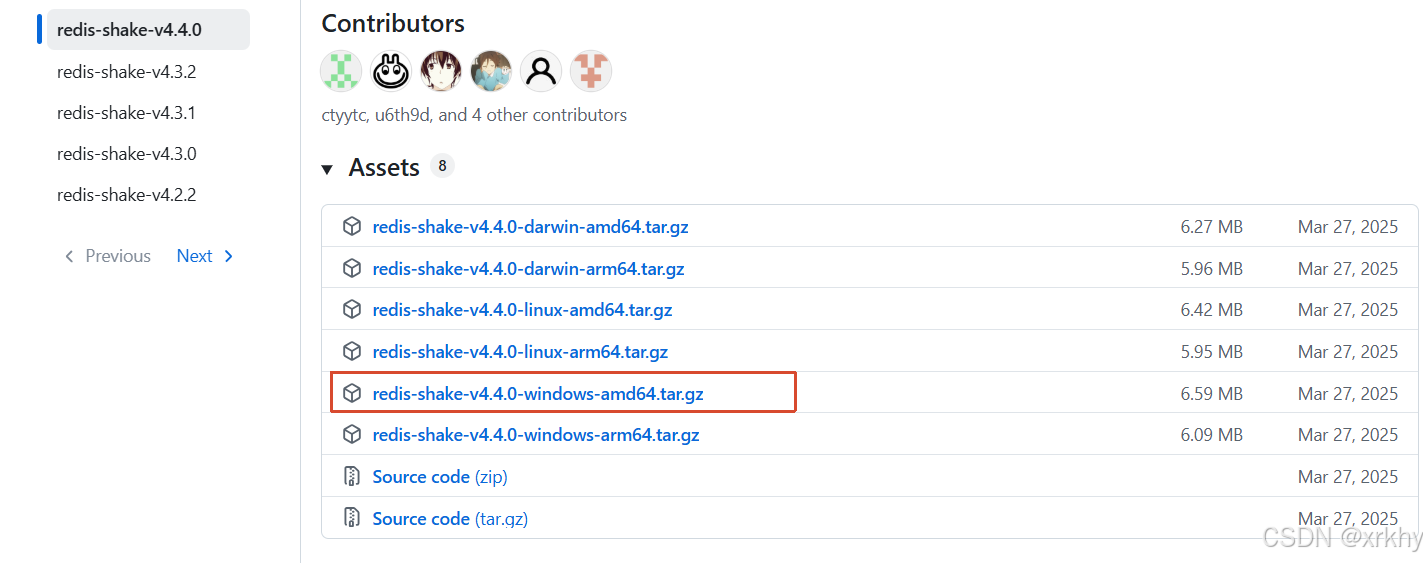
选择redis-shake-v4.4.0-windows-amd64.tar.gz 选择amd64的这个。如何选择看下面的
- redis-shake-v4.4.0-windows-amd64.tar.gz
适用对象:绝大多数 Windows 电脑(选这个)。
说明:amd64 代表传统的 x86-64 架构。你的 Win11 电脑如果是 Intel(英特尔)或 AMD 的处理器(市面上 99% 的台式机和笔记本都是这种),下载这个就对了。- redis-shake-v4.4.0-windows-arm64.tar.gz
适用对象:搭载 ARM 架构处理器的 Windows 设备。
说明:arm64 代表 ARM 架构。这类设备通常是 Surface Pro X、搭载高通骁龙处理器的轻薄本,或者某些特定的迷你主机(如苹果 M 系列芯片装了 Windows 虚拟机)。如果你的电脑是普通的 Intel/AMD 芯片,绝对不能下这个,否则解压运行会报错(提示"不是有效的 Win32 应用程序")。
解压
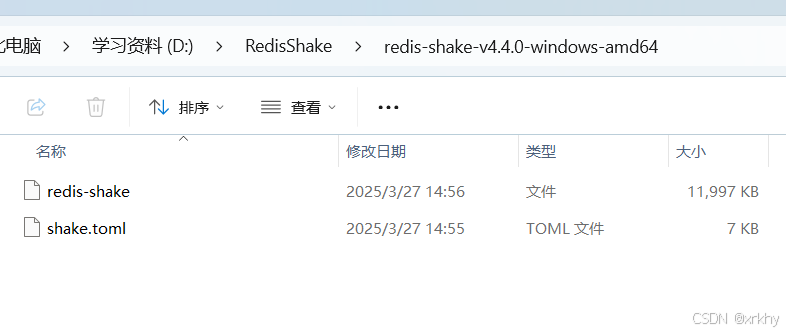
- redis-shake(程序本体,11MB左右)
- shake.toml(配置文件)
使用
第一步:编辑 shake.toml
在文件夹里右键点击 shake.toml -> 选择 "打开方式" -> 选择 "记事本"(或者用 VS Code、Notepad++ 等编辑器)。
找到[sync_reader]和[redis_writer]这两段,按你的实际情况修改。
第二步:填入你的 Redis 信息(参考模板)
假设你是在本机测试,源 Redis 在 6379 端口,目标 Redis 在 6380 端口,密码都是 123321。
请把 shake.toml 里的内容改成类似这样:
java
# ========== 源 Redis 配置 (Sync Reader) ==========
[sync_reader]
# 源 Redis 地址,如果是本机就是 127.0.0.1
address = "127.0.0.1:6379"
# Redis 6.0 之前没有 username,留空
username = ""
# 你的 Redis 密码
password = "123456"
# 是否是集群,单机填 false
cluster = false
tls = false

# ========== 目标 Redis 配置 (Redis Writer) ==========
[redis_writer]
# 目标 Redis 地址
address = "127.0.0.1:6380"
# 目标 Redis 密码(如果有的话)
password = "123321"
# 是否是集群,单机填 false
cluster = false
tls = false

# ========== 高级设置 (可选,保持默认即可) ==========
[advanced]
# 并发数,你的 i7 CPU 可以设高一点
goroutine_num = 8
# 管道数量限制
pipeline_count_limit = 1024
注意:
如果你的源 Redis 和目标 Redis 是同一台机器,端口不同,上面的配置就行。
如果目标 Redis 在另一台服务器,把 address 改成那台服务器的 IP,比如 "192.168.1.100:6379"。
如果目标 Redis 没有密码,就把 password = "123321" 这一行删掉或注释掉(前面加 #)。
第三步:保存文件
改好后按 Ctrl + S 保存 shake.toml。
第四步:启动 RedisShake
启动顺序必须是:
① 先启动源 Redis(6379)
→ ② 再启动目标 Redis(6380)
→ ③ 最后启动 RedisShake
顺序错了,RedisShake 就会因为"找不到目标"而直接崩溃。
启动 RedisShake
在你截图的这个文件夹空白处,按住 Shift + 右键 -> 选择 "在此处打开 PowerShell 窗口"(或者"终端")。
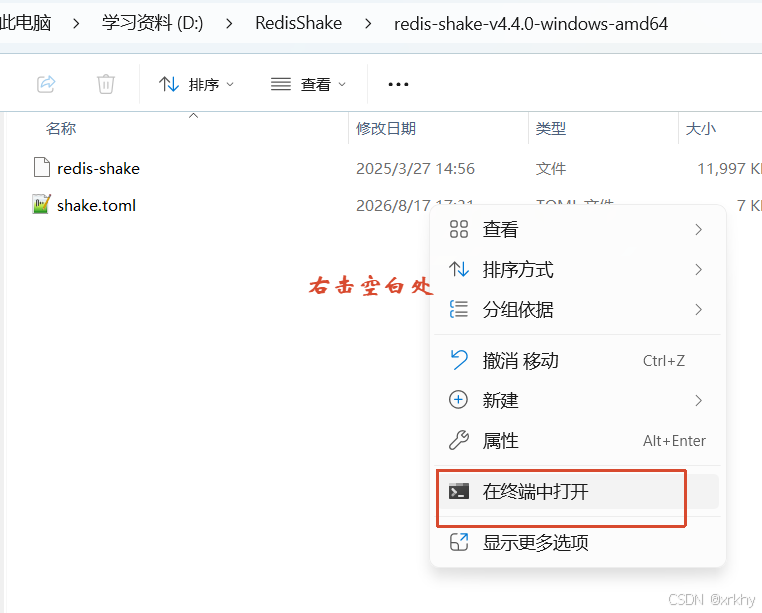
输入以下命令启动:
java
# 重命名
ren redis-shake redis-shake.exe

# 执行
.\redis-shake.exe shake.toml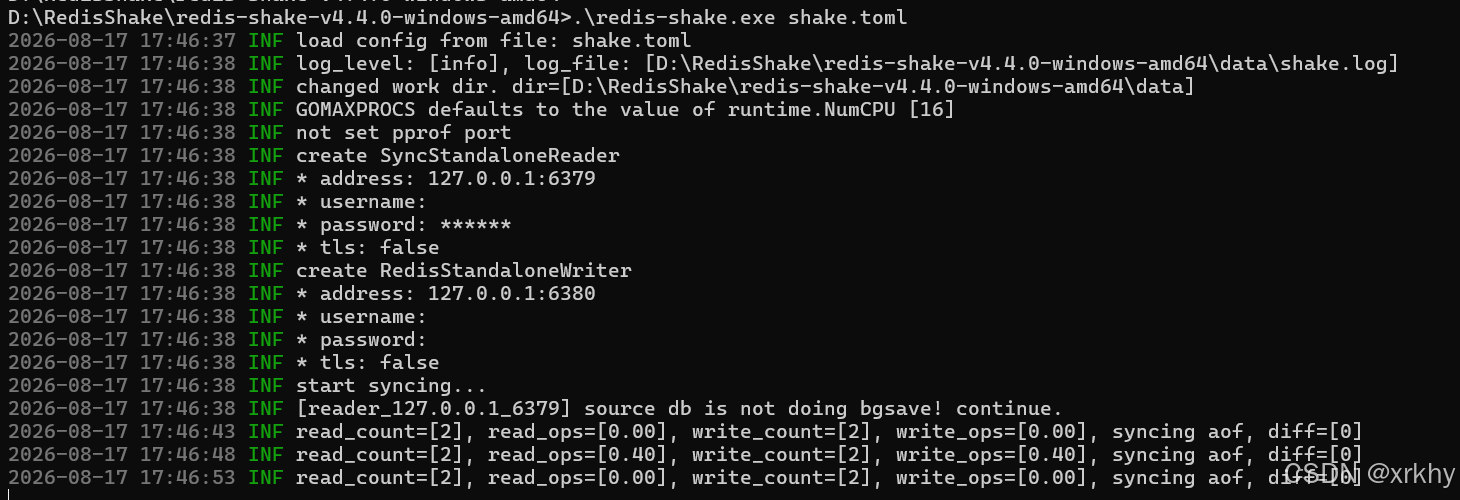
(如果提示权限不足,右键 redis-shake.exe -> 属性 -> 兼容性 -> 勾选"以管理员身份运行此程序",然后再试)
启动后,你会看到控制台开始输出日志:
先输出 SYNC 相关的信息(表示开始全量同步)
然后可能输出 PSYNC 相关的信息(表示开始增量同步)
如果看到[INFO] incremental syncing...字样,说明同步正常进行中。
第五步:验证同步
打开两个 redis-cli 窗口,分别连接源 Redis(6379)和目标 Redis(6380)。
在源 Redis 里 set a 1,然后在目标 Redis 里 get a,看看是不是 1。
或者在目标 Redis 里执行 INFO replication,看看有没有 role:slave 和 connected_slaves 信息。
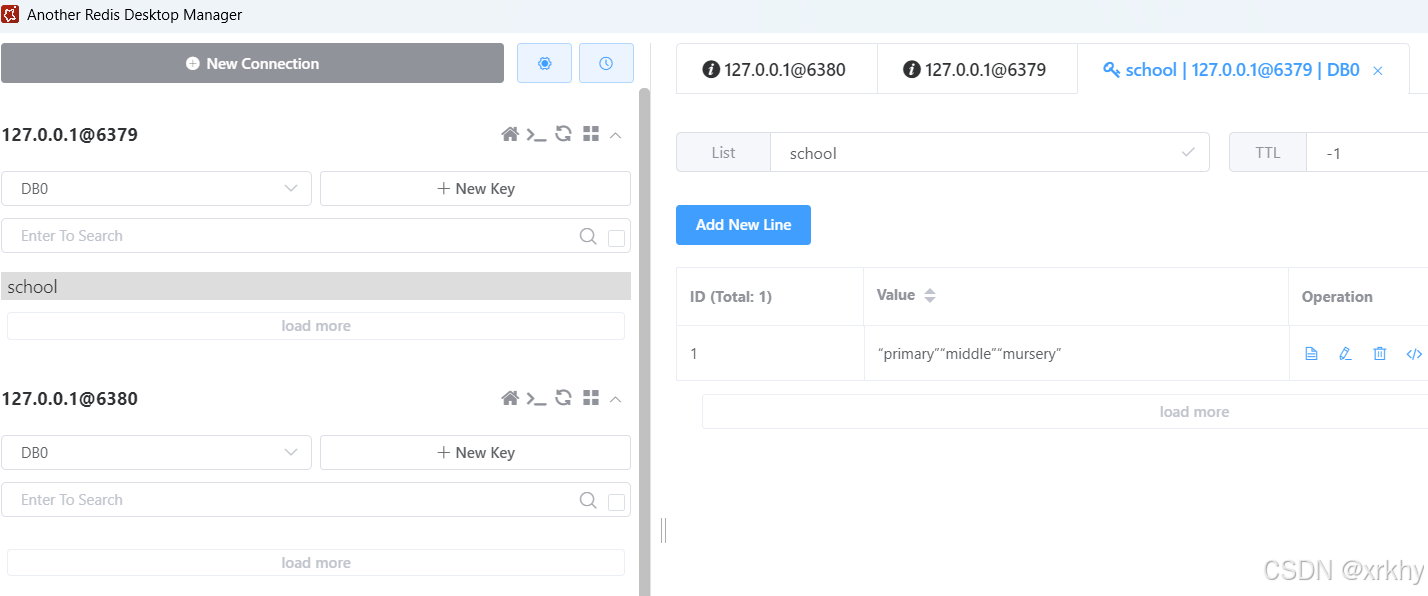
或者下面的可视化界面
你在6379添加key和value,6380会同步更新