本文基于 zlmediakit/zlmediakit:master,实测 ZLMediaKit git hash 0e9e59b(branch: master,2026-08-06) ,测试平台 Ubuntu 24.04 Linux。
做直播联调、安防预览或 WebRTC 低延迟播放时,常要把摄像头 / OBS / FFmpeg 的流转成浏览器能播的 HTTP-FLV、HLS、WebRTC。很多人先在本机堆 FFmpeg:推一路、转一路、再挂 Nginx 出 HLS------端口和路径一乱就难维护。协议再多一点(RTSP 设备、RTMP 推流、网页播放、国标 GB28181),临时脚本很快变成互不相干的一堆进程。
内网和小团队更想要的是一台机器上的流媒体中枢:能收推流、能转协议、能按需拉流,HTTP API / WebHook 好对接业务,媒体不出自己的服务器。商业云直播贵、出域不可控;从源码编译 MediaServer 又劝退运维。
ZLMediaKit 是开源的高性能流媒体服务框架(C++11),内置完整 MediaServer ,支持 RTSP/RTMP/HLS/HTTP-FLV/WebSocket-FLV/HTTP-TS/fMP4/WebRTC/GB28181/SRT 等协议及互转,并提供 RESTful API 与 WebHook。官方镜像 zlmediakit/zlmediakit (镜像页)由 GitHub CI 构建;本文跟做标签为 master。
部署跑通之后,你实际能做这些事:
| 场景 | 部署后怎么用 |
|---|---|
| 直播推流联调 | FFmpeg / OBS 推 rtmp://IP:1935/live/test,浏览器播 HTTP-FLV / HLS / WebRTC |
| 监控 / 设备接入 | RTSP 收流或 GB28181 / RTP,再转网页可播协议 |
| 低延迟网页播放 | WebRTC(UDP 8000)与其它协议互转 |
| 业务对接 | HTTP API 查流、截图、录制;WebHook 做鉴权与统计 |
本文用 轩辕镜像 加速拉取 zlmediakit/zlmediakit:master ,以 Docker Compose 为主路径完成启动、FFmpeg 推流与 WebRTC / Swagger / webassist 验证;文末附 docker run 备选 。文内附 11 张实测截图。
上手要点
- 部署 :默认 Compose (第五节);临时试玩见 第八节 docker run
- 标签 :
master(上游无 semver 版号,见第三节)- 端口 :宿主机 8080 → 80;另映射 1935、8554→554、8443→443、10000 TCP/UDP、8000/udp、9000/udp
- 数据卷 :
./conf→/opt/media/conf,./www→/opt/media/bin/www- API secret :首次启动常会自动改写 并写回挂载的
config.ini,以grep '^secret='为准- 首页 :
http://IP:8080/是目录索引;演示进webrtc/,API 进swagger/- 暴露:公网请防火墙 + 保管 secret + HTTPS / 反代
镜像说明:zlmediakit/zlmediakit · tags。项目:GitHub · ZLMediaKit · 快速开始。许可证:MIT(含第三方依赖,商用请自行核对)。
一、ZLMediaKit 是什么?
| 能力 | 说明 |
|---|---|
| 多协议 | RTSPS / RTMPS / HLS / HTTP-FLV / WS-FLV / HTTP-TS / fMP4 / WebRTC / GB28181 / SRT 等 |
| 互转 | 推一种协议,可按需转其它协议播放 |
| MediaServer | 免二次开发即可当流媒体服务器;配置热加载 |
| 业务扩展 | HTTP API、WebHook、虚拟主机、按需拉流、录制与点播 |
| 方案 | 适合 |
|---|---|
| ZLMediaKit(本文) | 自托管多协议互转 + API,Docker 即可起 |
| 纯 FFmpeg 脚本 | 单路临时转码,不需要长期服务 |
| Nginx-RTMP 等 | 场景偏单一,WebRTC / GB28181 能力较弱 |
| 商业云直播 | 要免运维,可接受出域与按量费用 |
轩辕上的 /r/、/zh/r/、/tags 指向同一镜像 zlmediakit/zlmediakit(概览 / 中文简介 / 标签列表),不是多个仓库。镜像页「相关推荐」里的 panjjo/zlmediakit 是第三方坐标,本文不跟做。
text
浏览器 / 播放器 ──:8080──▶ HTTP(容器内 :80)/ API、静态页
OBS / FFmpeg    ──:1935──▶ RTMP
播放器 / NVR    ──:8554──▶ RTSP(容器内 :554)
WebRTC          ──:8000/udp──▶ WebRTC
国标 / RTP      ──:10000──▶ TCP/UDP
SRT             ──:9000/udp──▶ SRT
./conf          ──挂载──▶ /opt/media/conf
./www           ──挂载──▶ /opt/media/bin/www
二、环境要求
| 项目 | 建议 |
|---|---|
| 系统 | Linux,建议 Ubuntu 24.04 |
| Docker | Engine + Compose V2 |
| 内存 | ≥ 1~2 GB 可用(并发与转协议越高要求越高) |
| 磁盘 | CONTENT SIZE 约 356 MB (DISK USAGE 约 1.38 GB)+ 录制 / HLS 增长 |
| 架构 | amd64 / arm64 |
| 端口 | 至少 8080;完整推拉流再放行 1935、8554、8443、10000、8000/udp、9000/udp |
bash
docker --version
docker compose version
Linux 未装 Docker 可使用轩辕镜像一键安装脚本:
bash
bash <(wget -qO- https://xuanyuan.cloud/docker.sh)备用地址:
bash
bash <(wget -qO- https://get.xuanyuan.dev/docker.sh)更多见 轩辕镜像使用手册。
宿主机 8080 占用时改为
"18080:80",文中访问地址同步改端口。1935 冲突则改"11935:1935",推流 URL 一并修改。
三、标签怎么选
该仓库目前没有 1.x.y 这类版号标签,只有分支 / 特性浮动标签。官方 README 的 docker run 示例使用 master ,故本文主路径钉 master(滚动更新,生产建议另记 Digest 或预发验证)。
| 标签 | 含义 | 推荐 |
|---|---|---|
master |
跟随 master 分支 CI | 本文跟做 |
master_py |
含 pymkui 等 Python 插件构建 | 明确需要该能力时再换 |
feature-* |
特性 / 实验线 | 仅尝鲜 |
完整列表:tags。日常直播联调不必换 master_py;升级前备份 conf/ 与录制目录。
四、拉取镜像
用 轩辕镜像 加速拉取:
bash
docker pull docker.xuanyuan.run/zlmediakit/zlmediakit:masterUbuntu 24.04 实测:
text
master: Pulling from zlmediakit/zlmediakit
6677595589fa: Pull complete
966c395d29cb: Pull complete
4f4fb700ef54: Pull complete
d4661f06ddf1: Pull complete
36d95e920650: Pull complete
454d489d482f: Pull complete
e679ae3bc3c0: Pull complete
61119d72111f: Download complete
Digest: sha256:36410213e44faf95ab55fda6d2f3c8f19fc29e42209821464c3cece07b5481d4
Status: Downloaded newer image for docker.xuanyuan.run/zlmediakit/zlmediakit:master
docker.xuanyuan.run/zlmediakit/zlmediakit:master
bash
docker images docker.xuanyuan.run/zlmediakit/zlmediakit:master
text
IMAGE                                              ID             DISK USAGE   CONTENT SIZE   EXTRA
docker.xuanyuan.run/zlmediakit/zlmediakit:master   36410213e44f       1.38GB          356MB
五、Docker Compose 部署(推荐)
工作目录:/www/wwwroot/zlmediakit(macOS 请用 ~/docker/zlmediakit)。
5.1 创建目录
bash
mkdir -p /www/wwwroot/zlmediakit/{conf,www,logs}
chown -R "$USER:$USER" /www/wwwroot/zlmediakit
cd /www/wwwroot/zlmediakit
非 root 时给 mkdir / chown 加 sudo。
5.2 导出默认配置(首次)
把镜像内默认 config.ini 与 www 拷到宿主机,便于改配置、挂载持久化:
bash
docker create --name zlm-tmp docker.xuanyuan.run/zlmediakit/zlmediakit:master
docker cp zlm-tmp:/opt/media/conf/. ./conf/
docker cp zlm-tmp:/opt/media/bin/www/. ./www/
docker rm zlm-tmp
可先启动;首次若判定默认 api.secret 无效,MediaServer 会自动生成新 secret 并写回 挂载的 config.ini。之后以 grep '^secret=' conf/config.ini 为准。其它项见 配置文件详解。
5.3 编写 docker-compose.yml
bash
cat > docker-compose.yml <<'EOF'
services:
  zlmediakit:
    image: docker.xuanyuan.run/zlmediakit/zlmediakit:master
    container_name: zlmediakit
    restart: unless-stopped
    ports:
      - "1935:1935"           # RTMP
      - "8080:80"             # HTTP(网页 / HLS / HTTP-FLV / API)
      - "8443:443"            # HTTPS
      - "8554:554"            # RTSP
      - "10000:10000"         # RTP / GB28181 等(TCP)
      - "10000:10000/udp"
      - "8000:8000/udp"       # WebRTC
      - "9000:9000/udp"       # SRT
    environment:
      TZ: Asia/Shanghai
    volumes:
      - ./conf:/opt/media/conf
      - ./www:/opt/media/bin/www
      - ./logs:/opt/media/bin/log
EOF| 项 | 作用 |
|---|---|
"8080:80" |
浏览器、HTTP 播放、API |
"1935:1935" |
RTMP 推拉 |
"8554:554" |
RTSP(沿用官方示例映射) |
"8000:8000/udp" |
WebRTC |
./conf → /opt/media/conf |
配置(含 secret) |
./www → /opt/media/bin/www |
HTTP 根目录 |
端口与官方 README 示例一致。
5.4 启动与验证
bash
docker compose up -d
docker compose ps
docker compose logs --tail 80
Ubuntu 实测:
text
[+] Running 2/2
 ✔ Network zlmediakit_default  Created
 ✔ Container zlmediakit        Started

NAME         IMAGE                                              COMMAND                  SERVICE      CREATED         STATUS         PORTS
zlmediakit   docker.xuanyuan.run/zlmediakit/zlmediakit:master   "./MediaServer -s de..."   zlmediakit   5 seconds ago   Up 4 seconds   0.0.0.0:8000->8000/udp, ... 0.0.0.0:1935->1935/tcp, ... 0.0.0.0:8080->80/tcp, ... 0.0.0.0:8554->554/tcp, ...
日志关键行(节选):
text
ZLMediaKit(git hash:0e9e59b/2026-08-06T21:27:05+08:00,branch:master,build time:2026-08-06T13:44:03)
The api.secret is invalid, modified it to: <已自动生成>, saved config file: ../conf/config.ini
已启动http api 接口
已启动http hook 接口
TCP server[mediakit::HttpSession] listening on [::]: 80
TCP server[mediakit::RtmpSession] listening on [::]: 1935
TCP server[mediakit::RtspSession] listening on [::]: 554
UDP server[mediakit::WebRtcSession] bind to [::]: 8000
bash
grep '^secret=' /www/wwwroot/zlmediakit/conf/config.ini浏览器打开 http://服务器IP:8080/,看到 Index of /:

| 目录 | 作用 |
|---|---|
webrtc/ |
WebRTC 推 / 播演示(下一节) |
swagger/ |
HTTP API 文档 |
webassist/ |
调试助手(须带 ?secret=;空目录时见第七节) |
readme/ |
说明 |
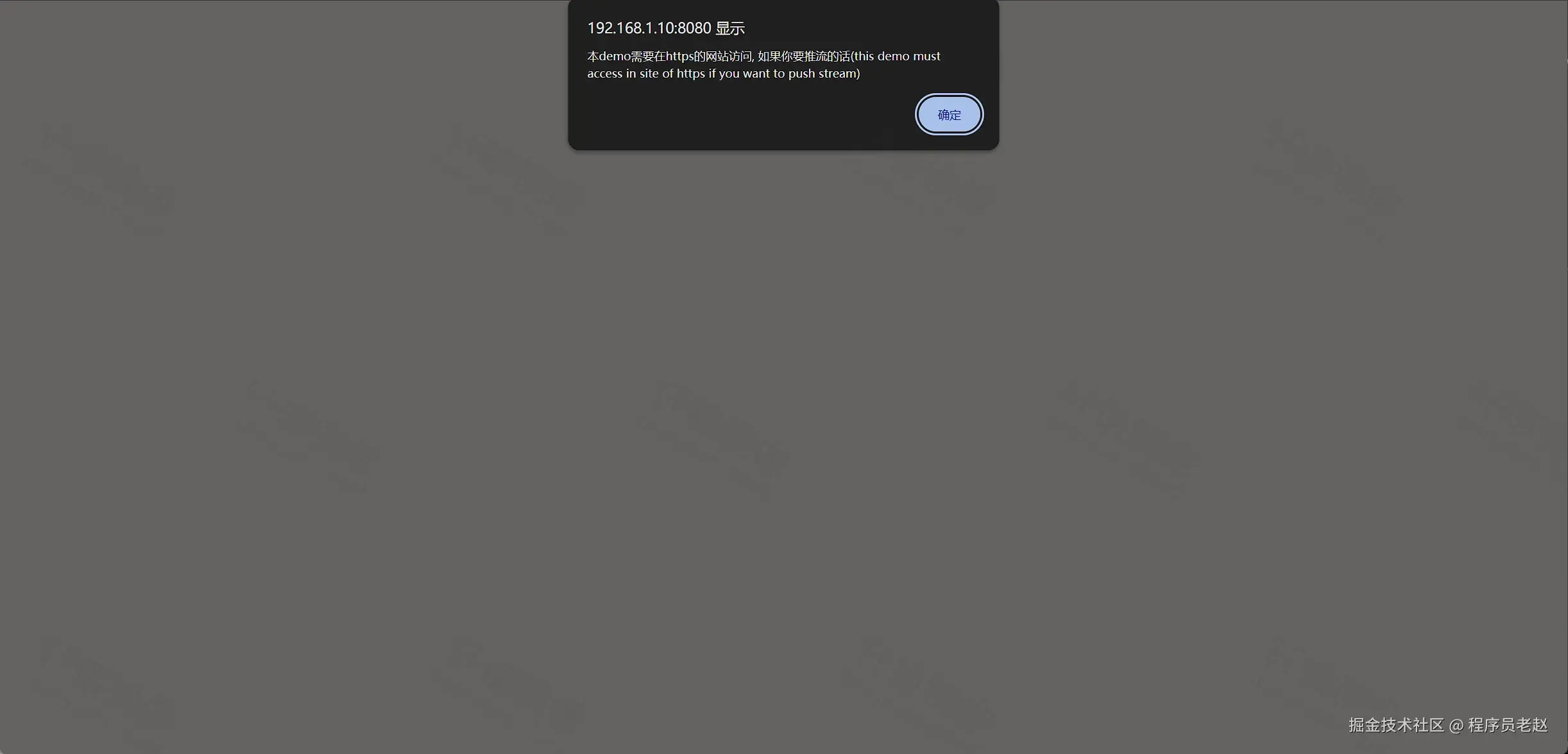
打开 http://服务器IP:8080/webrtc/ 时,在纯 HTTP 下可能弹出「浏览器推流需 HTTPS」------点确定即可。用 FFmpeg 推流 + 页面 play 播放,不依赖该提示。
六、推流与播放
以下以应用名 live 、流 ID test 为例。宿主机 HTTP 口为 8080 时,播放 URL 用 8080(不是容器内 80)。
6.1 FFmpeg 推 RTMP
测试源(无视频文件也可):
bash
ffmpeg -re -f lavfi -i testsrc=size=1280x720:rate=25 -f lavfi -i sine=frequency=1000 \
  -c:v libx264 -preset veryfast -tune zerolatency -c:a aac -f flv \
  rtmp://127.0.0.1:1935/live/test
Ubuntu 实测:FFmpeg 6.1.1 ,H.264 1280×720@25 + AAC,推到 rtmp://127.0.0.1:1935/live/test;q / Ctrl+C 结束即可。
本地文件或 OBS:
bash
ffmpeg -re -i 你的视频文件.mp4 -c copy -f flv rtmp://127.0.0.1:1935/live/testOBS:服务选「自定义」,服务器 rtmp://服务器IP:1935/live,串流密钥 test。
6.2 浏览器 WebRTC 播放
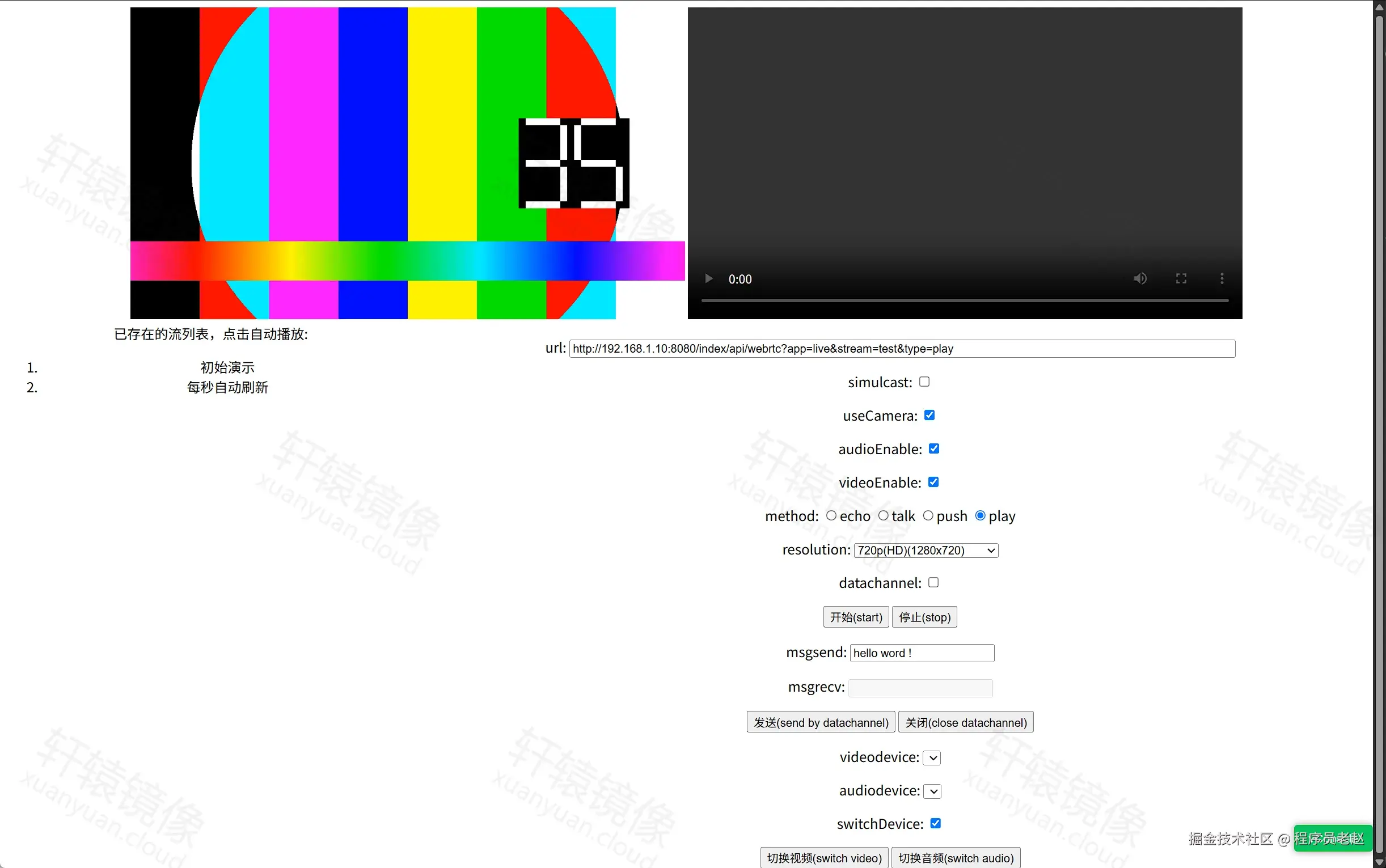
打开 http://服务器IP:8080/webrtc/,method 选 play,url 保持与推流一致:
text
http://服务器IP:8080/index/api/webrtc?app=live&stream=test&type=play点 开始(start)。
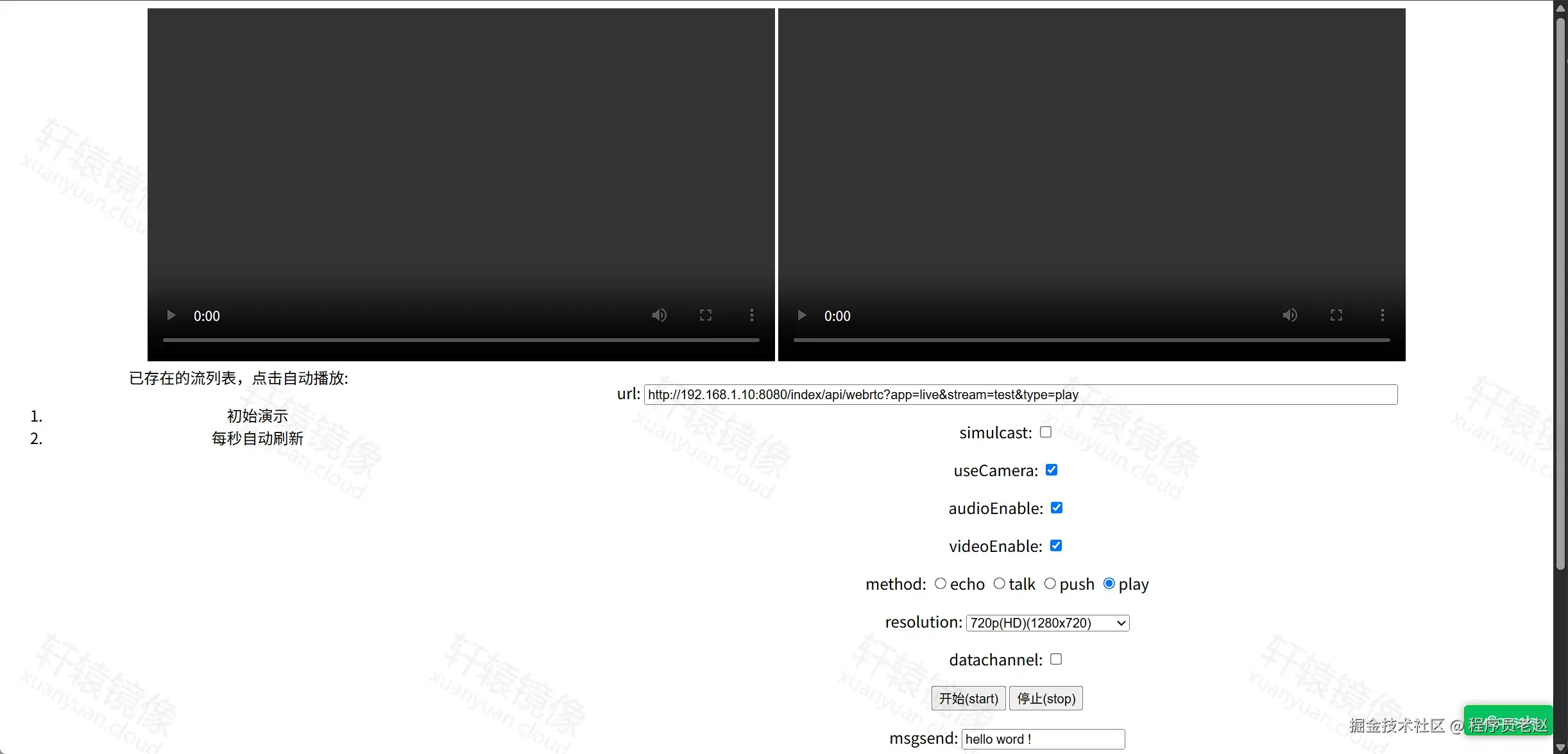
若勾选了 useCamera,左侧多为本地摄像头 / 预览 (彩条或实景);右侧才是 WebRTC 播放 窗口。验证 FFmpeg 推流是否在线时,以右侧播放、以及下一节的 getMediaList 为准。
其它播放地址(推流保持时可用 VLC 等试):
| 协议 | 示例 URL |
|---|---|
| HTTP-FLV | http://服务器IP:8080/live/test.live.flv |
| HLS | http://服务器IP:8080/live/test/hls.m3u8 |
| RTMP | rtmp://服务器IP:1935/live/test |
| RTSP | rtsp://服务器IP:8554/live/test |
路径规则见 播放 URL 规则。浏览器内 push (摄像头推 WebRTC)在非 HTTPS 下常被浏览器拦截,见 开启 HTTPS。
6.3 HTTP API / Swagger
bash
grep '^secret=' /www/wwwroot/zlmediakit/conf/config.ini
SECRET='粘贴上一步的值'
curl -s "http://127.0.0.1:8080/index/api/getMediaList?secret=${SECRET}"
有推流时应能看到 live / test。也可用 Swagger:http://服务器IP:8080/swagger/,展开 getMediaList,填入 secret 后执行。
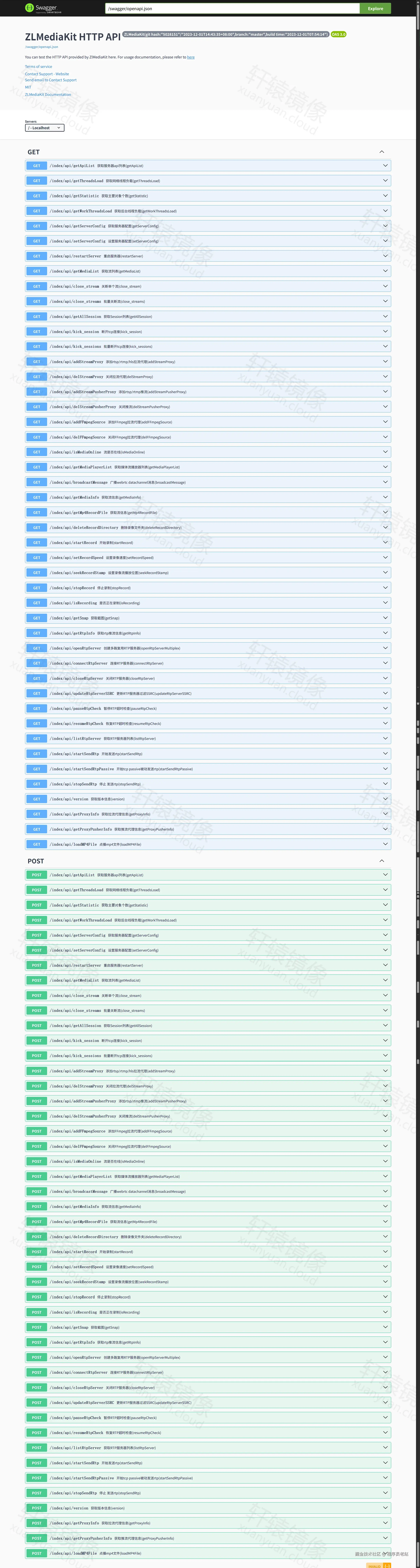
接口说明:MediaServer 支持的 HTTP API。
七、webassist 调试助手
zlm_webassist 是纯前端调试页:流列表、踢 Session、拉/推流代理、FFmpeg 任务、RTP 口、部分配置。URL 必须带 secret,否则调不了 API:
text
http://服务器IP:8080/webassist/?secret=你的secret首页(无推流时「暂无数据」正常):
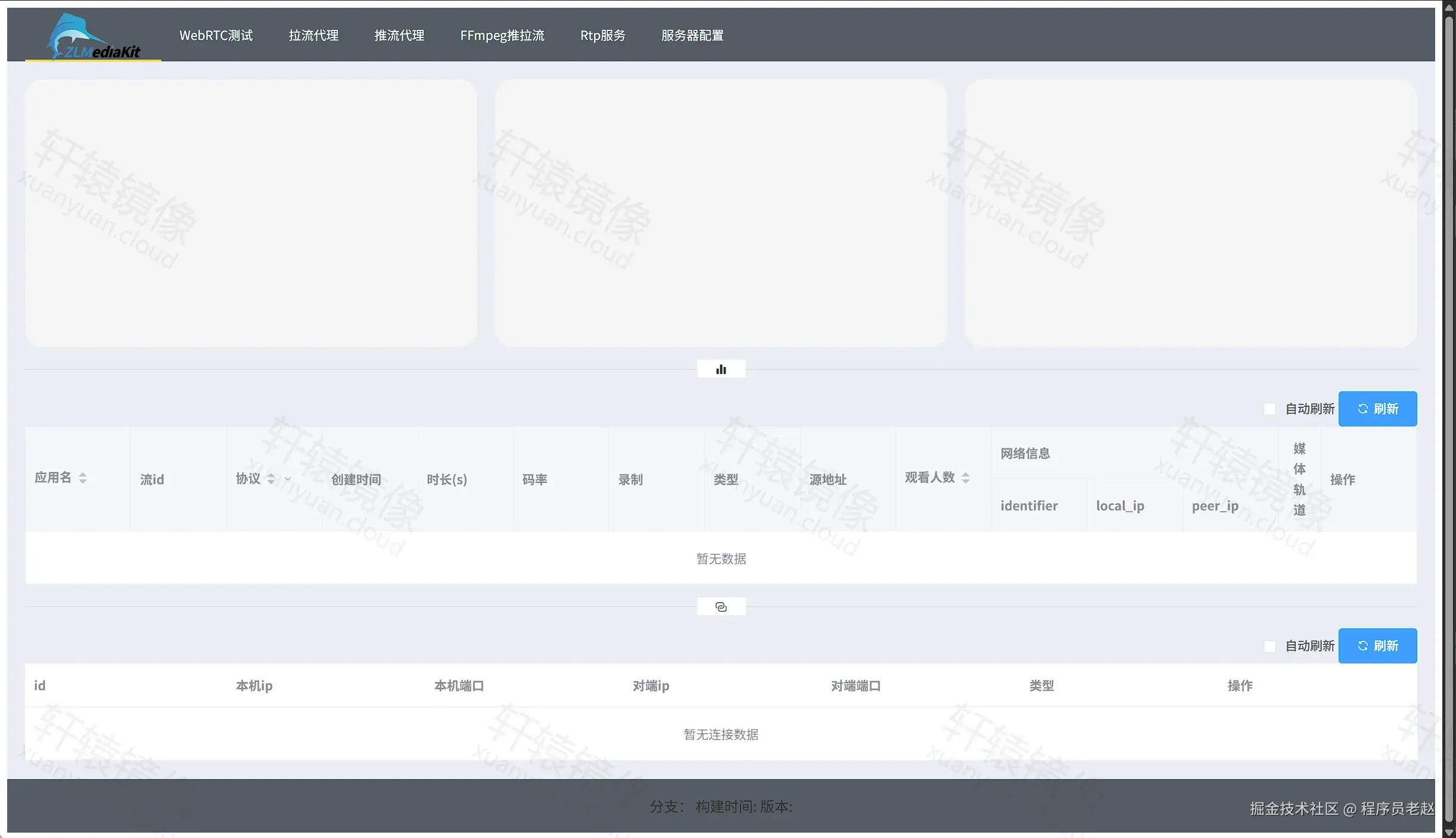
| 菜单 | 用途 |
|---|---|
| WebRTC测试 | 与 /webrtc/ 类似的推 / 播调试 |
| 拉流代理 | 填源地址,让 ZLM 拉流转发 |
| 推流代理 | 把已有流(如 live/test)转推到远端 |
| FFmpeg推拉流 | 用服务端 FFmpeg 模板做推拉 |
| Rtp服务 | 开 RTP 收流口(国标等) |
| 服务器配置 | 读 / 改部分配置(谨慎) |
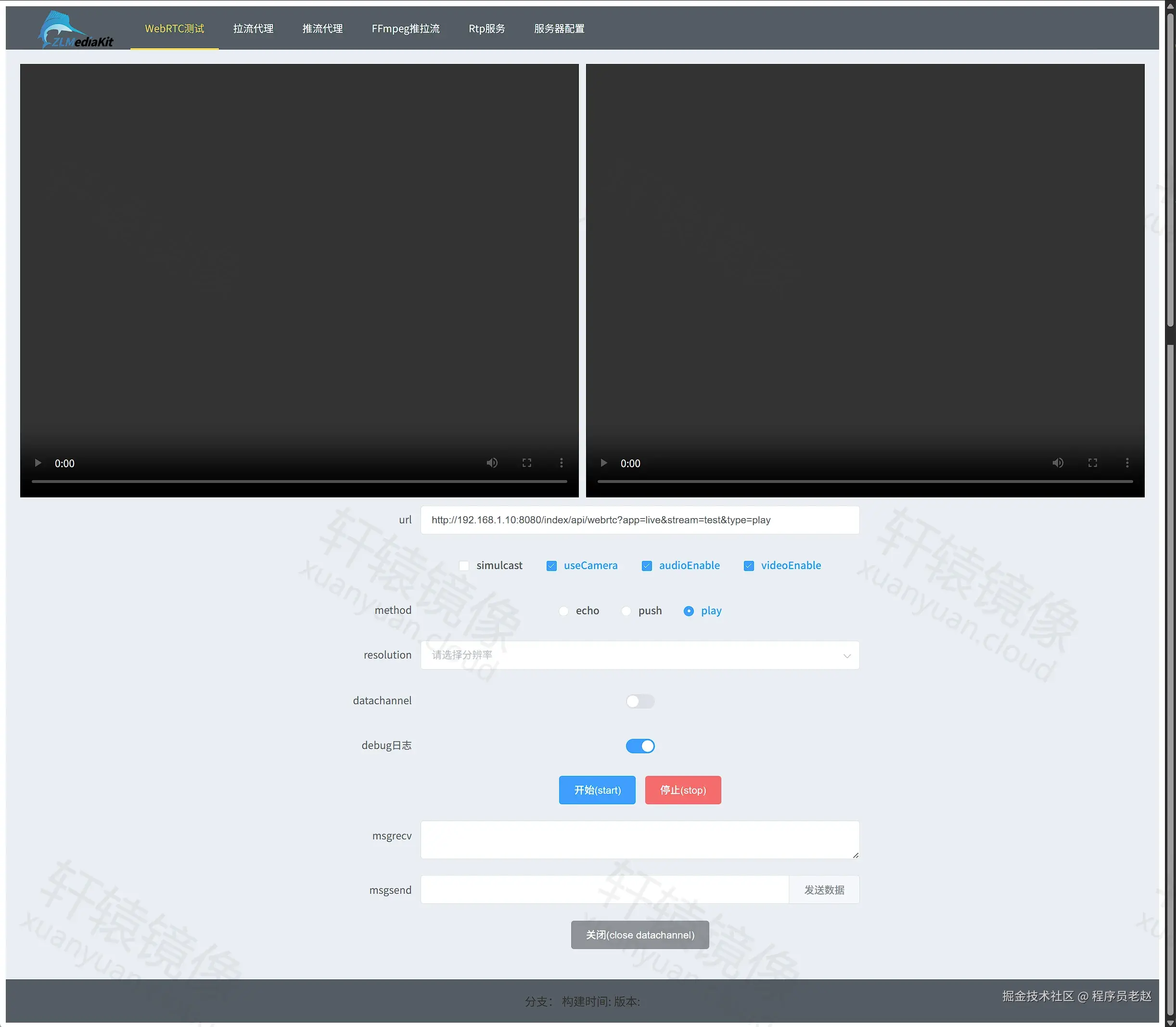
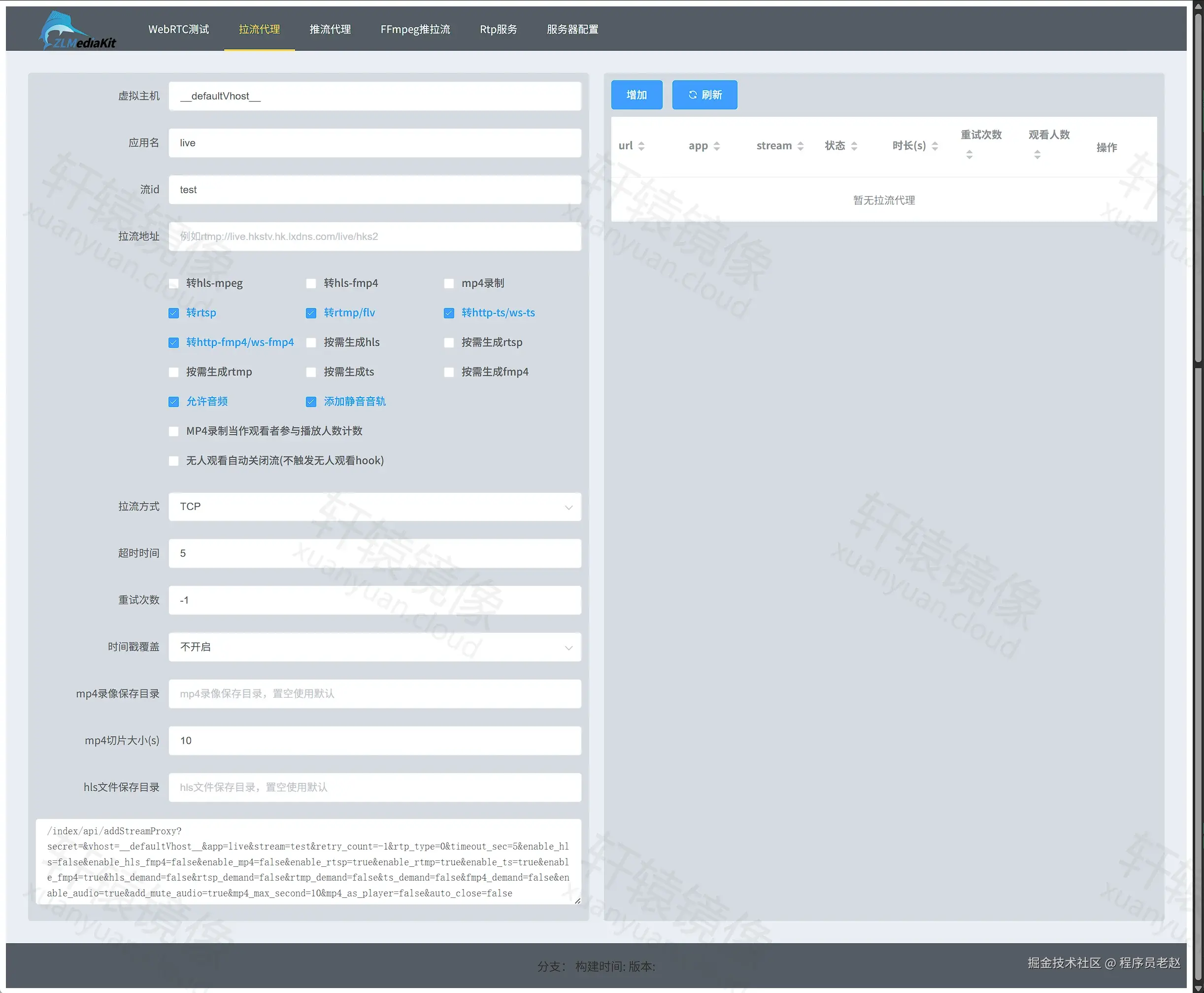
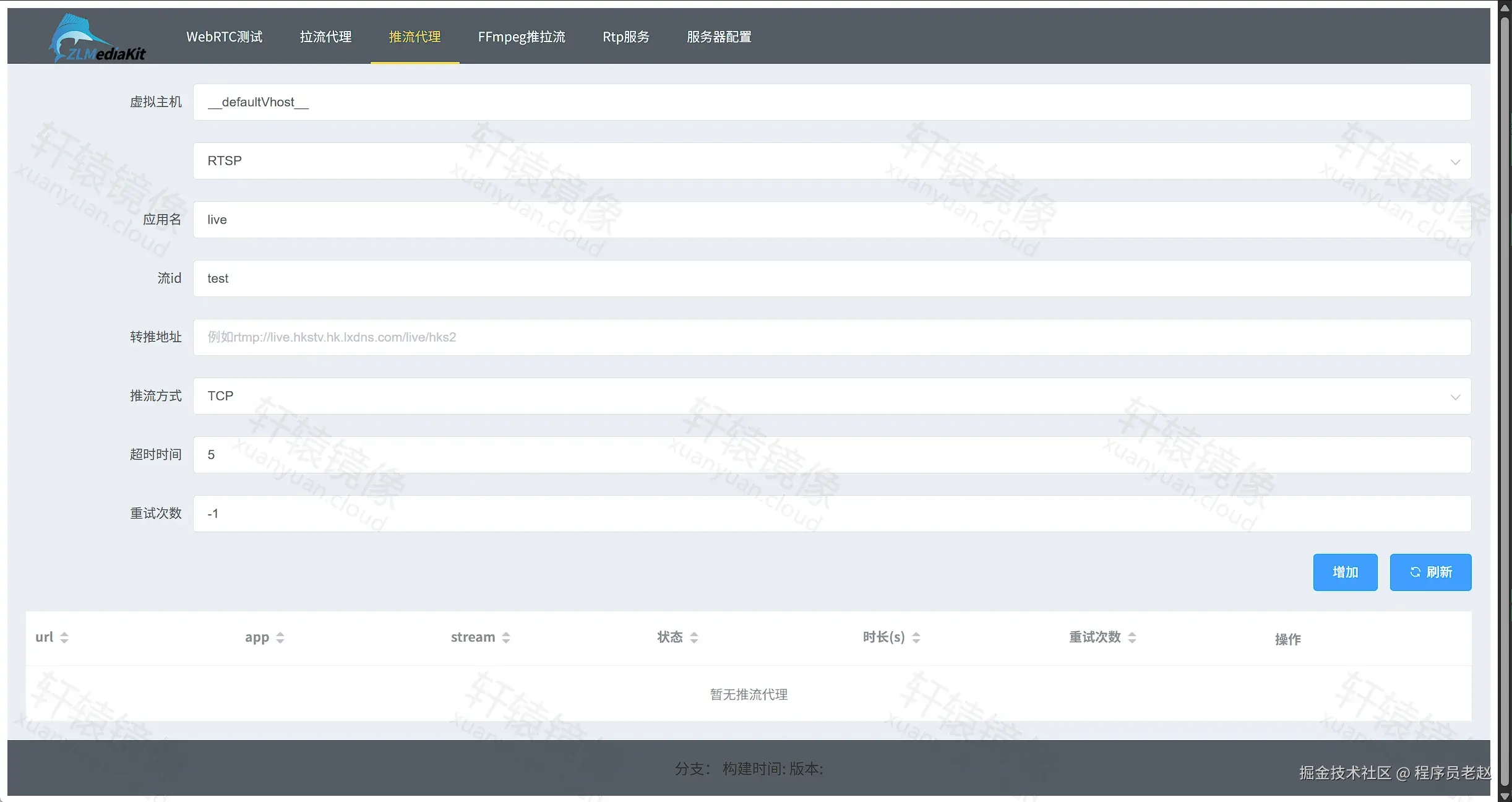
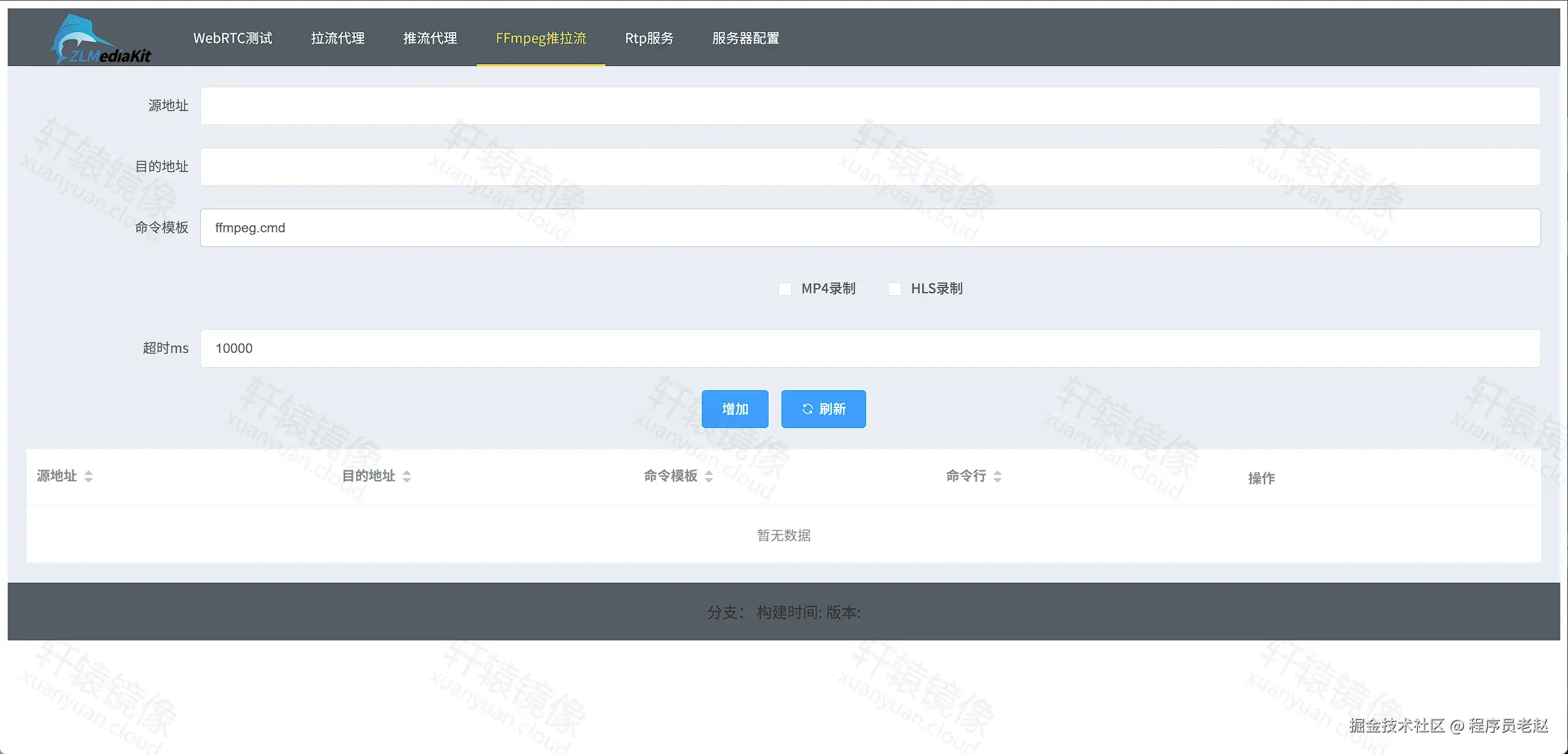
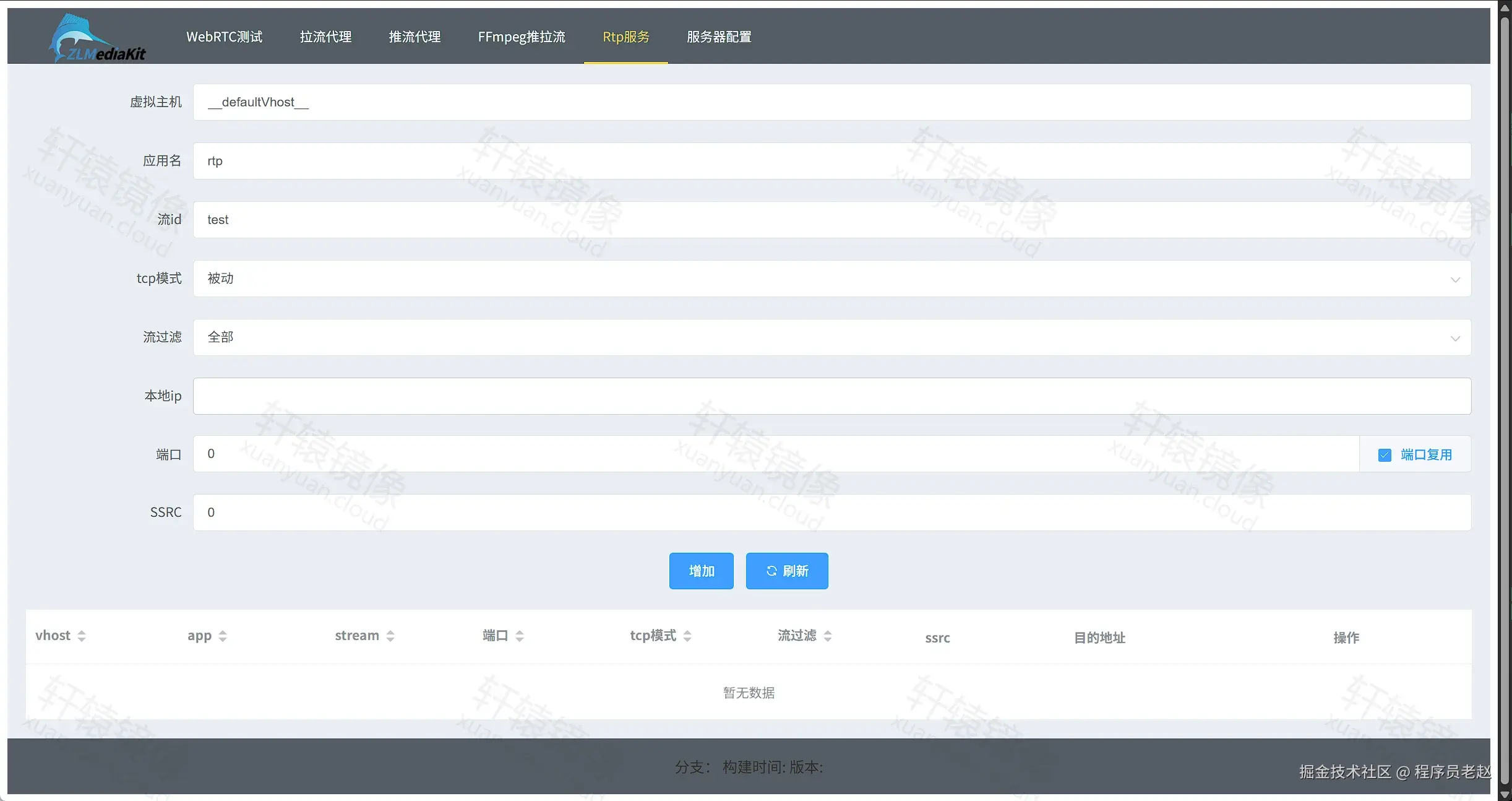
官方仓库里 www/webassist 是 git 子模块 ,镜像 docker cp 出来常是空目录。若只有 Index、没有管理界面:
bash
cd /www/wwwroot/zlmediakit
rm -rf www/webassist
git clone --depth 1 https://github.com/1002victor/zlm_webassist.git www/webassist
乱码时把 conf/config.ini 中 [http] 的 charSet 改为 utf-8,再 docker compose restart。作者写明不建议公网对外开放此助手。
最小闭环用 /webrtc/ + /swagger/ 即可;webassist 适合当调试台。生产另做鉴权、TLS,并限制端口暴露。
八、备选:docker run
仅临时试玩或没有 Compose 时使用;日常跟做仍用第五节。
bash
docker run -d \
  --name zlmediakit \
  --restart unless-stopped \
  -p 1935:1935 \
  -p 8080:80 \
  -p 8443:443 \
  -p 8554:554 \
  -p 10000:10000 \
  -p 10000:10000/udp \
  -p 8000:8000/udp \
  -p 9000:9000/udp \
  -v /www/wwwroot/zlmediakit/conf:/opt/media/conf \
  -v /www/wwwroot/zlmediakit/www:/opt/media/bin/www \
  -e TZ=Asia/Shanghai \
  docker.xuanyuan.run/zlmediakit/zlmediakit:master
一次性试玩可去掉 -d / 挂载并加 --rm。与 Compose 容器重名时先 docker compose down 或换 --name。
九、迁移 / 升级
docker compose stop,备份conf/、www/、录制与日志docker pull docker.xuanyuan.run/zlmediakit/zlmediakit:master(或已验证 Digest)docker compose up -d- 推测试流 +
getMediaList+ 抽查一种播放协议 - 异常则回退旧 Digest / 备份配置
master 会随上游滚动,生产做好备份与变更窗口。
十、常见问题 FAQ
Q1:master 和 master_py 怎么选?
默认 master 。需要 pymkui 等 Python 插件时再换 master_py。
Q2:打不开 http://IP:8080?
查 docker compose ps / logs;放行 8080 ;确认映射是 8080:80。
Q3:打开 /webrtc/ 弹出「需要 https」?
浏览器摄像头推流需要安全上下文。点确定后,用 FFmpeg/OBS 推 RTMP + 页面 play 即可验证;浏览器 push 请配 HTTPS(8443)或反代证书。
Q4:能推流但播不了?
核对应用名 / 流 ID(本文为 live / test);WebRTC 页 method 为 play ,url 含 app=live&stream=test。HLS 有切片延迟属正常。见 播放 URL 规则。
Q5:API / webassist 无权限?
敏感接口需要 secret=,以挂载的 conf/config.ini 为准(首次启动可能已自动改写)。勿使用网上流传的旧默认值。
Q6:WebRTC 连不上?
放行 8000/udp,并按官方 Wiki 配置对外 IP / 证书。
Q7:GB28181 怎么接?
涉及 SIP 与设备侧,见官方 GB28181 Wiki;确保 10000 TCP/UDP 可达。
Q8:为什么不用 latest?
官方示例与可用主线标签是 master ,且暂无稳定 semver。勿与第三方 panjjo/zlmediakit 混淆。
Q9:改了 config.ini 不生效?
确认挂载 /opt/media/conf;不确定时 docker compose restart。
Q10:日志里还有 3000 / 3001?
容器内 WebRTC 信令会监听这些端口;本文 Compose 未 映射到宿主机(也避免占用宿主机 3000)。HTTP / 常用 WebRTC API 走 8080→80 即可。
十一、命令速查
bash
docker pull docker.xuanyuan.run/zlmediakit/zlmediakit:master

cd /www/wwwroot/zlmediakit
docker compose up -d
docker compose ps
docker compose logs -f --tail 100
grep '^secret=' conf/config.ini

# 浏览器 http://服务器IP:8080/webrtc/
# 推流 rtmp://服务器IP:1935/live/test
# curl -s "http://127.0.0.1:8080/index/api/getMediaList?secret=你的secret"

docker compose down
十二、延伸阅读
- zlmediakit/zlmediakit 镜像页 · 标签列表
- GitHub · ZLMediaKit
- 快速开始 · 播放 URL 规则 · 配置文件详解
- HTTP API · HTTP HOOK
- zlm_webassist
- 轩辕镜像使用手册
总结
- 跟做镜像
zlmediakit/zlmediakit:master;/r/与/zh/r/是同一镜像的不同页面,master_py为同仓库可选变体。 - Compose 映射官方端口并挂载
conf/www;secret 以启动后的config.ini为准。 - FFmpeg 推
live/test后,用/webrtc/(play)、/swagger/或webassist/?secret=...验证。
阅读原文
- 轩辕镜像官方博客:xuanyuan.cloud/blog/zlmedi...