Capture软件原理图添加元器件笔记
-
- 前言
- 前言
- [一、 原理图页面管理](#一、 原理图页面管理)
-
- [1.1 页面命名](#1.1 页面命名)
- [1.2 新建页面与模块化设计](#1.2 新建页面与模块化设计)
- [1.3 设置页面大小](#1.3 设置页面大小)
- [二、 放置元器件](#二、 放置元器件)
-
- [2.1 调出元器件放置面板](#2.1 调出元器件放置面板)
- [2.2 放置元器件](#2.2 放置元器件)
- [2.3 网格(Grid)设置](#2.3 网格(Grid)设置)
- [三、 旋转与翻转器件](#三、 旋转与翻转器件)
-
- [3.1 旋转器件](#3.1 旋转器件)
- [3.2 水平/垂直翻转](#3.2 水平/垂直翻转)
- [四、 对齐器件](#四、 对齐器件)
- [五、 总结](#五、 总结)
前言
在前几篇文章中,我们已经介绍了Capture软件中新建工程、设计文件管理以及元器件库的创建与调用方法。当工程搭建完毕、库文件添加就绪后,下一步就是正式进入原理图绘制环节------添加元器件。本文将按照实际操作顺序,详细介绍在Capture原理图中添加元器件的完整流程,包括页面管理、元器件放置、网格设置、旋转镜像以及对齐等基础操作,帮助新手顺利迈出原理图绘制的第一步。
前言
在前几篇文章中,我们已经介绍了Capture软件中新建工程、设计文件管理以及元器件库的创建与调用方法。当工程搭建完毕、库文件添加就绪后,下一步就是正式进入原理图绘制环节------添加元器件。本文将按照实际操作顺序,详细介绍在Capture原理图中添加元器件的完整流程,包括页面管理、元器件放置、网格设置、旋转镜像以及对齐等基础操作,帮助新手顺利迈出原理图绘制的第一步。
一、 原理图页面管理
1.1 页面命名
新建工程后,Capture会自动生成一个默认的原理图页面,通常命名为 PAGE1。为了方便项目管理,建议将其重命名为更具含义的名称。例如,我们可以将其改为 my SCH(即"我的原理图"),采用简洁的英文缩写进行命名。
同时,页面右侧的配置编号(如 配置1、配置2、配置3 等)也可以根据需要进行更改,以便区分不同的设计版本或功能模块。
1.2 新建页面与模块化设计
在实际工程中,一张原理图往往无法容纳整个电路。此时需要通过新建页面来组织内容。例如,在第一页(Page 01)绘制完主体电路后,可以新建 Page 02,将后续的扩展电路内容添加进去。
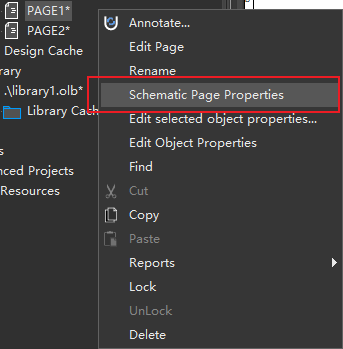
现在许多设计都采用模块化的方式,将不同的功能模块分散到不同的页面中,最后通过页间连接符(Hierarchical Port / Off-page Connector)进行关联。这种设计方式不仅条理清晰,还便于团队协作和后期维护。
1.3 设置页面大小
右键点击原理图页面空白处,选择 Magic Page Property(页面属性),可以修改页面的尺寸。
在弹出的属性面板中,页面大小支持以英寸 或毫米为单位显示。如果数值看不清楚,可以切换为毫米单位。系统预设了常见的纸张尺寸,包括:
- A4(210mm × 297mm)
- A3(297mm × 420mm)
- A2(420mm × 594mm)
- A1(594mm × 841mm)
- A0(841mm × 1189mm)
- Custom(自定义尺寸)
建议 :一般默认选择 A4 纸张。原因如下:
- A4 纸张打印出来的原理图最为常用,方便纸质查阅和归档;
- 导出 PDF 时,A4 尺寸刚好能清晰显示全部内容;
- 如果选择 A3 或更大尺寸,打印出来的 PDF 文件会非常大,缩小查看时内容反而看不清楚。
因此,除非项目规模特别大,否则推荐使用 A4 作为标准页面尺寸。
二、 放置元器件
2.1 调出元器件放置面板
在原理图编辑界面,点击菜单栏 Place > Part ,或直接按下快捷键 P,即可调出元器件放置面板(Place Part)。在左侧的 Libraries 区域中,选择已添加的库文件,然后在器件列表中找到目标元器件。
2.2 放置元器件
选中目标元器件后,双击鼠标左键即可将其放置到原理图中。
⚠️ 注意 :必须是双击左键,单击是无效的。
放置成功后,所选元器件会悬浮跟随光标移动,持续显示在屏幕上。此时可以通过移动鼠标将元器件放置在原理图的任意位置,点击左键确认放置。
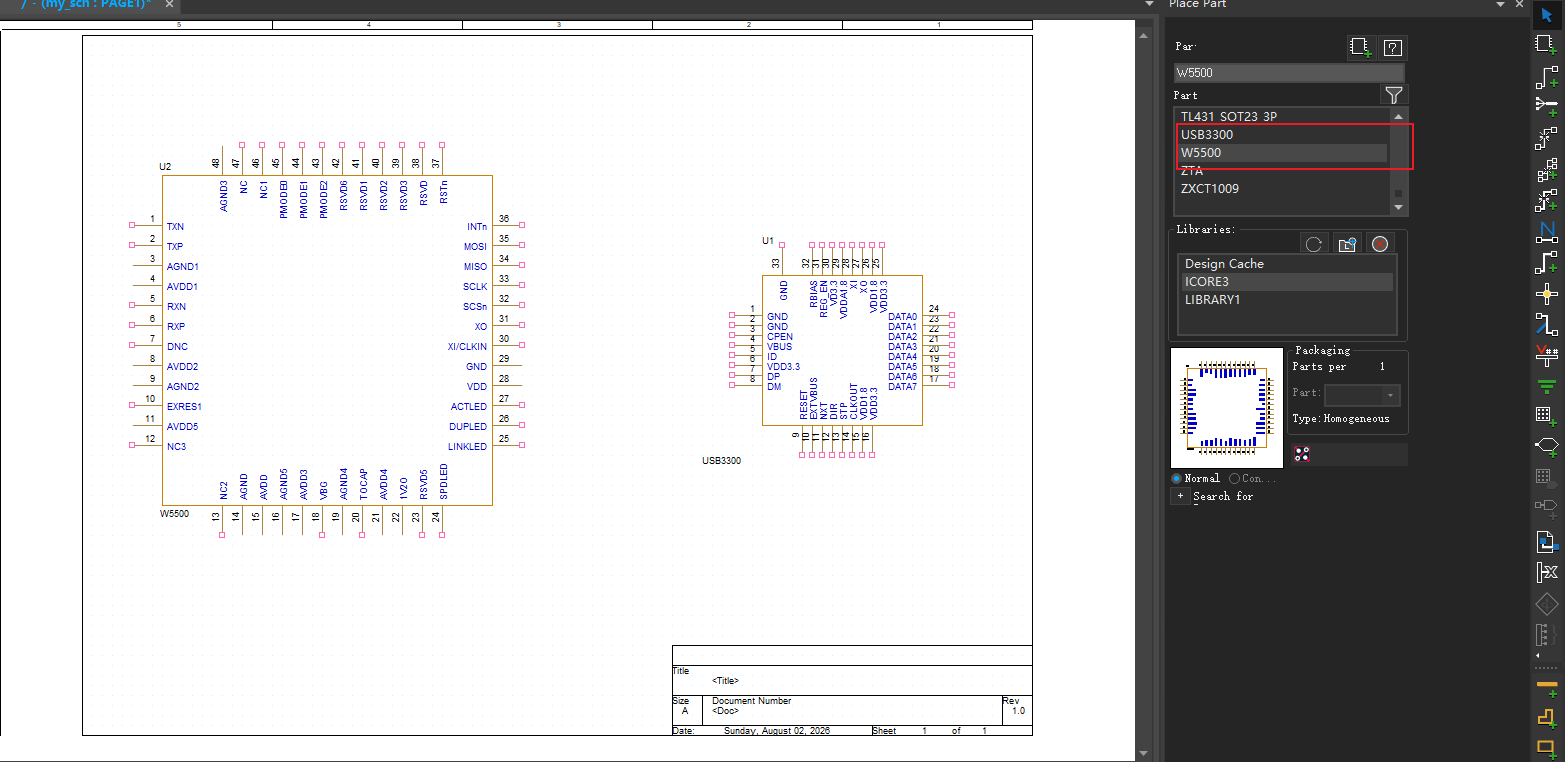
如果需要继续放置同一种器件,可以再次双击或按空格键继续放置;如果放置完毕,按 Esc 键退出放置模式。
2.3 网格(Grid)设置
元器件放置的精度取决于当前网格设置。在放置元器件前或放置过程中,可以通过 Preferences > Grid 来调整网格间距。
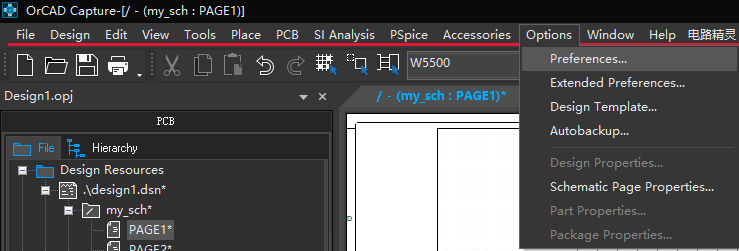
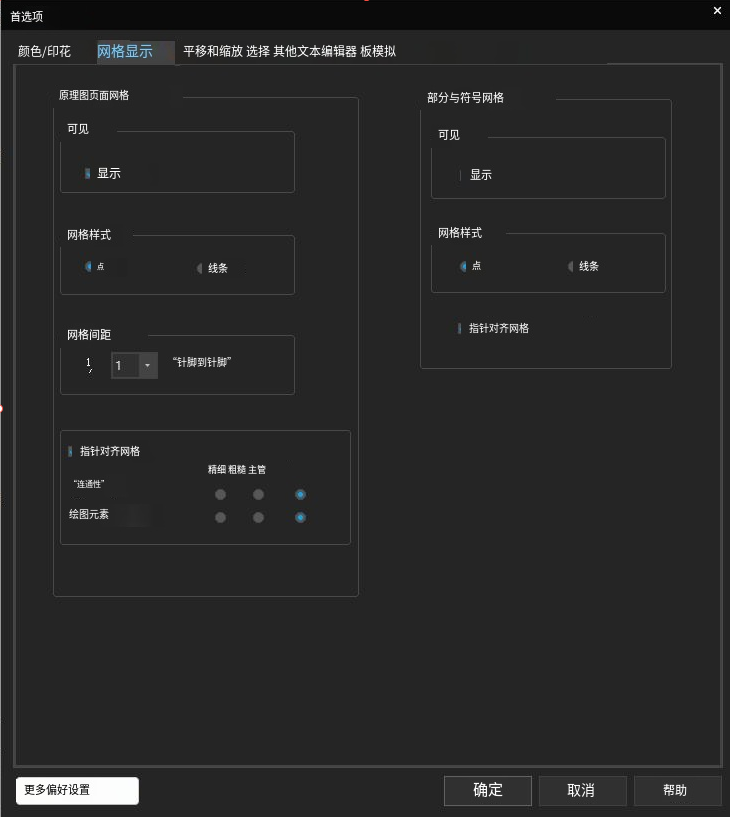
在 Grid 设置面板中,建议选择 "Snap" (捕捉)模式,并将网格间距设定为 1 to 1 (即 1 mil 间距),这样可以确保引脚与引脚之间精确对齐,避免出现连线错位的问题。设置完成后点击 OK 确认。
三、 旋转与翻转器件
3.1 旋转器件
放置元器件后,如果方向不合适,可以通过以下方式旋转:
- 快捷键 :选中器件后,按 Ctrl + R 进行旋转;
- 右键菜单 :选中器件后,右键选择 Rotate 命令进行旋转。
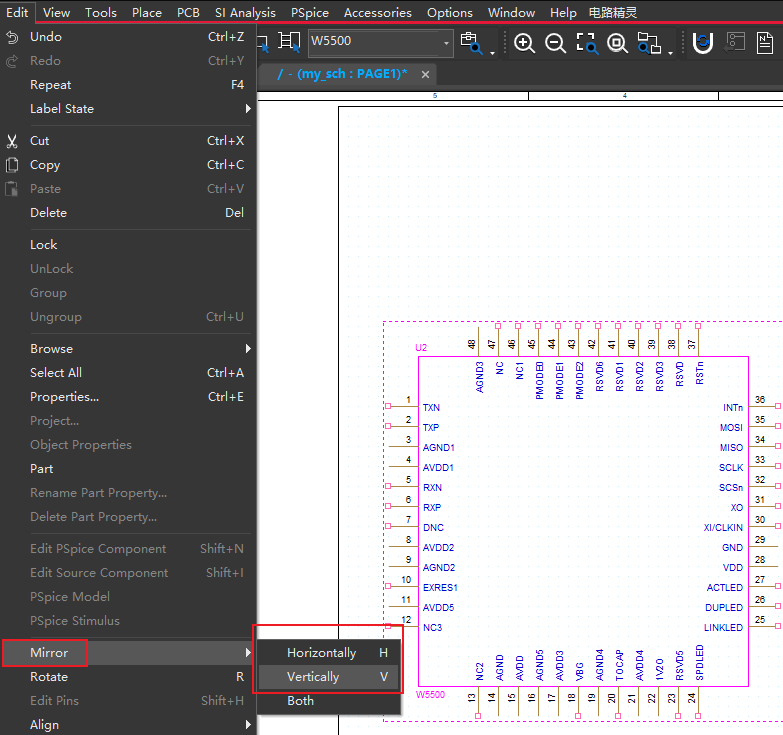
3.2 水平/垂直翻转
除了旋转,Capture 还提供了水平翻转(Horizontal Flip)和垂直翻转(Vertical Flip)功能:
- 水平翻转快捷键 :选中器件后,按 H 键;
- 垂直翻转快捷键 :选中器件后,按 V 键;
- 也可以在右键菜单中找到 Flip Horizontal 和 Flip Vertical 选项。
⚠️ 重要提醒 :在原理图绘制阶段,可以根据需要自由旋转和翻转器件,方便布线和图纸美观。但在 PCB 封装库中,切勿对封装进行镜像/翻转操作,因为翻转后引脚编号会颠倒,导致 PCB 实际焊接时引脚定义错误,可能造成器件损坏或电路故障。
四、 对齐器件
当原理图中放置了多个器件后,为了让图纸更加整齐美观,可以使用对齐功能。
选中需要对齐的一个或多个器件后,在菜单栏选择 Edit > Align,可以看到以下对齐选项:
- Left(左对齐):将所有选中器件的左边缘对齐到最左侧器件;
- Center(居中对齐):将选中器件按中心线对齐;
- Right(右对齐):将选中器件的右边缘对齐到最右侧器件。
对齐功能不仅适用于单个器件,也适用于多个器件之间的批量对齐,是整理复杂原理图时非常实用的工具。
五、 总结
| 操作 | 方法 | 快捷键 |
|---|---|---|
| 调出放置面板 | Place > Part | P |
| 放置元器件 | 双击左键 | --- |
| 旋转器件 | 右键 > Rotate | Ctrl + R |
| 水平翻转 | 右键 > Flip Horizontal | H |
| 垂直翻转 | 右键 > Flip Vertical | V |
| 对齐器件 | Edit > Align | --- |
| 新建页面 | 右键 > New Page | --- |
| 修改页面属性 | 右键 > Page Property | --- |
掌握以上元器件添加与基础操作,就为后续的原理图绘制、连线以及网表输出打下了坚实基础。后续文章将继续介绍 Capture 中的连线技巧、总线操作、电源/接地符号放置等进阶内容,敬请关注。