在开始开发3ds Max插件前,了解有哪些技术路径可选很重要。目前主要有三种方式,它们面向不同的开发者和应用场景:
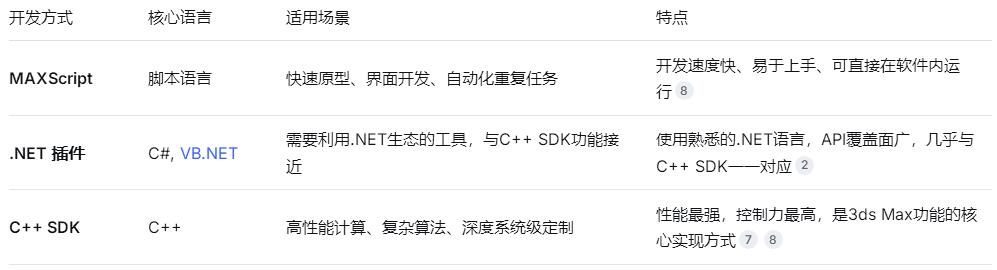
无论选择哪种语言,开发流程都有一个清晰的模式。我们以最强大但也最复杂的 C++ SDK 为例,并参考官方推荐的最佳实践,来拆解一个"实用插件"是如何诞生的。
第一步:环境搭建与项目创建
-
获取SDK :首先,你需要从Autodesk官网下载与你3ds Max版本匹配的3ds Max SDK。
-
安装插件向导 :SDK中通常包含一个Visual Studio插件向导(Plugin Wizard)。安装它,可以让你在VS中新建项目时,直接选择"3ds Max Plugin"模板。
-
创建项目 :在VS中新建项目,选择对应的插件向导。这个向导会询问你创建什么类型的插件(如几何体、修改器、工具等),并自动生成所有必要的"样板代码"和项目配置,比如链接库文件和包含目录。建议初学者从"全局工具插件(Global Utility Plugin)"开始,它逻辑简单,容易上手,最适合用来跑通整个流程。
第二步:理解核心代码
项目创建好后,你会看到几个关键的代码文件。其核心结构如下:
-
类描述符(Class Descriptor):这是3ds Max认识你的插件的"身份证"。它告诉系统插件的名称、作者、版本,以及最重要的------如何创建你的插件类的实例。
-
插件主类(Plug-in Class) :这是实现插件功能的核心。你需要根据插件类型,继承相应的基类(如工具插件继承
UtilityObj),并重写其关键函数。 -
参数块(Parameter Block) :这是管理插件参数的"数据管家"。在C++ SDK开发中,常使用
ParamBlockDesc2结构来定义参数,例如下面的代码声明了一个名为creationMethod的整数类型参数:// 定义参数块,连接UI与核心数据
static ParamBlockDesc2 geo_crtype_blk (
geo_creation_type, _T("GeosphereCreationType"), 0, &gsphereDesc,
P_CLASS_PARAMS + P_AUTO_UI_QT, // 注意这里的 P_AUTO_UI_QT 标志
// ...
geo_create_meth, _T("creationMethod"), TYPE_INT, 0, IDS_CREATION_METHOD,
p_default, 1,
// ...
);
关注这里的 P_AUTO_UI_QT 标志,它表明这个参数块将与后面提到的Qt界面进行自动绑定。
第三步:打造现代化UI
自3ds Max 2021起,官方推荐使用 Qt 来构建插件界面。
-
设计UI :你可以像开发桌面软件一样,在Qt Designer中拖拽控件,设计出美观、响应式的界面,并保存为
.ui文件。 -
实现UI类 :在C++代码中,创建一个类来封装你的UI。这个类需要继承自
MaxSDK::QMaxParamBlockWidget,从而能轻松地实现UI控件与参数块的数据绑定。// GeosphereCreationType.h
#include <Qt/QMaxParamBlockWidget.h>
// ...
class GeosphereCreationType : public QMaxParamBlockWidget {
Q_OBJECT
public:
explicit GeosphereCreationType(QWidget* parent = nullptr);
// ... 必须重写的虚函数
private:
Ui::GeosphereCreationType* ui; // 你的Qt界面对象
};// GeosphereCreationType.cpp
GeosphereCreationType::GeosphereCreationType(QWidget* parent)
: QMaxParamBlockWidget(parent), ui(new Ui::GeosphereCreationType()) {
ui->setupUi(this);
// 将界面上的单选按钮与参数块里的整数值(0, 1)关联起来
ui->creationMethod->setId(ui->diameter, 0);
ui->creationMethod->setId(ui->center, 1);
}
如上所示,构造函数中将UI中的单选按钮组和参数 creationMethod 的可能值(0和1)绑定在了一起,这就是所谓的"数据联动"。
3.在插件中注册 :在插件主类的描述符中,通过重写 CreateQtWidget() 函数,告诉3ds Max在合适的时机显示你的Qt界面。
第四步:编译与测试
一切就绪后,就可以编译了。在Visual Studio中,记得选择 "Hybrid" 或 "Debug" 模式。编译成功后,可以设置VS在"调试"时自动启动3ds Max。
插件开发是一项实践性极强的工作,亲手跑通一个最小示例,效果远胜于阅读大量文档。如果遇到问题,可以多查阅官方的"学习路径"和GitHub上的示例代码。