**说明:**本文仅用于技术学习与个人本地开发环境搭建交流,请遵守相关平台服务条款和当地法律法规,妥善保管账号信息与密钥。
本文详细介绍如何安装和配置 OpenClaw,并接入第三方 API 服务 https://api.new.bi/v1,帮助你快速搭建 AI 编程助手环境。
一、安装 Node.js(若已安装请忽略)
前往 Node.js 官网下载安装:Node.js --- 下载 Node.js®
以管理员权限打开终端,运行以下命令配置 npm 镜像源:
bash
npm config set registry https://registry.npmmirror.com二、安装 OpenClaw CLI
首先安装 OpenCode CLI:
bash
npm install -g opencode-ai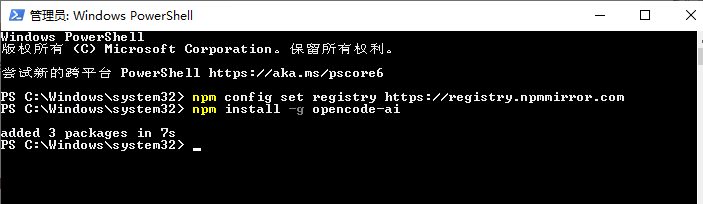
然后安装 OpenClaw CLI:
bash
npm install -g openclaw-cn@latest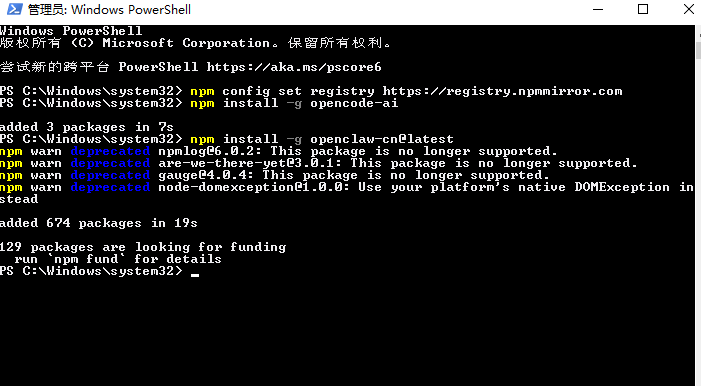
三、初始化并启动 OpenClaw
运行初始化命令:
bash
openclaw-cn onboard --install-daemon初始化过程中会依次出现多项设置和确认选项,以下截图供参考。
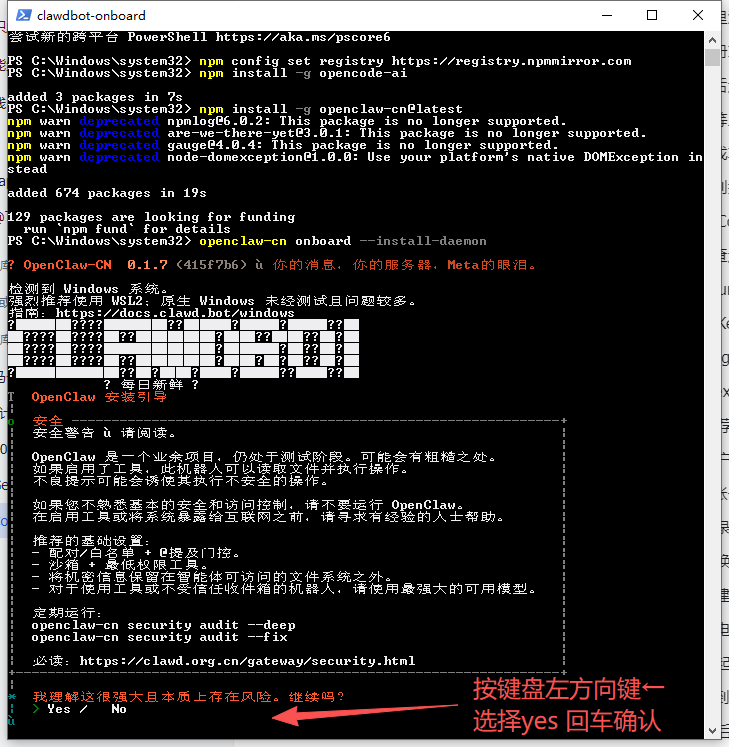
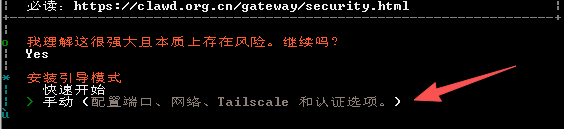
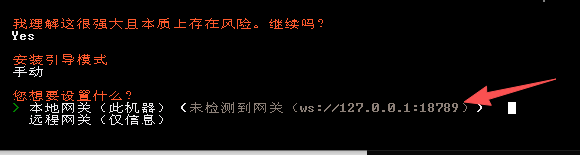
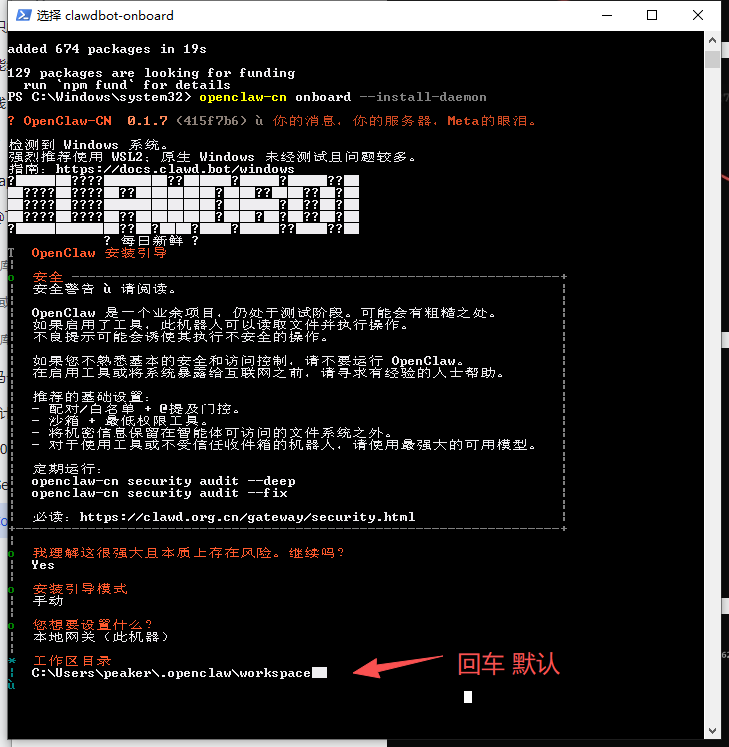
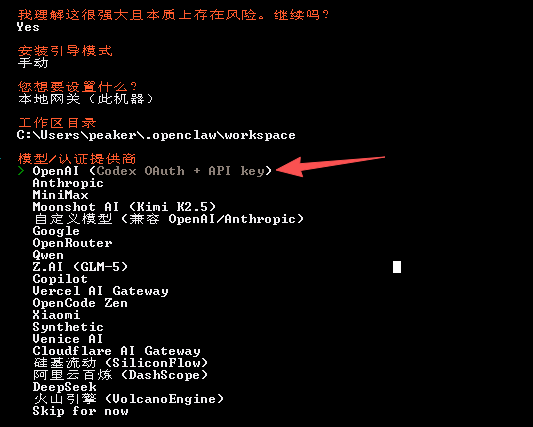
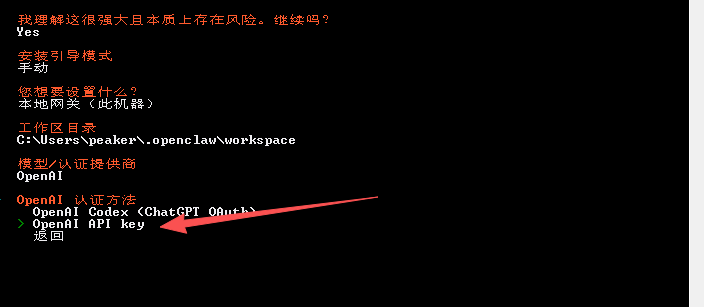
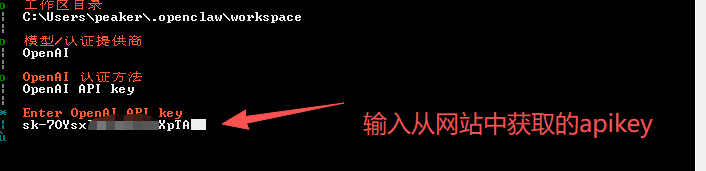
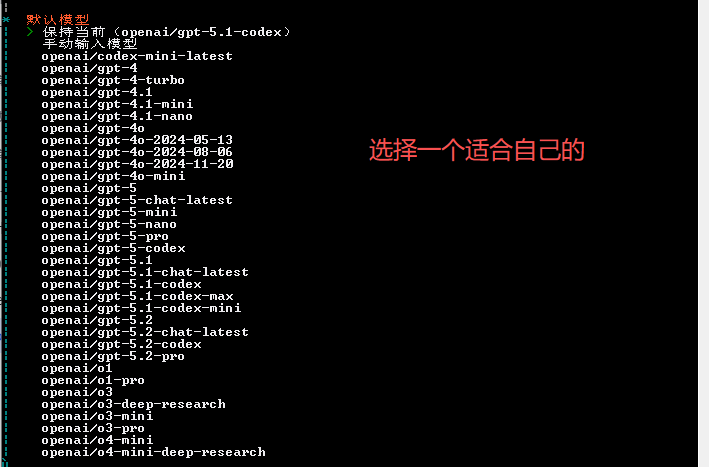
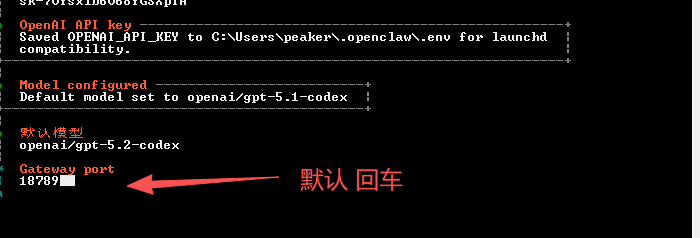
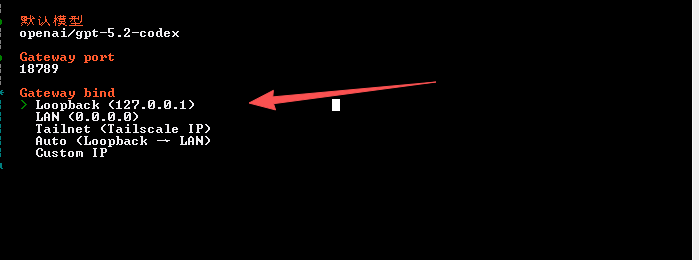
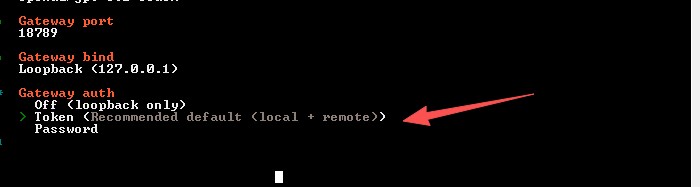
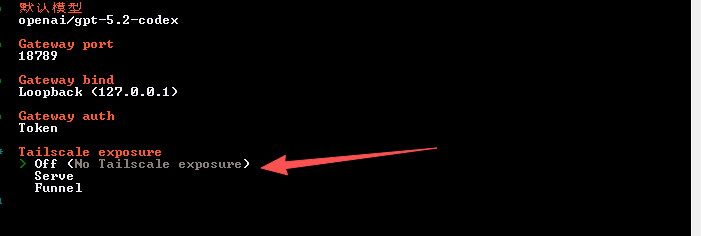
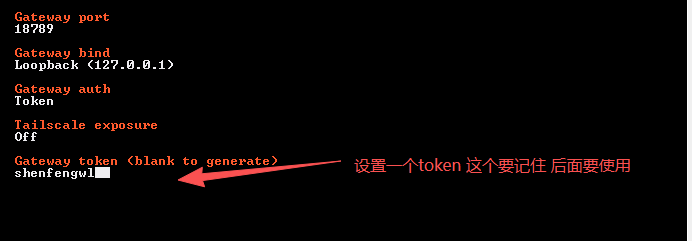
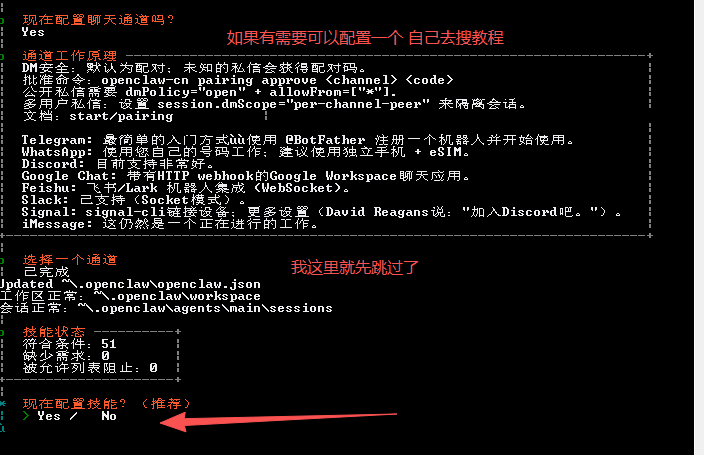
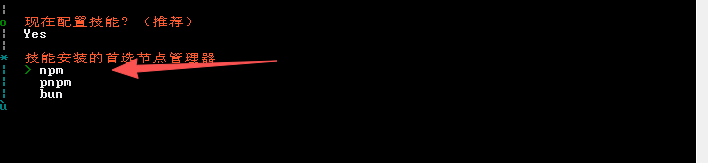
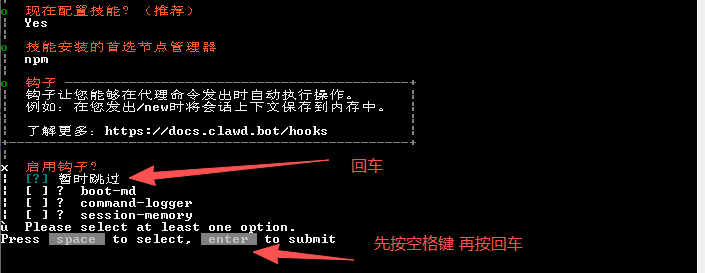

此时本地浏览器会弹出网页,首次启动可能较慢,请耐心等待界面加载。如果访问不成功,运行以下命令后刷新网页即可开始对话:
bash
openclaw-cn gateway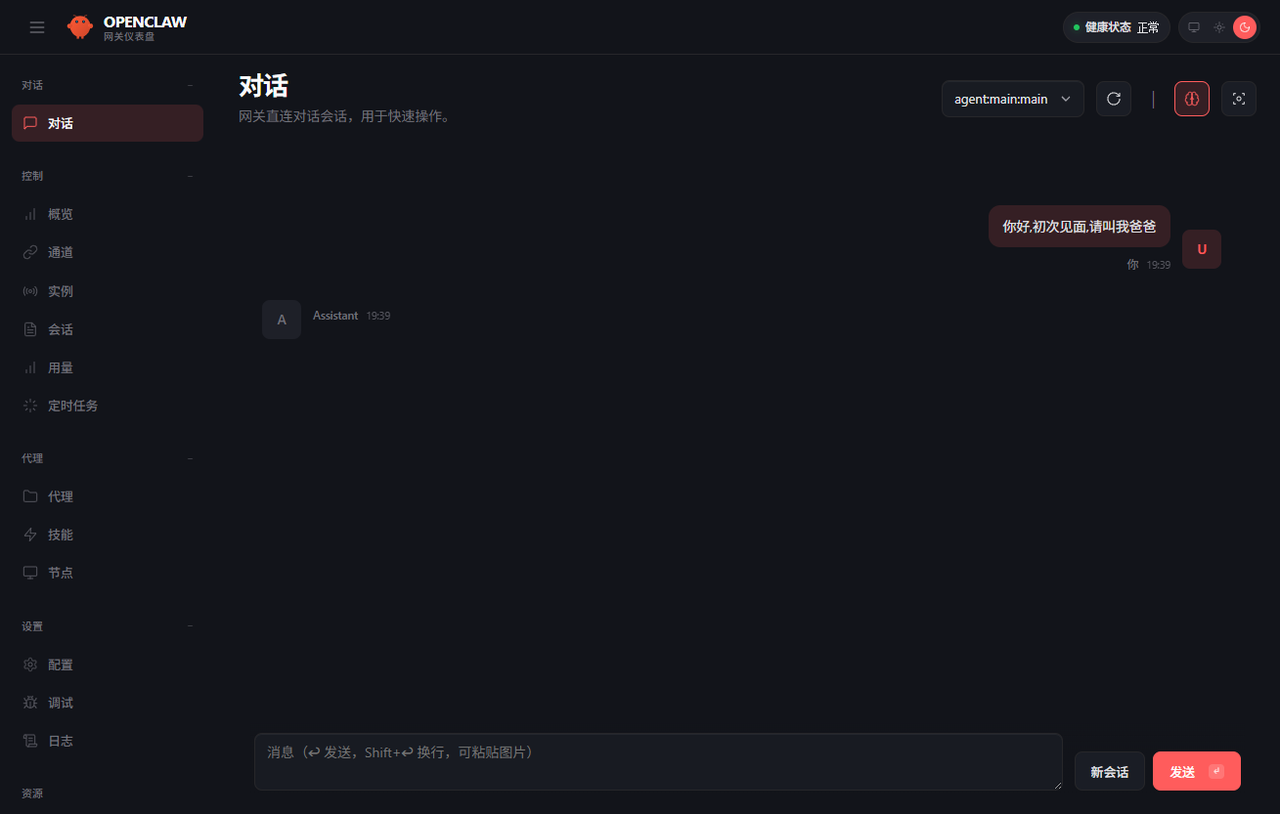
四、配置第三方 API 服务
按 Win + R,输入 %userprofile%\.openclaw\openclaw.json 打开配置文件。请将以下配置中的 apiKey 、workspace 和 token 替换为你自己的信息,baseUrl 已设置为 https://api.new.bi/v1:
json
{
  "meta": {
    "lastTouchedVersion": "0.1.7",
    "lastTouchedAt": "2026-03-04T16:42:05.293Z"
  },
  "wizard": {
    "lastRunAt": "2026-03-04T16:42:05.287Z",
    "lastRunVersion": "0.1.7",
    "lastRunCommand": "doctor",
    "lastRunMode": "local"
  },
  "models": {
    "providers": {
      "gmn": {
        "baseUrl": "https://api.new.bi/v1",
        "apiKey": "你的apikey",
        "auth": "api-key",
        "api": "openai-responses",
        "headers": {
          "User-Agent": "Mozilla/5.0 (X11; Linux x86_64) OpenClaw/2026.2.14",
          "Accept": "application/json"
        },
        "authHeader": true,
        "models": [
          {
            "id": "gpt-5.6-sol",
            "name": "gpt-5.6-sol",
            "reasoning": true,
            "input": [
              "text",
              "image"
            ],
            "cost": {
              "input": 2.5,
              "output": 15,
              "cacheRead": 0.25,
              "cacheWrite": 0.25
            },
            "contextWindow": 400000,
            "maxTokens": 268000
          }
        ]
      }
    }
  },
  "agents": {
    "defaults": {
      "model": {
        "primary": "gmn/gpt-5.6-sol"
      },
      "models": {
        "gmn/gpt-5.4": {
          "alias": "gpt-5.6-sol"
        }
      },
      "workspace": "C:\\Users\\你的用户名\\.openclaw\\workspace",
      "compaction": {
        "mode": "safeguard"
      },
      "maxConcurrent": 4,
      "subagents": {
        "maxConcurrent": 8
      }
    }
  },
  "commands": {
    "native": "auto",
    "nativeSkills": "auto"
  },
  "gateway": {
    "port": 18789,
    "mode": "local",
    "bind": "loopback",
    "auth": {
      "mode": "token",
      "token": "你自己设置的token"
    }
  }
}
配置完成后重启 OpenClaw:
bash
openclaw-cn gateway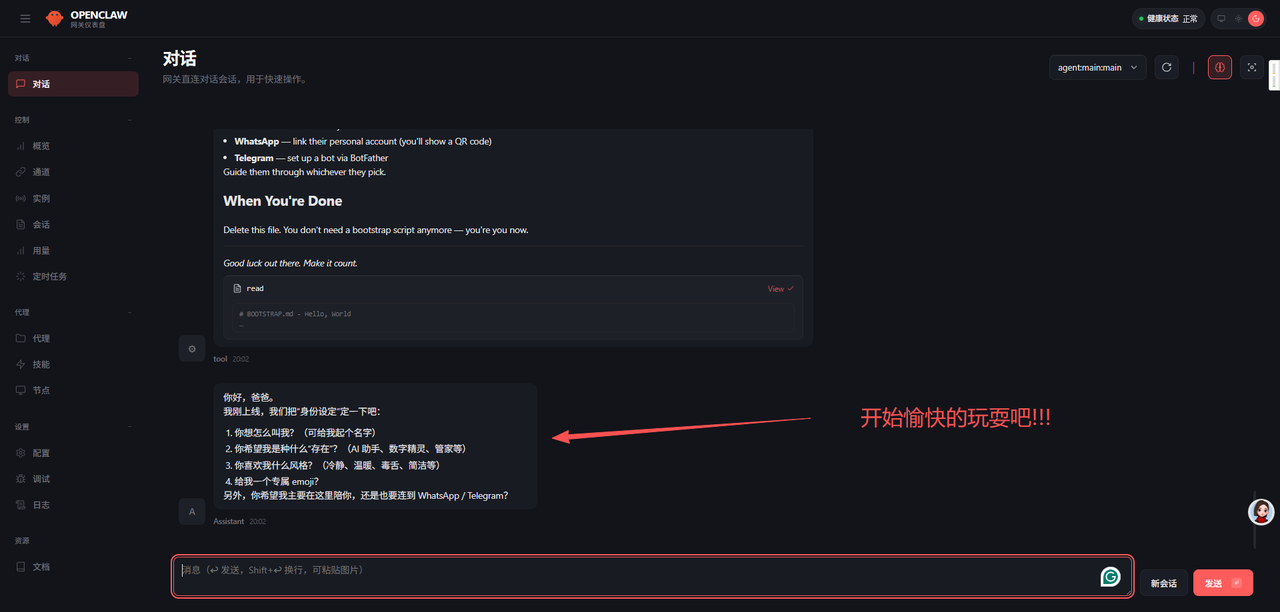
至此,OpenClaw 已成功配置并接入第三方 API 服务 https://api.new.bi/v1,可以开始愉快地使用了!
五、配置 New.bi 平台 API 密钥(参考)
本文以 New Bi(api.new.bi)为例进行演示,你可以根据自己的情况选择其他服务,后续配置步骤的思路是通用的。
4.1 获取 API Key 和 Base URL
- 登录 New Bi 控制台,点击左侧菜单中的「API 令牌」。
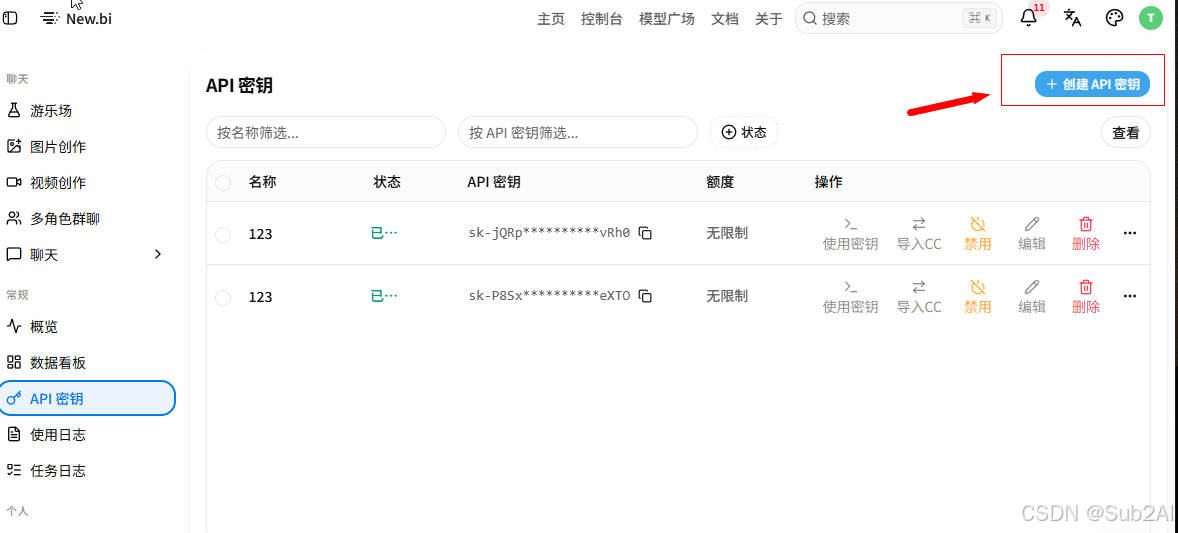
- 点击「添加令牌」,名称可以随意填写(仅用于标识,无实际含义),然后点击提交。
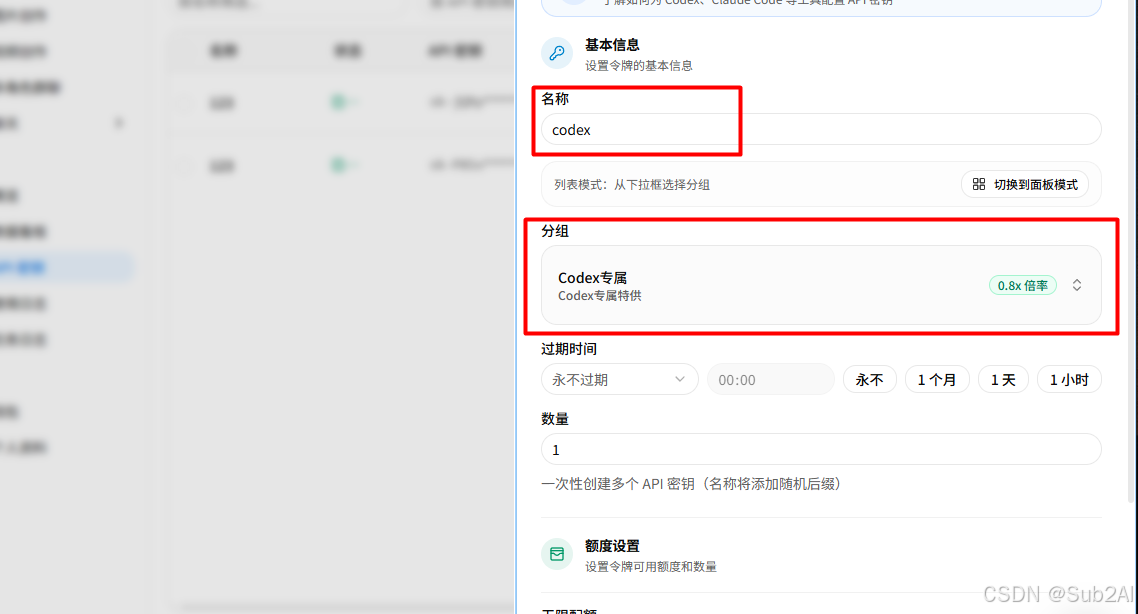
- 创建成功后,页面会同时显示 API Key 和 Base URL 。两者都需要用到,建议立刻复制并保存到本地安全位置。API Key 等同于你的账号密码,请勿分享或上传到公开仓库。
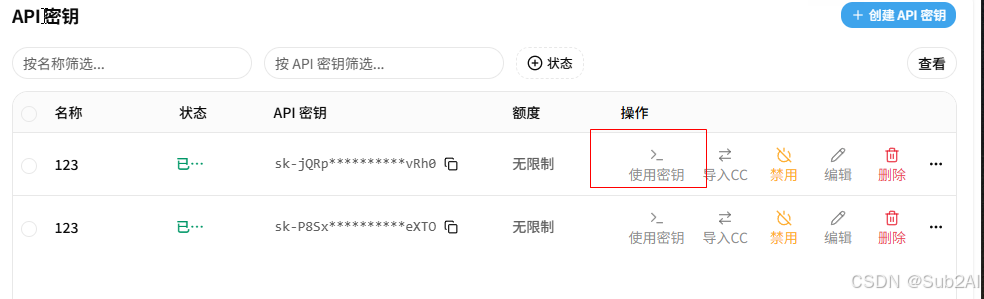
- 点击「知道了」关闭弹窗后,在令牌列表中也可以随时查看和复制已创建的 API Key。
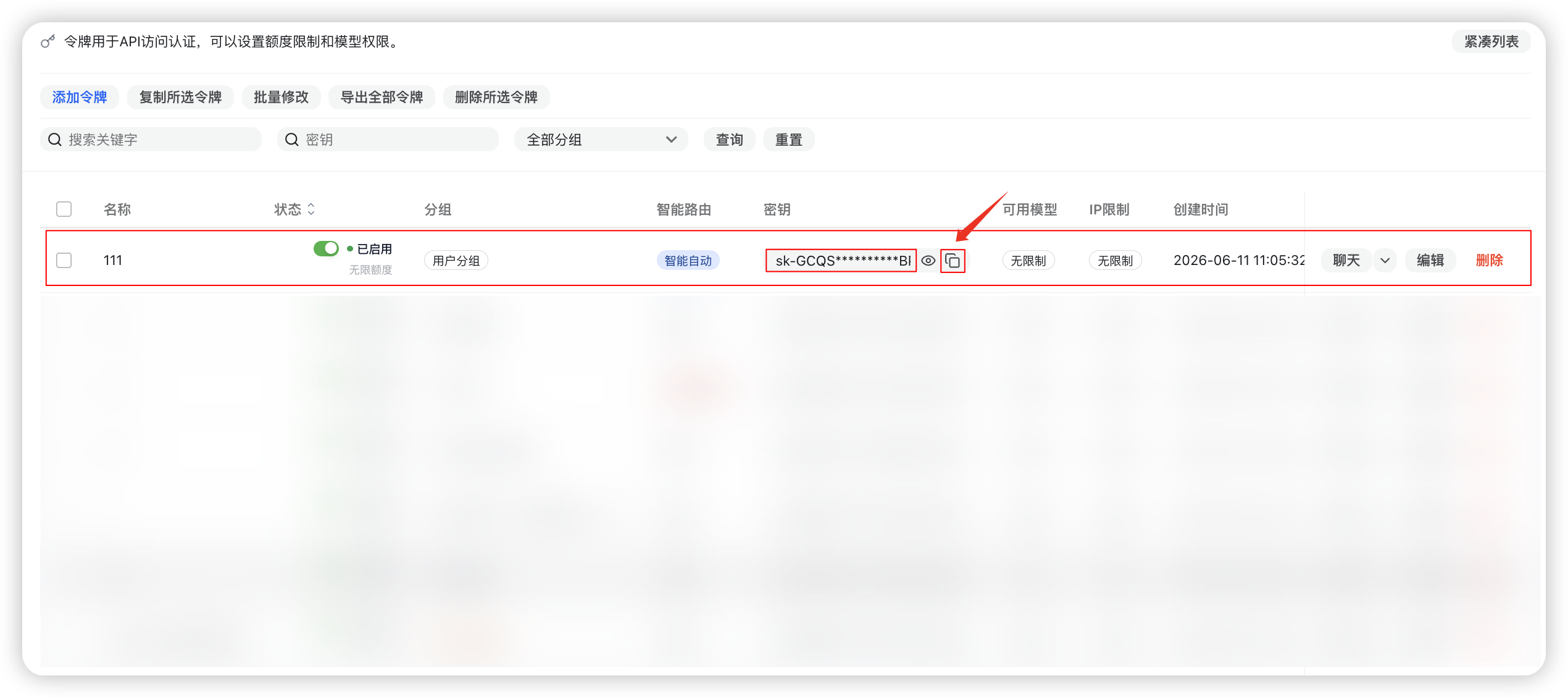
再次提醒:API Key 等凭证信息请勿公开分享,也不要提交到公开代码仓库;使用第三方服务前,请确认其合规性并遵守服务方规则。