前言
我最近在协助团队搭建内部知识管理系统时,涉及到一个需求:如何将散落在Word、PDF、网页链接中的碎片化内容,快速转化为结构化的演示文稿。这让我开始关注AI自动生成PPT这一赛道。
网上介绍各类AI PPT工具的文章已经很多了,但大多是"产品测评"视角,侧重于"哪款好用"。我这篇文章想换一个角度:从技术实现层面,分析当前主流的AI PPT工具在文档解析能力、内容结构化方式、排版引擎实现这几个维度上的差异。我的主要测试场景是在Windows环境下,用这些工具处理中文技术文档(包含代码块、表格、数据图表)生成PPT。
如果你也在选型或使用这类工具,希望这篇文章能帮你从技术角度理解各工具的能力边界。
一、AI生成PPT的核心技术环节
在分析具体工具之前,先梳理一下AI自动生成PPT涉及的主要技术环节:
(一)输入理解层:支持哪些输入模态(纯文本主题、Word/PDF文档、图片、网页链接、音视频)?多模态输入如何融合解析?
(二)内容规划层:从输入中提取关键信息并组织为PPT大纲,这涉及文档结构解析、信息抽取、层级关系推理等NLP任务。不同工具在这一层的实现差异,直接决定了输出内容的逻辑严谨性。
(三)排版渲染层:将结构化内容映射到具体页面布局,包括图文匹配、图表生成、字体与色彩方案应用。这部分涉及模板引擎和自动布局算法。
(四)输出兼容层:生成的PPT能否导出为标准.pptx格式并在本地Office软件中继续编辑,影响实际使用中的工作流衔接。
(五)扩展能力层:是否支持自定义模板上传、多人协作、企业级部署、API调用等。
二、百度文库智能PPT
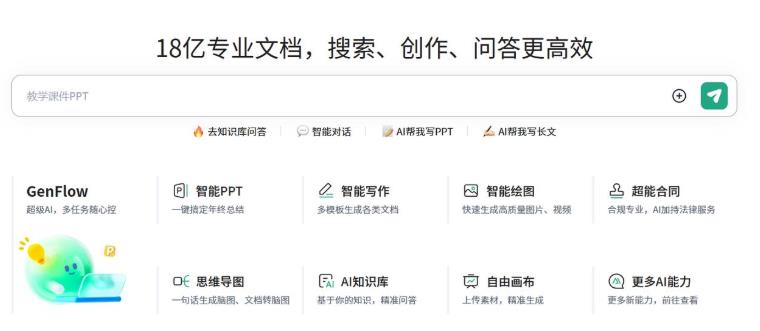
百度文库智能PPT支持输入主题、上传本地文档(Word/TXT)、上传图片三种输入方式。其多文档合并功能支持最多5篇不同格式文档(doc、docx、pdf、ppt、pptx)合并生成一份PPT。在内容生成阶段,用户可选择是否启用DeepSeek大模型进行内容规划,生成的PPT大纲支持在线编辑------包括内容修改和层级调整。
排版方面,百度文库内置20种以上行业模板,筛选维度包括使用场景、风格、颜色等。智能一键美化功能可对用户上传的已有PPT草稿重新进行图文匹配和版式规整。其专业模式下,系统通过GenFlow生成结构化的PPT文件,在图表结构、多层级项目符号对齐上有较高精度。
百度文库内置的GenFlow支持并行调用PPT、Excel、Word三种Agent,可在生成PPT的同时调用Excel Agent整理数据,再交由PPT Agent渲染为可视化图表。记忆中心模块会记录用户的历史偏好,意图架构则负责判断当前任务应走"专业模式"还是"创意模式"。
生成的PPT可导出为标准格式并在本地PPT软件中继续编辑,基础生成功能对免费用户开放。
适用场景:需要规范化排版、有一定数据支撑要求的场景,如职场汇报、政企材料、教学课件等。
三、办公套件内嵌方案
(一)WPS AI
WPS AI内置于WPS演示中。2026年6月的版本更新中,新增了HTML专业模式------允许用户在生成PPT后切换到HTML源码视图,直接修改页面排版的底层代码。这意味着WPS AI的渲染引擎在中间层生成了基于HTML/CSS的页面描述,再转换为PPT格式。
此外,大纲阶段的意图澄清功能会主动向用户确认生成方向。实测中专业模式生成时间在5到8分钟左右。
适用场景:已深度使用WPS生态的用户,年终总结、课程汇报、培训材料等。
(二)Microsoft Copilot for PowerPoint
Copilot直接集成于Microsoft PowerPoint中,差异化在于上下文感知------它可以从用户已有的Word文档、Excel表格和Outlook邮件中提取信息生成幻灯片。这在技术上涉及跨应用的数据管道和权限管理。
适用场景:Microsoft 365订阅用户,正式汇报、项目计划书、客户演示等。
四、独立AI PPT生成工具
(一)Gamma
Gamma生成的演示文稿采用网页渲染技术,页面以卡片式布局呈现,适合在浏览器中滚动浏览和分享,与传统幻灯片翻页模式不同。输入主题或大纲后选择风格和页数即可生成。
适用场景:产品介绍、知识分享、创意展示等以在线传播为主的场景。
(二)Canva AI
Canva的Magic Design for Presentations可根据提示生成演示初稿,用户可继续调用平台内的大量模板、字体、图片、图标、视频素材进行人工优化。其技术强项在于视觉元素的匹配和组合。
适用场景:宣传物料、课程展示、活动策划等对视觉效果有要求的场景。
(三)即触AI PPT
即触AI PPT支持输入主题、上传Word/TXT文档、输入网页链接三种生成方式。提供三种内容处理模式:"保持原文"、"适当改写"、"作为参考"。其中"保持原文"模式不对输入文本进行摘要或改写,只进行分页和模板套用。
支持上传自定义PPT模板(需人工标注页面类型),生成20页PPT的时间约12到15秒。
适用场景:原文不可改动的场景,如医疗报告、法律文书、政企材料等。
(四)Kimi PPT
Kimi PPT依托Kimi大模型的长上下文窗口,在处理长篇文档(论文、研究报告)时能保留更多原文信息。2026年1月的K2.5版本升级了智能布局模式,支持上传Word、PDF、Excel、PPTX、图片等多种资料格式。
适用场景:学术答辩、研究报告、读书笔记整理等长文档处理场景。
(五)豆包PPT
豆包PPT提供基础的主题输入生成PPT功能,支持在线预览和下载。
适用场景:日常简单PPT制作。
五、选型技术对比
从技术适用性角度,不同工具的侧重点如下:
(一)多源文档融合生成:如果输入是多种格式文档合并,百度文库支持最多5篇不同格式文档合成一份PPT。
(二)本地Office工作流集成:如果已深度使用WPS或Microsoft 365生态,WPS AI的HTML源码编辑模式或Copilot的上下文融合能力会更贴合现有工作流。
(三)网页化输出优先:如果最终成果以在线分享为主而非本地PPT文件,Gamma的网页渲染引擎更合适。
(四)视觉设计优先:如果对配图、字体、色彩方案有较高要求,Canva AI的设计系统集成度更高。
(五)原文保真优先:如果输入文档内容需要严格保留,即触AI PPT的"保持原文"模式更适用。
(六)长文档解析优先:如果输入是数万字的长篇论文或研究报告,Kimi PPT的长窗口处理能力是差异点。
六、一点个人使用体会
我在实际测试中发现一个容易被忽略的问题:不同工具对中文技术文档中"代码块"和"表格"的处理差异很大。有些工具会把代码块当作普通文本段落,丢失缩进和换行;有些工具则能保留代码格式并自动识别编程语言做语法高亮。这取决于排版引擎对Markdown或HTML标签的解析支持程度。
另外,对于数据较多的PPT,建议优先选择支持图表自动生成的工具,而非纯文本转译的工具。否则生成后仍需大量手动调整。
如果大家也在做类似的选型,建议用同一份测试文档(包含标题、正文段落、列表、表格、代码块、图片各至少一个)去各平台生成一份PPT,对比输出质量,再结合自己的使用场景做决定。
参考资料:本文所涉及各工具的功能描述基于公开文档及实测体验,各工具具体版本功能请以官网最新说明为准。