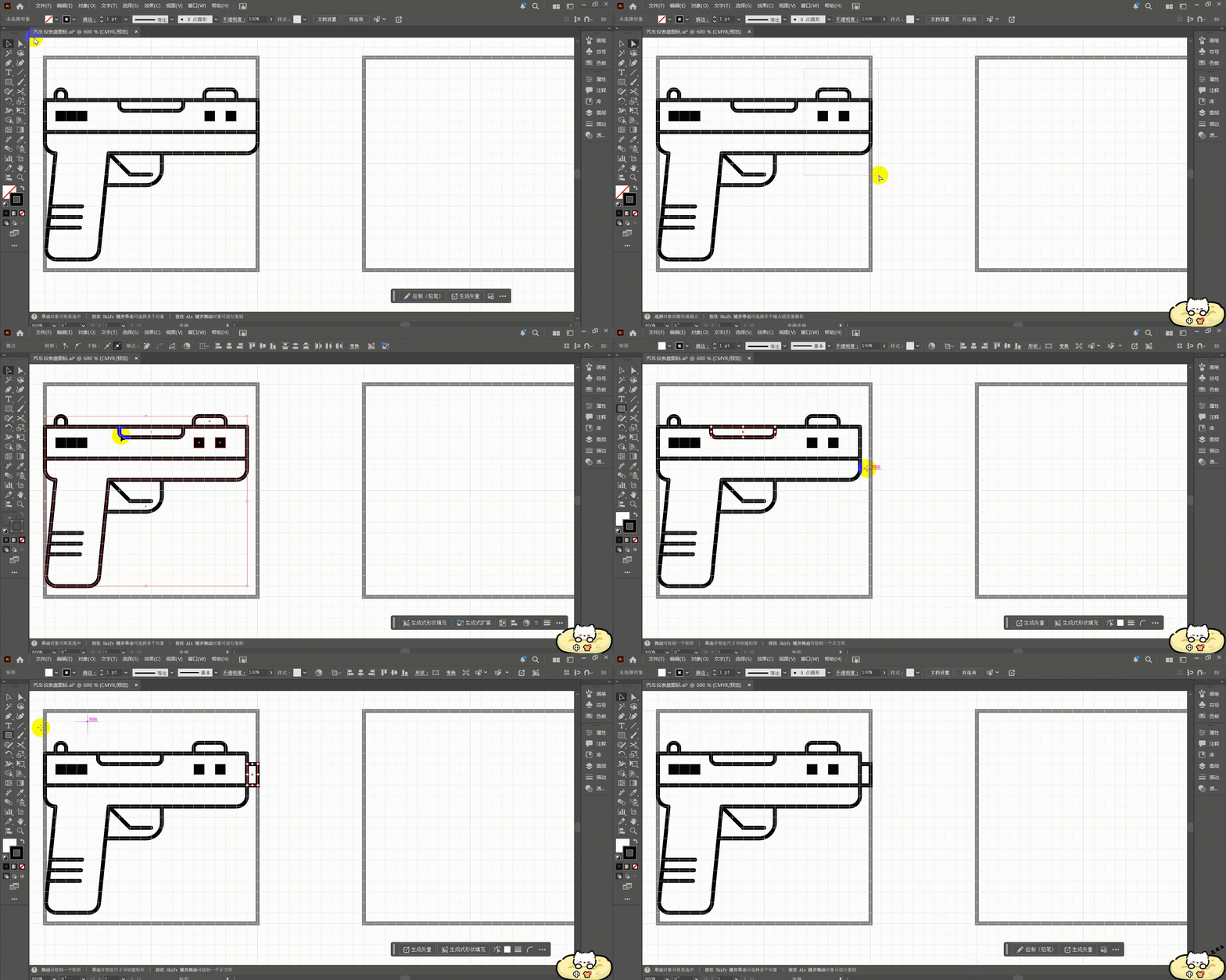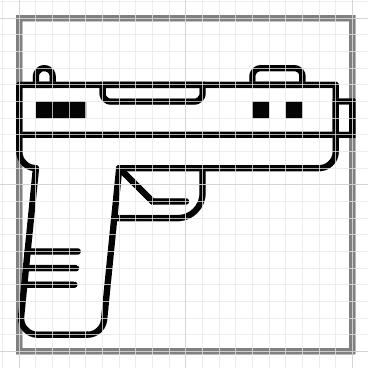
阶段一:套筒主体与圆角制作
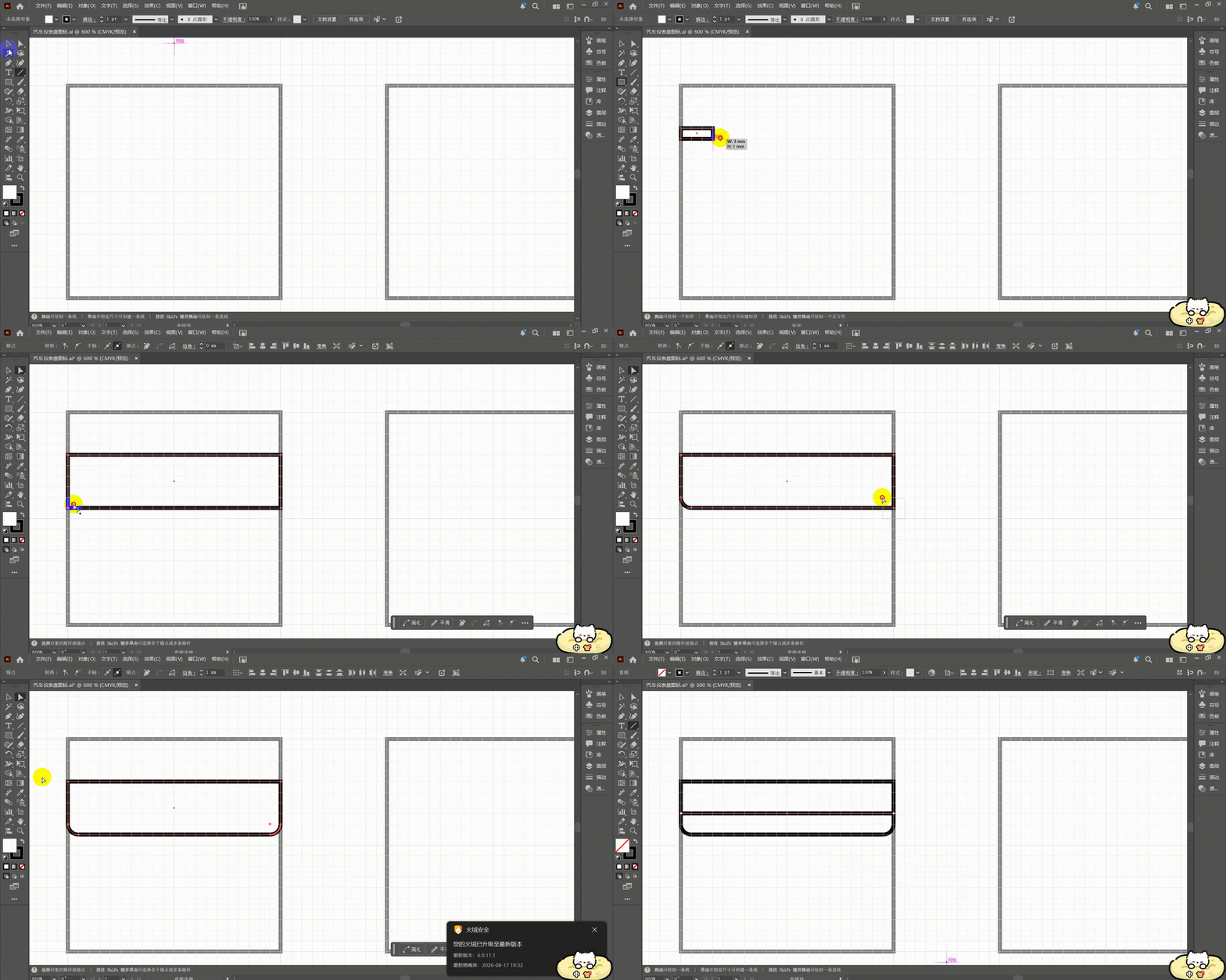
第一步:绘制套筒基础矩形
-
在左侧工具栏选择 矩形工具 (快捷键 M)。
-
在画板合适位置拖动鼠标,绘制符合比例的套筒基础矩形。
第二步:制作左下角圆角(1mm)
-
切换至 直接选择工具 (快捷键 A)。
-
按住鼠标左键框选矩形左下角的锚点。
-
双击选区内出现的红色/圆角控制点(实时圆角控件),呼出"边角"对话框。
-
将半径 设为 1 mm,点击"确定"。
第三步:制作右下角圆角(1mm)
-
保持使用 直接选择工具(A) ,框选矩形右下角锚点。
-
双击圆角控制点呼出"边角"窗口,同样设置半径 为 1 mm,点击"确定"。
阶段二:顶部部件(照门、准星与下凹槽)
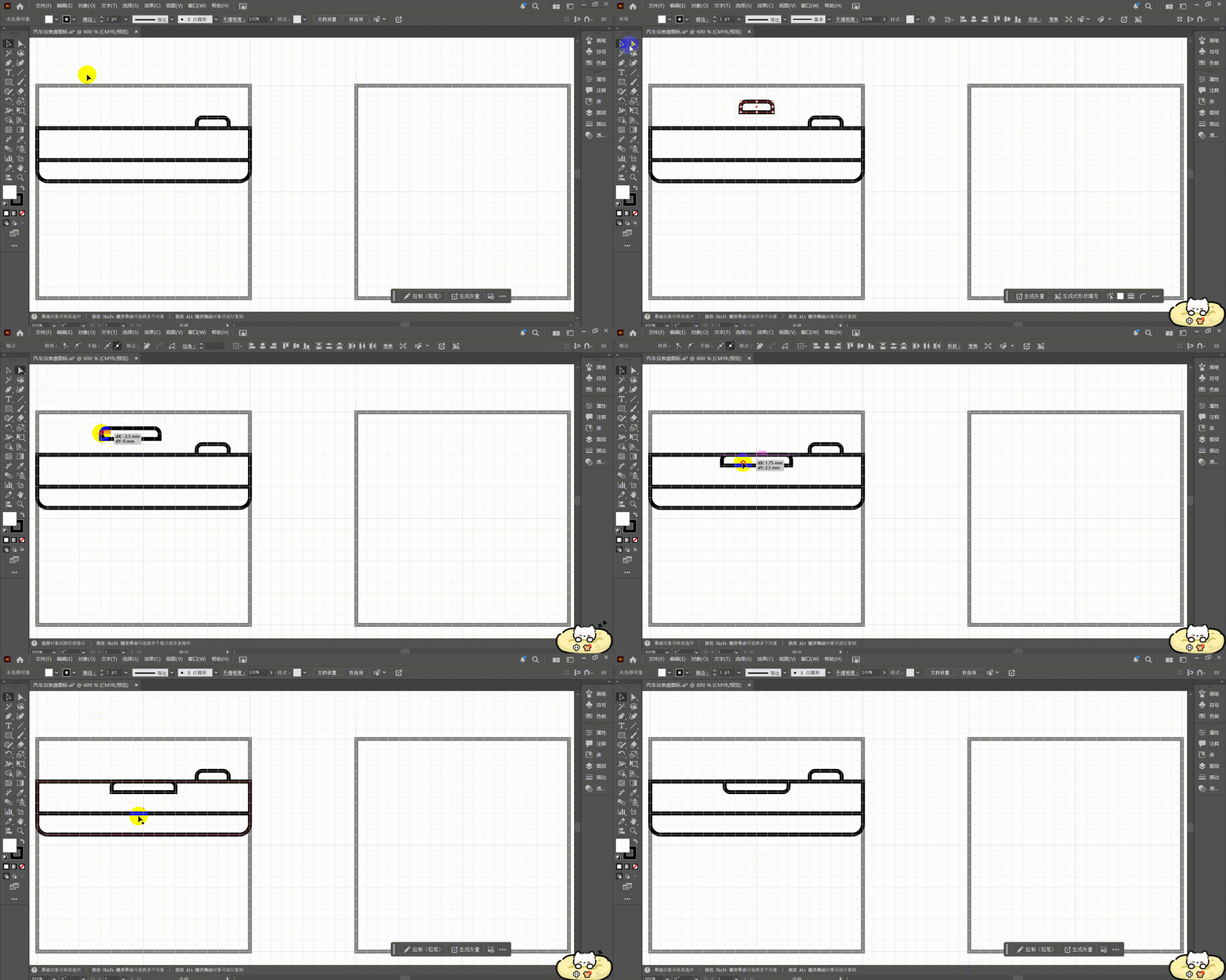
第一步:绘制照门(右上凸起)
-
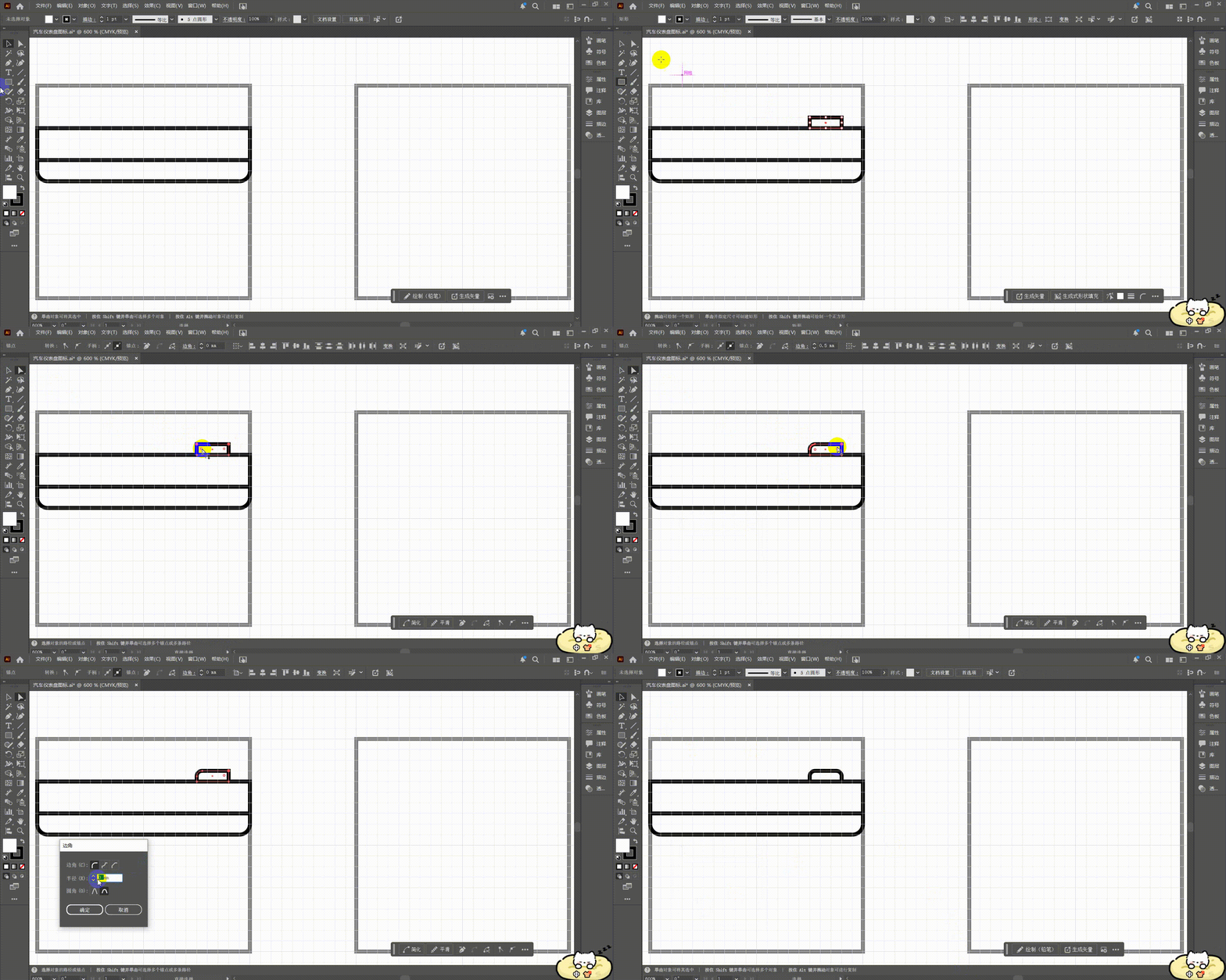
选择 矩形工具(M),在套筒顶部右上侧绘制一个小矩形。
-
切换至 直接选择工具(A) ,分别框选该矩形的左上角 和右上角锚点。
-
双击对应角落的圆角控制点,在"边角"窗口中均将半径 修改为 0.5 mm,点击"确定"。
第二步:制作顶部下凹槽
-
切换至 选择工具 (快捷键 V),选中刚刚制作好的照门部件。
-
按住 Alt 键(Mac 系统为 Option 键)向上拖动,复制出一个新图形。
-
切换至 直接选择工具(A),框选复制品左侧的上下锚点,向左拖动拉伸其宽度,并将其移动至套筒顶部中央合适位置。
-
切换至 选择工具(V) 选中该拉长的部件,将光标移至角点外侧(指针变为弧形双向箭头),按住 Shift 键旋转 180 度(使弧形朝下)。
-
将其下压贴合在套筒上边缘,形成"下凹"视觉效果。
第三步:制作准星(左上凸起)
-
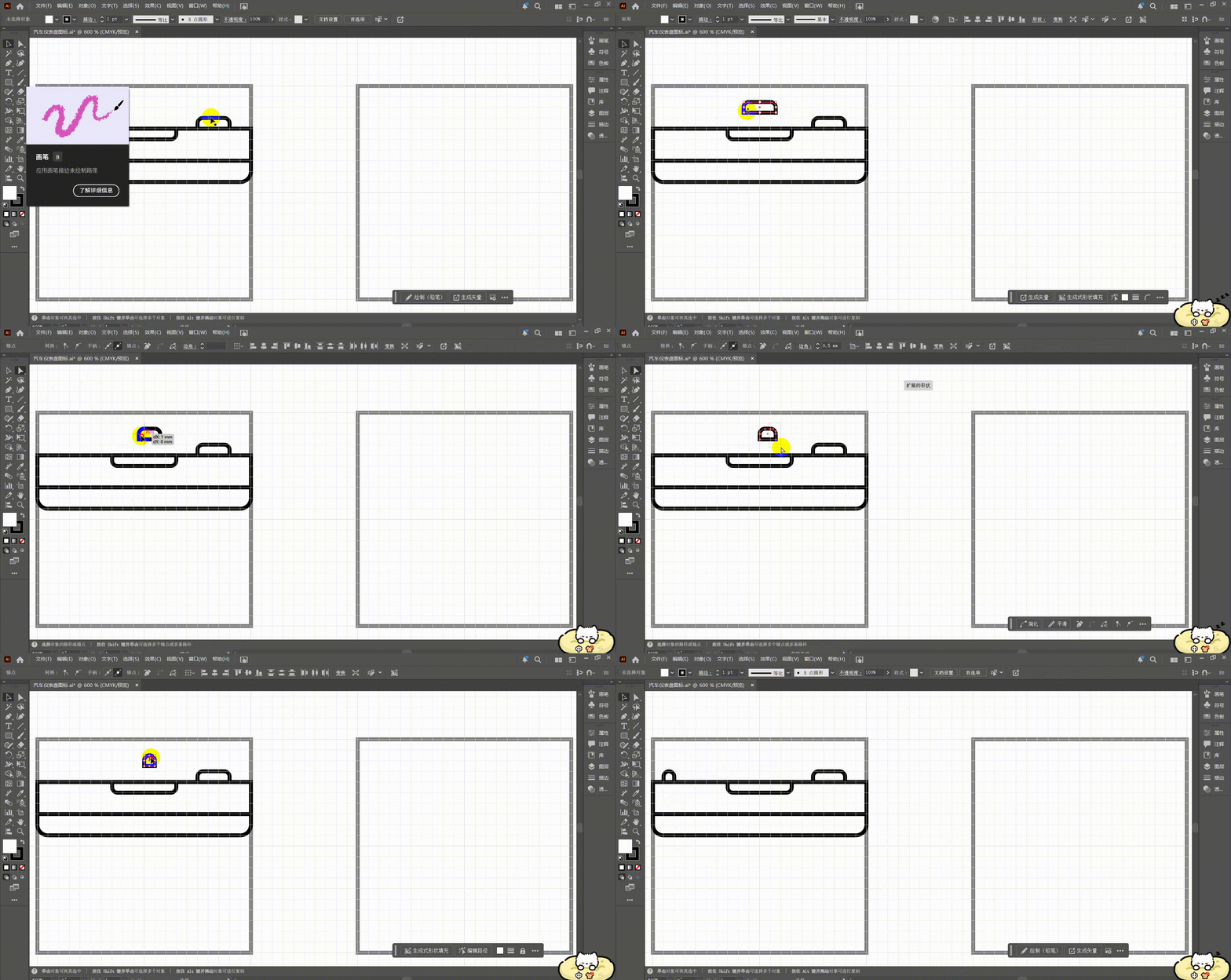
使用 选择工具(V) 选中右侧的照门部件,按住 Alt 键向上拖动复制一份。
-
切换至 直接选择工具(A) ,框选复制品左侧的两个锚点,按键盘 右方向键(→) 收缩宽度,使其变为较窄的凸点。
-
使用 选择工具(V) 将其定位在套筒左上方边缘。
阶段三:套筒侧面细节实心装饰
第一步:制作左侧黑色长条
-
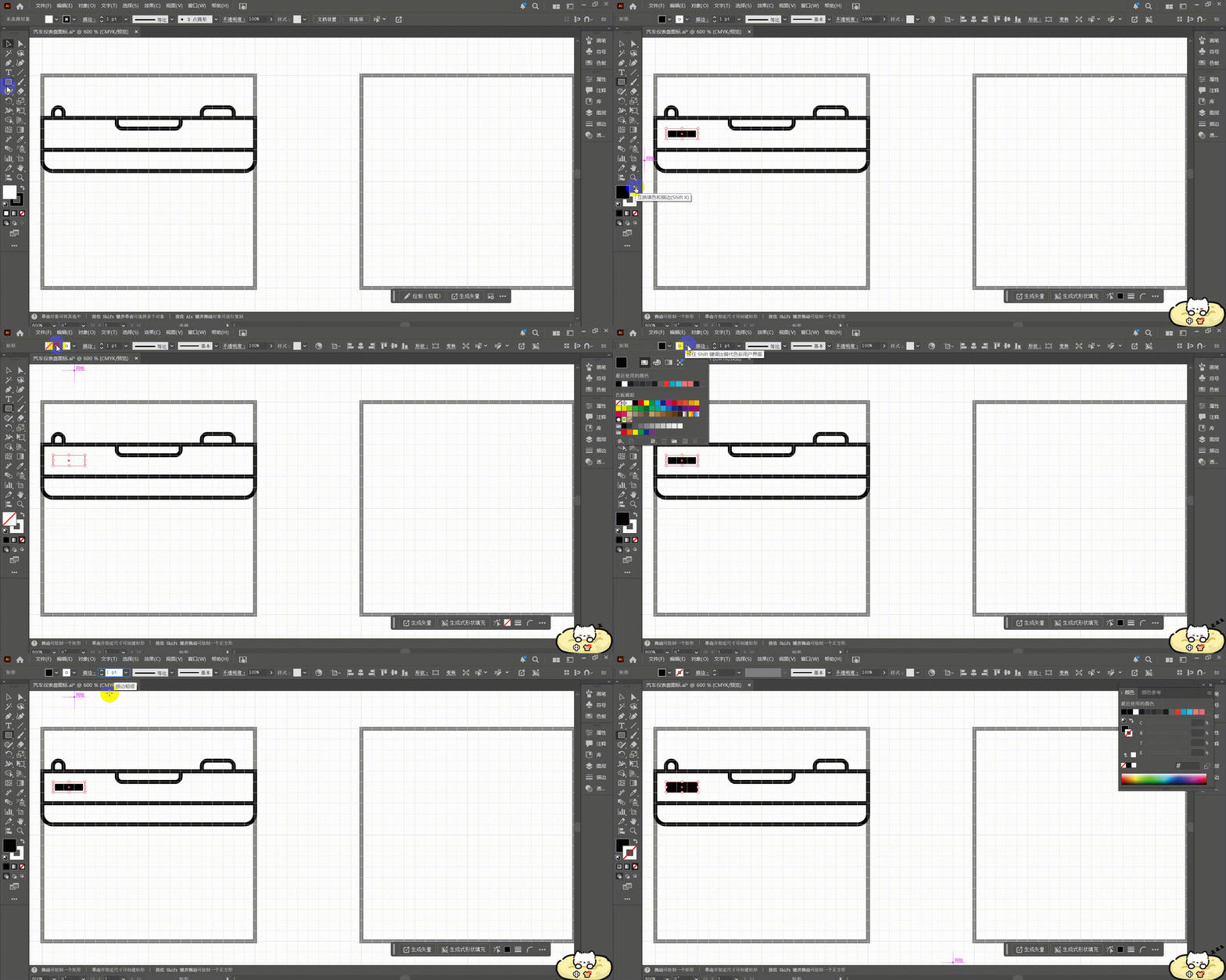
选择 矩形工具(M),在准星正下方绘制一个小长方形。
-
使用 选择工具(V) 选中该矩形,点击工具栏底部的 "互换填充和描边" 按钮(或按 Shift + X),将其切换为纯黑色填充。
-
颜色修正(若出现白色描边): 先按键盘 X 键将描边色块置于前景,再按键盘
/键(斜杠键,即"无"按钮)去除白色描边,确保图形呈现无描边、纯黑色填充的状态。
第二步:制作右侧黑色方块
-
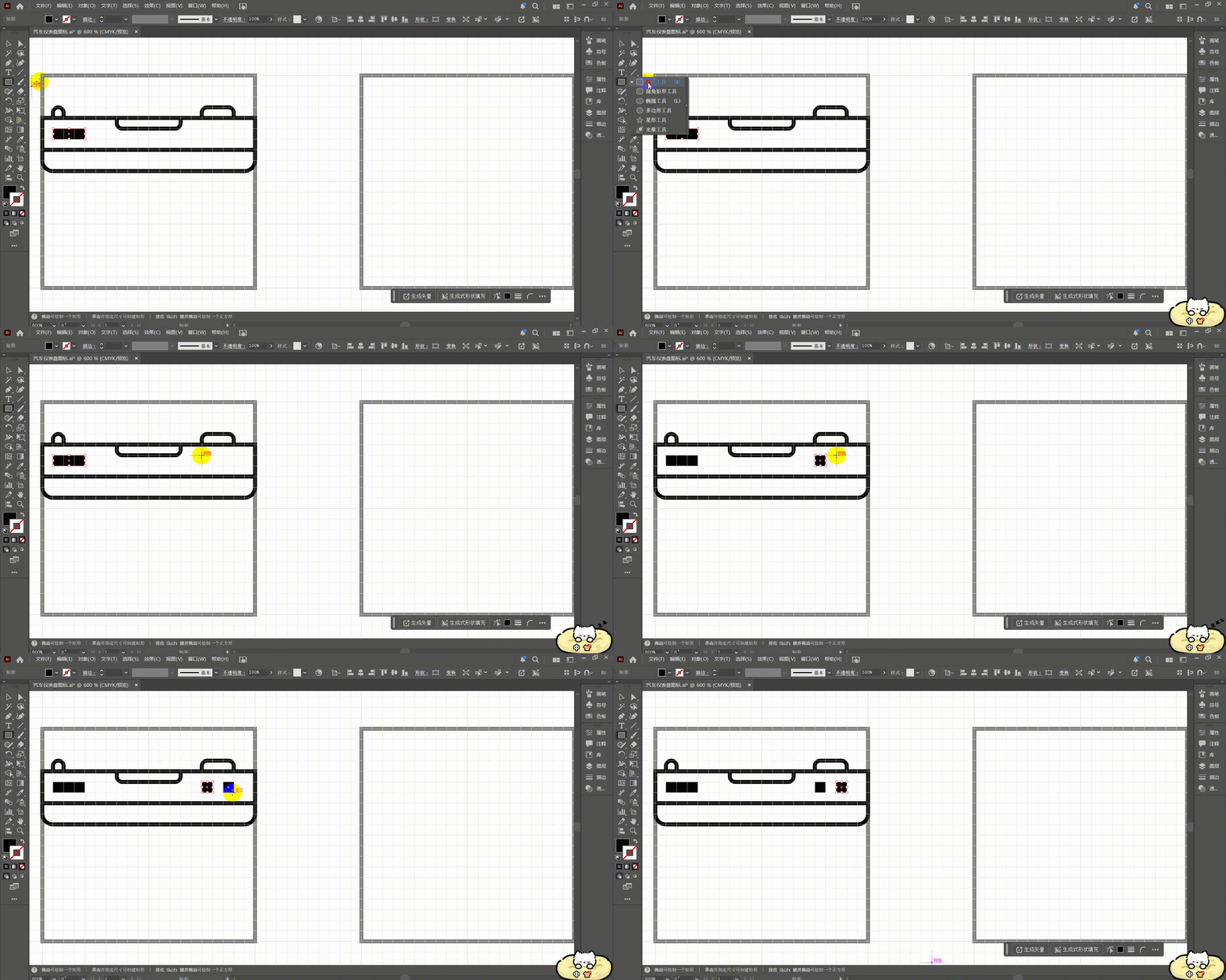
选择 矩形工具(M) ,按住 Shift 键在套筒右侧绘制一个正方形。
-
确认外观为纯黑色填充、无描边(快捷键 Shift + X)。
-
使用 选择工具(V) 选中正方形,按住 Alt + Shift 键向右平移拖动,复制出第二个小正方形,并调整两者间距。
阶段四:倾斜手柄与无缝连接
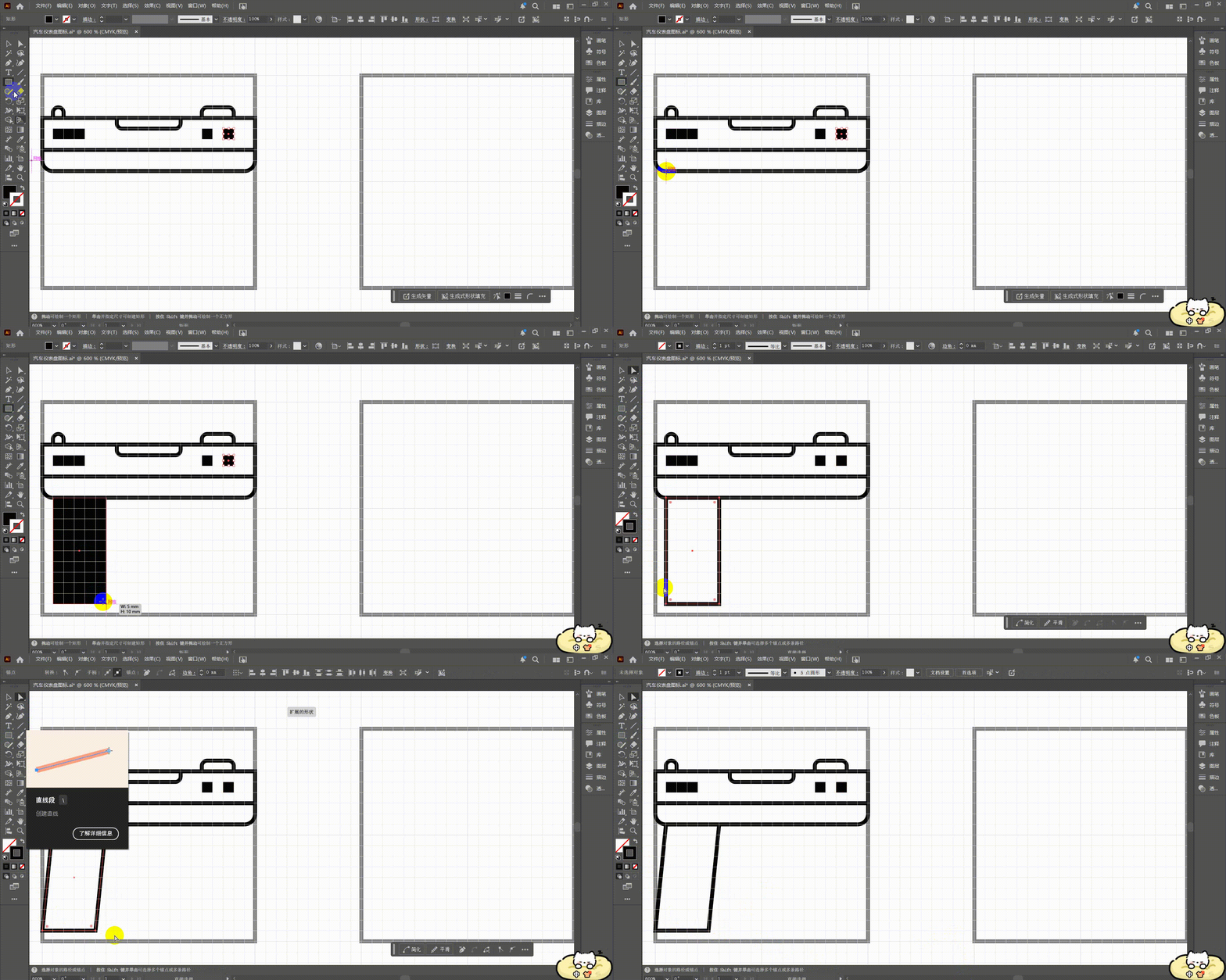
第一步:绘制倾斜手柄框架
-
选择 矩形工具(M),在套筒下方左侧绘制手柄框架矩形。
-
选中矩形后按 Shift + X ,将其从纯黑填充切换为无填充、黑色描边(保持与枪身描边粗细一致)。
-
切换至 直接选择工具(A) ,框选手柄矩形底部的左下与右下两个锚点。
-
按键盘 左方向键(←) 将底部锚点统一向左平移,形成倾斜手柄。
第二步:制作手柄底部圆角
-
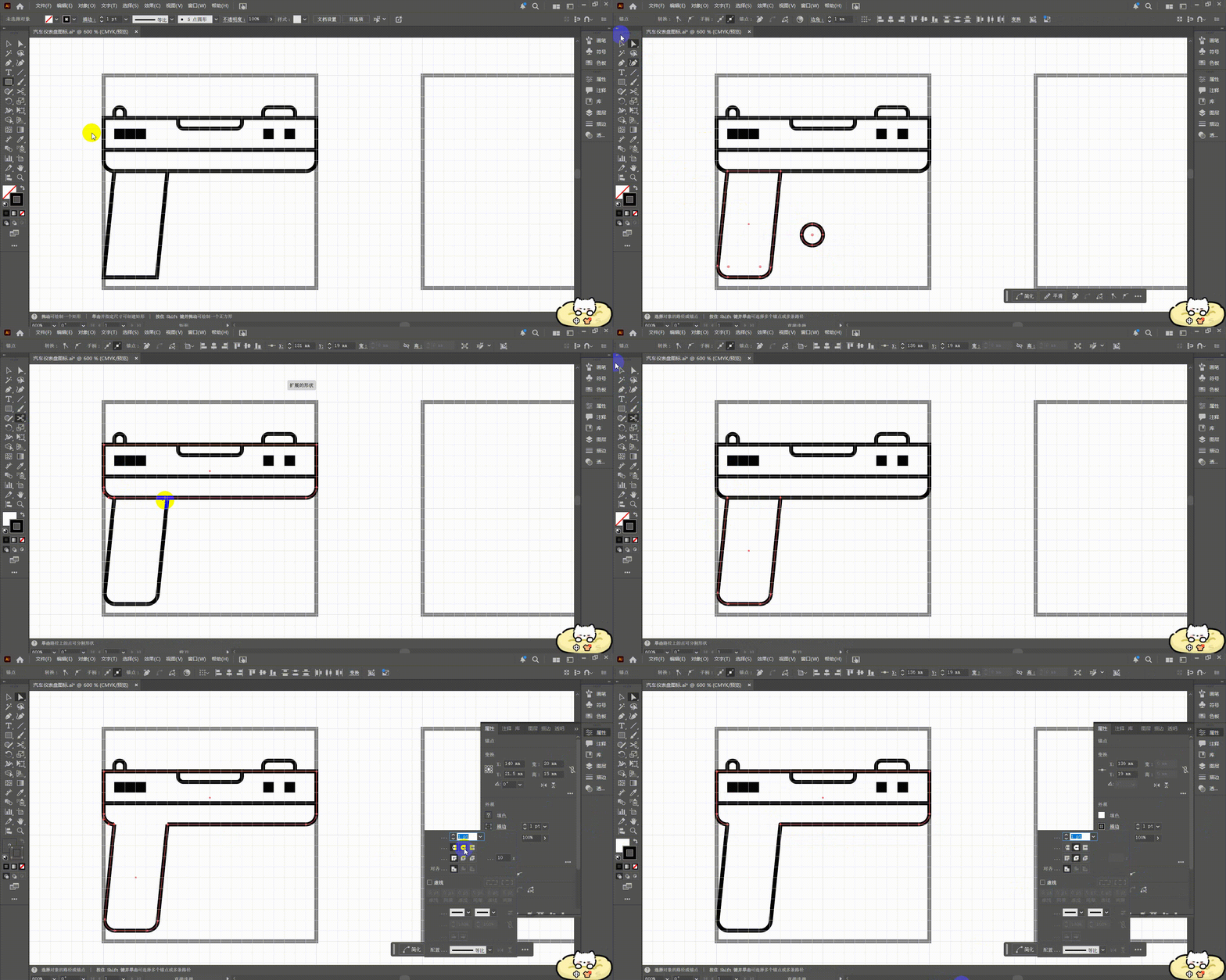
选择 矩形工具(M) ,按住 Shift 键绘制一个占满网格 2×2(共 4 格)的辅助正方形。
-
切换至 直接选择工具(A),同时框选手柄底部两个角及辅助正方形。
-
拖动任意圆角控制点向正方形内部拉动,直至正方形变形成正圆形时松开,此时手柄底部形成对应弧度。
-
使用 选择工具(V) 选中变形后的辅助圆形,按 Delete 键删除。
第三步:裁剪重叠线与描边闭合
-
剪切重叠边:
-
使用 选择工具(V) 选中套筒底部路径;切换至 剪刀工具 (快捷键 C ),点击套筒与手柄相交的左右两个节点;切换回 选择工具(V) 选中中间打断的线段按 Delete 删除。
-
同样使用 选择工具(V) 选中手柄,用 剪刀工具(C) 打断手柄顶边相交处,删除手柄最上方的重叠横线。
-
-
连接断点与设置端点:
-
使用 直接选择工具(A) 分别框选手柄与套筒连接处左侧、右侧断开的缺角锚点,按 Ctrl + J (Mac 为 Cmd + J)连接所选终点。
-
选中连接好的整体路径,按 Ctrl + F10 打开"描边"面板,将 端点(Cap) 设为 圆头端点 (Round Cap),边角(Corner) 设为 圆角连接(Round Join)。
-
阶段五:手柄防滑纹理线
-
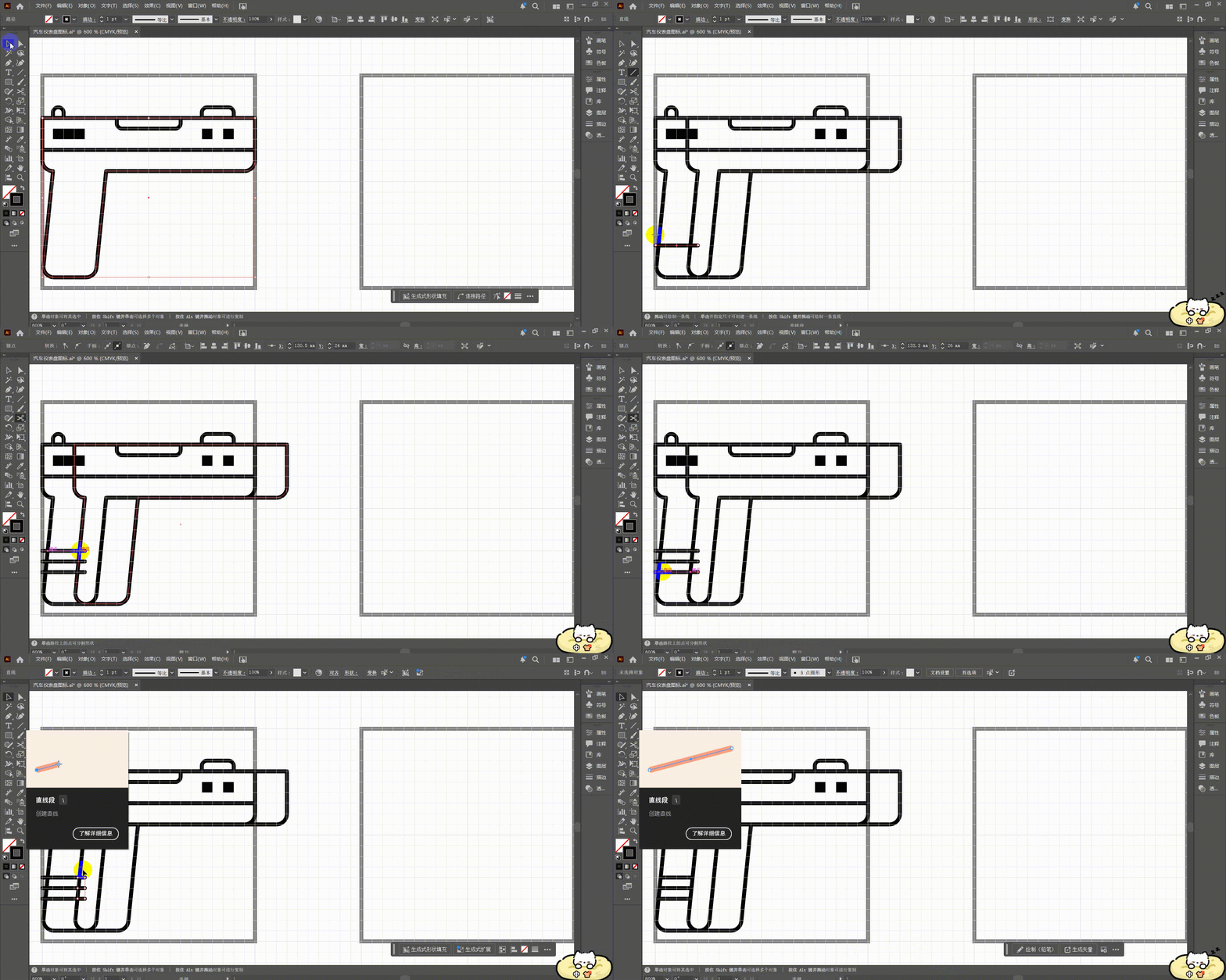
辅助复制: 使用 选择工具(V) 选中手柄,按住 Alt 键向右拖动复制一份作为辅助参照(注意:先松开鼠标,再松开 Alt 键)。
-
绘制横线与关闭网格吸附:
-
选择 直线段工具(快捷键 \) ,按住 Shift 键水平绘制三条穿越原手柄与复制品边缘的平行横线。
-
点击顶部菜单 "视图" ,取消勾选 "对齐网格"(Snap to Grid)。
-
-
精准裁剪与清理:
-
切换至 剪刀工具(C) ,准确点击直线段与原手柄左边缘、右侧手柄复制品边缘的路径交叉点将线条打断。
-
切换至 选择工具(V) ,框选并 Delete 删除三条横线延伸在外的多余线段,随后彻底删除右侧的辅助手柄复制品。
-
确保保留的三条防滑线段在"描边"面板中均设置为 圆头端点。
-
阶段六:扳机护环与扳机绘制
第一步:绘制扳机护环
-
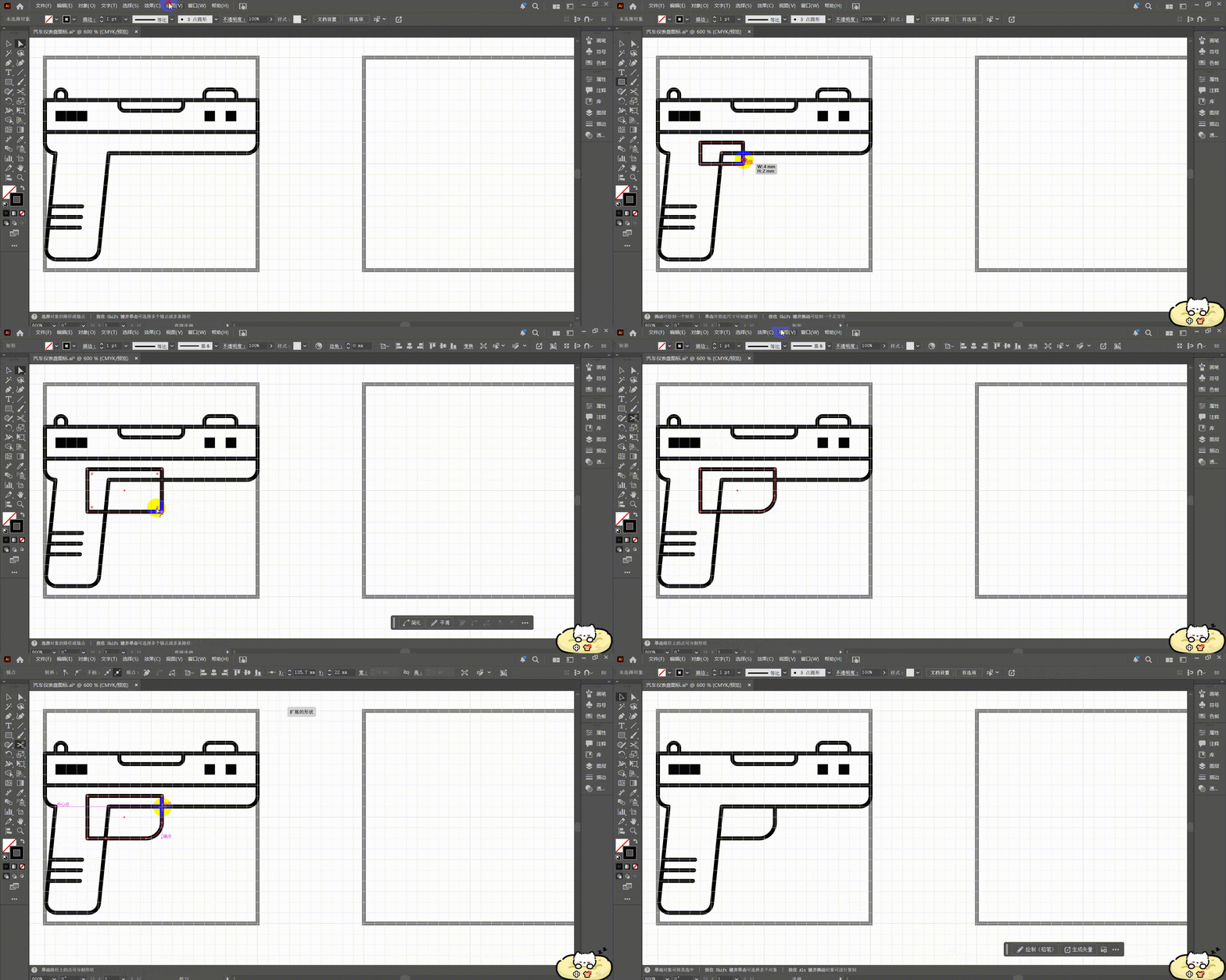
点击顶部菜单 "视图" ,重新勾选 "对齐网格"。
-
使用 矩形工具(M) 在手柄与套筒相交的凹角处绘制矩形。
-
切换至 直接选择工具(A) ,双击矩形右下角 内侧圆点,在"边角"窗口中将半径修改为 1.5 mm。
-
取消勾选"对齐网格",选中该矩形,使用 剪刀工具(C) 点击其与枪身相交的两个交点,打断路径后用 选择工具(V) 选中枪身内部多余线段并 Delete 删除。
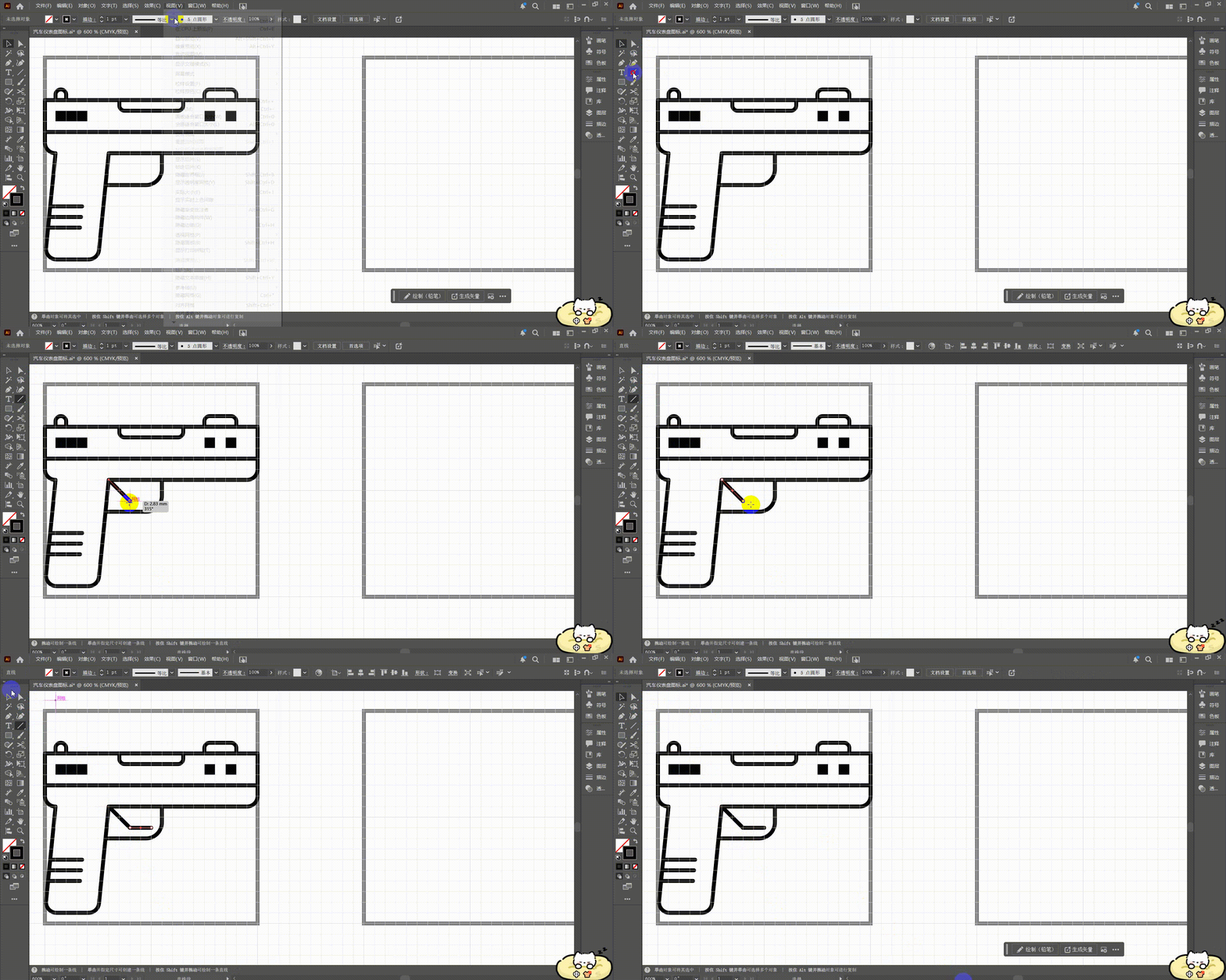
第二步:绘制折线扳机
-
点击顶部菜单 "视图" ,勾选 "对齐网格"。
-
选择 直线段工具(快捷键 \ ),从扳机护环内侧左上角向右下方拖动,利用网格绘制一条倾斜斜线。
-
接着从斜线右下端点出发,按住 Shift 键向右水平拖动,绘制一段短水平线,组成折角扳机。
阶段七:整体布局调整与枪管制作
-
微调套筒长度: 点击顶部菜单 "视图" ,重新勾选 "对齐网格" 。使用 直接选择工具(A) 框选套筒最右侧前端(包含右上角与右下角)的 两个端点锚点 ,按 左方向键(←) 统一向内收缩一个网格。
-
平移侧面方块:使用 选择工具(V) 按住 Shift 键同时选中套筒右侧的两个黑色小方块,按 左方向键(←) 统一向左平移调整至居中位置。
-
绘制枪管(子弹出口): 选择 矩形工具(M) ,在套筒最前端中央绘制一个小长方形,使其右侧适度突出于套筒边缘,保持无填充、黑色描边属性。