说明
摘要本文提供有关如何使用Dell Storage Manager (DSM)中的SupportAssist(之前的版本称为Phone Home)发送诊断数据以及如何启用和重启安全控制台以提供对技术支持Dell EMC的远程访问来运行高级故障排除的相关信息。
为了确保Dell SupportAssist功能和安全控制台能够正常通信,需要在您的防火墙中打开出站端口,如文档中所述: SC Storage Customer Notification: Network requirements to enable Dell SupportAssist and Secure Console with Storage Center(SC存储客户通知:通过Storage Center启用Dell SupportAssist和安全控制台的网络要求。
目2023/04/25 07:41录
- 支持的系统
- 直接在Storage Center或Data Collector上打开Dell Storage Manager或Enterprise 2023/04/25 07:412023/04/25 07:41Manager工具
- 上传Support Assist日志
- 安全控制台
1.支持的系统
所有当前支持的Dell Storage SC系列型号。
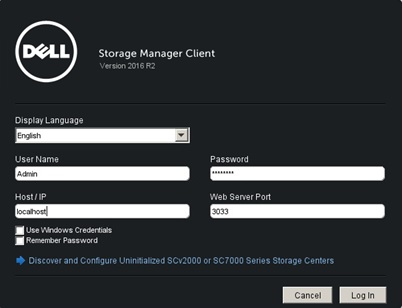
2.直接在Storage Center或Data Collector中打开Dell Storage Manager或Enterprise Manager工具:
3.上传Support Assist日志
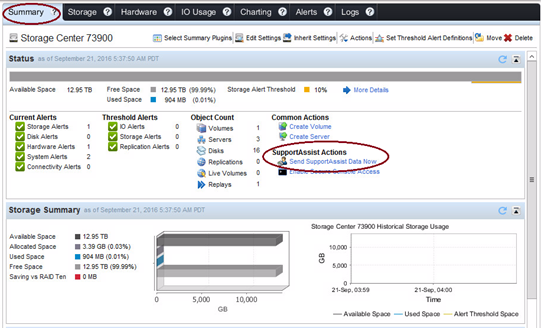
- 选择Summary (摘要),然后单击Send Support Assist Data Now(立即发送Support Assist数据):
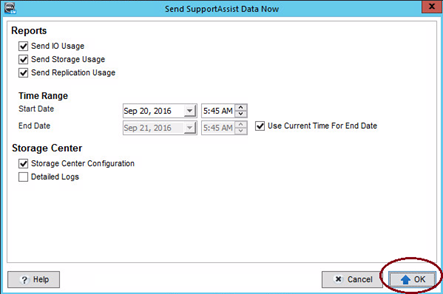
- 请勿选择任何附加可选,然后单击OK(确定):
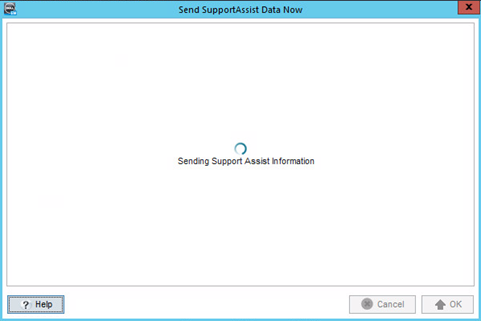
- 日志将发送至后台运行的Dell服务器。可以关闭下一个屏幕(进程仍在后台运行)。
4.安全控制台:
- 重新启动安全控制台,以允许Dell EMC技术支持运行远程命令以执行高级故障排除。选择Summary (摘要),然后单击Enable Secure Console Access(启用安全控制台访问)。
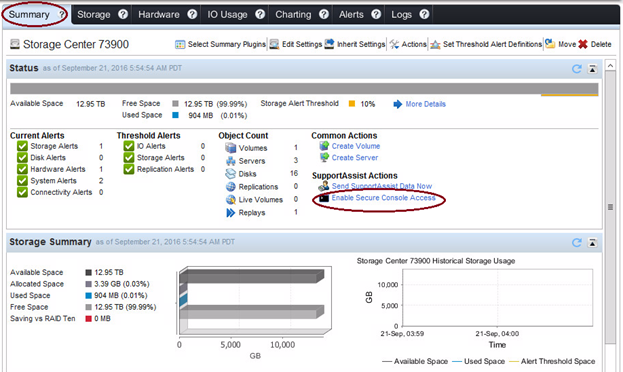
- 单击Restart Service(重启服务)
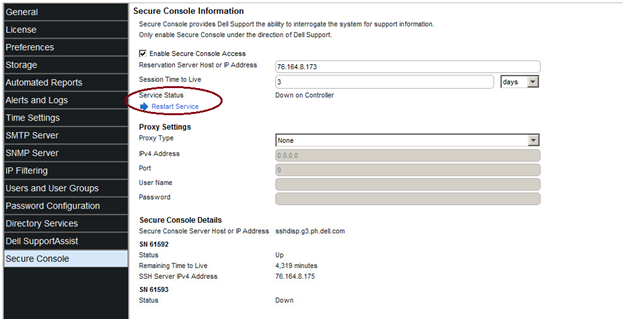

如果需要,请选择 Enable Secure Console Access (启用安全控制台访问),然后应用配置并单击 Restart Service(重启服务),如下图所示。完成之后,请联系Dell EMC支持分析师。