一、Arthas 安装与启动
-
进入 ACK 容器(服务器)终端后,下载 arthas-boot.jar
-
启动并接入目标进程
java -jar arthas-boot.jar
若服务已配置 JDK 环境,执行 java -jar arthas-boot.jar 后正常接入目标进程,则说明 Arthas 已成功启动。接下来可直接参考第 4 部分「常用命令」进行问题排查。
二、常见报错处理
报错现象
启动过程中出现类似 tools.jar 找不到的错误。

原因分析:查询java所在的目录
which java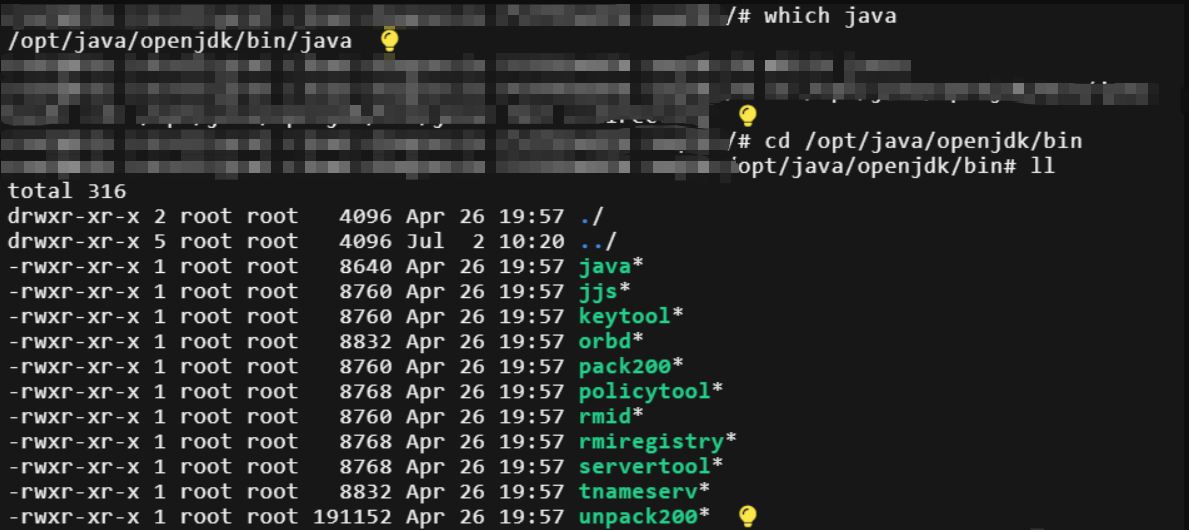
如果输出结果指向的是 JRE 环境而非 JDK,则缺少 tools.jar,导致 Arthas 无法正常运行。
解决方案
| 步骤 | 操作 |
|---|---|
| ① | 找到项目中的 Dockerfile 文件 |
| ② | 将基础镜像从 JRE 改为 JDK,例如: FROM openjdk:8u201-jre-alpine → FROM openjdk:8u201-jdk-alpine |
| ③ | 重新构建镜像并上传至 ACR 镜像仓库 |
| ④ | 部署更新后的镜像即可 |
建议 :若生产环境不便更换 JDK,也可通过 docker cp 将宿主机的 tools.jar 复制到容器内临时解决,但推荐直接修改 Dockerfile 永久修复。
三、常用命令速查
使用前提 :执行以下 Arthas 命令后,需要主动触发目标方法的调用(如调用对应接口、执行定时任务、点击页面按钮等),命令才会输出监控结果。Arthas 命令本身仅负责监听,不会主动执行业务逻辑。
1. 查看某行代码的执行状态(true/false)
trace --class 类全名 --method 方法名 --line 行数 -n 12. 查看方法入参
watch 类全名 方法名 "{params}" -x 23. 查看方法返回值
watch 类全名 方法名 "returnObj"4. 同时查看入参和返回值
watch 类全名 方法名 "{params, returnObj}" -x 2四、快速参考卡片
# ========== 安装启动 ==========
curl -O https://arthas.aliyun.com/arthas-boot.jar
java -jar arthas-boot.jar

# ========== 调试命令 ==========
trace --class com.example.Demo --method process --line 25 -n 1   # 查看第25行执行状态
watch com.example.Demo process "{params}" -x 2                    # 查看入参
watch com.example.Demo process "returnObj"                        # 查看返回值
watch com.example.Demo process "{params, returnObj}" -x 2         # 同时查看

# ========== 排查问题 ==========
thread -n 5       # 查看CPU占用最高的5个线程
jad com.example.Demo    # 反编译查看源码