Qt 核心模块概览:Qt Core、Gui、Widgets、Quick 的职责划分
引言
写到第五篇,我们已经创建过一个 Qt Widgets 项目,也知道了 QApplication、窗口和事件循环分别在做什么。
但当你打开 Qt 文档、查看 CMake 配置,或者在 Qt Creator 中添加类时,很快会遇到一串看似相近的名字:Qt Core、Qt Gui、Qt Widgets、Qt Qml 和 Qt Quick。
初学者最常见的困惑是:
Qt Gui既然叫 GUI,为什么还不能直接使用QPushButton?Qt Widgets和Qt Quick都能做界面,到底该选谁?- 为什么控制台程序也要链接 Qt Core?
- 为什么 Widgets 程序使用
QApplication,而 Quick 程序通常使用QGuiApplication?
如果只把模块名记成一张表,项目稍微复杂一点就会重新混乱。这一篇要建立的是一条更稳定的判断线:
Qt 的模块划分,本质上是在划分能力边界和依赖关系。需要什么能力,就依赖对应模块;不需要的模块,尽量不要主动建立依赖。
本文先从"为什么 Qt 不把所有功能塞进一个库"开始,再依次理解 Qt Core、Qt Gui、Qt Widgets、Qt Quick 的职责,最后给出实际项目的选型方法。
一、先建立全局地图:模块之间是什么关系?
先看一张简化后的依赖图。图中的箭头从"使用模块"指向"它直接依赖的模块",表达的是代码依赖,而不是学习顺序或程序执行流程。
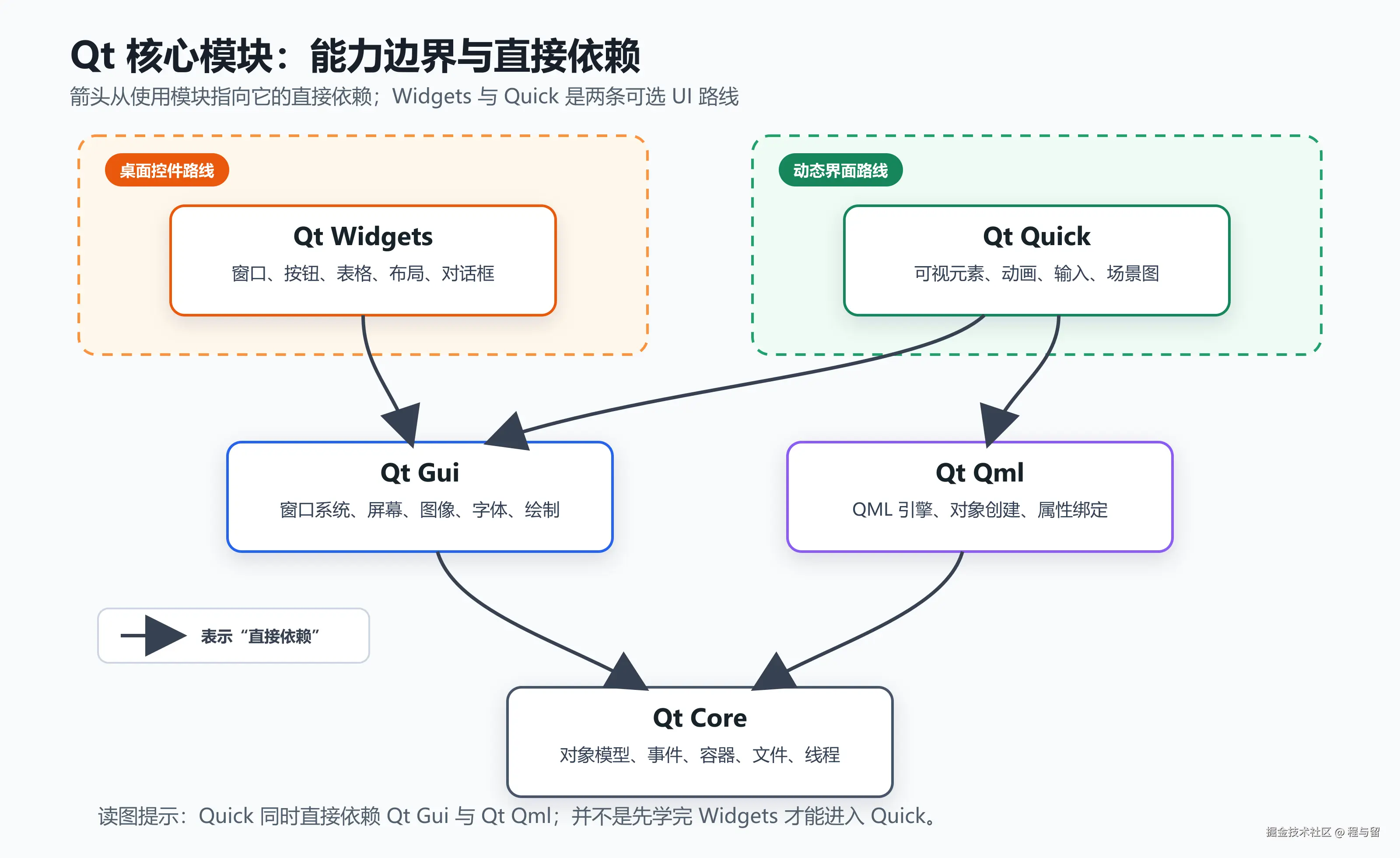
图 1:Qt 核心模块的能力边界与直接依赖。Widgets 与 Quick 是两条可选 UI 路线,不存在"先经过 Widgets,再进入 Quick"的关系。
这不是完整的 Qt 模块依赖图,但足够帮助我们理解入门阶段最重要的关系。
| 模块 | 核心职责 | 典型类或能力 |
|---|---|---|
| Qt Core | 非图形的基础能力 | QObject、事件循环、容器、文件、线程、定时器 |
| Qt Gui | 图形系统的基础设施 | 窗口、屏幕、输入事件、图片、字体、绘图、OpenGL/Vulkan 抽象 |
| Qt Widgets | 传统桌面控件界面 | QWidget、QMainWindow、按钮、布局、对话框 |
| Qt Qml | QML 语言与运行时 | QML 对象创建、C++ 与 QML 交互、属性绑定基础 |
| Qt Quick | 基于 QML 的现代 UI 框架 | Item、Rectangle、动画、场景图渲染 |
可以先记住两句话:
- 在常见的 Qt 应用开发中,**Qt Core 是最基础、最广泛复用的模块。**Widgets、Gui 等模块也建立在 Core 提供的基础能力之上。
- Gui 是图形基础设施,Widgets 和 Quick 是两条不同风格的界面路线。
这也是为什么下面两种写法代表完全不同的项目类型:
cmake
# 纯业务、命令行或后台任务
target_link_libraries(MyTool PRIVATE Qt6::Core)

# 传统桌面窗口程序
target_link_libraries(MyApp PRIVATE Qt6::Widgets)

# QML / Qt Quick 图形界面程序
target_link_libraries(MyApp PRIVATE Qt6::Quick)
这里有一个重要细节:链接 Qt6::Widgets 时,CMake 会把它依赖的 Qt6::Gui 与 Qt6::Core 一并处理;链接 Qt6::Quick 时,也会带入它所需的底层能力。CMake 中链接上层模块时,通常会通过目标依赖关系自动带入它所依赖的 Qt 模块,因此我们一般只需要声明直接使用的模块。
⚠注意:Qt Module ≠ DLL ,文章讨论的是 Qt 的"模块划分",CMake 中的
Qt6::Core、Qt6::Gui等则是对应的 CMake target。不要简单把"模块"、"CMake target"、"DLL"当成同一个概念。
二、为什么 Qt 要这样分层?
从使用者角度看,模块划分似乎只是"头文件放在哪个目录"的问题;从框架设计角度看,它解决了至少四个实际问题。
让不需要图形界面的程序保持轻量
许多程序根本不需要窗口:日志采集工具、命令行转换器、后台服务、测试程序、网络代理等。
它们依然很需要 Qt 的许多能力,例如:
QString与 Unicode 文本处理;QFile、QDir、QJsonDocument;QTimer和事件循环;QThread、信号槽、网络模块;- 跨平台路径与时间处理。
如果这些能力和窗口系统强制绑在一起,那么一个只处理文件的命令行工具也要初始化图形环境。这既没有意义,也会增加依赖和部署负担。
所以 Qt 将非图形基础能力放进 Qt Core,让这类程序只使用最必要的部分。
将"操作系统图形细节"与"界面控件"分开
Windows、macOS、Linux 的窗口系统并不相同。窗口创建、屏幕信息、键盘鼠标输入、剪贴板、高 DPI 缩放等,都是图形应用的底层问题。
这些能力由 Qt Gui 统一抽象。它主要解决三个问题:
- 如何创建和管理图形窗口;
- 如何接收鼠标、键盘、触摸等输入;
- 如何处理屏幕、字体、图片和绘制。
而按钮、菜单、表格、表单布局这些属于更高层的"界面控件"问题,交给 Qt Widgets 解决。
因此:
Qt Gui 不是"所有可见 UI 控件"的集合;它是构建图形应用所需的底层公共设施。
允许两种 UI 技术并存
桌面软件常见的传统控件界面,和强调动画、触摸、流畅视觉效果的现代界面,解决的问题并不完全一样。
- Qt Widgets 适合成熟的桌面工具、管理系统和表单型软件;
- Qt Quick 更擅长动态视觉效果、动画、触摸交互和高度定制的 UI。
二者共享 Qt Core 和 Qt Gui 的底层能力,但不会被迫使用同一套控件模型。这让 Qt 能覆盖更广的应用场景。
控制编译、部署和架构复杂度
模块边界也是工程边界。一个只做数据处理的库若只依赖 Qt Core,就不会因为引入了业务库而被动依赖窗口系统。
在大型项目中,这一点尤其重要。界面层可以选择 Widgets 或 Quick,应用层负责组织业务流程,核心业务层则尽量不感知具体 UI 技术:
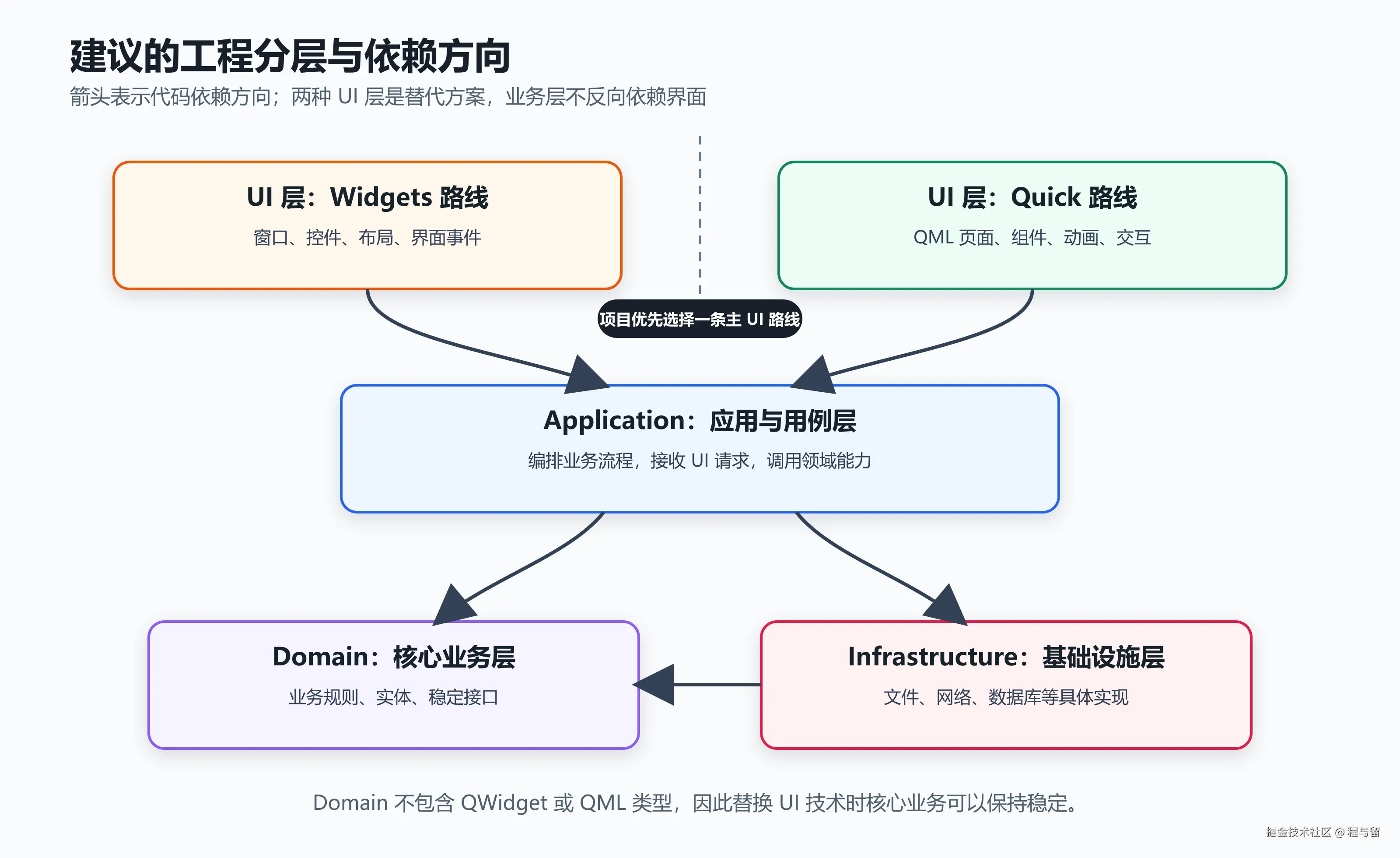
图 2:一种适合逐步演进的项目分层。箭头表示代码依赖方向,两种 UI 层是替代路线,不是连续执行的两层。
这样做能让底层业务代码脱离界面存在,后面即使把 Widgets 界面替换成 Quick 界面,业务层也不需要推倒重来。
三、Qt Core:所有 Qt 程序的基础层
Qt Core 不负责显示按钮和窗口,但它是 Qt 最核心的模块。
Qt Core 并不等于"Qt 的非 GUI 小工具集合",它实际上提供了 Qt 对象模型、事件系统、元对象机制、容器、字符串、线程等大量框架基础设施。
可以把它理解成 Qt 对标准 C++ 的一层工程化补充:它提供跨平台能力、对象模型、异步事件机制和常用工具类。
Qt Core 主要包含什么?
| 类别 | 常见类 | 用途 |
|---|---|---|
| 对象模型 | QObject、QMetaObject |
父子对象关系、信号槽、动态属性 |
| 安全观察 | QPointer |
QObject 销毁后自动置空 |
| 应用与事件 | QCoreApplication、QEventLoop、QTimer |
程序生命周期、事件分发、定时任务 |
| 文本与容器 | QString、QByteArray、QList、QVector、QHash |
文本、字节数据与容器操作 |
| 文件与数据 | QFile、QDir、QDateTime、QJsonDocument |
文件系统、时间、JSON 等 |
| 并发与同步 | QThread、QMutex、QSemaphore |
线程与同步控制 |
后续文章中要讲的信号槽、事件循环、对象树、线程亲和性,绝大多数都从 Qt Core 开始。
QCoreApplication:没有 GUI 的 Qt 应用对象
只使用 Qt Core 的程序通常创建 QCoreApplication:
cpp
#include <QCoreApplication>
#include <QTimer>
#include <QDebug>

int main(int argc, char *argv[])
{
    QCoreApplication app(argc, argv);

    QTimer::singleShot(1000, [] {
        qInfo() << "任务执行完成";
        QCoreApplication::quit();
    });

    return app.exec();
}这段程序没有窗口,却依然需要事件循环:QTimer::singleShot() 要等待一秒后才触发,lambda 中调用 quit() 后,app.exec() 才返回。
对应的 CMake 配置很小:
cmake
find_package(Qt6 REQUIRED COMPONENTS Core)

qt_add_executable(CoreDemo main.cpp)
target_link_libraries(CoreDemo PRIVATE Qt6::Core)
这正是模块化带来的好处:一个后台任务可以使用 Qt 的事件驱动编程方式,却完全不触碰图形界面。
什么时候应该只用 Qt Core?
以下场景通常只需要 Qt Core,或以它为主要依赖:
- 命令行工具;
- 后台服务与守护进程;
- 文件转换、数据处理、日志工具;
- 不包含界面的业务库;
- 自动化测试中的非 UI 部分。
请注意,"使用 Qt"并不等于"必须显示窗口" 。只要程序不需要窗口、屏幕、图片绘制或控件,就不应该为了习惯而创建 QApplication。
四、Qt Gui:图形应用的基础设施层
当程序开始接触屏幕、窗口、图片、字体、键盘鼠标或图形绘制时,就会进入 Qt Gui 的范围。
Qt Gui 负责什么?
Qt Gui 包含的不是业务控件,而是它们赖以生存的图形基础能力:
QGuiApplication:图形应用的应用对象;QWindow、QScreen:窗口与屏幕;QMouseEvent、QKeyEvent、QTouchEvent:输入事件;QImage、QPixmap、QIcon:图像和图标;QFont、QColor、QPalette:字体、颜色与调色板;QPainter:二维绘制 API;- 图形 API 的相关抽象。
可以用下面的图理解它。Qt Gui 位于平台能力与上层图形方案之间,但 Widgets、Quick 和自定义绘制是并列消费者,不是依次经过的三个阶段:
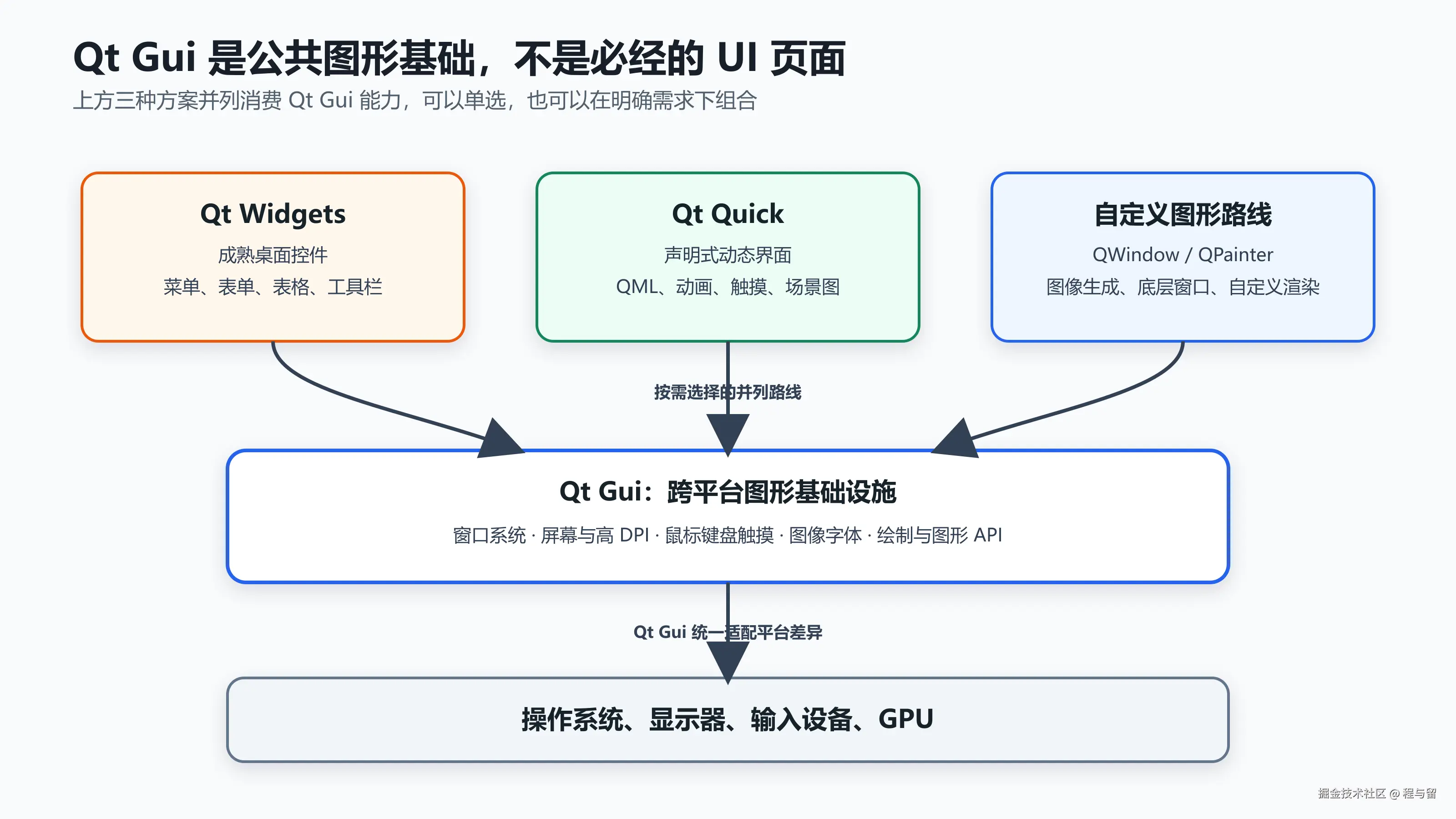
图 3:Qt Gui 统一适配操作系统图形能力,上层方案根据项目需要选择。
QGuiApplication:有图形能力,但没有 Widgets 控件
QGuiApplication 继承自 QCoreApplication,因此它具备事件循环和 Core 的所有能力;同时它增加了图形应用所需的全局环境,例如屏幕、窗口系统集成和输入设备。
下面的代码读取当前主屏幕信息:
cpp
#include <QGuiApplication>
#include <QScreen>
#include <QDebug>

int main(int argc, char *argv[])
{
    QGuiApplication app(argc, argv);

    QScreen *screen = app.primaryScreen();
    if (screen) {
        qInfo() << "屏幕尺寸:" << screen->size();
        qInfo() << "逻辑 DPI:" << screen->logicalDotsPerInch();
    }

    return 0;
}
它可以访问屏幕,却不能写:
cpp
QPushButton button("确定"); // 不可用:QPushButton 属于 Qt Widgets原因并不是 QGuiApplication "能力不够强",而是按钮这一类控件根本不属于 Qt Gui 模块。Qt Gui 提供的是窗口和图形基础,Qt Widgets 才在这些基础上实现了可复用的传统控件。
一个容易混淆的边界:QImage 不等于界面
QImage、QPixmap 和 QPainter 都属于 Qt Gui,但它们只是图像数据和绘制能力,不代表你已经在写 Widgets。
例如,下面是离屏绘制一张图片:
cpp
#include <QImage>
#include <QPainter>

int main()
{
    // 这里使用的是 QImage 的离屏图像处理和 QPainter 绘制,不需要创建窗口,也不需要启动 Qt 事件循环.
    // 因此这个示例甚至不需要创建 QGuiApplication。
    QImage image(320, 160, QImage::Format_ARGB32_Premultiplied);
    image.fill(Qt::white);

    QPainter painter(&image);
    painter.setPen(Qt::blue);
    painter.drawText(image.rect(), Qt::AlignCenter, "Hello Qt Gui");

    image.save("hello.png");
}
代码没有创建窗口,却使用了 Qt Gui 的图像和绘制能力。以后学习 paintEvent()、自定义控件和图表绘制时,会频繁接触这些类。
五、Qt Widgets:传统桌面软件的控件体系
如果你用 Qt Creator 创建的是默认 Widgets Application,那么你正在使用的就是 Qt Widgets。
它建立在 Qt Core 和 Qt Gui 之上,提供传统桌面应用最常见的控件、布局和窗口框架。
Qt Widgets 提供什么?
| 类别 | 代表类 | 解决的问题 |
|---|---|---|
| 基类 | QWidget |
所有传统控件的共同基类 |
| 顶层窗口 | QMainWindow、QDialog |
主窗口、对话框、窗口组织 |
| 常用控件 | QPushButton、QLabel、QLineEdit |
输入、展示和操作 |
| 布局管理 | QHBoxLayout、QVBoxLayout、QGridLayout |
自适应排列控件 |
| 复杂控件 | QTableView、QTreeView、QTabWidget |
表格、树、分页等桌面交互 |
| 辅助组件 | QFileDialog、QMessageBox、QAction |
文件选择、提示框、菜单命令 |
为什么 Widgets 适合桌面工具?
Widgets 的设计目标是高效构建以窗口、表单、菜单、工具栏、表格为核心的桌面软件。它的优势很直接:
- 控件体系成熟,桌面软件常用组件齐全;
- 与菜单栏、工具栏、停靠窗口、快捷键等桌面交互天然匹配;
- C++ 中直接创建和操作控件,调试路径清晰;
- 大量工业软件、内部工具和配置类程序都有成熟实践。
例如一个最小 Widgets 窗口:
cpp
#include <QApplication>
#include <QPushButton>

int main(int argc, char *argv[])
{
    QApplication app(argc, argv);

    QPushButton button("点击我");
    button.resize(240, 80);
    button.show();

    return app.exec();
}
与 QGuiApplication 相比,这里使用的是 QApplication。它在事件循环和图形能力之上,增加了 QWidget 控件体系所需的应用级支持。三种 Application 的完整继承与选型关系会在第九节用图说明。
因此,如果程序使用 Qt Widgets 控件体系,通常应使用 QApplication 作为应用对象。
Widgets 中的对象树和布局
Widgets 的另一个重要特点是"控件树"。例如:
cpp
auto *window = new QWidget;
auto *layout = new QVBoxLayout(window);
auto *label = new QLabel("请输入姓名", window);
auto *edit = new QLineEdit(window);

layout->addWidget(label);
layout->addWidget(edit);
window->show();
这里的 label 和 edit 以 window 为父对象。窗口销毁时,Qt 的对象树会处理这些子控件的销毁。QVBoxLayout 则负责让控件随着窗口大小变化而重新排列。
这是一种典型的命令式 C++ UI 编程方式:开发者通过创建对象、设置属性、加入布局来构造界面。
六、Qt Quick:面向现代动态界面的 QML 框架
Qt Quick 是 Qt 的另一条 UI 路线。它通常与 QML 一起使用,用声明式方式描述界面,再由 Qt 的场景图系统完成高效渲染。
先分清几个概念:
- QML 是描述对象与属性关系的声明式语言,以及支持这门语言运行的相关机制;
- Qt QML 为QML提供引擎,让QML 与 C++具备交互的能力;
- Qt Quick 是 UI 框架,提供基于 QML 的可视化 UI 类型、场景图、动画等。
所以,"使用 Qt Quick"通常意味着"使用 QML 写界面,并用 C++ 承担业务、数据和系统能力"。
一个最小的 Qt Quick 界面
Main.qml:
qml
import QtQuick

Window {
    width: 360
    height: 220
    visible: true
    title: "Qt Quick Demo"

    Rectangle {
        anchors.fill: parent
        color: "#f3f6fb"

        Text {
            anchors.centerIn: parent
            text: "Hello Qt Quick"
            font.pixelSize: 28
            color: "#1f3a5f"
        }
    }
}
对应的 main.cpp:
cpp
#include <QGuiApplication>
#include <QQmlApplicationEngine>

int main(int argc, char *argv[])
{
    QGuiApplication app(argc, argv);
    QQmlApplicationEngine engine;

    engine.loadFromModule("ModuleDemo", "Main");
    if (engine.rootObjects().isEmpty()) {
        return -1;
    }

    return app.exec();
}
在 Qt 6 中,可以这样配置 CMake:
cmake
cmake_minimum_required(VERSION 3.21)
project(ModuleDemo LANGUAGES CXX)

find_package(Qt6 REQUIRED COMPONENTS Quick)
qt_standard_project_setup()

qt_add_executable(ModuleDemo main.cpp)

qt_add_qml_module(ModuleDemo
    URI ModuleDemo
    VERSION 1.0
    QML_FILES Main.qml
)

target_link_libraries(ModuleDemo PRIVATE Qt6::Quick)
请留意:Qt Quick 程序通常使用 QGuiApplication,不是 QApplication。因为它需要图形窗口和输入系统,但它没有使用 QWidget 控件体系。
声明式 UI 和命令式 UI 的区别
对比同一个"显示文本"的需求:
Widgets:先创建对象,再逐步设置属性。
cpp
auto *label = new QLabel("当前温度:25℃");
label->setAlignment(Qt::AlignCenter);
label->setStyleSheet("font-size: 24px;");
Quick:直接描述界面应当呈现的状态。
qml
Text {
    text: "当前温度:25℃"
    anchors.centerIn: parent
    font.pixelSize: 24
}
两者不是简单的"新旧替代"关系,而是两种不同的 UI 构建方式:
| 维度 | Qt Widgets | Qt Quick |
|---|---|---|
| 主要语言 | C++ | QML + C++ |
| UI 表达方式 | 命令式创建对象 | 声明式描述状态 |
| 擅长场景 | 表单、工具、菜单、复杂桌面控件 | 动画、触摸、动态视觉界面 |
| 渲染模型 | 以传统控件绘制为主 | 基于场景图的渲染体系 |
| 初学重点 | 控件、布局、信号槽 | QML 属性、绑定、组件、C++ 交互 |
Qt Quick 的优势与学习成本
Qt Quick 在动画、状态变化、缩放适配和触摸交互方面表达力很强。例如一个属性变化可以自然带上动画:
qml
Rectangle {
    width: 80
    height: 80
    color: "steelblue"

    Behavior on x {
        NumberAnimation { duration: 250 }
    }
}
但它也要求开发者理解 QML 的属性绑定、JavaScript 表达式、组件边界,以及 C++ 对象暴露给 QML 的方式。对于第一个桌面管理工具,直接从 Widgets 开始往往更直观;对于产品化界面或嵌入式屏幕,Quick 则常常更合适。
七、不要混淆:Qt Gui、Widgets、Quick 到底差在哪?
可以把三者放在同一个问题下比较:它们各自回答什么问题?
| 模块 | 它主要回答的问题 | 它不负责什么 |
|---|---|---|
| Qt Gui | 怎样对接窗口系统、屏幕、输入、图片和绘制? | 不提供 QPushButton、QTableView 等传统控件 |
| Qt Widgets | 怎样高效组织桌面窗口、表单、菜单和控件? | 不以 QML 的声明式动画界面为主要目标 |
| Qt Quick | 怎样用 QML 构建动态、可组合、可动画化的界面? | 不提供 Widgets 那套传统桌面控件体系 |
一个很实用的判断方法是先问"项目需要哪类能力",再选择对应模块:
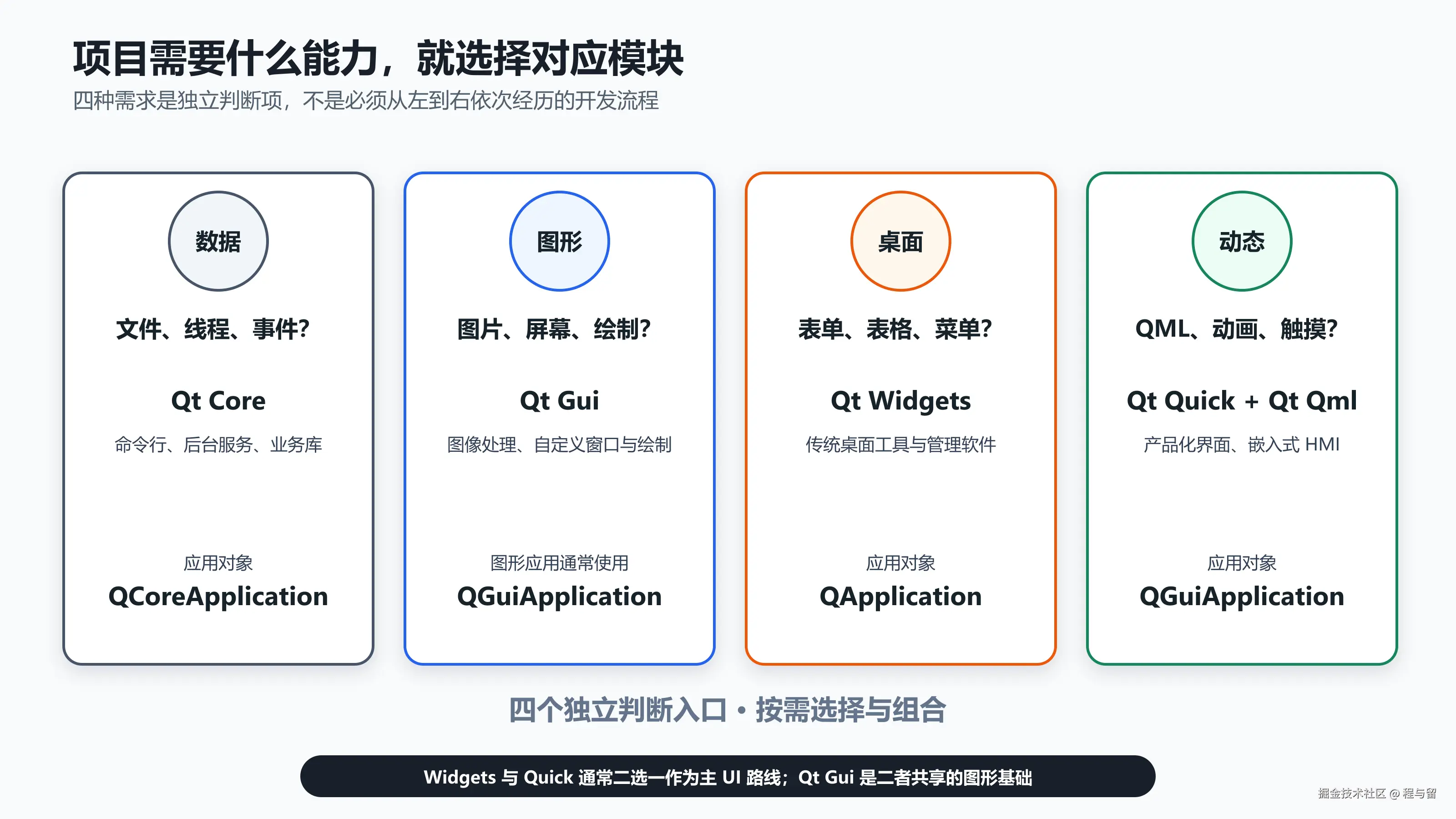
图 4:四类需求是独立判断项。模块可以按需叠加,但 Widgets 与 Quick 通常只选择一条作为主 UI 路线。
八、如何为项目选择模块?
下面不是硬性规定,而是入门阶段足够可靠的选型建议。
场景一:命令行文件处理工具
需求:读取 CSV,转换为 JSON,输出日志,不显示窗口。
选择:Qt Core。
程序通常由 QCoreApplication 提供事件循环,并按需使用 QFile、QJsonDocument、QString 等类。
不要创建 QApplication,也不要链接 Widgets。
场景二:内部管理工具、配置工具、工业桌面软件
需求:主窗口、菜单栏、工具栏、表格、树、设置对话框、文件选择。
选择:Qt Widgets。
程序使用 QApplication,界面可以由 QMainWindow、QTableView、QDialog 等控件组成。
这是传统桌面应用最稳妥的起点,也是本专栏接下来控件、布局、Designer 章节的主线。
场景三:嵌入式仪表盘、车机界面、触摸屏产品
需求:流畅动画、全屏展示、分辨率适配、触摸操作、品牌化视觉效果。
选择:Qt Quick。程序通常使用 QGuiApplication,界面用 QML,底层业务与设备通信用 C++。
场景四:需要自定义图像生成或绘制的程序
需求:生成缩略图、绘制报表图片、操作像素、访问屏幕信息。
选择:至少需要 Qt Gui,可以使用 QImage、QPainter 等类;是否再加 Widgets 或 Quick,取决于是否还需要相应的 UI。
场景五:一个项目能同时使用 Widgets 和 Quick 吗?
可以,但不建议把它当成默认方案。
Qt 提供了将 Quick 内容嵌入 Widgets 的能力,例如 QQuickWidget;也可以在适当场景下嵌入传统控件。但混用意味着要同时处理两套 UI 生命周期、样式、输入和渲染边界,调试成本更高。
对于初学者,更好的原则是:
一个应用优先确定一条主 UI 路线。只有当某个局部界面确实需要另一套技术的独特能力时,再有目的地混用。
九、从模块到应用对象:三种 Application 的选择
模块选择最终会反映到 main() 中的应用对象选择上。
| 应用对象 | 适用模块与场景 | 能否使用 QWidget |
|---|---|---|
QCoreApplication |
Core:命令行、服务、后台任务 | 不可以 |
QGuiApplication |
Gui、Quick:图形窗口、QML 界面 | 不可以 |
QApplication |
Widgets:传统控件桌面程序 | 可以 |
继承关系与项目选择规则如下:
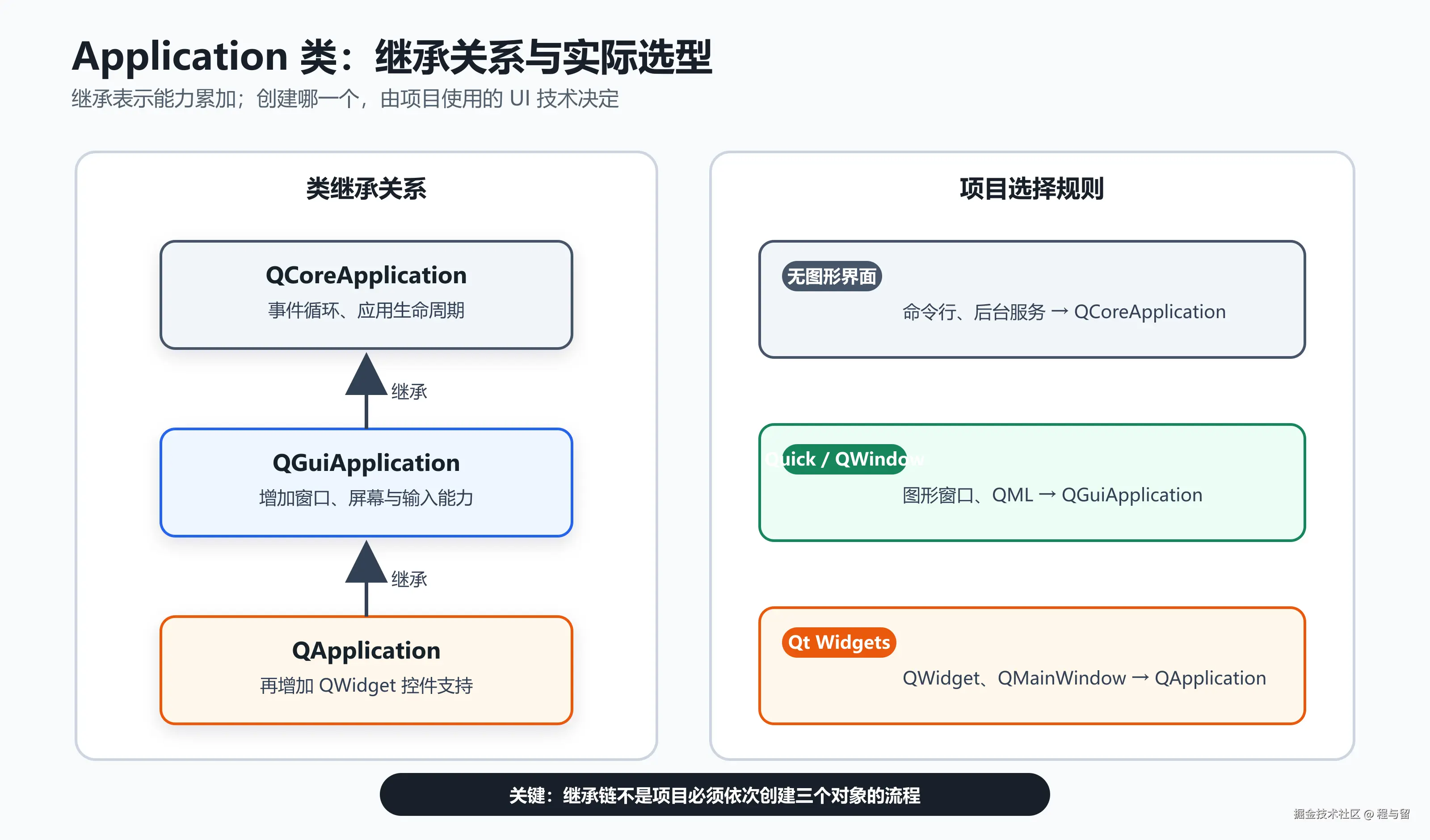
图 5:左侧是类继承关系,右侧是项目选型。继承链不代表程序要依次创建三个 Application 对象。
子类会拥有父类的能力,但这不意味着每个程序都应该选最底下的 QApplication。正确原则是:
选择能满足当前程序需求的最小应用对象。
例如,Quick 程序使用 QGuiApplication 已经足够;为了"看起来更全面"而换成 QApplication,只会额外引入 Qt Widgets 依赖,并没有获得实际收益。如果 Quick 程序本身没有使用 QWidget,则没有必要为了 Quick 而使用 QApplication。
十、初学者最常见的四个误区
误区一:Qt Gui 就是"做界面的模块"
不准确。Qt Gui 是图形界面的基础设施模块。它能处理窗口、屏幕、字体、图像和输入,但不等于 Widgets 控件库。
如果你要使用 QPushButton,需要的是 Qt Widgets;如果你要在 QML 中使用 Rectangle 和动画,需要的是 Qt Quick。
误区二:Quick 是 Widgets 的升级版
不准确。Qt Quick 并不是"Widgets 的新版本",而是另一种 UI 技术路线。两者解决的重点不同:一个偏成熟桌面控件体系,一个偏声明式与动态视觉界面。
选择时看产品和交互需要,而不是单纯按"新旧"判断。
误区三:只要创建窗口,就必须使用 QApplication
不准确。只有使用 QWidget 体系时才需要 QApplication。纯 QWindow 或 Qt Quick/QML 应用通常使用 QGuiApplication。
误区四:一个项目直接把所有模块都链接上最省事
短期可能省了一两行配置,长期会模糊依赖边界。尤其是共享业务库,更应避免让它依赖 Widgets 或 Quick。
从一开始让依赖表达真实需求,后续拆分模块、编译测试和跨平台部署都会更轻松。
十一、一个实用的分层建议
当你的程序从一个窗口成长为多个功能模块时,可以按照图 2 的方式组织依赖:界面层只负责展示与交互,应用层编排业务流程,领域层保存核心规则,基础设施层封装文件、网络、数据库等具体实现。
其中,domain 和通用业务代码尽量只依赖 Qt Core 或标准 C++;infrastructure 按需依赖 Core、Network、Sql 等模块;界面层则根据主 UI 路线依赖 Qt Widgets 或 Qt Quick / Qt Qml。
这不是要求你在第一个 Hello World 项目中就搭建复杂架构,而是希望你从现在开始有一个方向:界面依赖应当停留在界面层,业务代码不应到处出现 QWidget。
下面这个例子不推荐使用,将界面和控制层进行了耦合,未来业务层不太好进行拆解
cpp
// 不推荐
class DeviceManager
{
public:
    void connectDevice(QWidget* parent);
};
建议业务和UI像下面这样区分开:
cpp
// 更合理
class DeviceManager
{
public:
    bool connectDevice();
};
UI 层:
cpp
if (!manager.connectDevice()) {
    QMessageBox::warning(...);
}
十二、总结
现在回到文章开头的几个问题:
Qt Core提供事件循环、对象模型、容器、文件、线程等非图形基础能力;Qt Gui提供窗口系统、屏幕、输入、图像、字体和绘制等图形基础设施;Qt Widgets在 Gui 之上提供传统桌面控件与布局体系;Qt Quick借助 QML 提供声明式、动态化的现代 UI 框架;QCoreApplication、QGuiApplication、QApplication的选择,取决于程序所使用的能力边界。
整套选择关系可以回看图 4:先判断程序需要非图形基础、图形基础、传统桌面控件还是动态 QML 界面,再按需链接对应模块。这个判断是能力组合,不是从 Core 一路走到 Quick 的必经流程。
模块划分不是为了让 Qt 看起来复杂,而是为了让你能够按需组合能力。理解这层边界后,面对新的 Qt 类时就可以先问自己两个问题:
- 它属于哪个模块?
- 我的项目是否真的需要这个模块?
下一篇将进入 Qt Core 中最常用的一部分:QString、QList、QVector、QMap 等基础数据类型与容器。理解它们的使用场景和性能特征,才能写出更自然、更可靠的 Qt 代码。
下一篇预告:《Qt 基本数据类型与容器------QString、QList、QVector、QMap 性能对比》