目录
[一、Jupyter Notebook 是什么?](#一、Jupyter Notebook 是什么?)
[1.下载 anaconda](#1.下载 anaconda)
[2.pycharm集成jupyter notebook](#2.pycharm集成jupyter notebook)
前言
在编写python代码时,如果想让代码分段执行,并在每段代码上添加一个适当的标题,这时就要用到jupyter notebook,为了方便使用,可以在pycharm中集成。
一、Jupyter Notebook 是什么?
Jupyter Notebook 是一个基于浏览器的交互式开发环境,它以"笔记本"的形式,把代码、文字说明、公式和可视化图表组织在同一个文档里。它最初从 IPython 项目发展而来,目前支持 Python、R、Julia 等多种编程语言。
使用 Jupyter Notebook 时,可以把程序拆成多个独立的"单元格"分段运行,每次执行都能立即查看输出结果,因此特别适合数据分析、机器学习建模、教学演示和实验探索等场景。它还支持 Markdown 单元格,方便穿插说明和标题,让代码与思路更加清晰。
对于刚接触 Python 的读者,可以把 Jupyter Notebook 理解为一个"可运行的电子笔记本":既能写文字,也能运行代码,还能把运行结果和图表保留在同一页中。
二、使用步骤
1.下载 anaconda
进入官方网站
Download Anaconda Distribution | Anaconda
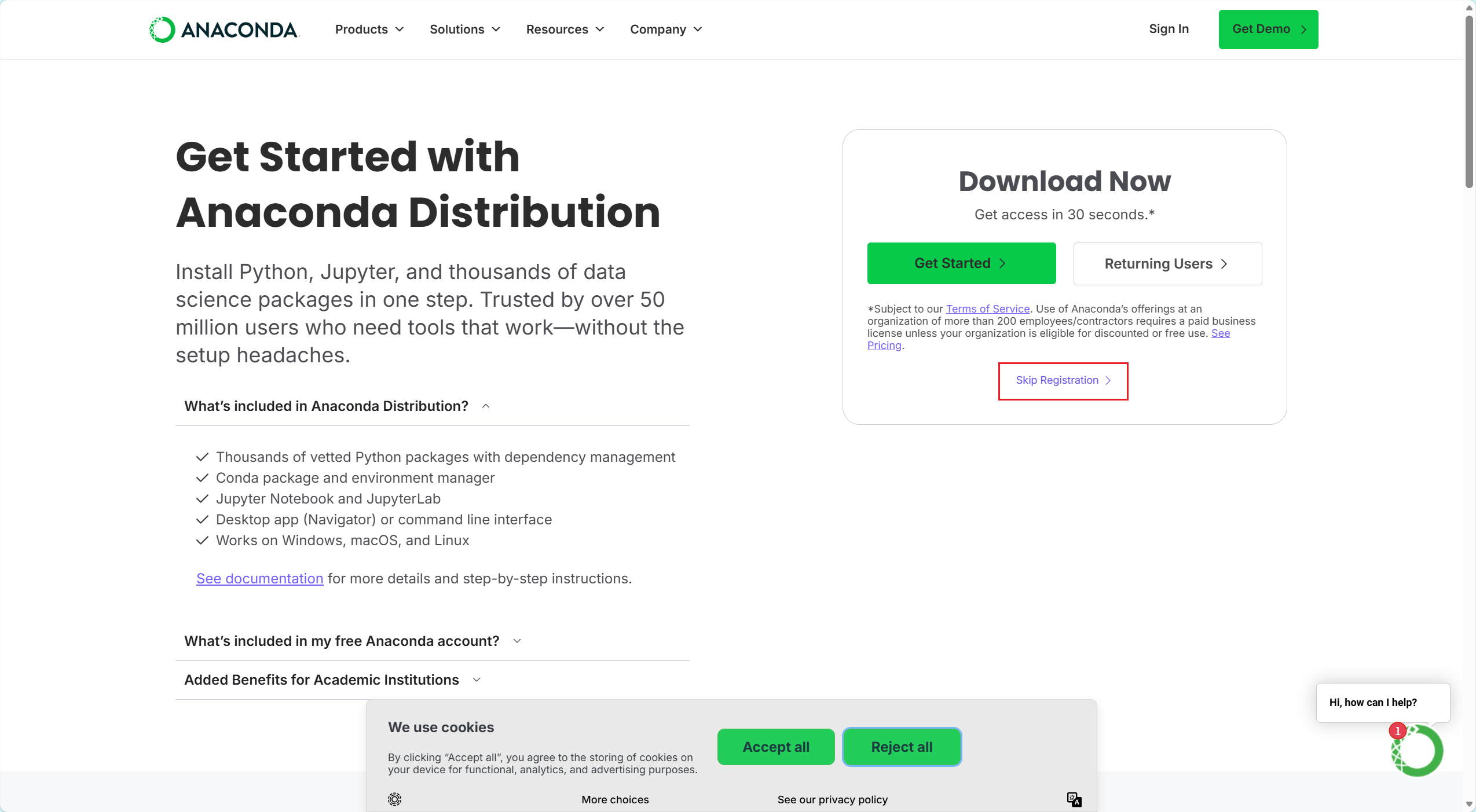
点击下方跳过登录
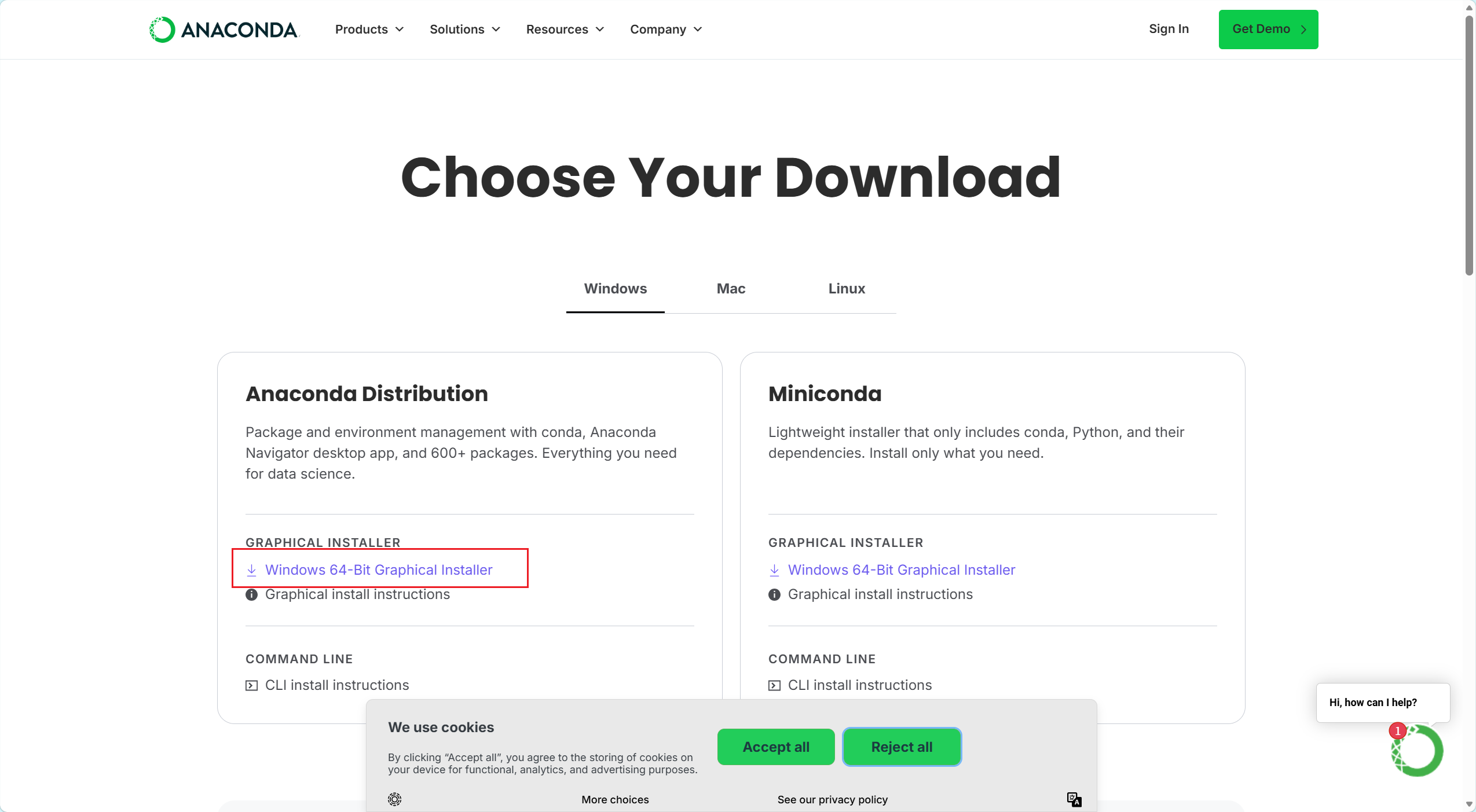
点击链接下载
下载完成后显示
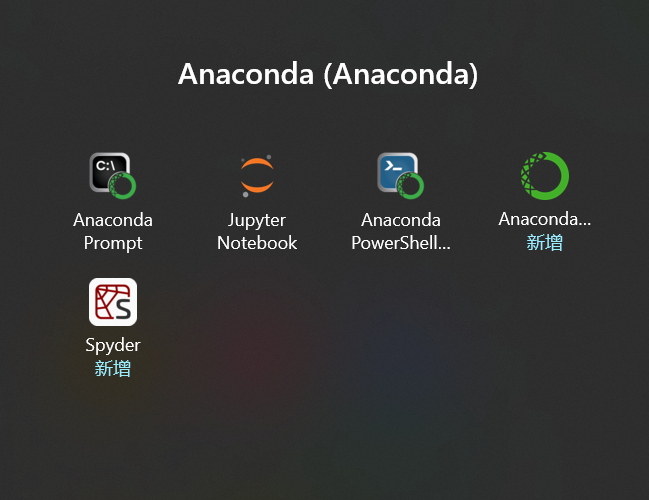
2.pycharm集成jupyter notebook
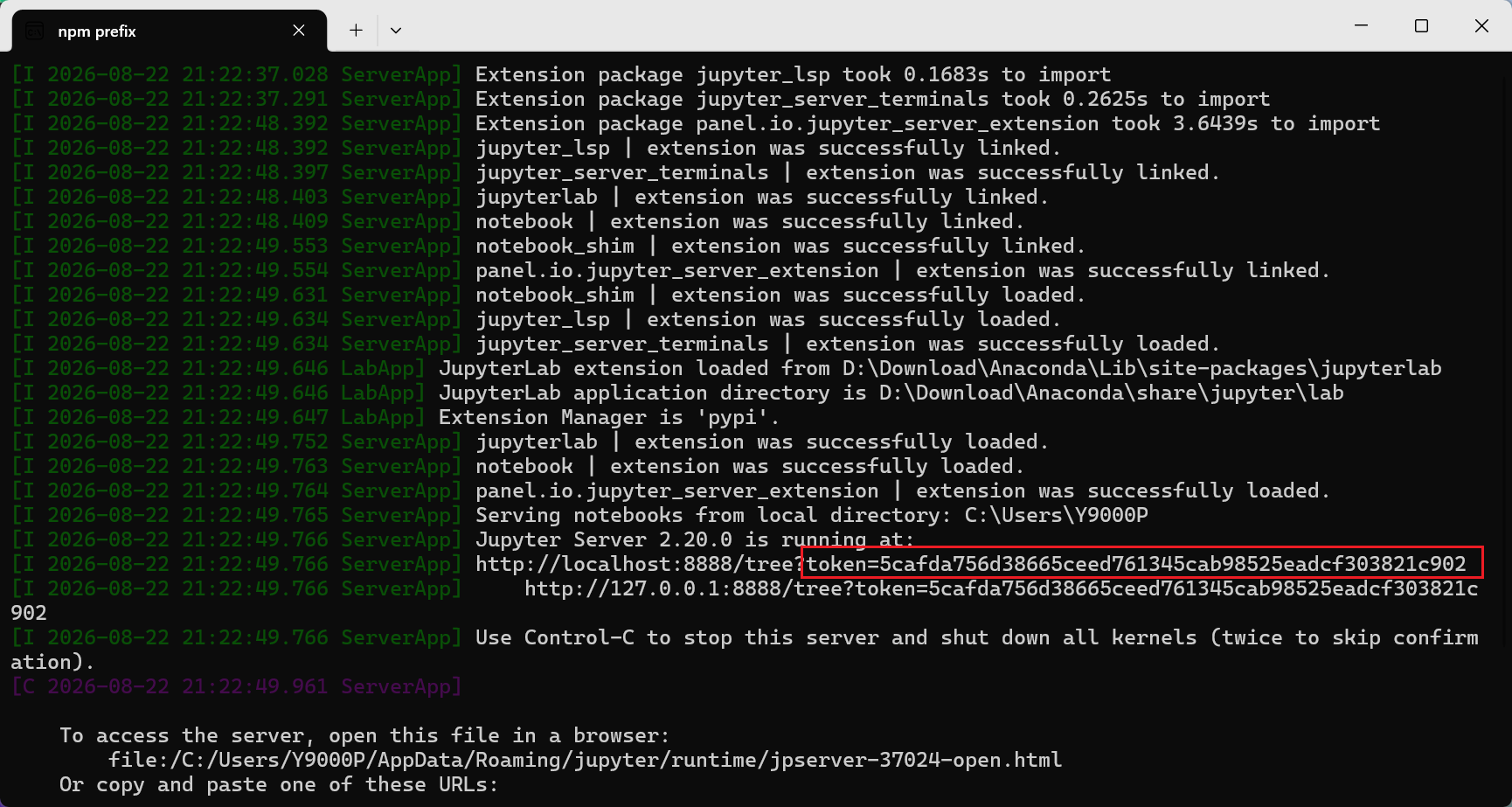
点击jupyter notebook,之后会弹出终端控制台
找到你的token
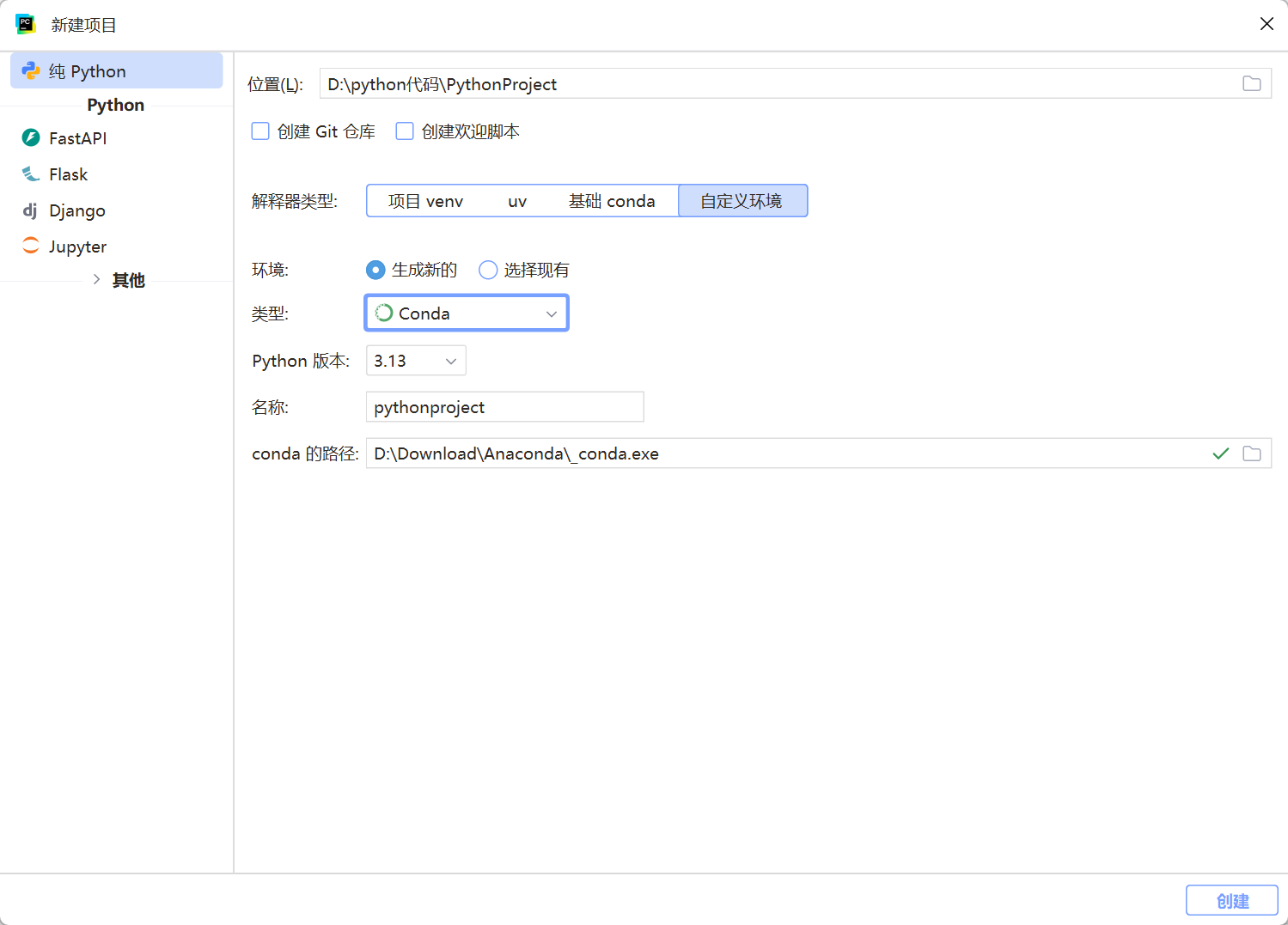
接着打开pycharm,新建一个项目,类型选择conda
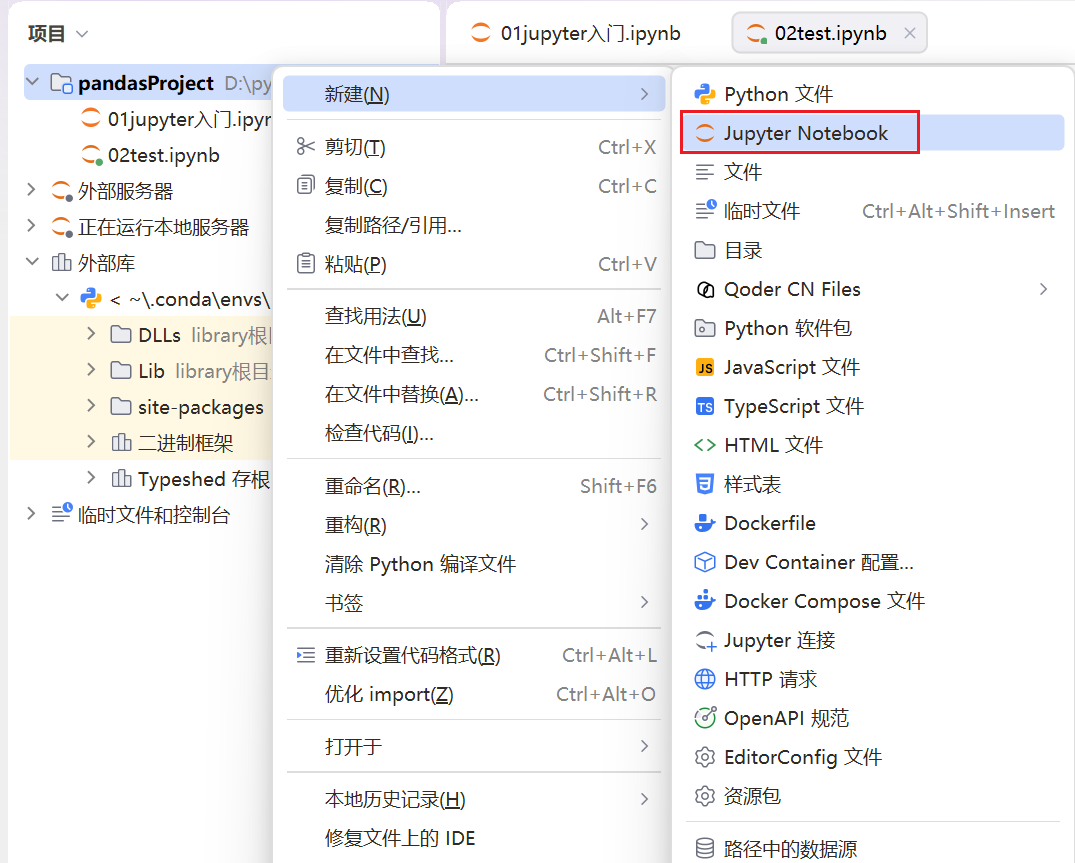
右键新建jupyter notebook
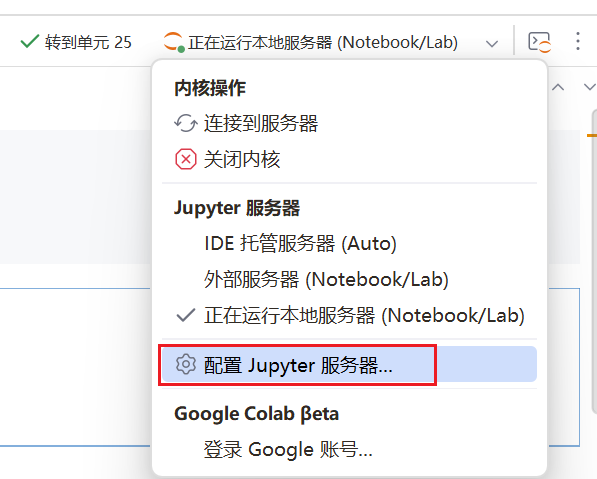
点击配置jupyter服务器
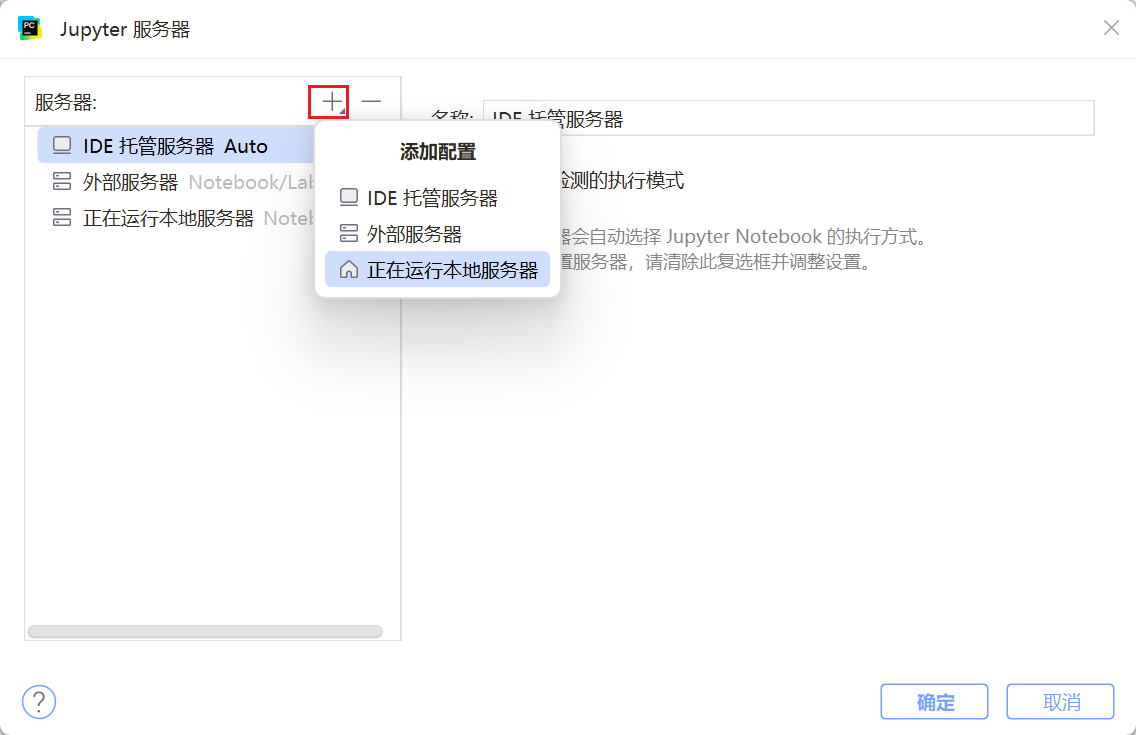
点击加号新增配置
开始要下载jupyterlab软件包
pycharm会自动查找本地服务器
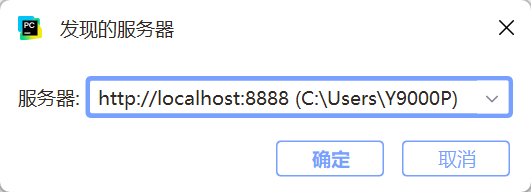
然后点击测试链接即可
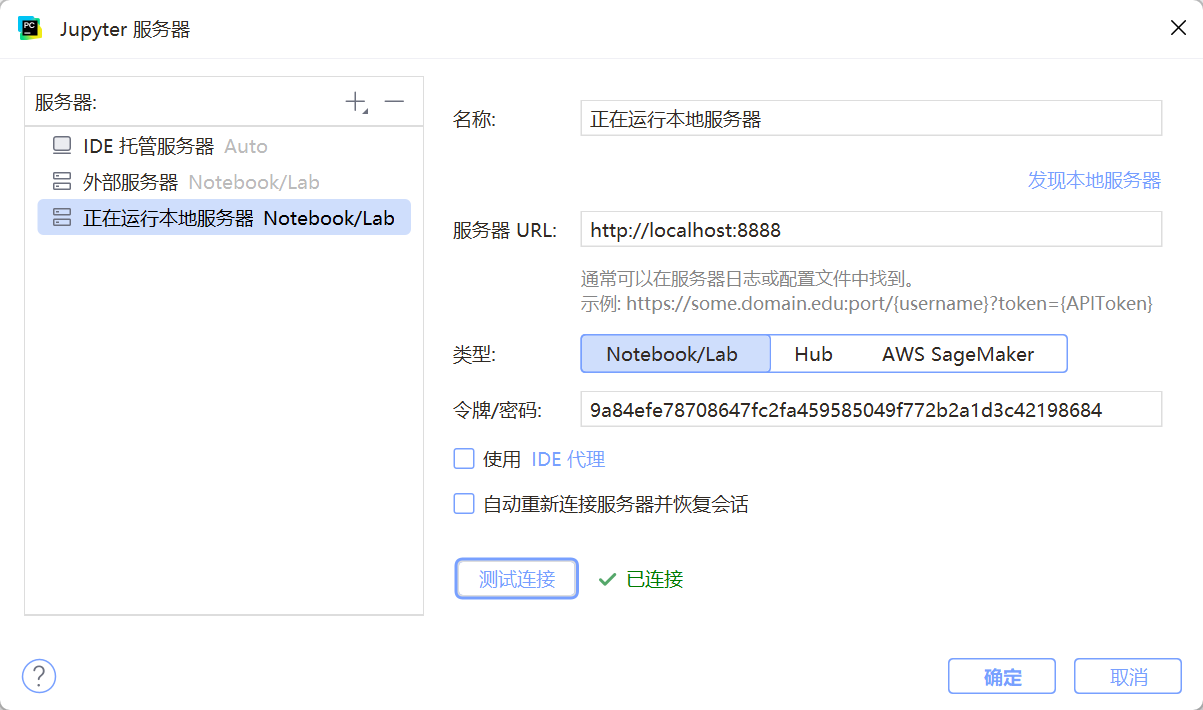
由于每次打开jupyter notebook 时token都不同,所以启动jupyter notebook时要把token粘贴在令牌一栏
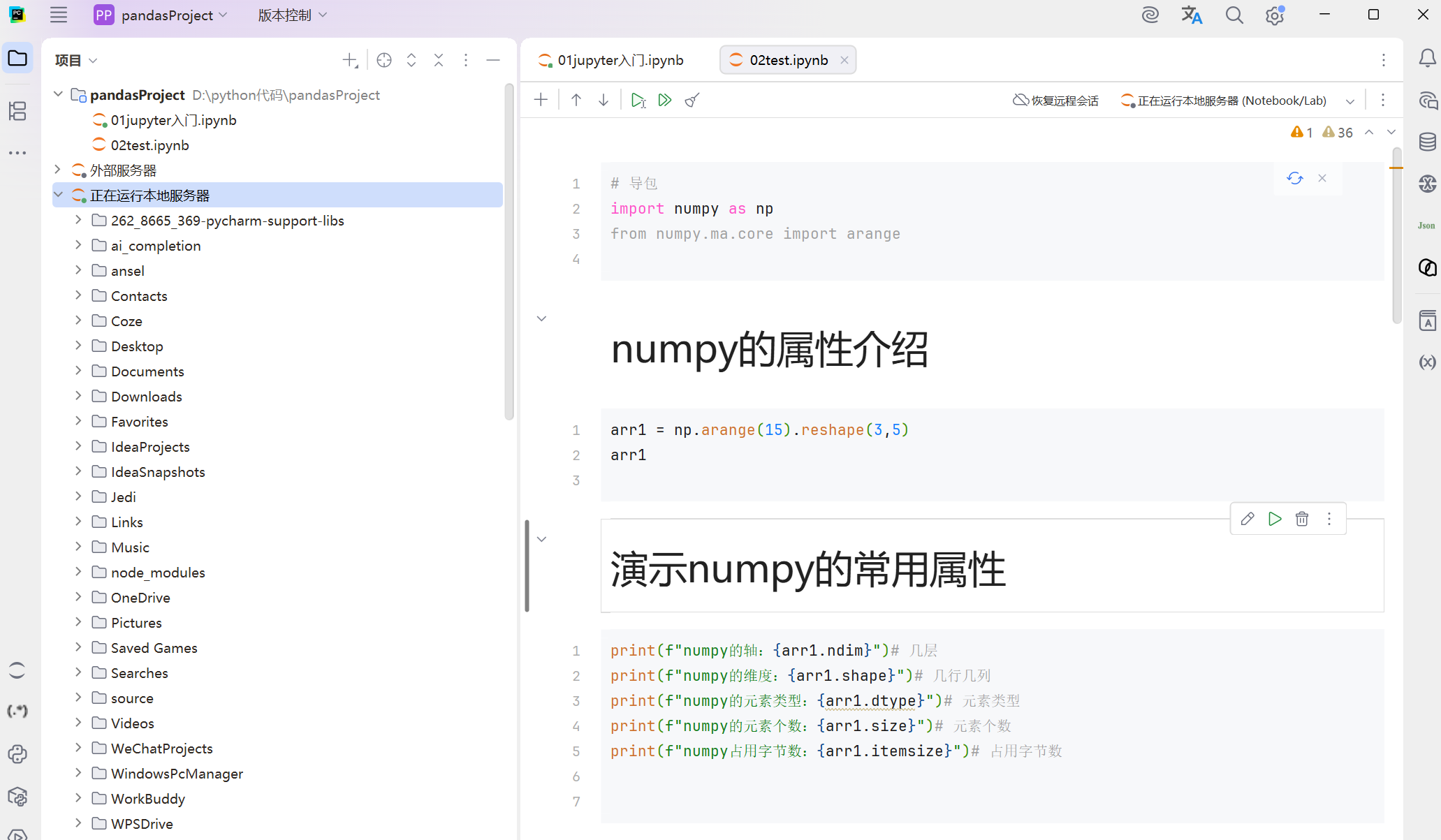
完成后如下图
总结
本文围绕 Jupyter Notebook 的使用展开,先介绍了它作为交互式笔记本工具的特点和适用场景,然后说明了在 PyCharm 中集成 Jupyter Notebook 的完整步骤。整个过程大致可以分为两部分:第一步是下载并安装 Anaconda,获取 Jupyter Notebook 环境;第二步是在 PyCharm 中新建 Conda 项目、配置 Jupyter 服务器,并在每次启动时粘贴新的 token 完成连接。
掌握以上操作后,就可以在 PyCharm 中直接创建并运行 Jupyter Notebook,分段执行 Python 代码、查看输出结果,并利用 Markdown 单元格补充标题和说明。对于刚接触 Python 的读者来说,这套环境既方便学习,也适合后续的数据分析和机器学习实践。