对话框系统全解析:模态/非模态、QMessageBox、QFileDialog
引言
第 7 章的主窗口已经具备菜单、工具栏和状态栏,但"打开文件""确认删除""修改设置"仍然缺少一个合适的交互容器。对话框就是为这类短流程准备的窗口:它可以暂时向用户提问、收集输入,然后把结果交回主窗口。
本文面向 Qt 6 Widgets,示例按 Qt 6.8.x 编写。学习顺序遵循"先建立判断标准,再掌握 API,最后看源码和架构"。读完后应能:
- 区分模态、非模态、窗口模态和应用程序模态;
- 理解
exec()的局部事件循环,以及open()的异步结果通知; - 写出可维护的
QDialog、QMessageBox和QFileDialog代码; - 根据需求选择继承
QMessageBox、继承QDialog,还是直接组合普通控件; - 知道内置对话框的边界,并设计自己的对话框模块。
一、先回答一个问题:用户必须先完成它吗?
模态(modal)描述的是输入范围:对话框显示期间,用户不能操作被它阻塞的窗口。非模态(modeless)则允许用户把对话框放在一旁,同时继续操作主窗口。
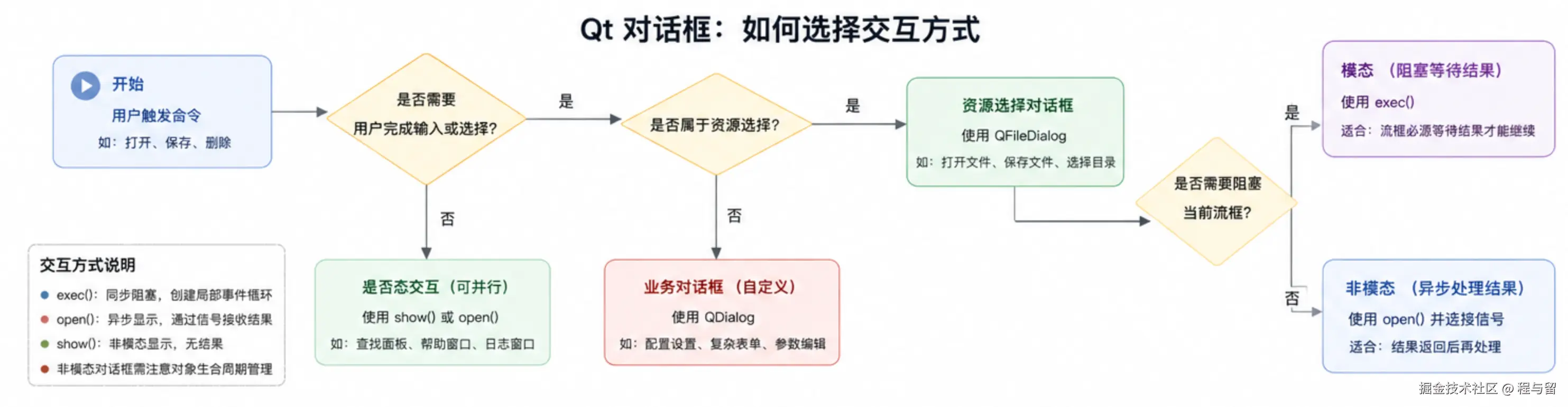
图 1:先判断后续流程能否继续,再选择对话框模式。
1.1 模态并不只有一种
Qt 中常见的窗口模态有三种:
| 模式 | 影响范围 | 常见用法 |
|---|---|---|
Qt::NonModal |
不阻塞其他窗口 | 查找面板、日志窗口 |
Qt::WindowModal |
只阻塞当前窗口的父窗口 | 文档编辑器中的"导出设置" |
Qt::ApplicationModal |
阻塞整个应用的其他窗口 | 登录、全局配置、危险操作确认 |
setModal(true) 是设置模态状态的便捷方式,本质上会使窗口进入模态状态;默认情况下对应 Qt::ApplicationModal。如果需要明确控制阻塞范围,应直接使用 setWindowModality(Qt::WindowModal) 或 Qt::ApplicationModal)。
如果主程序可能有多个顶层窗口,不要无意识地用应用程序模态,否则用户会发现连另一个独立窗口也无法操作。
1.2 模态和阻塞是两个维度
exec() 会在当前调用点启动一个对话框级事件循环,直到 accept()、reject() 或 done() 结束;因此调用它的函数会暂时停在这一行。窗口仍然能够重绘和响应按钮,但业务代码不会继续往下执行。
open() 也可以显示模态对话框,不过它是异步的,不会额外嵌套事件循环;结果通过 finished(int)、accepted() 或 rejected() 通知。可以把它理解为:"限制用户操作范围"与"调用函数是否等待结果"分别由模态属性和显示 API 决定。
| 调用方式 | 是否等待 | 是否嵌套事件循环 | 是否可以模态 |
|---|---|---|---|
show() |
否 | 否 | 否 |
open() |
否 | 否 | 是 |
exec() |
是 | 是 | 是 |
1.3 什么时候用哪一种?
| 场景 | 建议 | 原因 |
|---|---|---|
| 删除前确认、保存失败后选择重试、登录 | 模态 | 没有用户决定,下一步没有意义 |
| 查找面板、属性面板、日志窗口 | 非模态 | 用户需要边看边操作主窗口 |
| 文件打开/保存 | 通常模态 | 当前命令需要先拿到路径;流程复杂时可用异步 |
| 长时间任务进度 | 非模态或主窗口内嵌 | 不能让等待对话框冻结整个界面 |
| 多文档软件中只影响当前文档的设置 | 窗口模态 | 其他文档仍可继续工作 |
入门阶段可以这样记:必须先做决定,使用模态;需要边看边改,使用非模态;需要等待结果但不想嵌套事件循环,使用 open()。
二、从一个最小 QDialog 开始
QDialog 是所有 Widgets 对话框的基础。它自带窗口行为、模态属性、结果码和 accepted/rejected/finished 信号,但不替你决定内部布局。父对象传入 this,既能保持窗口归属,也能让 Qt 对象树负责释放它。
2.1 对话框的三个结果出口
accept():表示用户确认,结果为QDialog::Accepted;reject():表示用户取消、按 Esc 或关闭窗口,结果为QDialog::Rejected;done(int):返回自定义结果码,适合"应用""跳过""稍后处理"等按钮。
先写一个"输入名称"的对话框:
cpp
class NameDialog : public QDialog
{
    Q_OBJECT
public:
    explicit NameDialog(QWidget *parent = nullptr);
    QString name() const { return m_edit->text().trimmed(); }

protected:
    void accept() override;

private:
    QLineEdit *m_edit = nullptr;
};
cpp
NameDialog::NameDialog(QWidget *parent) : QDialog(parent)
{
    setWindowTitle(tr("新建项目"));
    m_edit = new QLineEdit(this);
    m_edit->setPlaceholderText(tr("项目名称"));

    auto *buttons = new QDialogButtonBox(
        QDialogButtonBox::Ok | QDialogButtonBox::Cancel, this);
    connect(buttons, &QDialogButtonBox::accepted, this, &QDialog::accept);
    connect(buttons, &QDialogButtonBox::rejected, this, &QDialog::reject);

    auto *layout = new QVBoxLayout(this);
    layout->addWidget(new QLabel(tr("名称:"), this));
    layout->addWidget(m_edit);
    layout->addWidget(buttons);
    m_edit->setFocus();
}
如果要在确认前校验输入,可以重写 accept():
cpp
void NameDialog::accept()
{
    if (m_edit->text().trimmed().isEmpty()) {
        QMessageBox::warning(this, tr("输入不完整"),
                             tr("项目名称不能为空。"));
        m_edit->setFocus();
        return;
    }
    QDialog::accept();
}
运行操作不输入文本时会弹窗显示 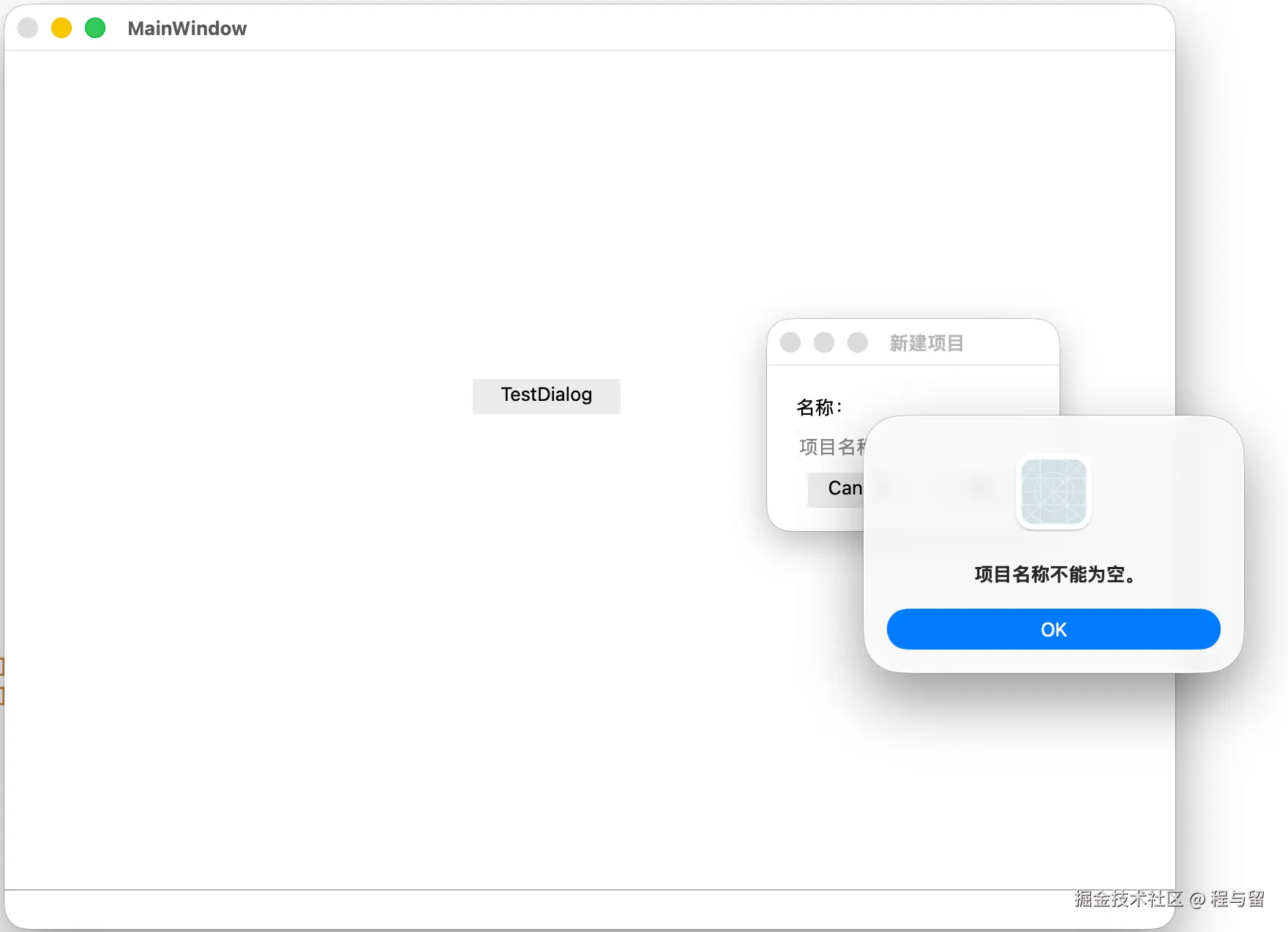
2.2 同步与异步两种调用方式
同步写法适合非常短的流程:
cpp
NameDialog dialog(this);
if (dialog.exec() == QDialog::Accepted)
    createProject(dialog.name());
异步写法适合主窗口逻辑较复杂的程序:
cpp
auto *dialog = new NameDialog(this);
dialog->setAttribute(Qt::WA_DeleteOnClose);
connect(dialog, &QDialog::finished, this, [this, dialog](int result) {
    if (result == QDialog::Accepted)
        createProject(dialog->name());
});
dialog->open();
不要在 open() 后立刻读取结果;此时用户还没有点击按钮。非模态窗口通常还需要保存成员指针,避免重复打开:
cpp
if (!m_findDialog) {
    m_findDialog = new FindDialog(this);
    m_findDialog->setAttribute(Qt::WA_DeleteOnClose);
    connect(m_findDialog, &QObject::destroyed,
            this, [this] { m_findDialog = nullptr; });
}
m_findDialog->show();
m_findDialog->raise();
m_findDialog->activateWindow();
三、QMessageBox:标准提示的快捷入口
QMessageBox 继承自 QDialog,把图标、说明文字、标准按钮和默认按钮组合好了。它适合表达一个明确事件,而不是承载一整页业务表单。
3.1 静态函数:三行代码完成标准提示
cpp
QMessageBox::information(this, tr("导入完成"),
                         tr("已导入 %1 个文件").arg(count));

const auto answer = QMessageBox::question(
    this, tr("确认删除"), tr("确定删除当前项目吗?"),
    QMessageBox::Yes | QMessageBox::No, QMessageBox::No);

if (answer == QMessageBox::Yes)
    removeProject();
常用函数还有 warning()、critical() 和 about()。静态函数内部会创建临时消息框、显示它、等待结果并返回标准按钮。它的优点是代码短,缺点是难以插入复杂内容、难以异步编排,也不适合统一管理项目级视觉规范。
3.2 对象接口:详细文本、自定义按钮和异步流程
cpp
auto *box = new QMessageBox(QMessageBox::Warning,
                            tr("保存失败"),
                            tr("文件无法写入。"),
                            QMessageBox::Retry | QMessageBox::Cancel,
                            this);
box->setInformativeText(tr("请检查磁盘空间或文件权限。"));
box->setDetailedText(errorDetails);
box->setDefaultButton(QMessageBox::Retry);
box->setAttribute(Qt::WA_DeleteOnClose);

connect(box, &QMessageBox::finished, this, [this, box](int result) {
    if (result == QMessageBox::Retry)
        retrySave();
});
box->open();
如果按钮文字不是标准语义,可以使用 addButton(text, role):
cpp
auto *box = new QMessageBox(this);
box->setWindowTitle(tr("文件已存在"));
box->setText(tr("目标文件已经存在,如何处理?"));
QPushButton *overwrite = box->addButton(tr("覆盖"), QMessageBox::AcceptRole);
QPushButton *saveAs = box->addButton(tr("另存为"), QMessageBox::ActionRole);
box->addButton(QMessageBox::Cancel);

connect(box, &QMessageBox::finished, this, [this, box, overwrite, saveAs] {
    if (box->clickedButton() == overwrite)
        overwriteFile();
    else if (box->clickedButton() == saveAs)
        saveAsFile();
});
box->open();
3.3 内置消息框的边界
内置消息框的优点是平台风格、键盘行为和按钮语义都已处理;不足是布局和视觉定制受 QStyle、平台原生对话框影响,复杂表单、富交互提示、品牌化页面会显得僵硬。一个消息框里塞入表格、复选框、预览图和多级操作后,用户很难判断主按钮究竟会做什么。
经验规则是:一句话能说明问题、按钮不超过三四个,就用 QMessageBox;需要输入、预览、校验或多步骤流程,就升级为自定义对话框。
四、QFileDialog:文件选择不是文件读写
QFileDialog 只负责让用户选择路径,真正的打开、保存、编码处理和权限检查仍应由应用服务完成。
4.1 静态函数覆盖最常见场景
cpp
const QString path = QFileDialog::getOpenFileName(
    this, tr("打开文档"), QDir::homePath(),
    tr("文本文件 (*.txt *.md);;所有文件 (*)"));
if (!path.isEmpty())
    openDocument(path);
保存文件时,先拿到路径,再由业务层决定是否覆盖和如何写入:
cpp
const QString path = QFileDialog::getSaveFileName(
    this, tr("保存文档"), QDir::homePath(),
    tr("Markdown 文件 (*.md);;所有文件 (*)"));
if (!path.isEmpty())
    saveDocument(path);
4.2 对象接口与重要选项
cpp
QFileDialog dialog(this);
dialog.setWindowTitle(tr("选择工程目录"));
dialog.setFileMode(QFileDialog::Directory);
dialog.setOption(QFileDialog::ShowDirsOnly, true);
dialog.setOption(QFileDialog::DontUseNativeDialog, false);

if (dialog.exec() == QDialog::Accepted
    && !dialog.selectedFiles().isEmpty()) {
    importDirectory(dialog.selectedFiles().constFirst());
}
常用配置包括:
| API / 选项 | 作用 |
|---|---|
setFileMode(ExistingFile) |
只允许选择一个已有文件 |
ExistingFiles |
允许多选已有文件 |
Directory |
选择目录 |
setAcceptMode(AcceptSave) |
切换为保存语义 |
setNameFilters() |
设置文件名过滤器 |
selectNameFilter() |
指定默认过滤器 |
setDirectory() |
设置初始目录 |
DontUseNativeDialog |
强制使用 Qt 自绘对话框 |
过滤器只是界面提示,不是安全校验;路径可能来自网络或移动介质,业务层仍要检查权限和格式。跨平台程序不要假设路径一定是本地文件,复杂场景应使用 selectedUrls()。
4.3 文件对话框的用户体验细节
打开和保存最好记住上次目录,可从 QSettings 读取;保存时应设置合理的默认后缀,并在业务层处理覆盖确认;导入多个文件时使用 ExistingFiles,不要让用户重复打开对话框。对于远程资源,QFileDialog 的本地路径模型并不够,需要把"资源提供者"抽象出来。
五、从源码看:这些类是怎样拼起来的
在 Qt 6.8.3 源码中,可以沿着下面的入口阅读:
text
C:\\Qt6\\6.8.3\\Src\\qtbase\\src\\widgets\\dialogs\\qdialog.cpp
C:\\Qt6\\6.8.3\\Src\\qtbase\\src\\widgets\\dialogs\\qmessagebox.cpp
C:\\Qt6\\6.8.3\\Src\\qtbase\\src\\widgets\\dialogs\\qfiledialog.cpp
C:\\Qt6\\6.8.3\\Src\\qtbase\\src\\widgets\\widgets\\qdialogbuttonbox.cpp
5.1 QDialog:从 open/exec 到 done 的调用链
可以把 QDialog 的核心流程画成一条链:
text
调用方
  ├─ dialog.show()
  │    └─ 普通非模态显示,函数立即返回
  ├─ dialog.open()
  │    ├─ 设置 WindowModal(若未显式设置)
  │    ├─ show()
  │    └─ 等待 finished(int) / accepted() / rejected()
  └─ dialog.exec()
       ├─ show()
       ├─ 创建 QEventLoop
       ├─ eventLoop.exec(QEventLoop::DialogExec)
       └─ done()/accept()/reject() 后返回结果码
在 qdialog.cpp 中,open() 的职责是设置一次性的窗口模态并调用 show();这解释了为什么 open() 不应该被写成"打开后马上读取结果"的同步函数。对应地,exec() 会创建局部事件循环,并在对话框结束后取出 result() 返回。
done(int r) 是结果收口点。它负责记录结果、发出 finished(r),根据结果发出 accepted() 或 rejected(),并关闭对话框。按 Esc 或点击窗口关闭按钮,最终也会走到拒绝路径。理解这一点后,自定义按钮只需要连接到 accept()、reject() 或 done(CustomCode),不必自己伪造一套返回机制。
close() 只负责关闭窗口;对象是否销毁取决于对象生命周期管理,例如父对象、栈对象或 WA_DeleteOnClose。
5.2 QDialogButtonBox:按钮语义与平台顺序
QDialogButtonBox 并不是简单的水平布局。它根据 StandardButton 和 ButtonRole 管理按钮语义,并交给当前平台风格决定按钮顺序。例如 Windows 常见"确定---取消",macOS 的排列可能不同。源码中的按钮盒会把按钮点击转换成 accepted()、rejected() 或 clicked(QAbstractButton*) 信号。
因此,推荐使用:
cpp
auto *box = new QDialogButtonBox(
    QDialogButtonBox::Save | QDialogButtonBox::Cancel, this);
connect(box, &QDialogButtonBox::accepted, this, &QDialog::accept);
connect(box, &QDialogButtonBox::rejected, this, &QDialog::reject);
不要自己固定写"左边确定、右边取消"的坐标布局,否则换平台、换语言或换样式后,按钮顺序和默认键盘行为可能不符合用户预期。
5.3 QMessageBox:从标准按钮到结果码
qmessagebox.cpp 的实现重点不是"画一个红色图标",而是把消息内容和按钮角色组织成一个标准 QDialog:
text
QMessageBox
  ├─ text / informativeText / detailedText
  ├─ icon / iconPixmap
  ├─ QDialogButtonBox
  │    ├─ StandardButton(Yes、No、Retry、Cancel)
  │    └─ ButtonRole(Accept、Reject、Destructive、Help)
  └─ done(resultCode)
当调用 QMessageBox::question() 等静态函数时,Qt 内部会创建消息框、设置文本和标准按钮、执行对话框,然后把结果转换成 StandardButton 返回。对象接口则允许你在 open() 前连接 finished,因此更适合异步流程。
detailedText 通常用于错误详情,主文案应保持简短;不要把异常堆栈全部放进 text,否则用户第一眼看不到真正需要做的决定。
5.4 QFileDialog:文件模型、视图与原生辅助对象
qfiledialog.cpp 比消息框复杂得多,因为它同时处理目录导航、文件过滤、多选、视图模式、平台差异和原生对话框:
text
QFileDialog
  ├─ QFileSystemModel / 目录与文件索引
  ├─ List / Detail 视图
  ├─ nameFilters / mimeTypeFilters
  ├─ AcceptOpen / AcceptSave
  ├─ selectedFiles() / selectedUrls()
  └─ 平台辅助对象
       ├─ 可用时调用系统原生选择器
       └─ DontUseNativeDialog 时使用 Qt 自绘界面
源码会根据 AcceptOpen、AcceptSave 和 FileMode 调整窗口标题、接受按钮文本和选择规则;这就是为什么设置了 Directory 后按钮会显示"选择"或"打开",而保存模式会出现覆盖确认相关行为。Qt 还保存和恢复对话框状态,使最近访问的目录、视图模式等体验在不同运行之间保持一致。
源码阅读时优先看公共函数和信号,不要一开始钻进 qfiledialog_p.h 的私有实现。私有类会随 Qt 版本和平台变化,真正稳定的是 setFileMode()、setAcceptMode()、selectedFiles()、open() 等公开契约。
5.5 公共 API 是稳定边界
这一节的重点不是记住 Qt 内部每一行代码,而是建立三条边界:
QDialog负责窗口生命周期、模态和结果码;QMessageBox、QFileDialog负责标准交互组件的组合与平台适配;- 应用代码负责业务规则、数据校验和文件读写,不应依赖 Qt 私有头文件。
六、内置对话框不好用时,怎样自己实现
当出现以下需求时,可以自定义:统一品牌视觉、批量校验字段、显示预览缩略图、把远程文件和本地文件放在同一个选择器、需要"应用"而不是"确定/取消"的长流程。
6.1 先选继承关系:继承 QMessageBox 还是重写 QDialog?
两条路线都能做,但适用边界不同。
| 方案 | 适合场景 | 优点 | 代价 |
|---|---|---|---|
继承 QMessageBox |
仍然是"提示 + 少量按钮",只是要统一图标、按钮文案或增加一个复选框 | 保留标准按钮角色、键盘行为和平台语义 | 内部布局由消息框控制,复杂排版不自由 |
继承 QDialog |
有输入框、表格、预览、校验、多步骤或完全品牌化视觉 | 布局、状态和交互完全可控 | 需要自己设计按钮、默认焦点、验证和结果码 |
| 组合而非继承 | 想复用现成对话框,又不想暴露 Qt 类型 | 接口更稳定、便于测试 | 需要写一层适配代码 |
一个判断方法是:如果需求仍然可以用"标题、主文案、详细文案、两三个按钮"描述,就继承 QMessageBox;如果开始出现"先填写,再预览,再选择,再确认",直接从 QDialog 开始更清晰。
6.2 继承 QMessageBox:只做小幅增强
例如给"删除确认"增加"以后不再提示"复选框:
cpp
class DeleteConfirmBox : public QMessageBox
{
    Q_OBJECT
public:
    explicit DeleteConfirmBox(QWidget *parent = nullptr)
        : QMessageBox(parent)
    {
        setIcon(QMessageBox::Warning);
        setWindowTitle(tr("确认删除"));
        setText(tr("确定删除选中的项目吗?"));
        setStandardButtons(QMessageBox::Yes | QMessageBox::No);
        setDefaultButton(QMessageBox::No);

        m_skip = new QCheckBox(tr("以后不再提示"), this);
        setCheckBox(m_skip);
    }

    bool skipNextTime() const { return m_skip->isChecked(); }

private:
    QCheckBox *m_skip = nullptr;
};
调用方仍然可以使用标准结果:
cpp
DeleteConfirmBox box(this);
if (box.exec() == QMessageBox::Yes) {
    if (box.skipNextTime())
        settings()->setValue("confirmDelete", false);
    removeProject();
}
这条路线的边界是明确的:不要把大型表单硬塞进 QMessageBox,不要依赖它的私有布局子控件,也不要为了改一个按钮颜色而复制 Qt 私有源码。需要更大改动时,及时转向 QDialog。
继承 QMessageBox 更适合对标准消息框做轻量扩展;如果项目需要大量统一视觉、统一按钮策略和统一业务行为,更推荐在应用层封装自己的 Dialog 服务或组件,而不是让业务代码直接依赖 QMessageBox。
6.3 继承 QDialog:从零控制表单和状态
以"导出文档"为例,界面需要格式、输出目录、文件名和覆盖策略:
cpp
class ExportDialog : public QDialog
{
    Q_OBJECT
public:
    struct Result {
        QString directory;
        QString fileName;
        bool overwriteExisting = false;
    };

    explicit ExportDialog(QWidget *parent = nullptr);

    Result value() const;
    void accept() override;

private:
    QLineEdit *m_directoryEdit = nullptr;
    QLineEdit *m_fileNameEdit = nullptr;
    QCheckBox *m_overwriteCheck = nullptr;
};
cpp
void ExportDialog::accept()
{
    const QString directory = m_directoryEdit->text().trimmed();
    const QString fileName = m_fileNameEdit->text().trimmed();

    if (directory.isEmpty() || fileName.isEmpty()) {
        QMessageBox::warning(this, tr("信息不完整"),
                             tr("输出目录和文件名都不能为空。"));
        return;
    }

    if (!QDir(directory).exists()) {
        QMessageBox::warning(this, tr("目录不存在"),
                             tr("请选择一个有效的输出目录。"));
        return;
    }

    QDialog::accept();
}
更进一步,可以让 accept() 只负责把"界面值"交给应用服务校验,避免对话框直接创建文件。对话框返回 ExportDialog::Result,应用服务再返回结构化错误码,界面层决定是否显示消息框。
6.4 推荐的模块与数据流
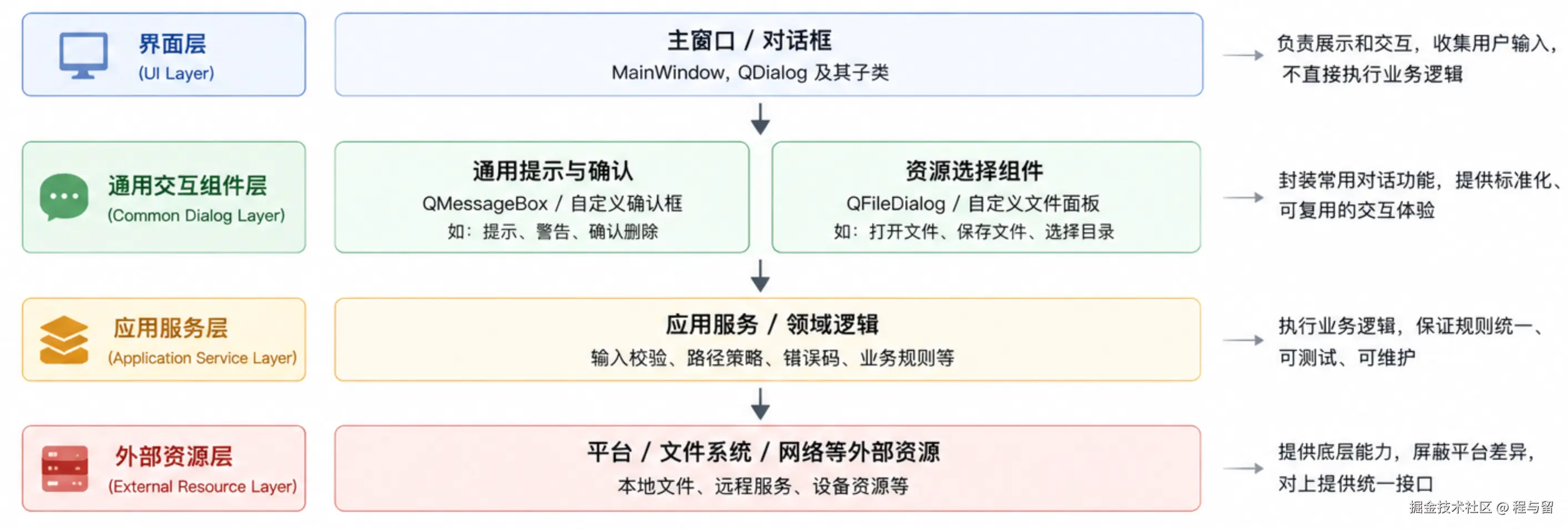
图 2:对话框只负责交互,业务规则和文件访问向下分离。
text
ui/dialogs/
  NameDialog、DeleteConfirmBox、ExportDialog、FilePickerDialog

application/
  ExportDocument、ImportProject、PathPolicy、ErrorCode

infrastructure/
  QFile、QDir、QFileInfo、网络文件系统、平台适配
一次"导出"操作的数据流可以是:
text
MainWindow QAction
  → ExportDialog 收集输入
  → ExportDocument 校验与执行
  → ExportResult(成功 / 错误码 / 详情)
  → MainWindow 显示状态栏或 QMessageBox
自定义对话框返回结构化结果或枚举,不要直接返回"保存失败,请重试"这种 UI 文案。这样未来更换 QSS、迁移 Qt Quick,或增加单元测试时,业务层都不需要重写。
不推荐这样:
cpp
QString exportFile()
{
    ...
    return "保存失败,请重试";
}
一般推荐返回结构化的结果
cpp
struct ExportResult
{
    bool success;
    ErrorCode error;
    QString detail;
};
这样未来我们在构建软件体系时可以做到:
- Dialog负责收集用户的信息;
- Application Service 执行业务;
- ErrorCode 返回后 UI 决定 QMessageBox / StatusBar / Log;
七、常见问题清单
7.1 为什么非模态对话框一闪就没了?
常见原因是把对话框写成了局部变量后调用 show(),函数返回时对象被析构。使用成员变量、父对象,或 new + WA_DeleteOnClose 管理生命周期。
7.2 为什么 QFileDialog 选了文件却打不开?
对话框只返回路径,不负责读取文件。检查空路径、权限、编码和业务格式,并把错误反馈给用户。
7.3 为什么自定义 QMessageBox 的样式在不同平台不一致?
如果仍使用原生对话框,平台样式和系统设置就会参与绘制。需要像素级统一时,使用自定义 QDialog + Qt Style Sheet,并自行处理高 DPI、键盘焦点和翻译长度。
总结
对话框的核心不是"弹出一个窗口",而是明确交互边界:必须先决定就用模态,需要并行观察就用非模态;短确认可用 exec(),更复杂的流程优先 open() + 信号。QMessageBox 和 QFileDialog 适合快速覆盖标准场景,但它们不应承载业务规则。需求超出内置控件后,按"界面交互---应用服务---外部资源"分层自定义,程序才能从示例稳步走向可维护的桌面应用。
下一篇将进入布局管理系统,解释为什么对话框中的控件不应靠固定坐标摆放,以及 QVBoxLayout、QGridLayout 如何让窗口适应不同字体、平台和 DPI。
下一篇预告:《Qt 布局管理系统------QHBoxLayout、QVBoxLayout、QGridLayout》