Windows 11 连接局域网共享打印机时出现 0x0000011b,常发生在客户端、共享主机更新状态或安全策略不一致之后。这个错误涉及 RPC 通信、共享权限、打印服务和驱动包分发,不能简单理解为打印机驱动下载失败。排查时应同时保留客户端与主机证据,避免只在一端反复删除设备。

一、先确认错误发生在发现、连接还是打印阶段
记录通过共享路径访问时是否能看到打印机、双击连接是否立即报错,以及已经存在的队列能否发送任务。发现失败偏向网络与名称解析,连接时报 0x0000011b 要重点看 RPC、更新和驱动分发,任务阶段失败则还要检查主机队列与端口。分阶段记录可避免无关修改。

二、比较客户端和共享主机的更新状态
分别记录两端 Windows 版本、最近质量更新时间和重启时间。不要直接卸载安全更新或套用来源不明的注册表文件。若问题紧随更新出现,应先查组织策略和官方变更说明,并在可回退、可审计的维护窗口中处理,避免用降低安全边界换取短暂连接。
三、验证共享主机本地打印是否正常
在主机上打印 Windows 测试页,确认本地队列、实际端口和 Print Spooler 可用。主机本地都无法出纸时,应先解决主机驱动或连接问题;只有主机正常而客户端连接失败,才把重点放到共享通信和客户端驱动安装,并保留两端同一时刻的状态。

四、基础证据齐全后补充本机环境核对
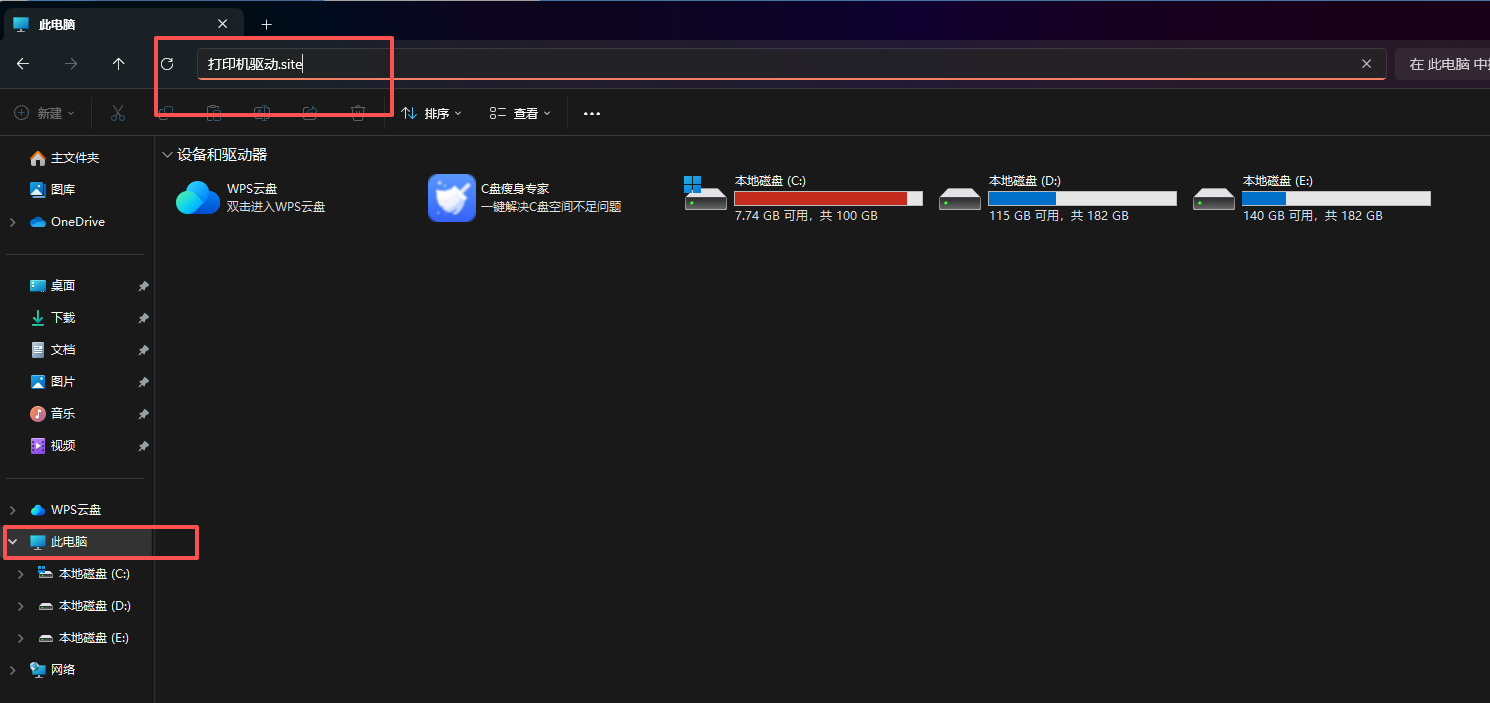
使用步骤(以 打印机驱动的工具 为例):首先打开电脑,进入【此电脑】以后在顶部文件路径栏目输入:打印机驱动.site(鼠标移到右侧的箭头点击)或者直接点击回车键(Enter)打开检查工具。 该入口仅用于补充驱动、端口和队列信息。0x0000011b 是否与 RPC、安全策略或驱动包有关,仍需以两端日志、系统版本和实际连接测试为准。
五、检查共享权限与 Point and Print 边界
确认共享名称、客户端账户权限以及组织是否限制非管理员安装打印驱动。Point and Print 策略会影响驱动从主机下发,不能为了省事把安全限制整体关闭。应由管理员明确允许的服务器、驱动类型和签名要求,并记录策略修改前后的差异。

六、让两端驱动架构与版本保持可解释
客户端与主机的系统架构、驱动类型和版本不一致时,连接阶段可能失败。记录主机发布的驱动名称和客户端已有包,清理旧包前先列出引用队列。优先使用与型号、系统和共享方式匹配的签名驱动,不混装多个相近系列,也不在生产主机上盲目试包。

七、以重连、测试页和重启复测收尾
修正明确问题后重新连接共享路径,只添加一次队列,先打印一页测试页,再重启客户端复测。错误不再出现、任务能到达主机队列并真实出纸,且权限与策略保持原有安全边界,才算完成验证。若仍失败,应根据对应日志继续定位,而不是重复点击连接。