一、引言
表单是应用收集用户信息的主要方式。无论是登录注册、个人信息填写、搜索筛选,还是设置配置,都离不开表单组件。而表单的核心挑战是数据校验------如何确保用户输入的数据格式正确、内容合法。
HarmonyOS ArkUI 提供了丰富的表单组件(TextInput、TextArea、Checkbox、Radio、Switch 等),结合正则表达式可以实现强大的数据校验能力。本文将以一个清爽蓝白风格的表单页面为主线,深入讲解表单开发与数据校验的核心技能。
二、表单组件概览
2.1 输入类组件
| 组件 | 用途 | 关键属性 |
|---|---|---|
| TextInput | 单行文本输入 | type、placeholder |
| TextArea | 多行文本输入 | placeholder、maxLength |
| Search | 搜索输入 | hint、searchButton |
| PasswordInput | 密码输入 | showPasswordIcon |
2.2 选择类组件
| 组件 | 用途 | 关键属性 |
|---|---|---|
| Checkbox | 复选 | select、selectedColor |
| Radio | 单选 | value、checked |
| Switch | 开关 | isOn、selectedColor |
| Slider | 滑块 | min、max、value |
| DatePicker | 日期选择 | start、end |
2.3 按钮类组件
| 组件 | 用途 |
|---|---|
| Button | 普通按钮 |
| LoadingProgress | 加载按钮 |
三、TextInput 详解
3.1 基本用法
typescript
TextInput({ placeholder: '请输入用户名', text: this.username })
  .width('100%')
  .height(46)
  .onChange((v: string) => {
    this.username = v;
  })
代码说明:
TextInput构造参数:placeholder占位提示,text绑定当前值。.onChange回调:输入内容变化时触发,参数是当前输入值。
3.2 输入类型
typescript
TextInput({ placeholder: '邮箱' })
  .type(InputType.Email)     // 邮箱键盘

TextInput({ placeholder: '手机号' })
  .type(InputType.PhoneNumber) // 数字键盘

TextInput({ placeholder: '密码' })
  .type(InputType.Password)  // 密码输入

TextInput({ placeholder: '数字' })
  .type(InputType.Number)    // 数字键盘
代码说明:
type 属性控制键盘类型和输入限制:
InputType.Email:邮箱键盘,带 @ 符号。InputType.PhoneNumber:数字键盘。InputType.Password:密码输入,内容打码显示。InputType.Number:纯数字键盘。
3.3 其他常用属性
typescript
TextInput({ placeholder: '输入' })
  .maxLength(20)                    // 最大长度
  .enabled(true)                    // 是否可用
  .showCounter(true)                // 显示字数统计
  .enterKeyType(EnterKeyType.Done)  // 回车键类型
  .onSubmit(() => {                 // 提交回调
    console.info('提交');
  })
四、正则表达式校验
4.1 什么是正则表达式
正则表达式(Regular Expression)是一种描述字符串匹配模式的工具。它用特殊的语法定义"什么样的字符串是合法的",然后用来校验、搜索、替换文本。
4.2 常用正则模式
| 模式 | 含义 | 示例 |
|---|---|---|
^...$ |
匹配整个字符串 | ^abc$ 匹配 "abc" |
\d |
数字 | \d{11} 匹配 11 位数字 |
\w |
字母/数字/下划线 | \w+ 匹配单词 |
[a-z] |
小写字母 | [a-z]+ |
[0-9] |
数字 | [0-9]{3} |
{n,m} |
重复 n 到 m 次 | {3,12} |
+ |
至少 1 次 | \d+ |
* |
0 次或多次 | \w* |
? |
0 次或 1 次 | a? |
| ` | ` | 或 |
(?=...) |
正向预查 | (?=.*\d) 必须含数字 |
4.3 常用校验正则
typescript
// 用户名:3-12 位字母/数字/下划线
const usernameRegex = /^[a-zA-Z0-9_]{3,12}$/;

// 邮箱
const emailRegex = /^[\w.-]+@[\w-]+(\.[\w-]+)+$/;

// 手机号:11 位大陆手机号
const phoneRegex = /^1[3-9]\d{9}$/;

// 密码:6-16 位,必须包含字母和数字
const passwordRegex = /^(?=.*[A-Za-z])(?=.*\d)[A-Za-z\d]{6,16}$/;

// 身份证号
const idCardRegex = /^\d{17}[\dXx]$/;

// URL
const urlRegex = /^(https?|ftp):\/\/[^\s/$.?#].[^\s]*$/;
代码说明:
^和$锚定字符串的开始和结束,确保整个字符串匹配。(?=.*[A-Za-z])是正向预查,表示"后面必须包含字母"。(?=.*\d)表示"后面必须包含数字"。- 组合使用实现"必须同时包含字母和数字"的复杂校验。
五、实战代码:表单校验页面
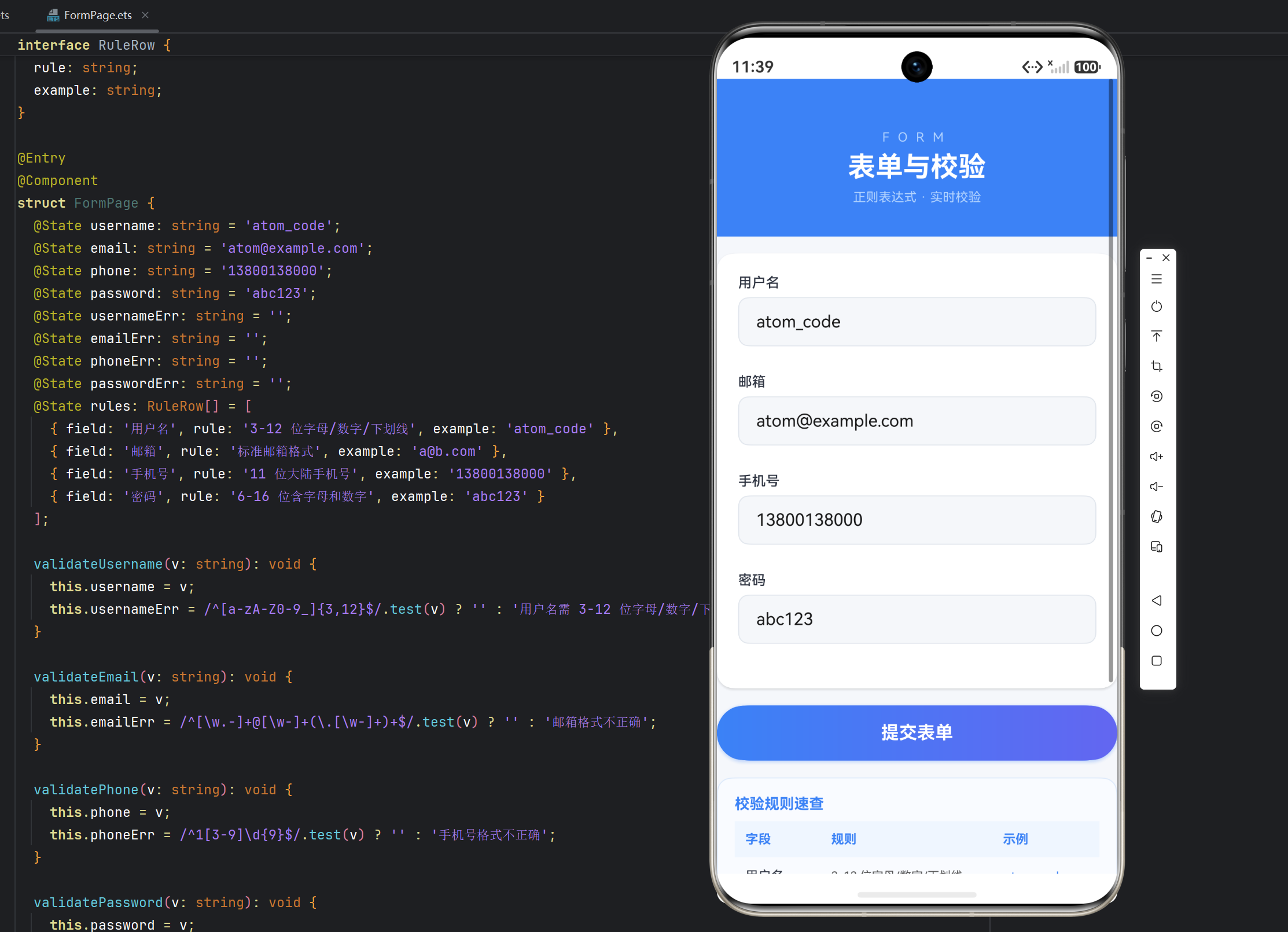
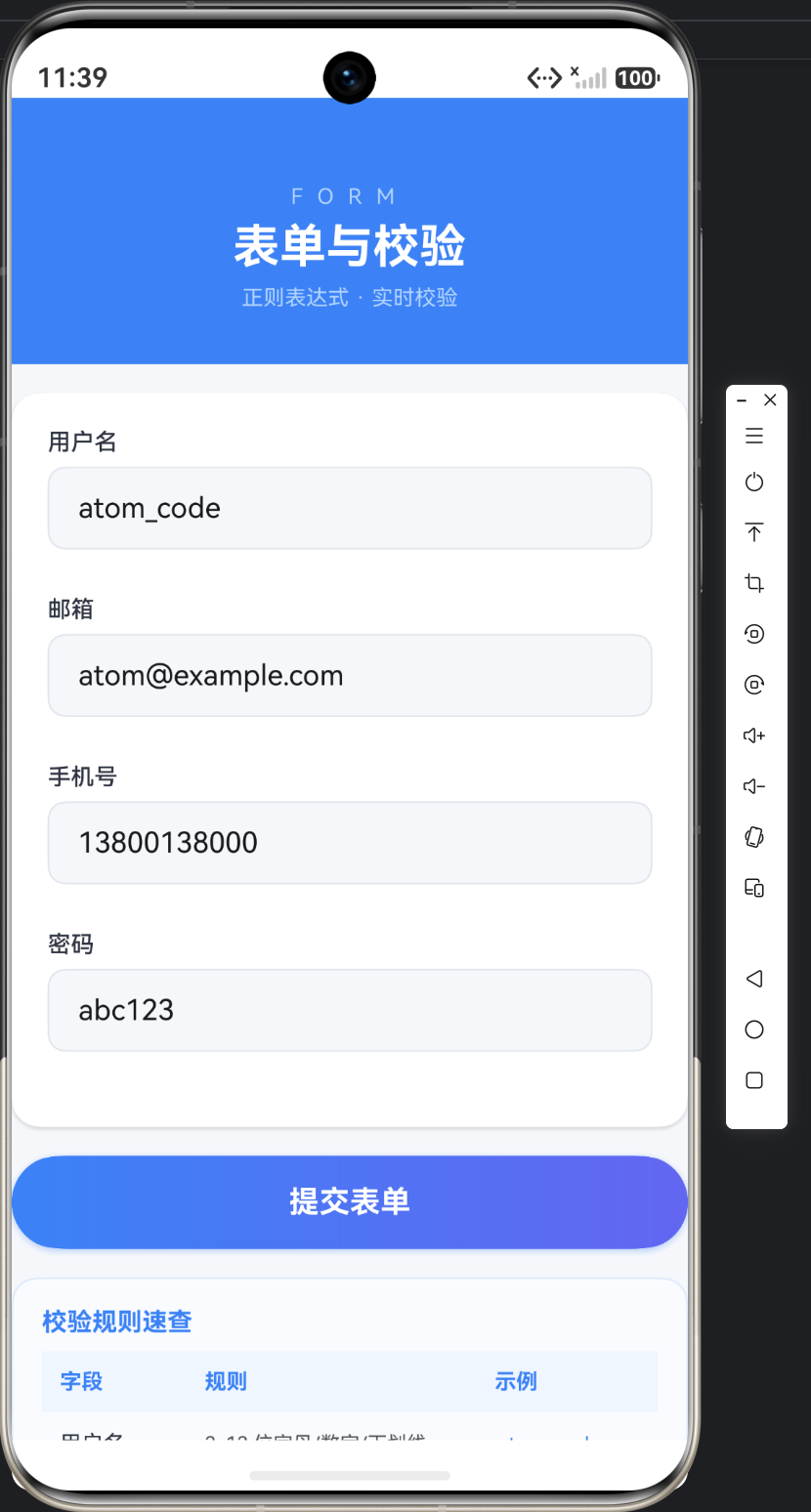
下面我们实现一个完整的表单校验页面,包含用户名、邮箱、手机号、密码四个字段的实时校验。
5.1 定义数据结构
typescript
interface RuleRow {
  field: string;
  rule: string;
  example: string;
}
代码说明:
RuleRow 接口描述校验规则表格中的一行数据,包含字段名、规则和示例。
5.2 组件状态定义
typescript
@Entry
@Component
struct FormPage {
  @State username: string = '';
  @State email: string = '';
  @State phone: string = '';
  @State password: string = '';
  @State usernameErr: string = '';
  @State emailErr: string = '';
  @State phoneErr: string = '';
  @State passwordErr: string = '';
  @State rules: RuleRow[] = [
    { field: '用户名', rule: '3-12 位字母/数字/下划线', example: 'atom_code' },
    { field: '邮箱', rule: '标准邮箱格式', example: 'a@b.com' },
    { field: '手机号', rule: '11 位大陆手机号', example: '13800138000' },
    { field: '密码', rule: '6-16 位含字母和数字', example: 'abc123' }
  ];
代码说明:
- 每个输入字段对应一个值变量和一个错误信息变量。
- 错误信息变量用于显示校验失败的原因,初始为空字符串表示无错误。
rules数组存储校验规则表格数据。
5.3 校验方法
typescript
validateUsername(v: string): void {
  this.username = v;
  this.usernameErr = /^[a-zA-Z0-9_]{3,12}$/.test(v) ? '' : '用户名需 3-12 位字母/数字/下划线';
}

validateEmail(v: string): void {
  this.email = v;
  this.emailErr = /^[\w.-]+@[\w-]+(\.[\w-]+)+$/.test(v) ? '' : '邮箱格式不正确';
}

validatePhone(v: string): void {
  this.phone = v;
  this.phoneErr = /^1[3-9]\d{9}$/.test(v) ? '' : '手机号格式不正确';
}

validatePassword(v: string): void {
  this.password = v;
  this.passwordErr = /^(?=.*[A-Za-z])(?=.*\d)[A-Za-z\d]{6,16}$/.test(v) ? '' : '密码需 6-16 位且包含字母和数字';
}
代码说明:
四个校验方法结构一致,核心逻辑是:
-
同步输入值 :
this.username = v将输入值保存到状态。 -
正则校验 :使用
.test(v)方法测试输入值是否匹配正则表达式,返回布尔值。 -
三元表达式:匹配成功则错误信息为空,失败则设置错误提示文字。
-
实时校验 :这些方法在
onChange回调中调用,实现输入即校验的实时反馈。
5.4 提交方法
typescript
submit(): void {
  this.validateUsername(this.username);
  this.validateEmail(this.email);
  this.validatePhone(this.phone);
  this.validatePassword(this.password);
  const ok = !this.usernameErr && !this.emailErr && !this.phoneErr && !this.passwordErr;
  if (ok) {
    promptAction.showToast({ message: '✓ 校验通过,提交成功' });
  } else {
    promptAction.showToast({ message: '✗ 存在校验错误,请检查' });
  }
}
代码说明:
submit 方法在点击提交按钮时执行:
-
重新校验:对所有字段重新执行校验,确保最新状态。
-
综合判断:所有错误信息都为空才表示校验通过。
-
结果反馈:通过 Toast 提示校验结果。
5.5 表单字段构建器
typescript
@Builder
FormField(label: string, placeholder: string, value: string, error: string, onInput: (v: string) => void) {
  Column({ space: 6 }) {
    Text(label)
      .fontSize(13)
      .fontWeight(FontWeight.Medium)
      .fontColor('#2F3542')
      .alignSelf(ItemAlign.Start)
    TextInput({ placeholder: placeholder, text: value })
      .width('100%')
      .height(46)
      .backgroundColor('#F5F7FA')
      .borderRadius(10)
      .placeholderColor('#A0A8B4')
      .border({ width: 1, color: error ? '#FF4757' : '#E1E6ED' })
      .onChange((v: string) => { onInput(v); })
    Text(error)
      .fontSize(11)
      .fontColor('#FF4757')
      .alignSelf(ItemAlign.Start)
      .height(16)
  }
  .width('100%')
  .alignItems(HorizontalAlign.Start)
}
代码说明:
FormField 是表单字段的通用构建器,通过参数化实现复用:
-
参数设计:
label:字段标签。placeholder:输入占位提示。value:当前输入值。error:错误信息。onInput:输入回调函数(作为参数传入)。
-
错误状态样式 :
.border({ width: 1, color: error ? '#FF4757' : '#E1E6ED' })根据是否有错误切换边框颜色,有错误显示红色边框。 -
错误提示 :
Text(error)显示错误信息,.height(16)固定高度,即使无错误也占位,避免布局跳动。 -
回调传递 :
onInput参数是函数类型,在onChange中调用,实现了构建器的通用性。
5.6 构建 UI
typescript
build() {
  Scroll() {
    Column({ space: 16 }) {
      // 顶部标题
      Column() {
        Text('FORM')
          .fontSize(12)
          .fontColor('#B3D4FF')
          .letterSpacing(8)
        Text('表单与校验')
          .fontSize(26)
          .fontWeight(FontWeight.Bold)
          .fontColor(Color.White)
          .margin({ top: 6 })
        Text('正则表达式 · 实时校验')
          .fontSize(12)
          .fontColor('#B3D4FF')
          .margin({ top: 6 })
      }
      .width('100%')
      .padding({ top: 48, bottom: 30 })
      .backgroundColor('#3B82F6')

      // 表单区
      Column({ space: 4 }) {
        this.FormField('用户名', '请输入用户名', this.username, this.usernameErr, (v: string) => { this.validateUsername(v); })
        this.FormField('邮箱', '请输入邮箱', this.email, this.emailErr, (v: string) => { this.validateEmail(v); })
        this.FormField('手机号', '请输入手机号', this.phone, this.phoneErr, (v: string) => { this.validatePhone(v); })
        this.FormField('密码', '请输入密码', this.password, this.passwordErr, (v: string) => { this.validatePassword(v); })
      }
      .width('100%')
      .padding(20)
      .backgroundColor(Color.White)
      .borderRadius(16)
      .shadow({ radius: 8, color: '#22000000', offsetY: 4 })

      // 大号提交按钮
      Button('提交表单')
        .width('100%')
        .height(52)
        .fontSize(17)
        .fontWeight(FontWeight.Bold)
        .fontColor(Color.White)
        .linearGradient({
          angle: 90,
          colors: [['#3B82F6', 0], ['#6366F1', 1]]
        })
        .borderRadius(26)
        .shadow({ radius: 14, color: '#553B82F6', offsetY: 4 })
        .onClick(() => { this.submit(); })
代码说明:
表单区通过 FormField 构建器生成四个字段,每个字段传入对应的状态、错误信息和校验回调。提交按钮使用蓝紫渐变、大圆角,形成醒目的 CTA(行动召唤)按钮。
typescript
      // 校验规则表格
      Column() {
        Text('校验规则速查')
          .fontSize(14)
          .fontWeight(FontWeight.Bold)
          .fontColor('#3B82F6')
          .alignSelf(ItemAlign.Start)
          .margin({ bottom: 8 })
        Row() {
          Text('字段').layoutWeight(1).fontSize(12).fontWeight(FontWeight.Bold).fontColor('#3B82F6')
          Text('规则').layoutWeight(2).fontSize(12).fontWeight(FontWeight.Bold).fontColor('#3B82F6')
          Text('示例').layoutWeight(1).fontSize(12).fontWeight(FontWeight.Bold).fontColor('#3B82F6')
        }
        .width('100%')
        .padding(10)
        .backgroundColor('#EFF6FF')

        ForEach(this.rules, (row: RuleRow) => {
          Row() {
            Text(row.field).layoutWeight(1).fontSize(12).fontColor('#2F3542')
            Text(row.rule).layoutWeight(2).fontSize(11).fontColor('#555555')
            Text(row.example).layoutWeight(1).fontSize(11).fontColor('#3B82F6').fontFamily('monospace')
          }
          .width('100%')
          .padding(10)
          .border({ width: { bottom: 1 }, color: '#EFF6FF' })
        })
      }
      .width('100%')
      .padding(16)
      .backgroundColor('#F8FBFF')
      .borderRadius(14)
      .border({ width: 1, color: '#DCE9FB' })
代码说明:
校验规则速查表是一个带表头的三列表格:
- 表头行包含"字段"、"规则"、"示例"三列,使用浅蓝背景突出。
- 数据行通过
ForEach渲染,示例列使用蓝色等宽字体。 - 列宽通过
layoutWeight控制(1:2:1)。
六、表单校验最佳实践
6.1 实时校验 vs 提交校验
- 实时校验:输入时即时反馈,体验好,但可能过早报错。
- 提交校验:提交时统一校验,流程简单。
- 推荐:结合使用,输入时实时校验格式,提交时统一校验必填。
6.2 校验反馈设计
- 错误信息清晰明确,指出具体问题。
- 错误提示位置稳定,避免布局跳动。
- 使用颜色(红色边框、红色文字)强化错误视觉。
6.3 正则表达式测试
正则表达式容易出错,建议先在测试工具中验证,再应用到代码中。
6.4 空值校验
除了格式校验,还要处理必填字段的空值校验:
typescript
validateRequired(v: string): string {
  if (!v.trim()) {
    return '该字段不能为空';
  }
  return '';
}
七、常见问题
7.1 校验不生效
原因 :正则表达式错误,或 .test() 使用不当。
解决 :先在测试工具验证正则,确认 .test() 参数正确。
7.2 错误提示布局跳动
原因:错误信息高度不固定,导致布局变化。
解决 :给错误提示设置固定高度(如 .height(16))。
7.3 密码输入显示明文
原因 :没有设置 .type(InputType.Password)。
解决:设置密码输入类型。
八、总结
本文深入讲解了 HarmonyOS 表单与校验技术,通过一个清爽蓝白风格的表单页面实战演示了输入组件、正则校验、实时反馈和提交处理等核心能力。
核心要点回顾:
- TextInput 支持多种输入类型(邮箱、手机号、密码等)。
- 正则表达式是数据校验的核心工具。
- 通过
.test()方法校验输入值。 - 实时校验在
onChange中触发,提交时统一验证。 - 错误反馈使用红色边框和文字强化。
- 使用
@Builder参数化表单字段,实现复用。
表单是收集用户信息的关键,掌握校验技术能构建可靠、友好的表单体验。下一篇我们将讲解 HarmonyOS 数据可视化(Canvas 绘图)。