苹果手机忘记锁屏密码这件事,90%的人第一反应是"完了,手机要变成板砖了吗?"其实没这么严重------根据你的 iOS 版本、有没有联网、记不记得 Apple ID,这里给你分享5种屏幕密码解锁路径,并且按照"数据保不保得住"和"操作难度"两个维度把5种方法全部实测了一遍,有需要的小伙伴们可以接着往下看。

方法一:iOS 15.2+ 锁屏界面直接重置
这是苹果在 iOS 15.2 之后新增的功能,也是目前官方推荐的首选路径。它的原理是:连续输错密码触发"设备已停用"后,锁屏界面会出现一个"抹掉 iPhone"的入口,验证 Apple ID 后即可直接重置。
适用条件(三个缺一不可):
iOS 15.2 及以上版本;设备已联网(WiFi 或蜂窝网络);已登录 Apple ID 且开启了"查找我的 iPhone"。
抹除数据简单操作步骤:
- 在锁屏界面连续输入错误密码,直到屏幕提示"iPhone 已停用"或出现"抹掉 iPhone"选项
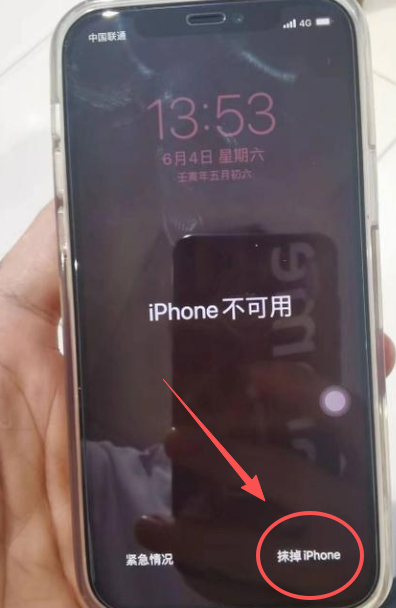
- 点击"抹掉 iPhone",按提示输入 Apple ID 密码验证; 3. 设备开始抹除并恢复出厂设置; 4. 恢复完成后,用 Apple ID 重新登录激活,再选择从 iCloud 备份或电脑备份恢复数据。
亲测点评: 全程不需要电脑,手机自己就能搞定。但有两个硬伤------第一,必须有网;第二,如果之前没开 iCloud 备份,抹除之后照片、聊天记录、文件全没了,恢复备份这一步就是空谈。
方法二:旧密码重设(保数据)
这个方法知道的人最少,但它是5种方法里唯一能完整保住数据的免费方案。可惜适用范围很窄:只适用于"刚改了新密码、转头就忘了,但还记得修改前的旧密码"这种情况。
**适用条件:**iOS 17 及以上版本;手机还没被彻底锁定(还能触发密码输入界面);记得修改前的旧锁屏密码。
旧密码重设操作步骤: 1. 连续输入几次错误的新密码; 2. 锁屏界面底部会出现"忘记密码?"选项; 3. 点击后,系统提示"使用旧设备密码重设"。 4. 输入修改前的旧密码,验证通过后直接设置新密码。
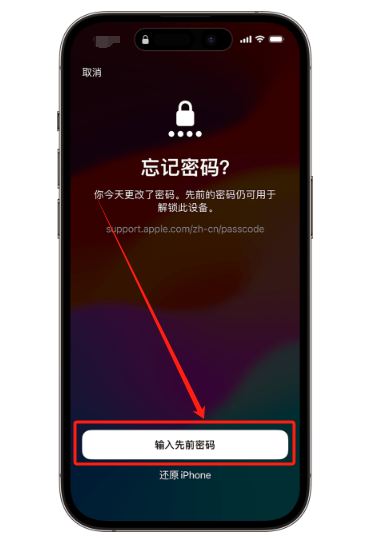
亲测点评: 整个过程30秒,数据全保留,体验非常好。但说实话,它救不了大多数人------大部分用户是"密码忘了就是忘了",根本记不清旧密码。这个方法的定位是"运气好的人捡漏"。
方法三:iCloud 远程抹除
如果你手边没电脑,或者手机已经彻底锁死连不上电脑,可以试试登录 iCloud 网页端远程抹除。
适用条件: 手机已联网;已登录 Apple ID 且开启了"查找我的 iPhone"。
简单操作步骤如下: 1. 电脑或另一台手机上打开 icloud.com,登录你的 Apple ID。
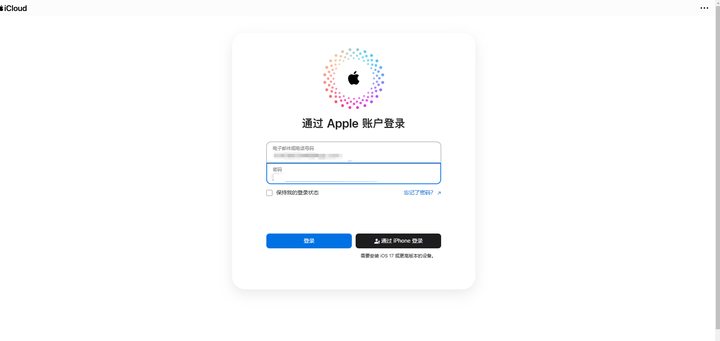
- 进入"查找" → "所有设备",选中被锁的 iPhone。 3. 点击"抹掉此 iPhone",确认后设备会在联网状态下开始抹除。 4. 抹除完成后,输入 Apple ID 密码重新激活。
亲测点评: 优点是"远程操作、不用数据线",人在公司也能把家里的手机抹了。但缺点和方法一一样------数据全清,且强依赖 Apple ID 和网络。还有一个坑:如果设备长期处于"已停用"状态且没联网,远程抹除指令会一直挂起,根本执行不了。
方法四:iTunes / Finder 恢复模式
这是最传统的方案,也是很多人印象里"刷机解锁"的原始路径。通过电脑上的 iTunes(Windows)或 Finder(macOS Catalina 及以上)进入恢复模式抹掉设备。
适用条件: 一台电脑 + 数据线;能操作进入恢复模式(不同机型按键组合不同)。
手机屏幕解锁恢复操作步骤:
-
用数据线把 iPhone 连接到电脑
-
将 iPhone 关机,进入恢复模式: - 全面屏机型(iPhone 8 及以上):快速按一下音量+,再按一下音量-,然后长按侧边键直到出现恢复模式界面。 - 带 Home 键机型(iPhone 7/8 等):长按 Home 键 + 侧边键(或电源键);
-
电脑上的 iTunes/Finder 弹出提示,选择"恢复";
-
等待固件下载、设备恢复,完成后重新激活。
**亲测点评:**最大的价值是"离线可用"------设备不联网也能刷。但代价很明确:数据全部清空,等于变相"恢复出厂"。而且恢复模式的操作对小白不友好,按错组合键就得重来。刷完以后,如果忘记了 Apple ID 密码,还会卡在激活锁这一步,更麻烦。

方法五:借助苹果屏幕解锁工具
如果你属于"密码彻底忘了+ 不想折腾"的情况,可以考虑专业解锁工具。以苹果屏幕解锁工具为例,下面简单说说工具适用场景:
-
忘记 iPhone 屏幕密码、设备停用,
-
或原 Apple ID 无法退出时,
-
一站式处理 iOS 设备锁定问题。
-
按软件可视化引导操作,无需原密码即可完成。
**工具体验:**daetool.com/unlock?channel=043
苹果手机屏幕解锁密码操作步骤如下:
第1步:选择移除锁屏密码。在电脑上运行苹果屏幕解锁工具,进入软件首页,选择【开始移除密码】;
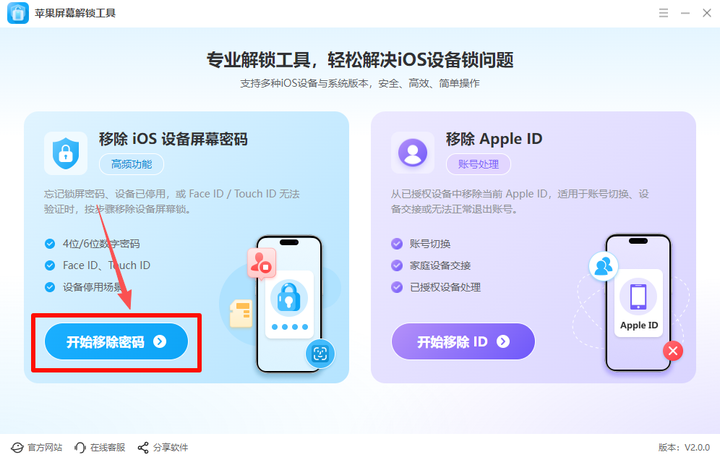
第2步:电脑连接苹果设备。使用数据线将 iPhone连接到电脑。建议使用原装数据线或稳定的数据线,避免连接中断。
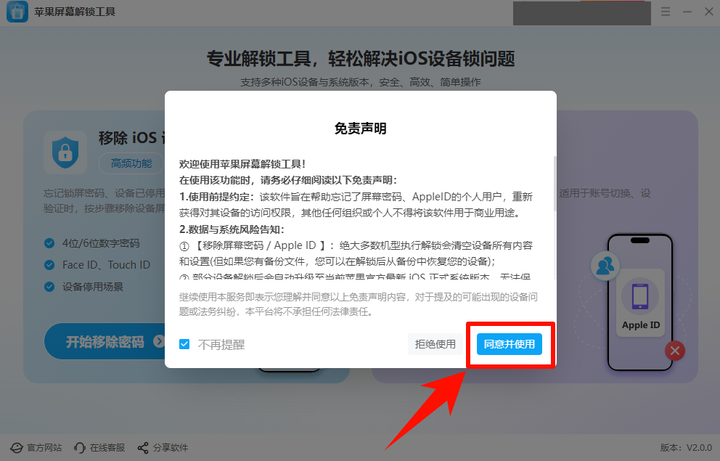
第3步:同意并使用。苹果屏幕解锁工具仅适用于用户本人合法拥有或已获得设备所有者明确授权的 iOS 设备,用于处理忘记锁屏密码、设备停用、Face ID / Touch ID 无法验证、账号切换、家庭设备交接等合法使用场景。
第4步:确认设备信息。软件识别设备后,会显示设备型号、系统版本等信息。请仔细核对,如果信息不正确,可手动选择对应型号。
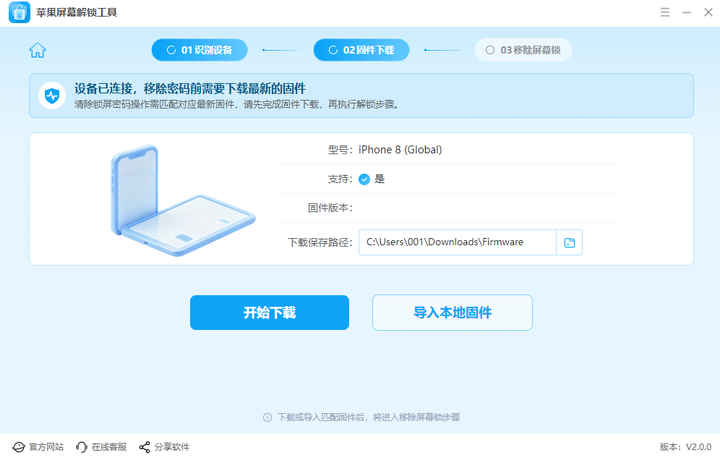
第5步:下载固件包。确认设备信息后,选择固件安装位置,点击"开始下载",获取对应固件包。下载过程中请保持网络稳定。
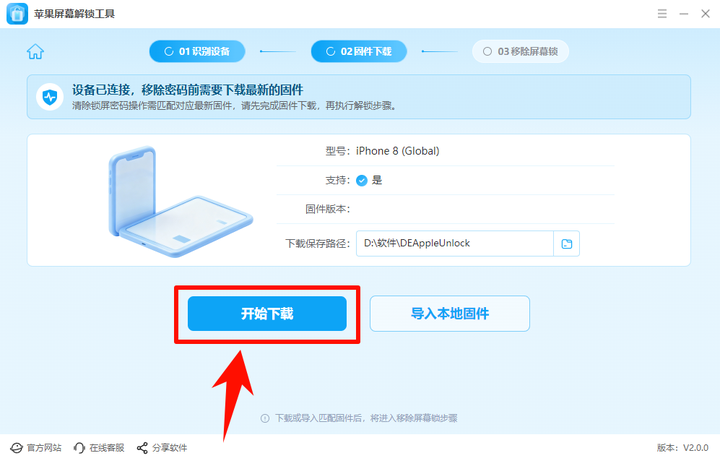
第6步:开始解锁。固件下载完成后,软件识别设备,点击"开始移除"。解锁过程中请勿断开设备连接。软件移除锁屏密码前会弹出相关声明,点击"同意并使用"。
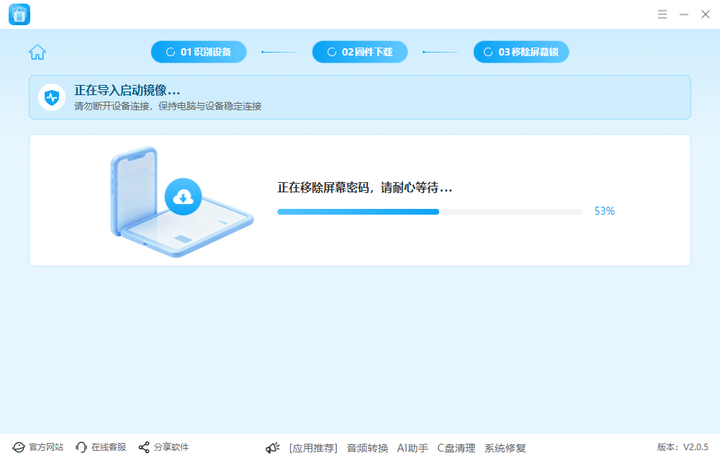
设备解锁后,按照 iPhone屏幕提示重新设置。若设备要求激活,请使用设备原绑定 Apple ID 进行激活。
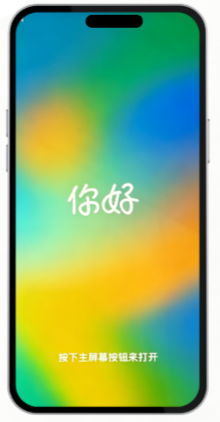
✍注意:移除锁屏密码会清除设备数据。如果之前有备份,可在重新设置设备后恢复备份。
亲测点评: 整个过程大概10-15分钟,对"密码全忘"的用户是真正意义上的兜底方案。支持全系 iPhone 和全版本 iOS,解锁后可以正常使用和激活。
常见问题 FAQ
Q1:输错密码多少次会触发停用?
连续输错6次后,iPhone 会进入"已停用"状态,停用时间逐次递增(1分钟→5分钟→15分钟→60分钟)。输错次数过多还可能触发彻底锁定,只能抹除设备。
Q2:解锁后原来的数据还在吗?
一般清除后数据是不会在的,除非你有备份,或者只能从之前的备份恢复。
Q3:忘记锁屏密码 + 忘记 Apple ID 密码怎么办?
这是最麻烦的组合。官方路径基本走不通(苹果要求验证 Apple ID),只能通过 iTunes 恢复模式抹除设备后,再走 Apple ID 密码重置流程,或者使用支持 Apple ID 移除的解锁工具。
苹果手机忘记锁屏密码不是不能救了,而是要先判断自己的情况:记得旧密码就走方法二,有备份走官方方案,密码全忘又不会捣鼓的就用解锁工具。关键是别慌,更别乱试密码------每输错一次,停用时间都会翻倍,最后反而更难处理。
⚠️**注意!**以上方法均针对本人名下设备。涉及他人设备的解锁操作,请先确认设备归属和合法性。