Node.js 安装教程(小白版)
目标:照着做,10 分钟内装好 Node.js,并确认能用。
为啥要装它?opencode 是靠 Node.js 这个"运行环境"才能跑起来的,所以得先有它。
一、去哪下?
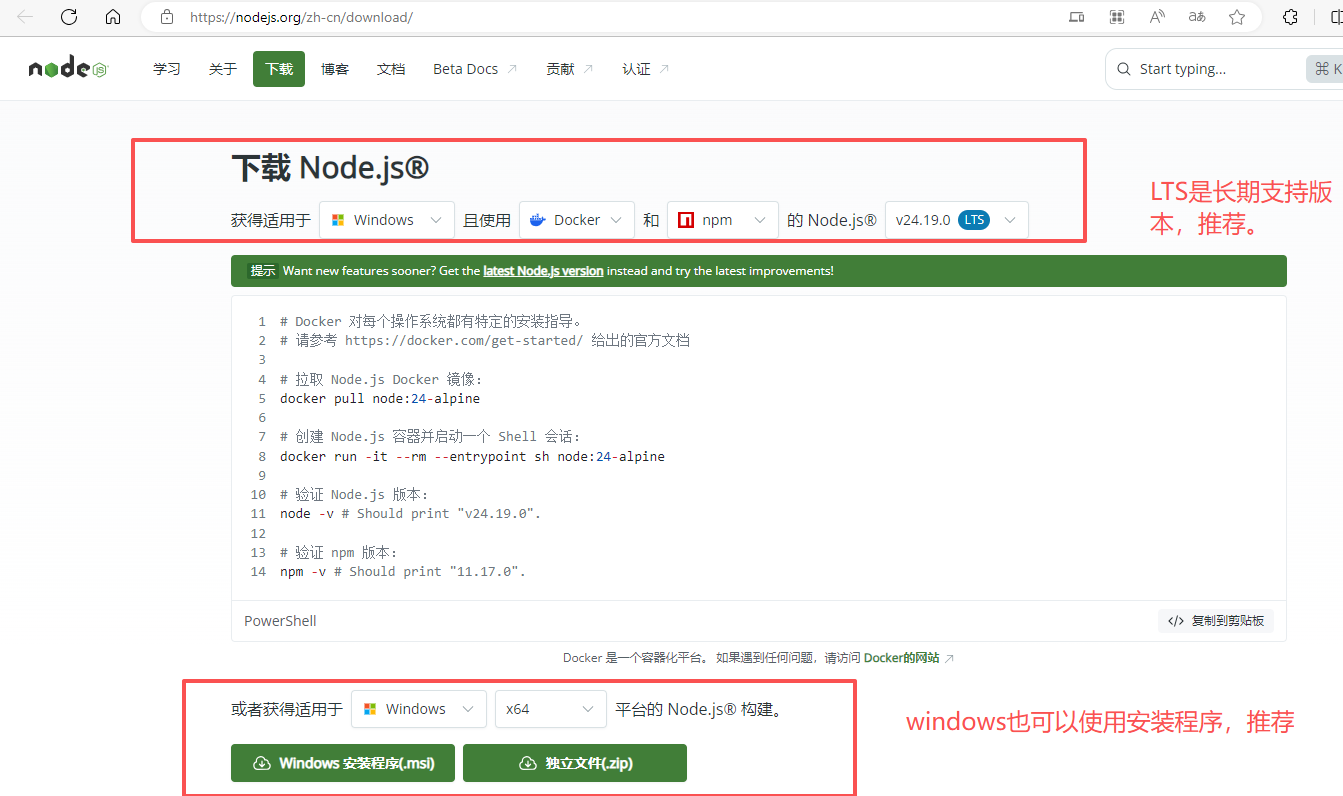
打开浏览器,访问:https://nodejs.org/zh-cn/download/
点 LTS 那个大按钮下载就行。网站一般会自己识别你的系统(Windows / macOS),给你对应的安装包。
小提示:LTS 版本号像
v20.x.x或v22.x.x都正常,不用纠结具体数字,下最新的 LTS 即可。
Node.js 安装教程(小白版)
目标:照着做,10 分钟内装好 Node.js,并确认能用。
为啥要装它?opencode 是靠 Node.js 这个"运行环境"才能跑起来的,所以得先有它。
一、去哪下?
打开浏览器,访问:https://nodejs.org/zh-cn/download/
点 LTS 那个大按钮下载就行。网站一般会自己识别你的系统(Windows / macOS),给你对应的安装包。
小提示:LTS 版本号像
v20.x.x或v22.x.x都正常,不用纠结具体数字,下最新的 LTS 即可。
二、开始安装
Windows 用户
- 双击下载好的
.msi安装包。 - 一路点 Next(下一步)。
- 到「Add to PATH」相关步骤时,安装包默认已经帮你勾上了(如果看到这个选项,确保它是勾选状态)。
- 最后点 Install(安装),等进度条跑完,点 Finish。
安装步骤中推荐选择
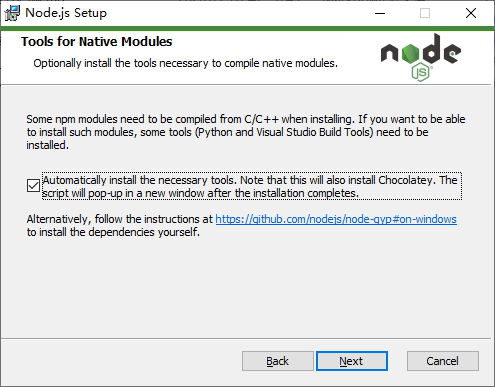
这样安装完可以直接使用,不过需要一定时间等待(时间较长约半小时以上)
macOS 用户
- 双击下载好的
.pkg安装包。 - 一路「继续 → 同意 → 安装」,输入你的开机密码。
- 装完点「关闭」。
三、验一下装没装好(重要!)
装完一定要验证,不然白装。
-
打开终端:
-
Windows:按
Win键,搜「PowerShell」或「命令提示符」,打开它。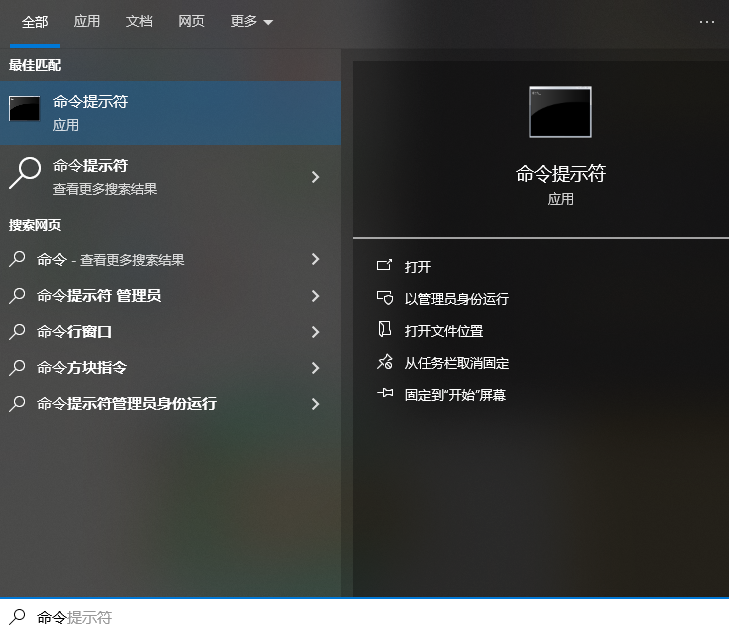
-
macOS:打开「终端」(在 启动台 → 其他 里)。
-
-
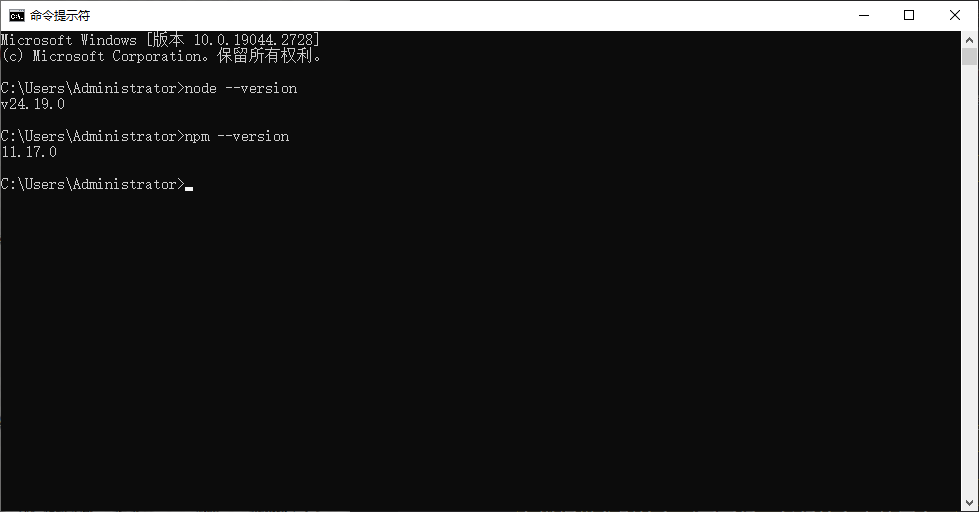
在黑框里分别输入下面两行,每行输入完按回车:
bash
node --version
npm --version- 如果都蹦出版本号(比如
v20.11.0和10.x.x),恭喜,装好了 。
四、卡住了?看这里
问题 1:输入 node --version 提示「不是内部或外部命令」
→ 一般是没加到 PATH。解决:重跑一遍安装包,看到 "Add to PATH" 务必勾上;装完关掉终端重新打开再试。
问题 2:版本号很老 / 不对
→ 可能电脑里以前装过旧的。不用管,能出版本号就能用;想更新就重下最新 LTS 覆盖安装。
问题 3:macOS 提示「无法打开,因为来自身份不明的开发者」
→ 去 系统设置 → 隐私与安全性 → 看到被拦的提示点「仍要打开」即可。
五、一句话总结
下 LTS → 一路下一步 → node --version 出版本号 = 成功。
装好 Node.js,就满足了装 opencode 的第一个前提。下一步去装 Git(见另一篇)。