引言
条形图(含横向条形图、纵向条形图)是数据对比场景的核心图表,凭借 "类别清晰、数值直观" 的优势,广泛应用于产品功能满意度评分、各部门业绩对比、多维度指标排名等场景。Axure 9.0 虽无内置条形图组件,但通过「矩形元件 + 坐标轴定位 + 交互绑定」的组合,可实现从静态数据展示到动态排序、悬停详情、多组数据切换的全场景需求。无论你是产品经理、运营还是 Axure 新手,掌握条形图绘制技巧能让数据对比更有说服力 ------ 本文将手把手教你从 0 到 1 搞定 Axure 9.0 条形图,附横向 / 纵向双形态教程和实战案例!
效果图
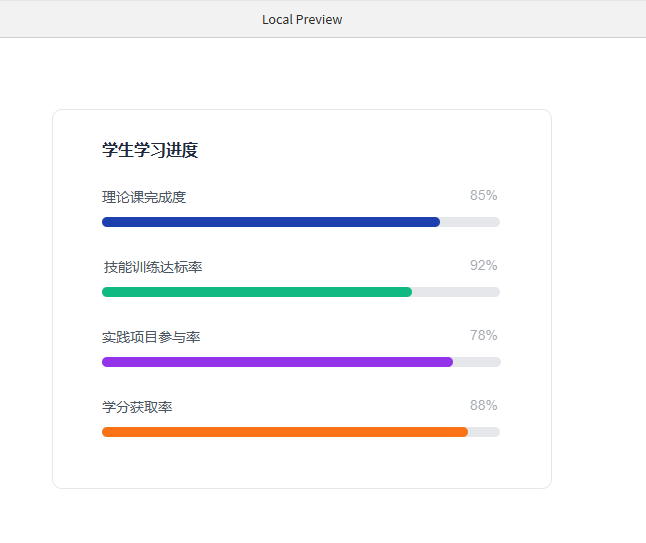
实战
一、数据准备与梳理:条形图的 "核心逻辑"
条形图的核心是 "类别 - 数值" 对应关系,需先整理数据并明确展示形态(横向 / 纵向),建议按以下格式梳理(以「某产品功能满意度评分」为例):
|---------|-----|-------------------|
| 功能类别 | 进度 | 横向条形图长度= 背景宽度 ×进度 |
| 理论课完成度 | 85% | =400*0.85 |
| 技能训练达标率 | 92% | =400*0.92 |
| 实践项目参与率 | 78% | =400*0.78 |
| 学分获取率 | 88% | =400*0.88 |
二、横向条形图绘制(类别垂直排列,数值水平延伸)
(1)绘制背景条:
- 拖出「矩形2」,绘制背景设置宽度 = 400px、高度 = 10px(统一高度,便于对齐),填充色 E5E7EB,圆角 10px(优化视觉);
- 复制该矩形3份,矩形之间间距70px;
(2)绘制进度:
- 复制背景条4份;
- 分别修改宽度为 340px、368px、312px、352px,填充色依次设为 #1E40AF、#F97316、#10B981、#9333EA(区分不同类别);
(3)组成条形图
- 把进度条覆盖到背景条上(我们只要修改X轴值和Y轴值,X轴值和Y轴值等于背景条值);
- 置顶进度条 ;
- 组合背景条和进度 ;
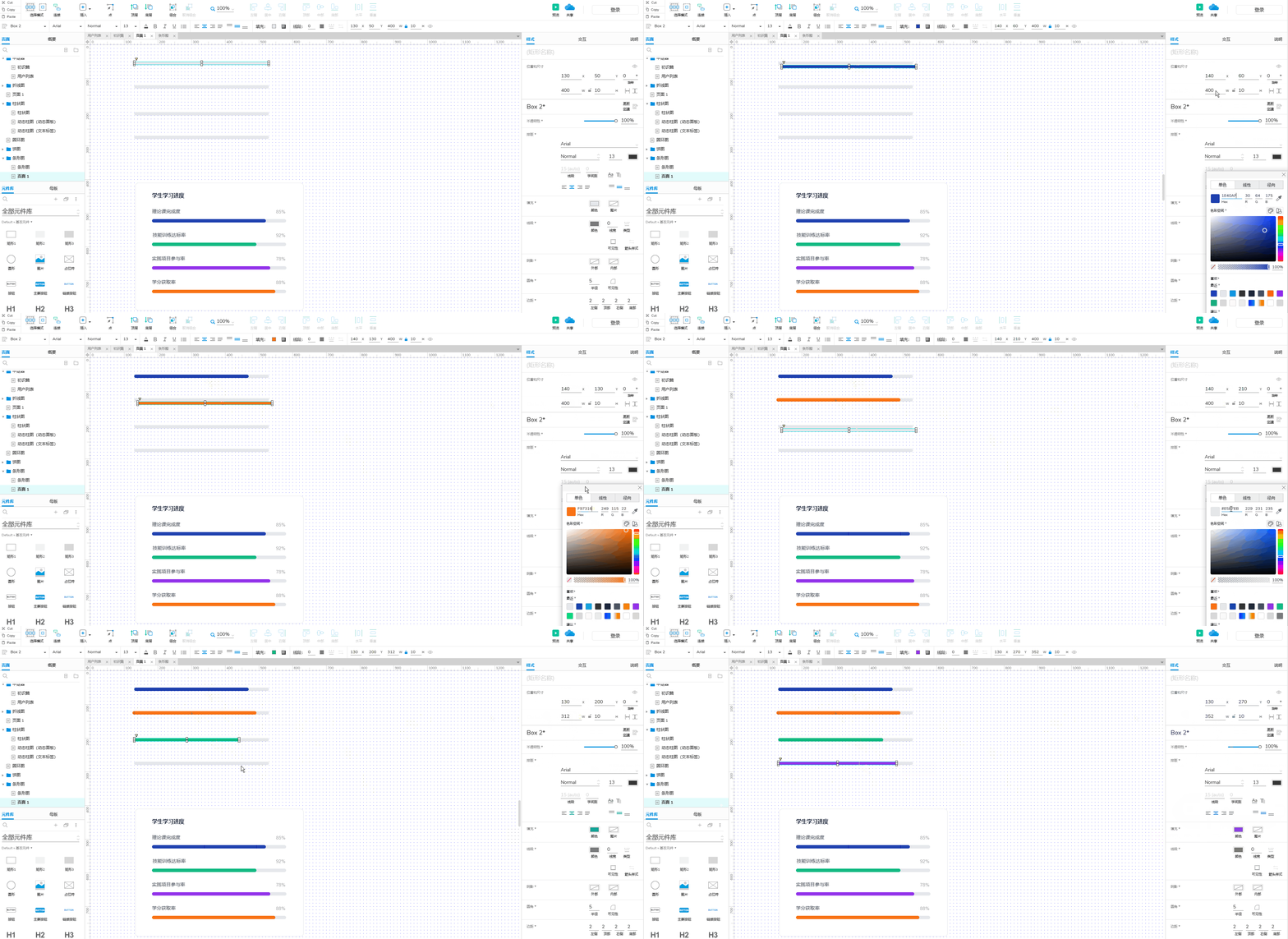
(4)添加类别与数值标签:
- 类别标签:拖出「文本」元件,输入 "理论课完成度",字体 14px、颜色 #4B5563,放置在对应条形左侧(与条形垂直居中对齐,间距 30px);
- 数值标签:拖出「文本」元件,输入 "85%",字体 14px、颜色 #333,放置在对应条形右侧(与条形垂直居中对齐,间距 30px);
(5)条形图和类别、数值标签组合,便于后续维护 :
(5)添加图表标题:
- 拖出「文本」元件,输入 "学生学习进度(横向)",字体 16px、颜色 #1E293B、加粗,放置在图表上方居中位置,与图表间距 30px。