Hyper-V · Windows 10 专业版 + Ubuntu 26.04 LTS × 2 · 图文教程
📚 目录
- 总览
- 通用操作
- [Windows 10 专业版](#Windows 10 专业版)
- [Ubuntu-Dev 开发服务器](#Ubuntu-Dev 开发服务器)
- [Ubuntu-Docker 容器测试](#Ubuntu-Docker 容器测试)
- 命令速查
- 技巧与排障
一、虚拟机总览

| 虚拟机 | 操作系统 | CPU | 内存 | 磁盘(实际/上限) | 用途 |
|---|---|---|---|---|---|
| Windows10-VM | Windows 10 专业版 | 4 vCPU | 4 GB (动态 2-8 GB) | 4 MB / 60 GB | Windows 应用测试、IE 兼容 |
| Ubuntu-Dev | Ubuntu 26.04 Server | 2 vCPU | 2 GB (动态 0.5-4 GB) | 4 MB / 20 GB | 后端开发、SSH 服务 |
| Ubuntu-Docker | Ubuntu 26.04 Server | 2 vCPU | 2 GB (动态 0.5-4 GB) | 4 MB / 20 GB | Docker 容器测试 |
| 合计 | 3 个系统 | 8 vCPU | 8 GB | 12 MB / 100 GB | --- |

二、通用操作(三台 VM 通用)
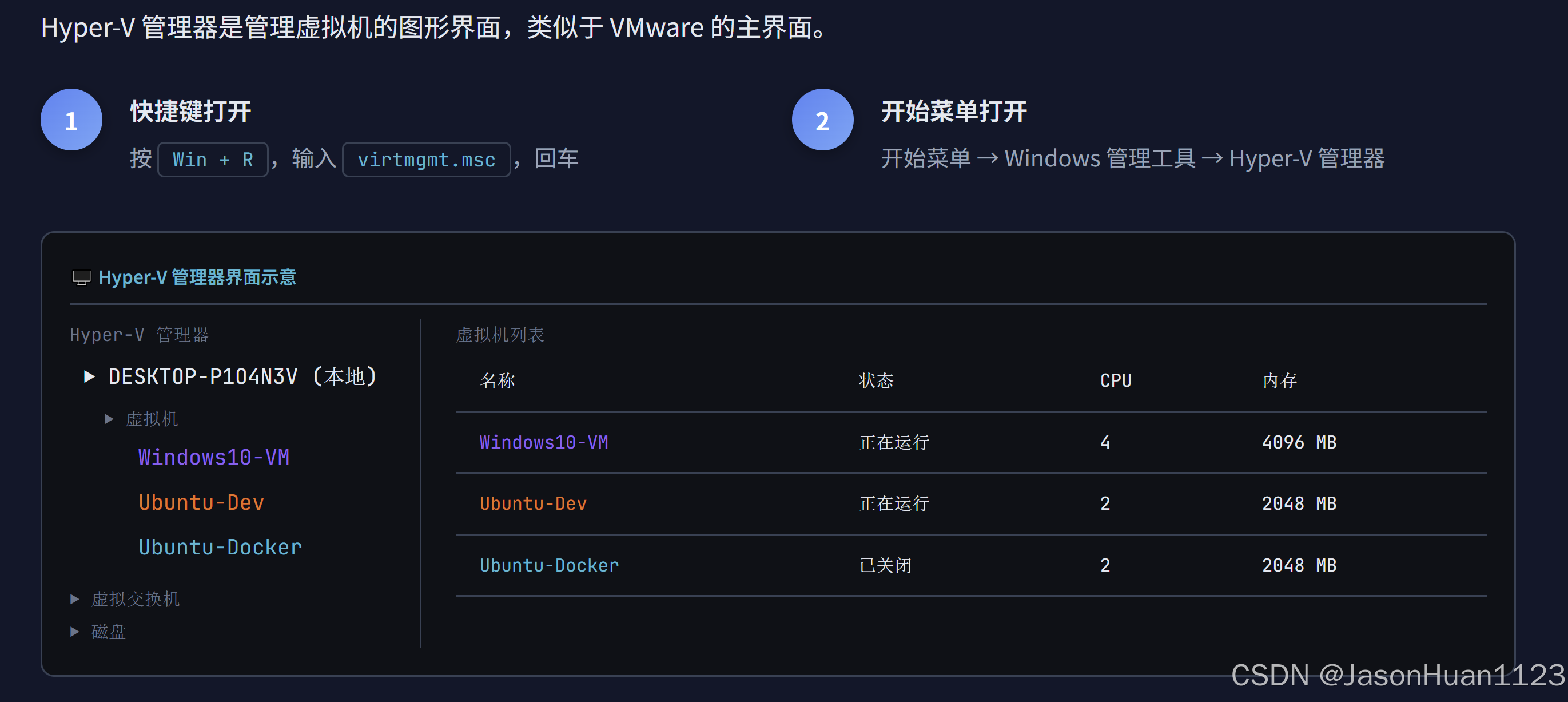
2.1 打开 Hyper-V 管理器
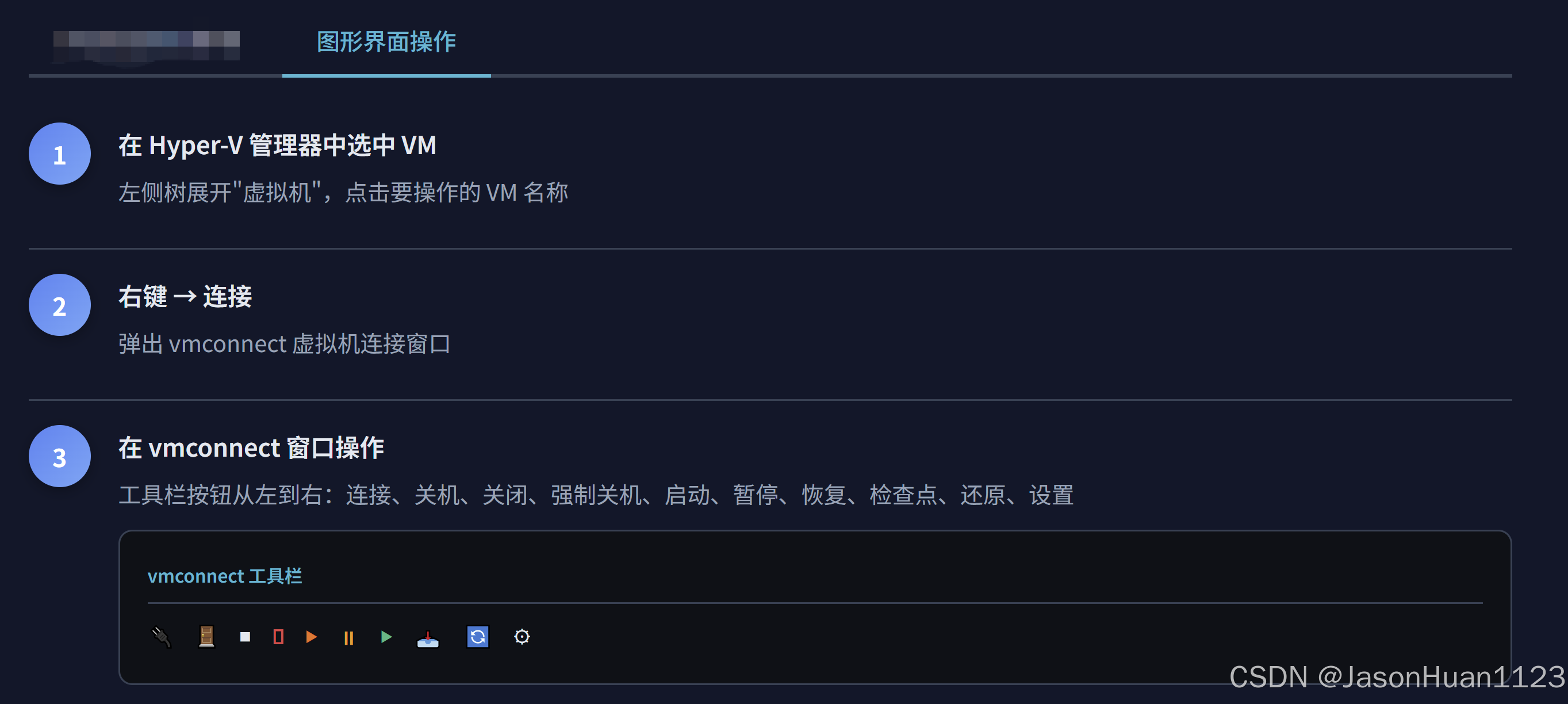
2.2 启动、连接、关闭虚拟机
PowerShell 命令
启动虚拟机
Start-VM -Name 'Windows10-VM'
Start-VM -Name 'Ubuntu-Dev'
Start-VM -Name 'Ubuntu-Docker'
连接到虚拟机控制台(会弹出 vmconnect 窗口)
vmconnect localhost 'Windows10-VM'
vmconnect localhost 'Ubuntu-Dev'
vmconnect localhost 'Ubuntu-Docker'
正常关机(需要 VM 内系统支持) Stop-VM -Name 'Ubuntu-Dev'
强制关闭(相当于拔电源,不推荐) Stop-VM -Name 'Ubuntu-Dev' -TurnOff
重启 Restart-VM -Name 'Ubuntu-Dev' -Force
查看所有 VM 状态 Get-VM | Format-Table Name, State, ProcessorCount -AutoSize
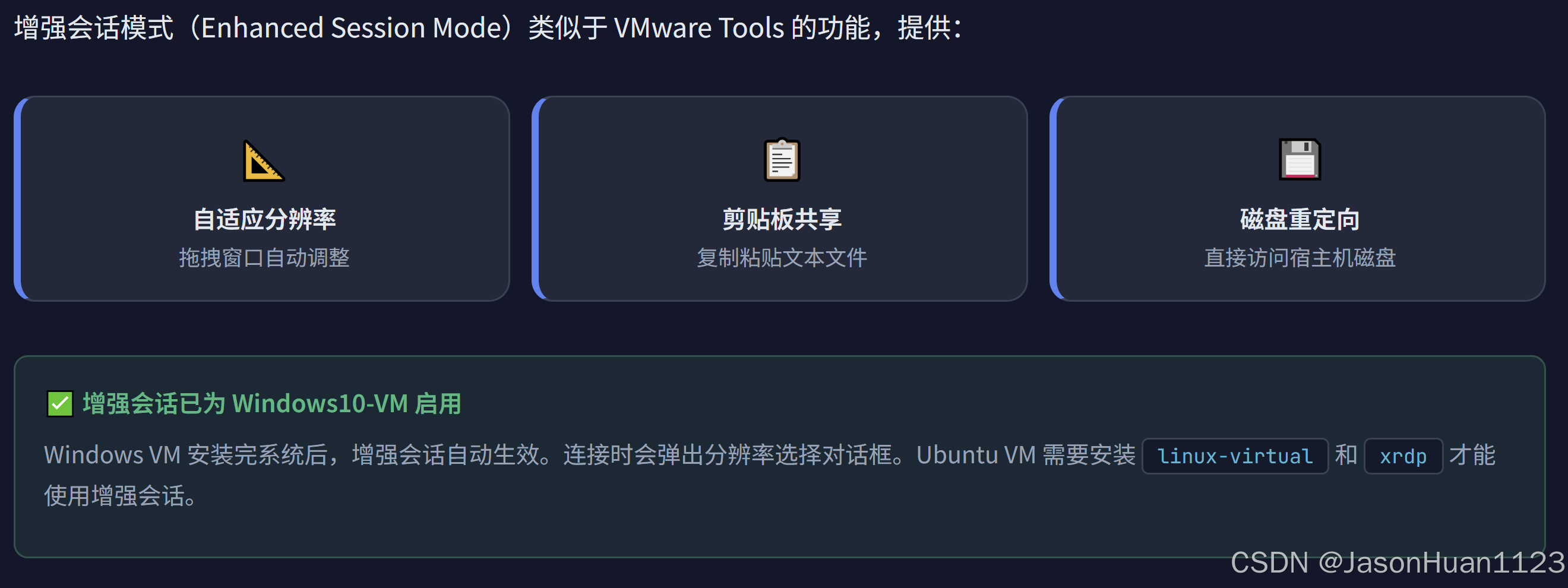
2.3 增强会话模式
三、Windows 10 专业版 Windows10-VM
3.1 安装前准备
获取 Windows 10 专业版 ISO
Windows 是商业软件,需要合法的 ISO 镜像。推荐以下方式:
| 方式 | 说明 | 费用 |
|---|---|---|
| 微软官网下载 | microsoft.com/software-download/windows10,使用媒体创建工具 | 免费下载,需密钥激活 |
| 评估版 | evalcenter.microsoft.com 下载 90 天评估版 | 免费 90 天 |
| MSDN/VLSC | 有学校或企业订阅可下载正版 | 订阅费 |
将 ISO 放到 D:\VMs\ISOs\ 目录,文件名如 win10-pro.iso
3.2 挂载 ISO 并启动
挂载 Windows 10 ISO
Set-VMDvdDrive -VMName 'Windows10-VM' -Path 'D:\VMs\ISOs\win10-pro.iso'
启动虚拟机
Start-VM -Name 'Windows10-VM'
连接到虚拟机控制台
vmconnect localhost 'Windows10-VM'
3.3 安装步骤(图示)
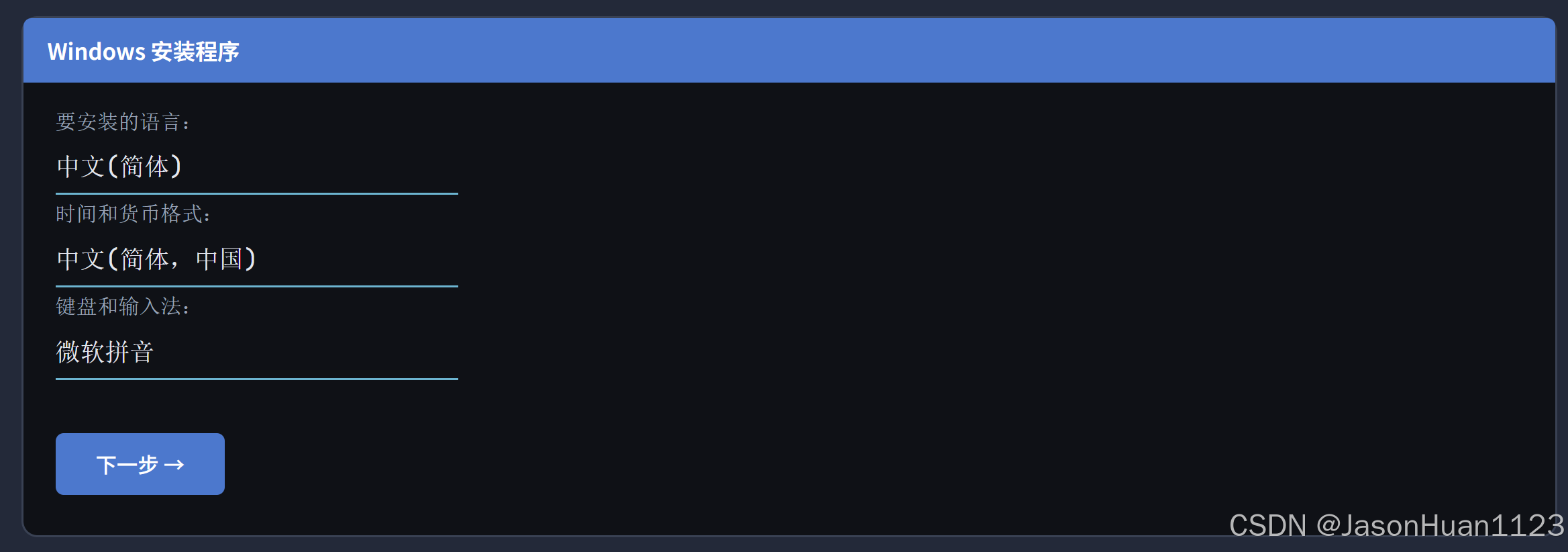
1启动安装程序
VM 从 DVD 启动后,首先看到 Windows 安装界面
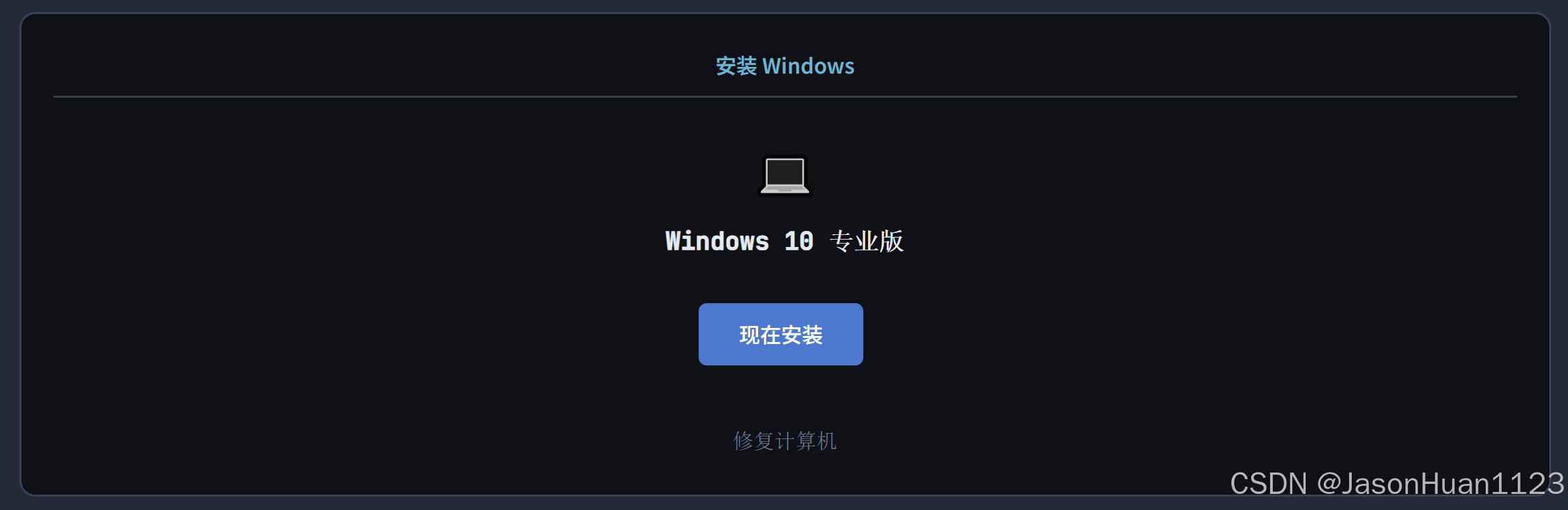
2 点击"现在安装"
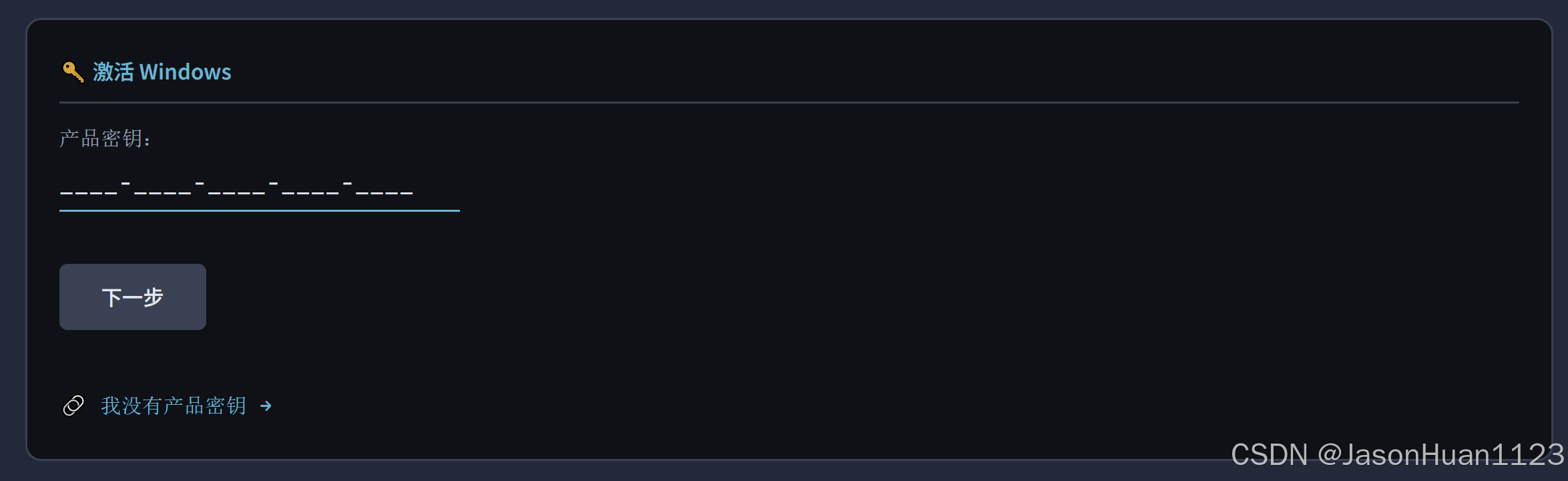
3 输入产品密钥或跳过
没有密钥可点"我没有产品密钥",安装后再激活
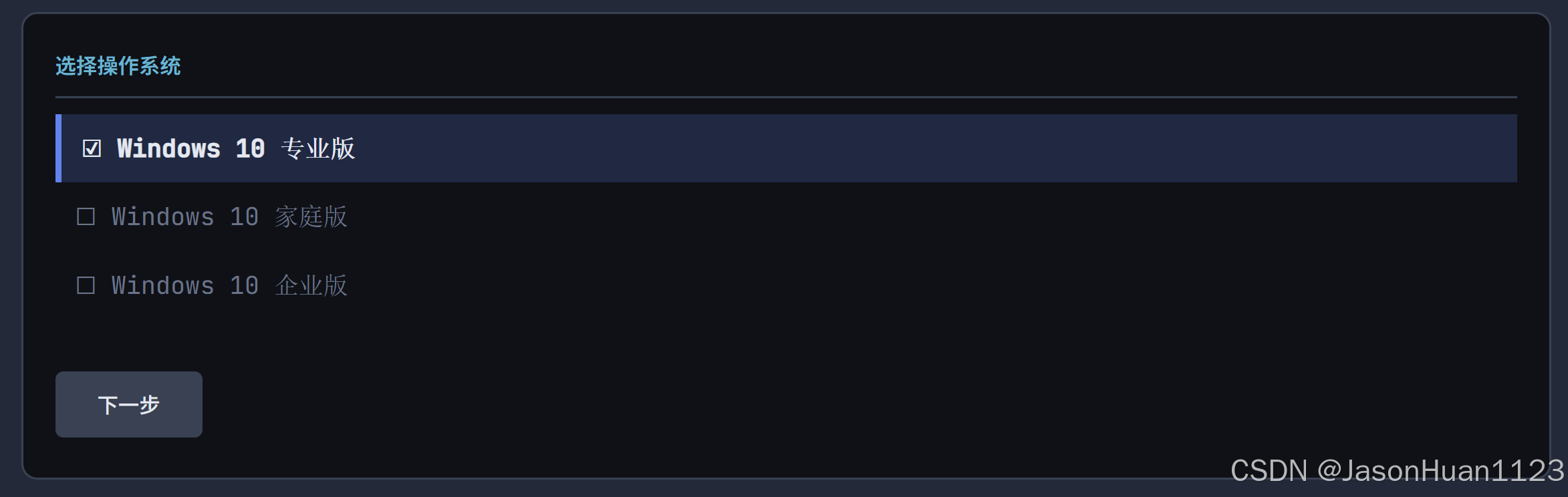
4 选择操作系统版本
5 接受许可条款
勾选"我接受许可条款",下一步
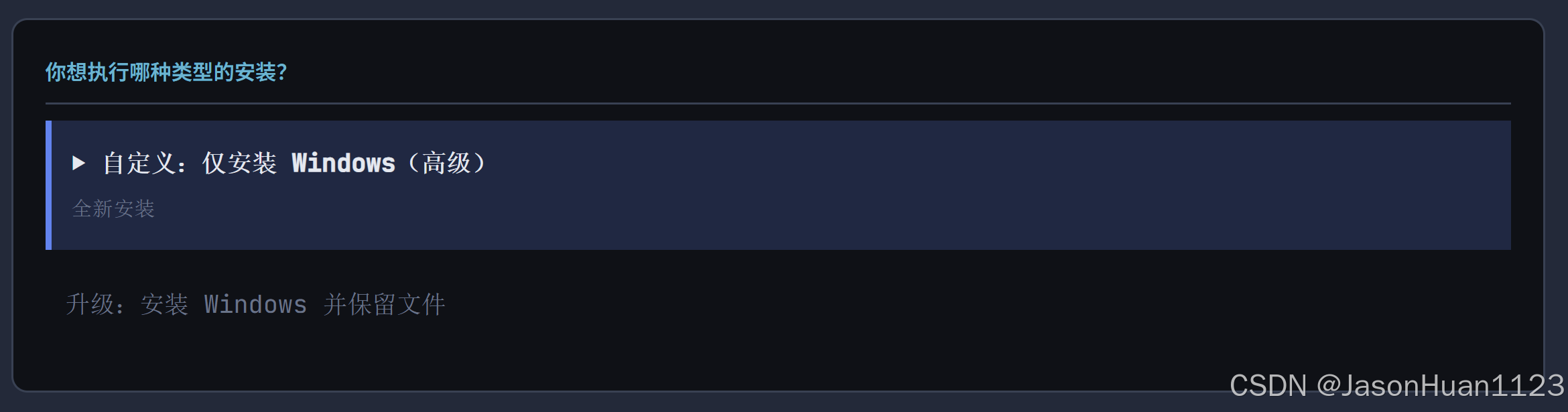
6 选择"自定义:仅安装 Windows(高级)"
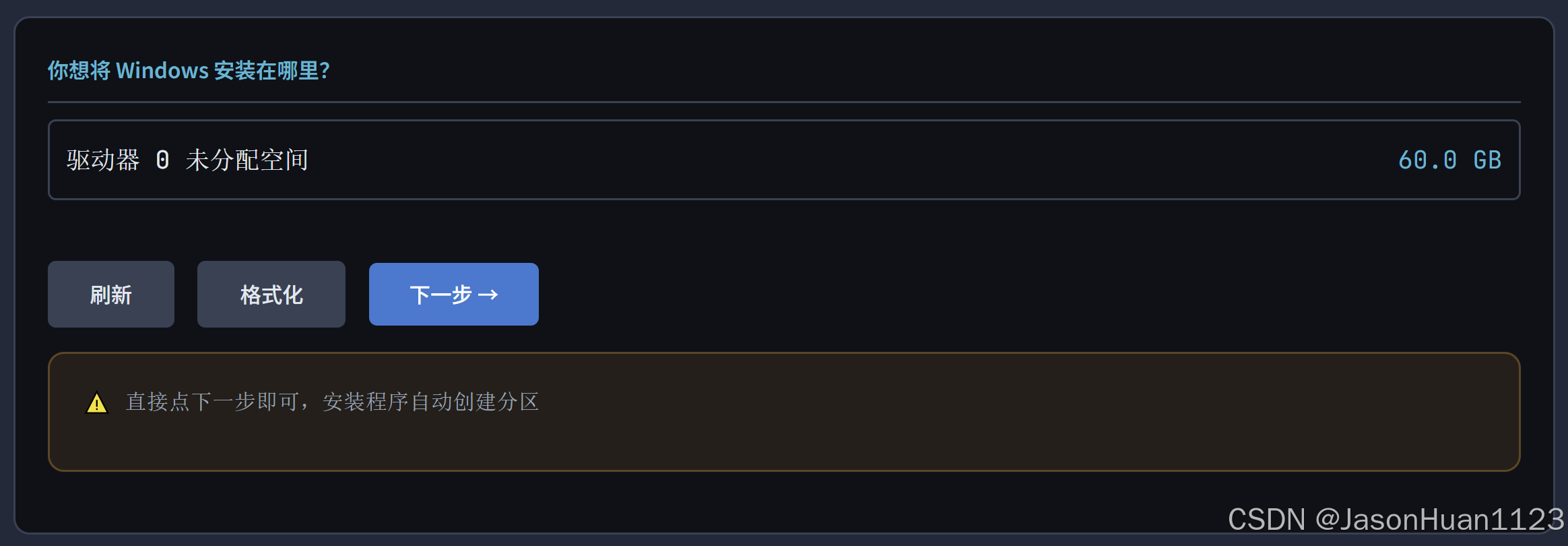
7 选择安装位置
看到 60GB 未分配空间,直接点"下一步"
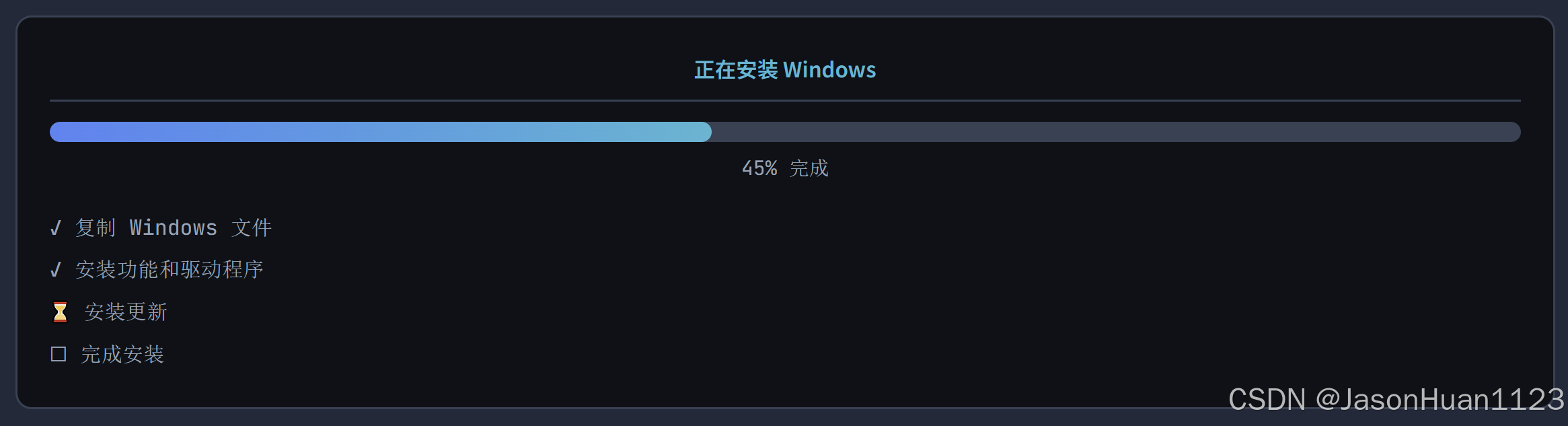
8 等待安装完成(约 10-15 分钟)
9 初次配置(OOBE)
安装完成后进入欢迎界面,按向导完成:
✓选择区域和键盘布局
✓创建本地账户(建议离线创建,速度更快)
✓隐私设置:全部关闭
✓等待配置完成,进入桌面
3.4 安装后优化
减小磁盘占用
关闭休眠 (省 2-4 GB)
power cfg /h off
组件清理
Dism /Online /Cleanup-Image /StartComponentCleanup /ResetBase
磁盘清理
clean mgr /sageset:1
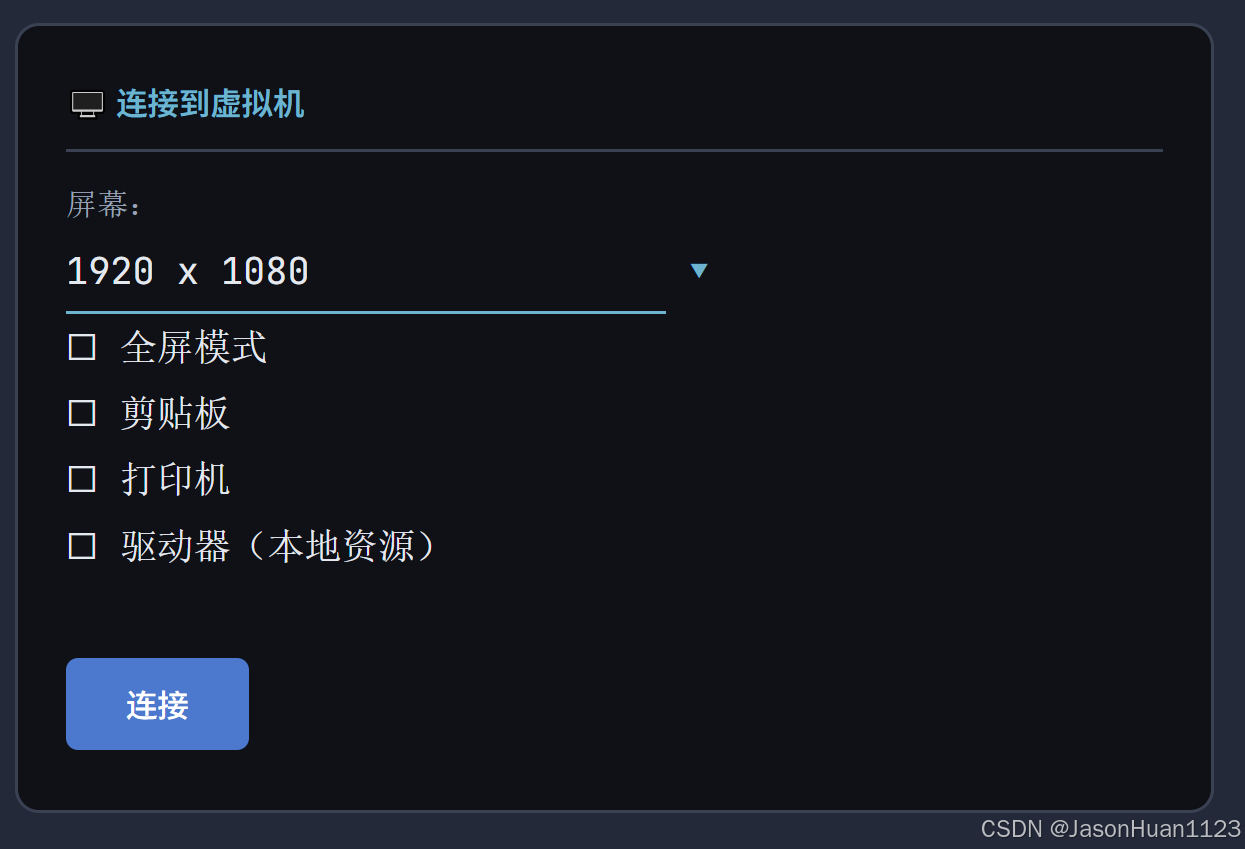
验证增强会话
用 vmconnect 连接 VM 时,如果弹出分辨率选择对话框,说明增强会话已生效:
3.5 使用场景
四、Ubuntu-Dev 开发服务器 Ubuntu 26.04 LTS
4.1 启动并进入安装界面
确认 ISO 已挂载(应该已经挂载了)
Get-VMDvdDrive -VMName 'Ubuntu-Dev'
启动虚拟机
Start-VM -Name 'Ubuntu-Dev'
连接到控制台
vmconnect localhost 'Ubuntu-Dev'
启动后会在 vmconnect 窗口中看到 Ubuntu 安装程序的引导菜单。
4.2 安装步骤(图示)
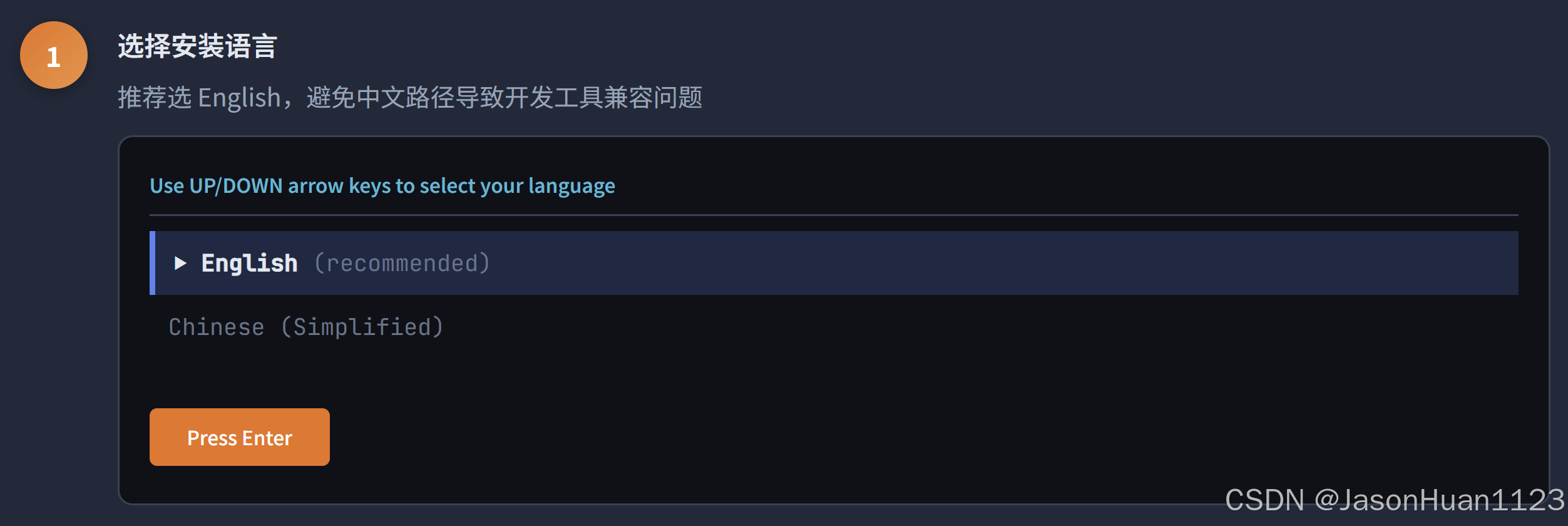
1 选择安装语言
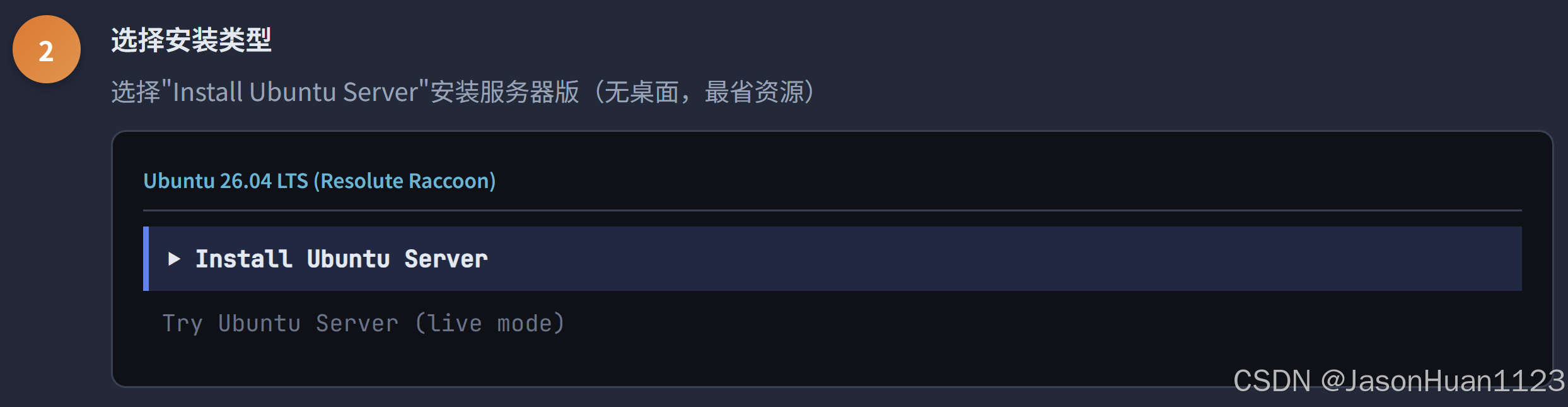
2 选择安装类型
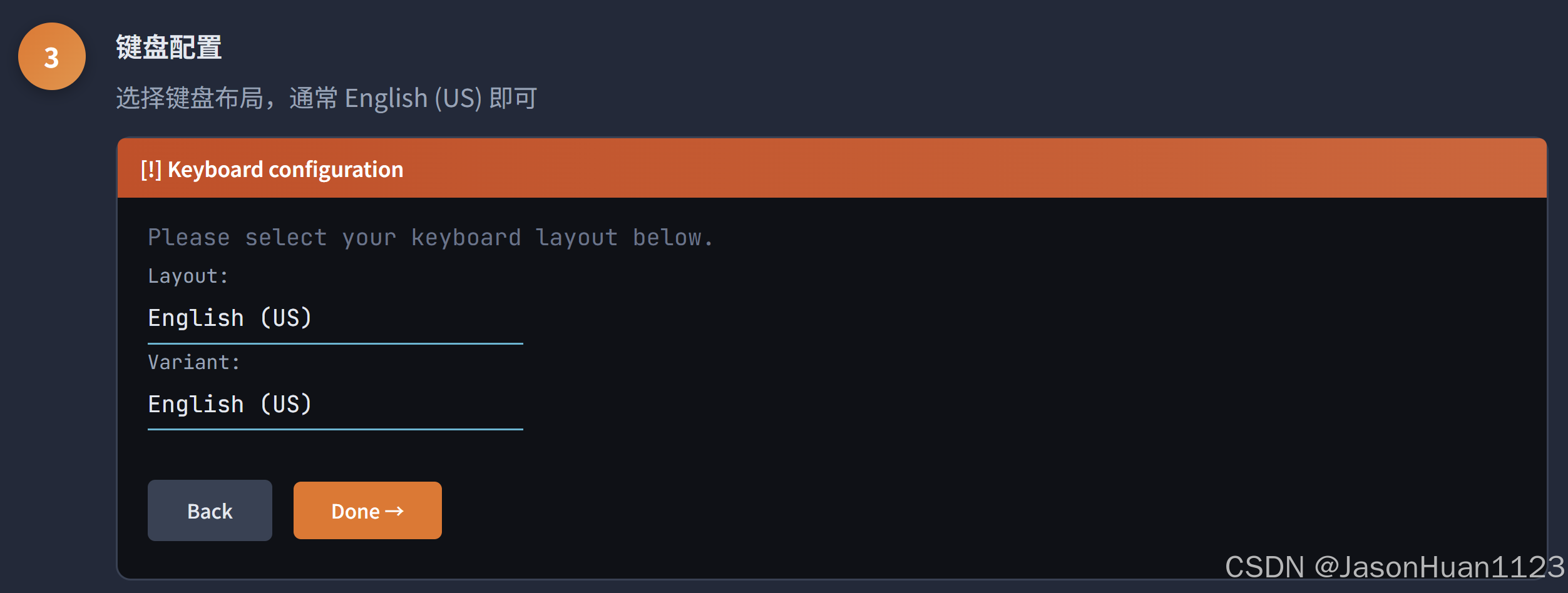
3 键盘配置
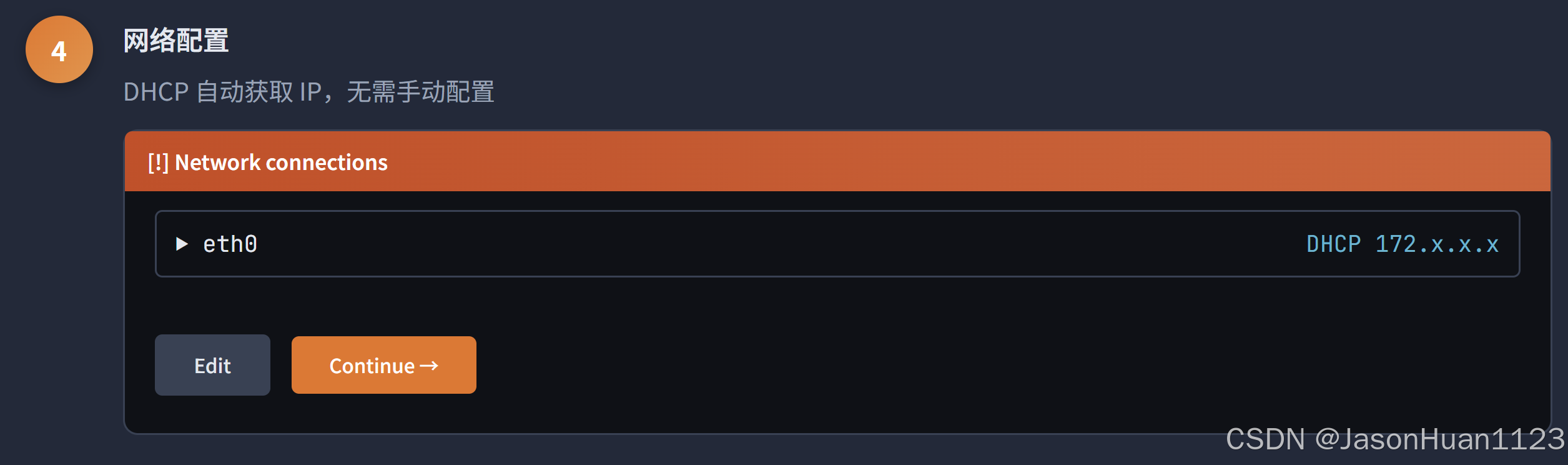
4 网络配置
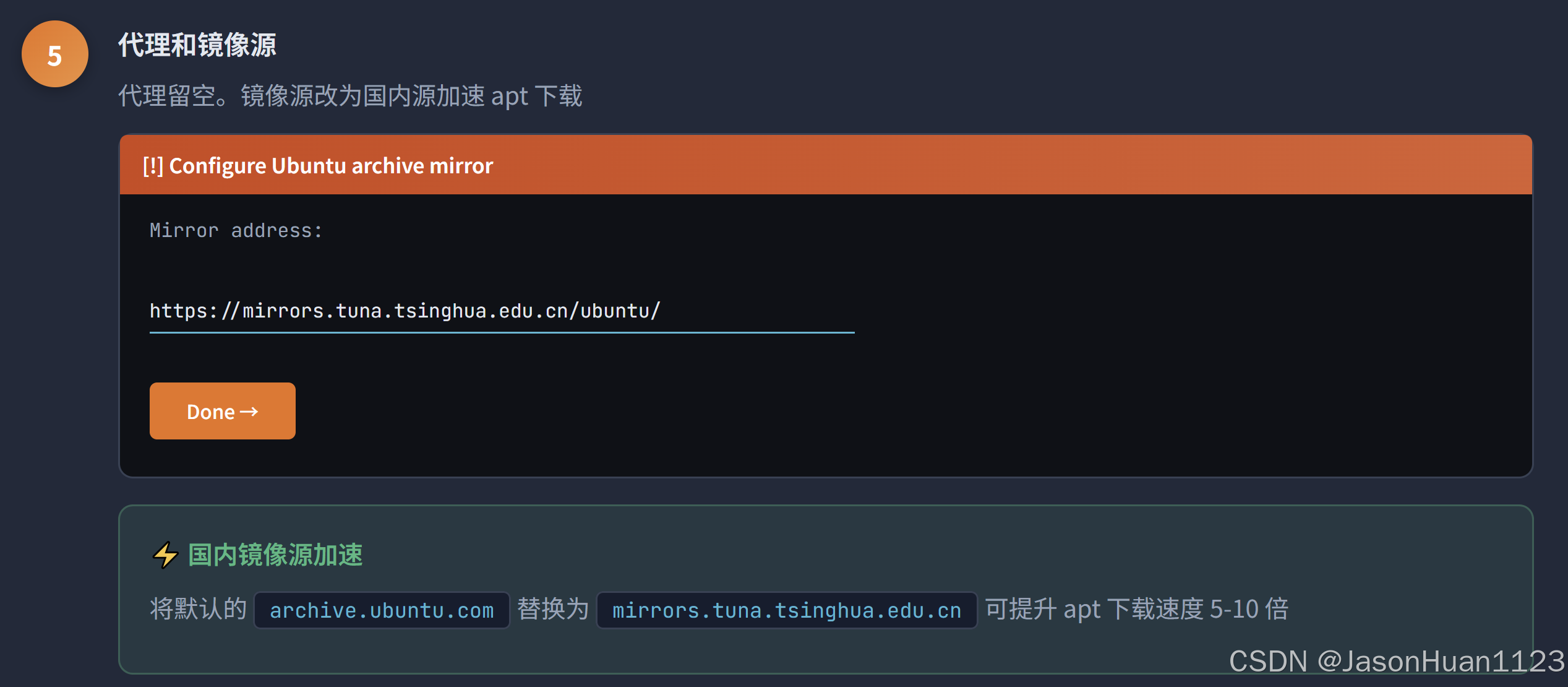
5 代理和镜像源
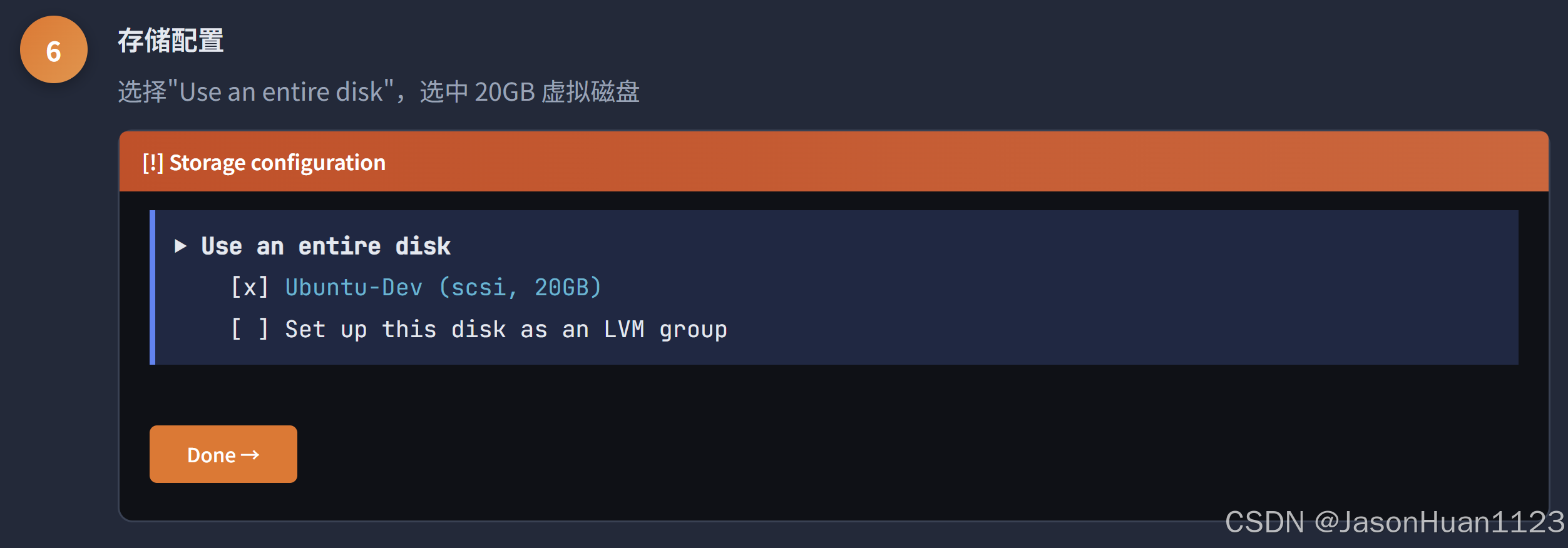
6 存储配置
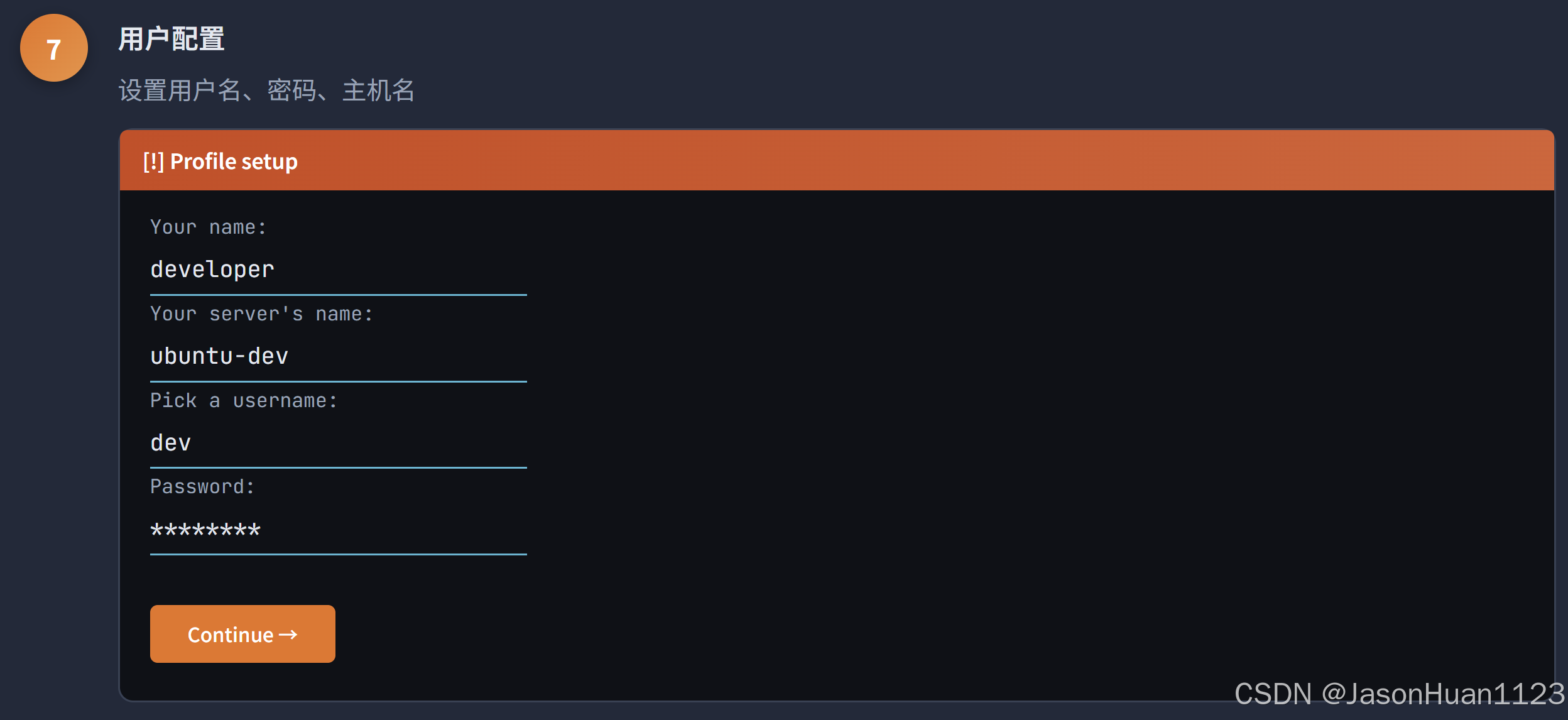
7 用户配置
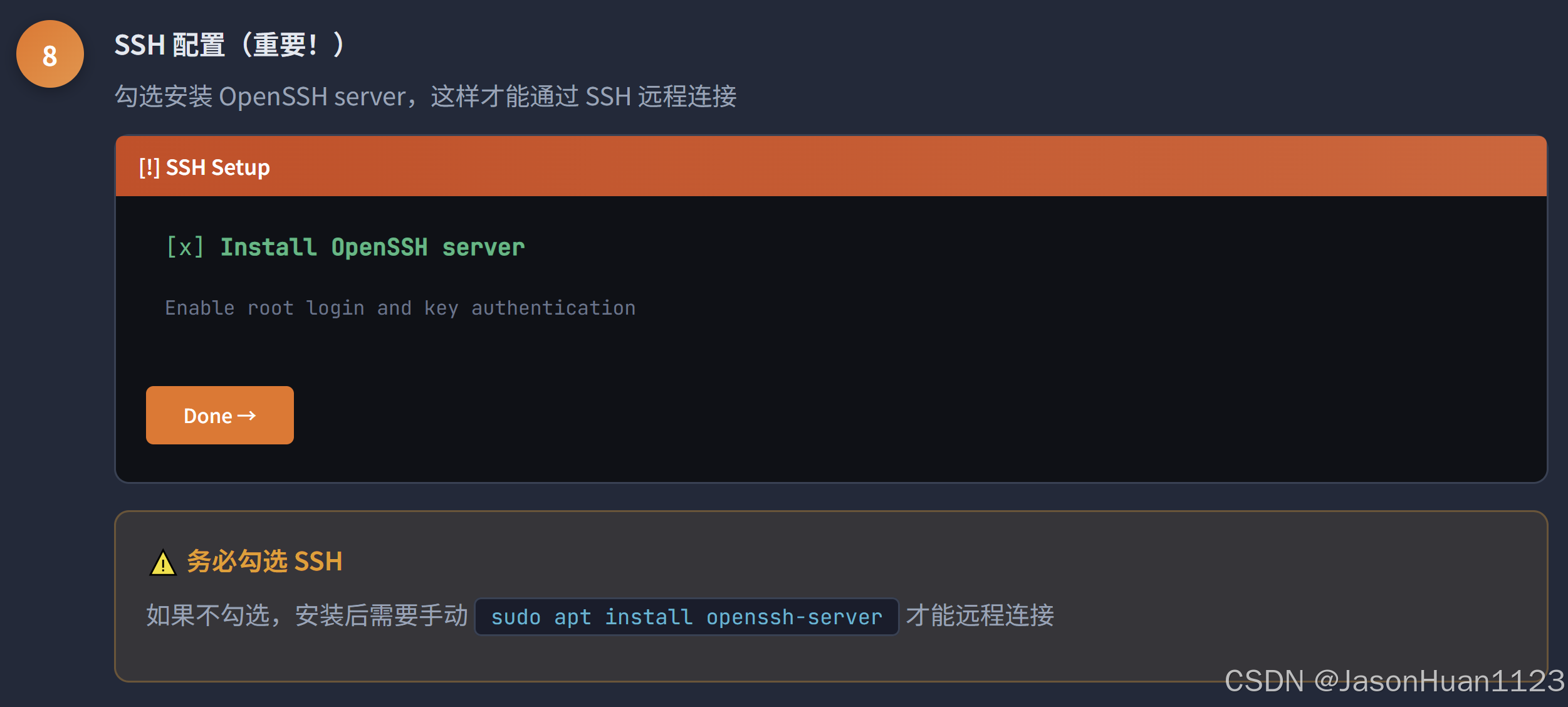
8 SSH 配置(重要!)
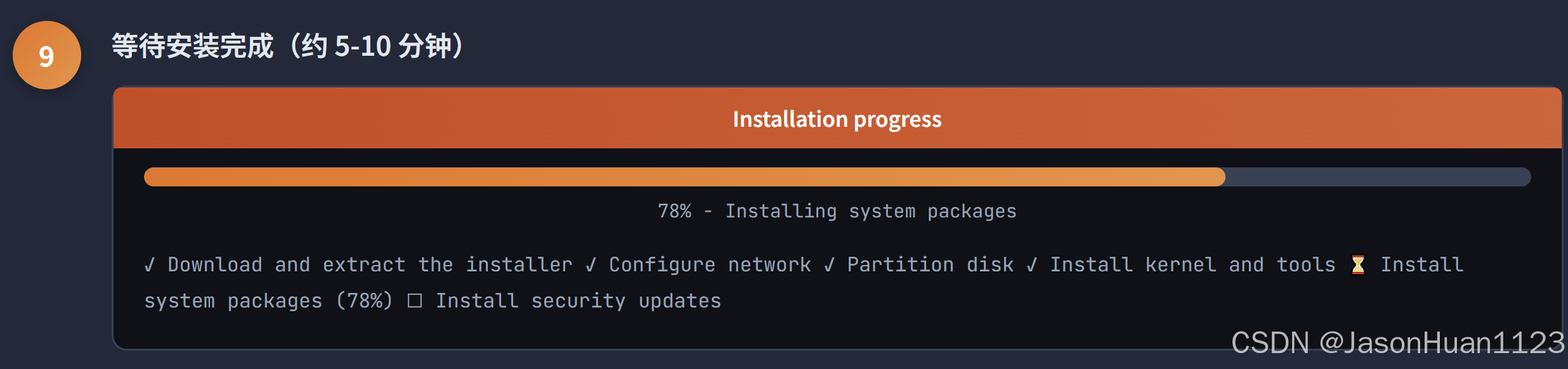
9 等待安装完成(约 5-10 分钟)
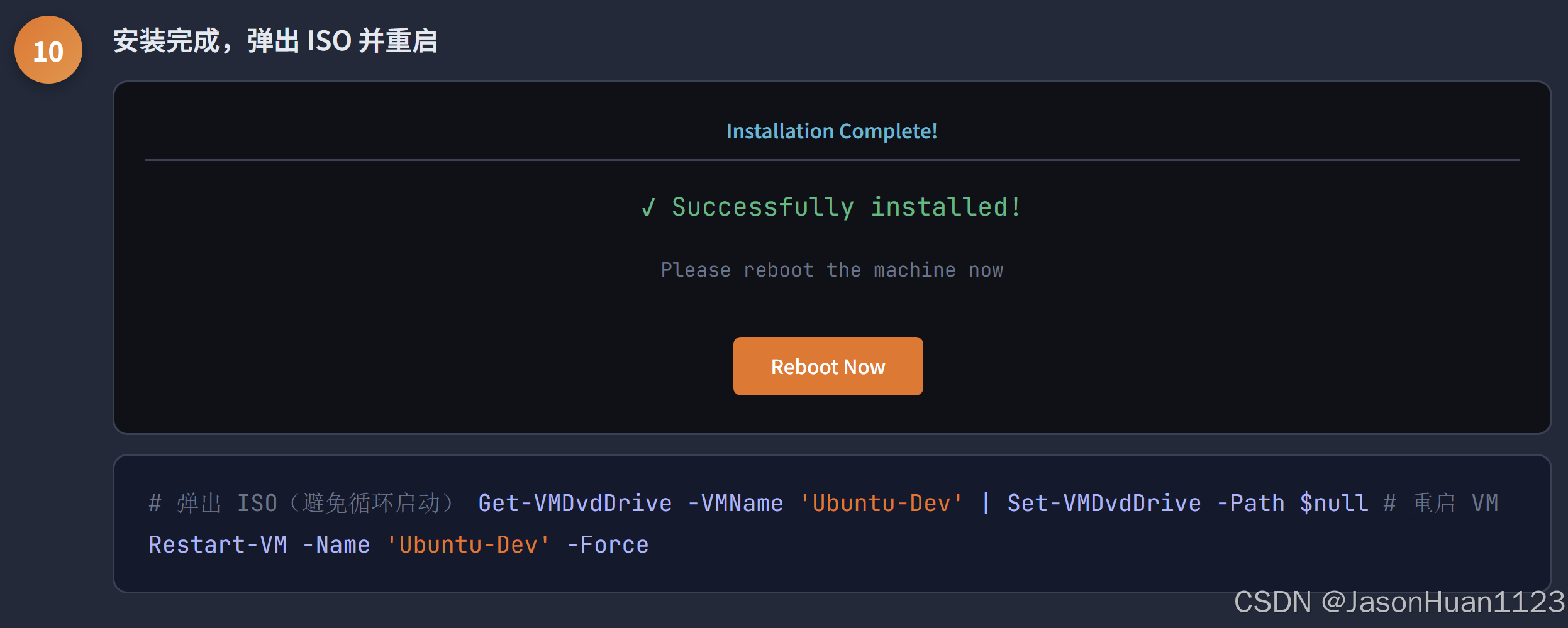
10 安装完成,弹出 ISO 并重启
4.3 安装后配置
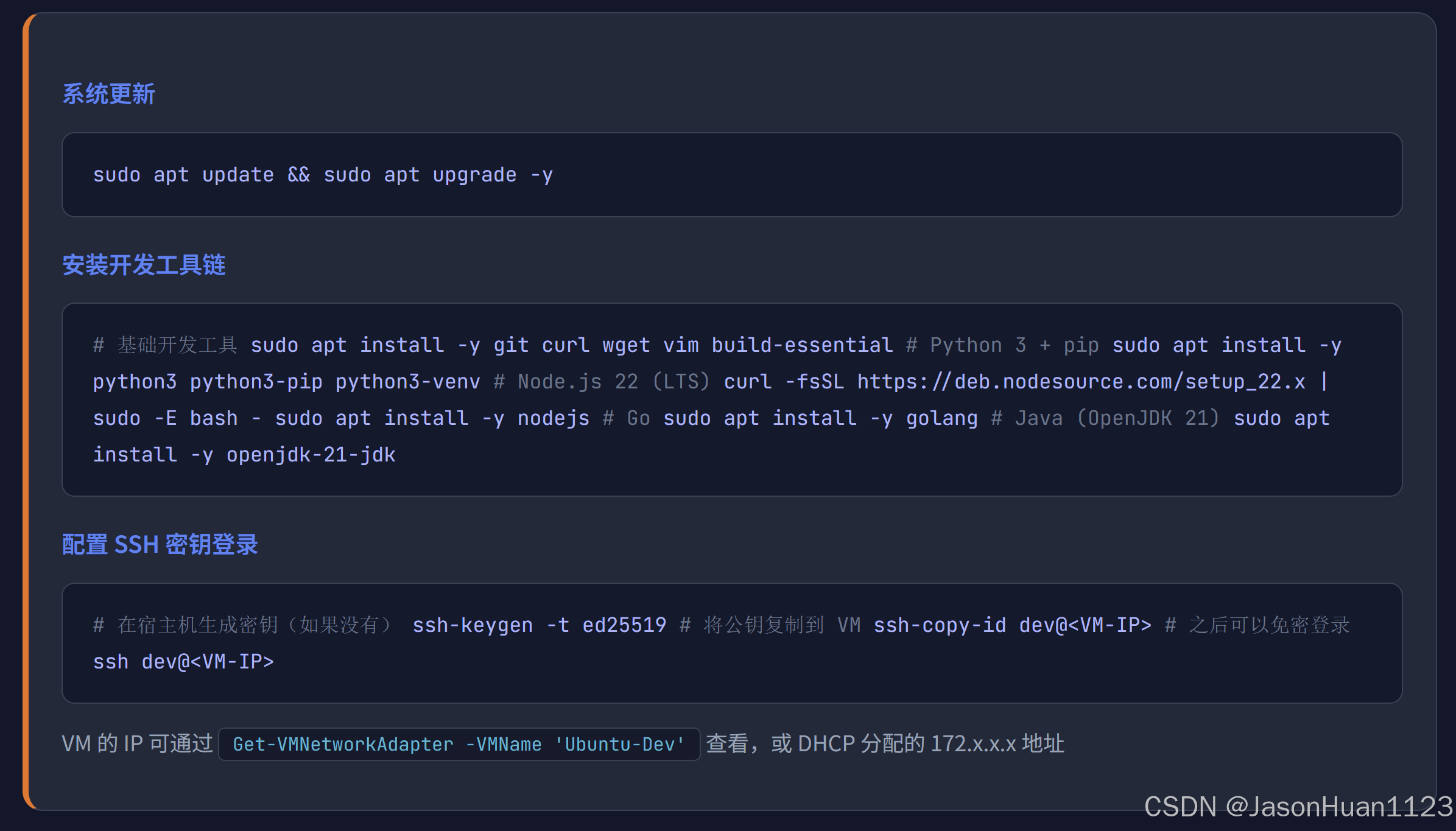
系统更新
sudo apt update && sudo apt upgrade -y
安装开发工具链
基础开发工具 sudo apt install -y git curl wget vim build-essential
Python 3 + pip sudo apt install -y python3 python3-pip python3-venv
Node.js 22 (LTS) curl -fsSL https://deb.nodesource.com/setup_22.x | sudo -E bash - sudo apt install -y nodejs
Go sudo apt install -y golang # Java (OpenJDK 21) sudo apt install -y openjdk-21-jdk
配置 SSH 密钥登录
在宿主机生成密钥(如果没有) ssh-keygen -t ed25519
将公钥复制到 VM ssh-copy-id dev@<VM-IP>
之后可以免密登录 ssh dev@<VM-IP>
VM 的 IP 可通过 Get-VMNetworkAdapter -VMName 'Ubuntu-Dev' 查看,或 DHCP 分配的 172.x.x.x 地址
4.4 使用场景
👨🏻💻 后端开发
✓Node.js / Python / Go / Java 项目开发
✓数据库:MySQL、Redis、PostgreSQL
✓消息队列:RabbitMQ、Kafka
✓Nginx 反向代理
📱 SSH 远程开发
✓VS Code Remote-SSH 插件直连 VM
✓代码在 VM 里跑,编辑器在宿主机
✓Git 提交、构建、调试全在 VM
VS Code Remote-SSH
装 VS Code "Remote - SSH" 插件,F1 → Remote-SSH: Connect to Host → 输入 VM 的 IP,即可在宿主机编辑器中开发 VM 内的代码
五、Ubuntu-Docker 容器测试 Ubuntu 26.04 LTS
5.1 安装步骤
Ubuntu-Docker 的系统安装步骤与 Ubuntu-Dev 完全相同(参见 4.2 节的 10 个步骤),区别在于:
| 配置项 | Ubuntu-Dev | Ubuntu-Docker |
|---|---|---|
| 主机名 | ubuntu-dev | ubuntu-docker |
| 用户名 | dev | docker |
| 额外勾选 | OpenSSH | OpenSSH + Docker (snap) |
💡 Docker 安装选择
在安装步骤第 8 步(Featured Server Snaps)页面,可以勾选 Docker 直接安装。也可以安装系统后手动安装,推荐手动安装(见 5.2 节),版本更新且配置更灵活。
5.2 安装后配置:Docker 环境
系统更新
sudo apt update && sudo apt upgrade -y
安装 Docker(官方源,推荐)
安装依赖 sudo apt install -y ca-certificates curl gnupg lsb-release
添加 Docker 官方 GPG 密钥 sudo install -m 0755 -d /etc/apt/keyrings curl -fsSL https://download.docker.com/linux/ubuntu/gpg | \ sudo gpg --dearmor -o /etc/apt/keyrings/docker.gpg sudo chmod a+r /etc/apt/keyrings/docker.gpg
添加 Docker apt 仓库 echo "deb arch=$(dpkg --print-architecture) signed-by=/etc/apt/keyrings/docker.gpg \ https://download.docker.com/linux/ubuntu $(lsb_release -cs) stable" | \ sudo tee /etc/apt/sources.list.d/docker.list
安装 Docker Engine + Compose sudo apt update sudo apt install -y docker-ce docker-ce-cli containerd.io docker-buildx-plugin docker-compose-plugin
将当前用户加入 docker 组(免 sudo) sudo usermod -aG docker $USER newgrp docker
验证 docker --version docker run hello-world
✅ 验证 Docker 是否正常运行
看到 Hello from Docker! 信息说明安装成功。如果提示权限不足,执行 newgrp docker 或重新登录。
安装 Docker 管理工具
Portainer - Web UI 管理面板 docker run -d -p 9000:9000 --name portainer \ --restart=always \ -v /var/run/docker.sock:/var/run/docker.sock \ -v portainer_data:/data \ portainer/portainer-ce:latest
访问: http://<VM-IP>:9000
ctop - 终端容器监控 sudo apt install -y ctop
5.3 使用场景

常用 Docker 操作示例
拉取并运行 Nginx docker run -d -p 8080:80 --name web nginx
拉取并运行 MySQL docker run -d -p 3306:3306 --name mysql \ -e MYSQL_ROOT_PASSWORD=mysecret mysql:8
拉取并运行 Redis docker run -d -p 6379:6379 --name redis redis:7
查看运行中的容器 docker ps
查看所有容器(包括已停止) docker ps -a
查看镜像 docker images
查看磁盘使用 docker system df
六、命令速查表
启动 & 连接
启动单台
Start-VM 'Windows10-VM' Start-VM 'Ubuntu-Dev' Start-VM 'Ubuntu-Docker'
一键启动所有 Get-VM | Start-VM
连接到控制台 vmconnect localhost 'Ubuntu-Dev'
关机 & 重启
正常关机 Stop-VM 'Ubuntu-Dev'
强制关闭 Stop-VM 'Ubuntu-Dev' -TurnOff
重启 Restart-VM 'Ubuntu-Dev' -Force
关闭所有 VM Get-VM | Stop-VM -Force
检查点(快照)
创建检查点 Checkpoint-VM 'Ubuntu-Dev' -SnapshotName 'Clean Install'
查看检查点 Get-VMSnapshot -VMName 'Ubuntu-Dev'
恢复到检查点 Restore-VMSnapshot -VMName 'Ubuntu-Dev' -Name 'Clean Install' -Confirm:$false
删除检查点(合并到当前) Remove-VMSnapshot -VMName 'Ubuntu-Dev' -Name 'Clean Install'
ISO 管理
挂载 ISO Set-VMDvdDrive -VMName 'Windows10-VM' -Path 'D:\VMs\ISOs\win10.iso'
弹出 ISO Get-VMDvdDrive -VMName 'Ubuntu-Dev' | Set-VMDvdDrive -Path $null
查看状态
所有 VM 状态 Get-VM | Format-Table Name, State, ProcessorCount, Uptime -AutoSize
单台 VM 详情 Get-VM -Name 'Ubuntu-Dev' | Format-List *
查看磁盘实际占用 Get-VM | ForEach-Object { hd = Get-VMHardDiskDrive -VMName .Name vhd = Get-VHD -Path hd.Path Write-Host "(.Name): (\[math\]::Round(vhd.FileSize/1MB,1)) MB / (\[math\]::Round(vhd.Size/1GB,1)) GB" }
SSH 远程连接 Ubuntu
在宿主机 PowerShell 中执行
先获取 VM 的 IP Get-VMNetworkAdapter -VMName 'Ubuntu-Dev' | Select-Object IPAddresses
SSH 连接 ssh dev@172.x.x.x # 文件传输 scp localfile.txt dev@172.x.x.x:/home/dev/
七、技巧与排障
技巧 1:创建检查点保护系统
每台 VM 系统安装完成后,立即创建检查点:
Checkpoint-VM 'Windows10-VM' -SnapshotName 'Clean Install' Checkpoint-VM 'Ubuntu-Dev' -SnapshotName 'Clean Install' Checkpoint-VM 'Ubuntu-Docker' -SnapshotName 'Clean Install'
这样如果后续操作出问题,可以随时恢复到干净状态。
技巧 2:优化 VHDX 磁盘空间
压缩 VHDX 文件(需 VM 关闭) Stop-VM 'Ubuntu-Dev' -Force Optimize-VHD -Path 'D:\VMs\Ubuntu-Dev\ubuntu-dev.vhdx' -Mode Full Start-VM 'Ubuntu-Dev'
删除大量文件后执行此操作可以回收物理磁盘空间。
技巧 3:Ubuntu 换源加速
替换为清华源 sudo sed -i 's|archive.ubuntu.com|mirrors.tuna.tsinghua.edu.cn|g' /etc/apt/sources.list sudo apt update
排障:VM 启动黑屏
| 现象 | 原因 | 解决 |
|---|---|---|
| vmconnect 全黑 | VM 刚启动,还在 POST | 等待 10-15 秒 |
| 一直黑屏 | ISO 未正确挂载 | Set-VMDvdDrive -VMName 'xxx' -Path 'ISO路径' |
| 启动循环 | 安装后未弹出 ISO | `Get-VMDvdDrive -VMName 'xxx' |
| Secure Boot 报错 | Ubuntu 与 Secure Boot 模板不匹配 | Set-VMFirmware -VMName 'xxx' -SecureBootTemplate MicrosoftUEFICertificateAuthority |
排障:Ubuntu SSH 连不上
1确认 SSH 已安装:
sudo apt install openssh-server2确认服务运行中:
sudo systemctl status ssh3确认防火墙放行:
sudo ufw allow 224获取 VM IP:
Get-VMNetworkAdapter -VMName 'Ubuntu-Dev'5宿主机连接:
ssh 用户名@VM的IPHyper-V 三台虚拟机安装启动使用完全指南 · Windows 10 专业版 + Ubuntu 26.04 LTS × 2
Dell XPS 9320 · i7-1260P · 32GB RAM · 动态 VHDX 最小占用方案