目录
-
- 前言
- [1 问题定位](#1 问题定位)
-
- [1.1 报错现场](#1.1 报错现场)
- [1.2 根因分析](#1.2 根因分析)
- [1.3 通道层级结构](#1.3 通道层级结构)
- [2 解决方案](#2 解决方案)
-
- [2.1 方案一:命令行修复(最快速)](#2.1 方案一:命令行修复(最快速))
- [2.2 方案二:配置文件修复(推荐)](#2.2 方案二:配置文件修复(推荐))
- [2.3 方案三:重置全部配置(一劳永逸)](#2.3 方案三:重置全部配置(一劳永逸))
- [2.4 方案四:临时绕过(紧急情况)](#2.4 方案四:临时绕过(紧急情况))
- [3 国内镜像源推荐](#3 国内镜像源推荐)
-
- [3.1 清华源(TUNA)](#3.1 清华源(TUNA))
- [3.2 中科大源(USTC)](#3.2 中科大源(USTC))
- [3.3 阿里云源(Aliyun)](#3.3 阿里云源(Aliyun))
- [4 进阶技巧](#4 进阶技巧)
-
- [4.1 通道优先级管理](#4.1 通道优先级管理)
- [4.2 指定通道创建环境](#4.2 指定通道创建环境)
- [5 验证与排错](#5 验证与排错)
-
- [5.1 修改配置后仍然报错](#5.1 修改配置后仍然报错)
- [5.2 如何恢复默认配置](#5.2 如何恢复默认配置)
- [5.3 conda 和 pip 镜像冲突](#5.3 conda 和 pip 镜像冲突)
- 结语
前言
在使用 conda 管理 Python 环境时,配置国内镜像源是加速下载的标准操作。但很多人配置完之后,反而遇到了 HTTP 404 Not Found 错误,连环境都创建不了。
本文基于实际踩坑经验,系统梳理这个问题的根因和多种修复方案,帮你彻底告别 conda 404 报错。
1 问题定位
1.1 报错现场
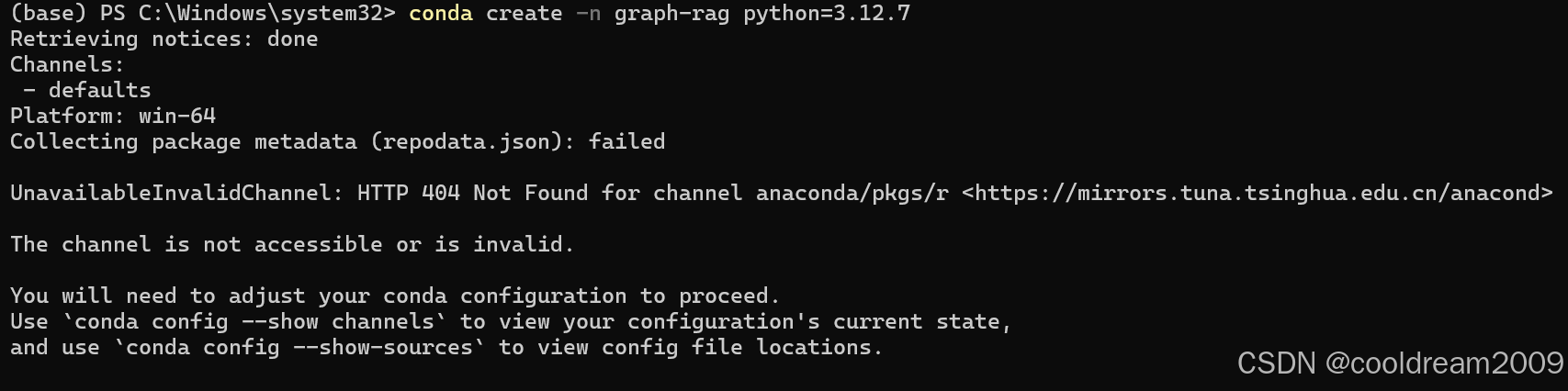
典型的错误信息如下:
bash
UnavailableInvalidChannel: HTTP 404 Not Found for channel anaconda/pkgs/r
<https://mirrors.tuna.tsinghua.edu.cn/anaconda/pkgs/r>
The channel is not accessible or is invalid.
明明配置了清华镜像源想加速下载,结果 conda 直接罢工。
1.2 根因分析
这个 404 错误的根本原因在于:镜像源并没有完整同步官方所有子通道。
具体来说:
- 你配置了清华镜像源
https://mirrors.tuna.tsinghua.edu.cn/anaconda/ - conda 默认会尝试访问
anaconda/pkgs/r这个 R 语言包通道 - 但清华镜像源只同步了
main和free通道,没有r通道 - 因此返回 404 错误
1.3 通道层级结构
了解 conda 的通道层级,有助于理解为什么某些路径会 404:
官方通道结构:
├── anaconda/pkgs/main/    # 主要包(镜像源必同步)
├── anaconda/pkgs/free/    # 免费包(镜像源必同步)
├── anaconda/pkgs/r/       # R 语言包 ⚠️ 镜像常缺失
└── anaconda/pkgs/pro/     # 专业版包(镜像源不同步)
国内镜像源出于存储和同步成本考虑,通常只同步 main 和 free,其他通道直接忽略。当 conda 尝试访问缺失通道时,就会报 404。
2 解决方案
2.1 方案一:命令行修复(最快速)
适合只想快速解决问题的场景,一条命令搞定:
bash
# 1. 查看当前通道配置
conda config --show channels

# 2. 移除无效的 r 通道
conda config --remove channels anaconda/pkgs/r

# 3. 验证配置
conda config --show channels

# 4. 重新尝试创建环境
conda create -n test python=3.9
这个方案的本质是:把 conda 配置中那些镜像源不存在的通道删掉,只保留镜像源实际提供的通道。
2.2 方案二:配置文件修复(推荐)
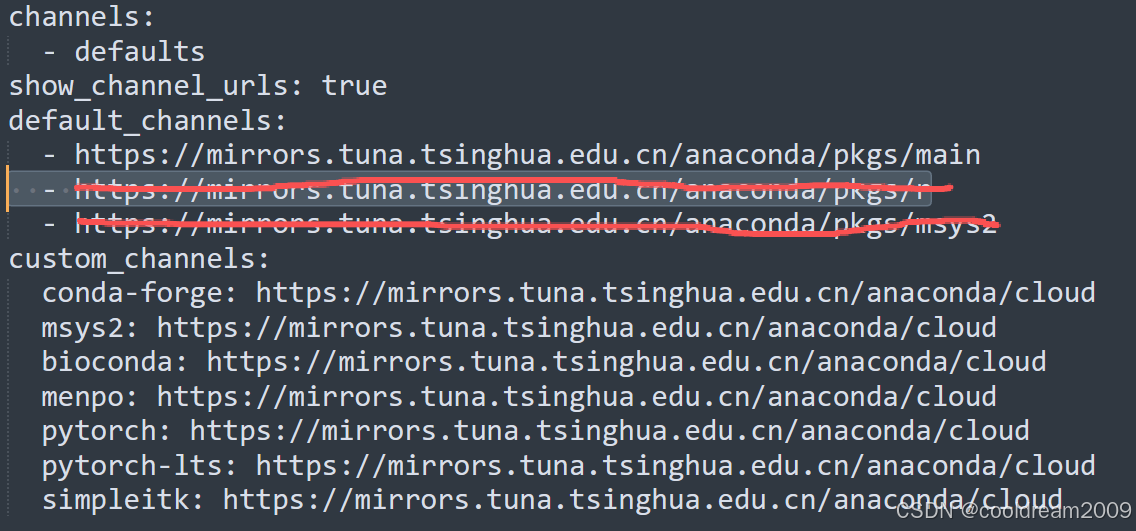
直接编辑 .condarc 配置文件,从根本上解决问题。
第一步:找到配置文件位置
bash
# 查看配置文件路径
conda config --show-sources

# 各系统默认位置:
# Windows: C:\Users\用户名\.condarc
# Linux: ~/.condarc
# macOS: ~/.condarc
第二步:编辑配置文件
打开 .condarc 文件,修改为以下内容:
yaml
# 推荐配置:仅包含镜像源已有的通道
channels:
  - https://mirrors.tuna.tsinghua.edu.cn/anaconda/pkgs/main/
  - https://mirrors.tuna.tsinghua.edu.cn/anaconda/pkgs/free/
  - defaults
show_channel_urls: true
保存文件后,重新打开终端即可生效。
2.3 方案三:重置全部配置(一劳永逸)
如果配置文件被改乱了,不如直接推倒重来:
bash
# 1. 备份当前配置
conda config --show > conda_backup.txt

# 2. 完全重置
conda config --remove-key channels

# 3. 重新设置镜像源
conda config --add channels https://mirrors.tuna.tsinghua.edu.cn/anaconda/pkgs/main/
conda config --add channels https://mirrors.tuna.tsinghua.edu.cn/anaconda/pkgs/free/
conda config --set show_channel_urls yes

# 4. 清理缓存(可选)
conda clean -i
2.4 方案四:临时绕过(紧急情况)
如果急需创建环境,不想修改配置文件,可以用 --override-channels 临时覆盖:
bash
# 使用官方源创建,临时覆盖配置
conda create -n myenv python=3.9 -c defaults --override-channels
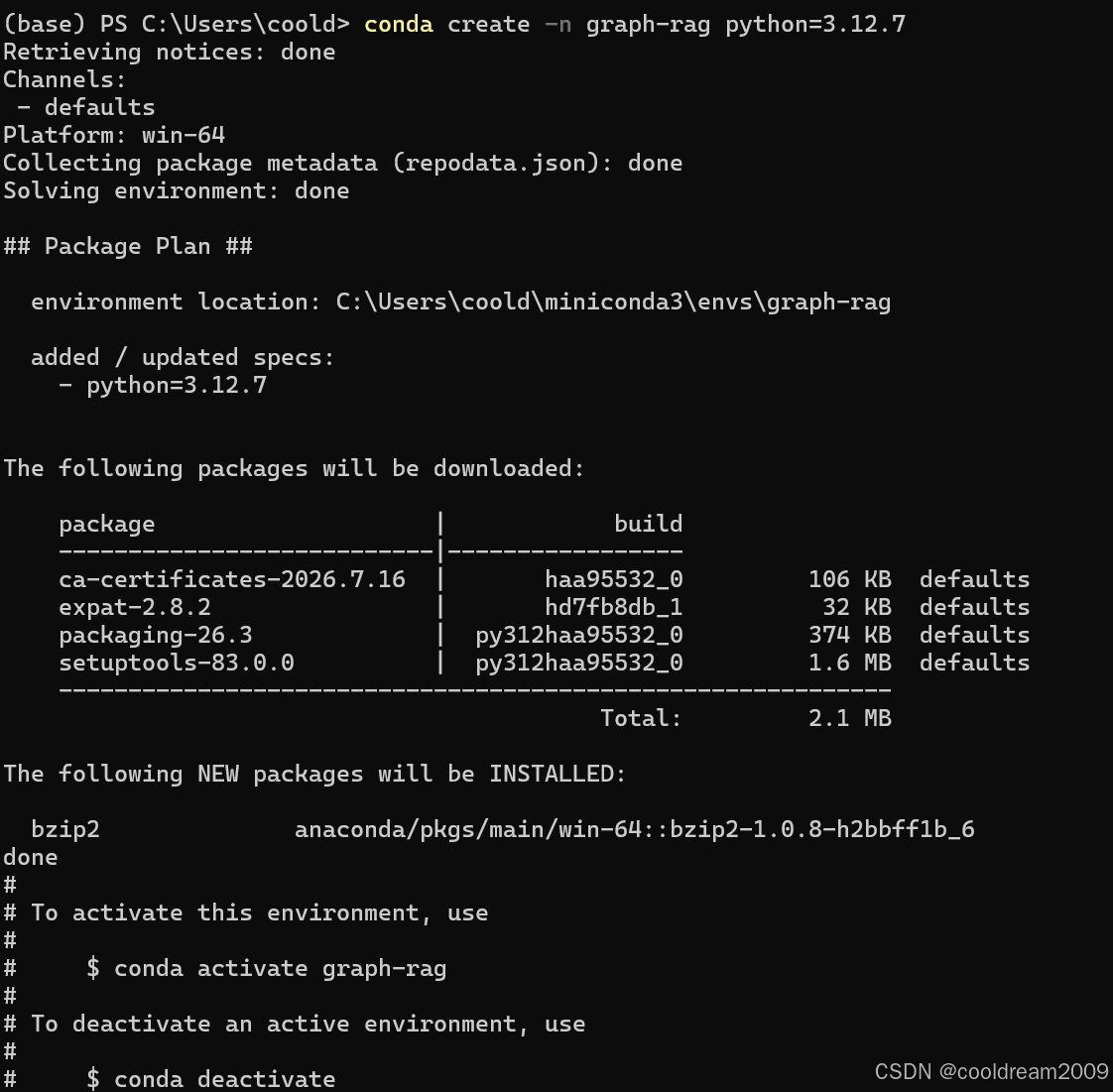
这个命令会忽略 .condarc 中的所有通道配置,直接使用官方源。缺点是下载速度会慢一些,但胜在不用改任何配置。
3 国内镜像源推荐
不同镜像源的同步策略和稳定性有差异,下面列出三个主流选择。
3.1 清华源(TUNA)
清华大学开源软件镜像站,国内使用最广泛的 conda 镜像源,同步频率高、稳定性好。
yaml
channels:
  - https://mirrors.tuna.tsinghua.edu.cn/anaconda/pkgs/main/
  - https://mirrors.tuna.tsinghua.edu.cn/anaconda/pkgs/free/
  - defaults
3.2 中科大源(USTC)
中国科学技术大学镜像站,历史悠久,以稳定可靠著称。额外提供了 conda-forge 通道。
yaml
channels:
  - https://mirrors.ustc.edu.cn/anaconda/pkgs/main/
  - https://mirrors.ustc.edu.cn/anaconda/pkgs/free/
  - https://mirrors.ustc.edu.cn/anaconda/cloud/conda-forge/
  - defaults
3.3 阿里云源(Aliyun)
阿里云官方镜像站,依托阿里云 CDN 网络,在部分地区速度表现优异。
yaml
channels:
  - https://mirrors.aliyun.com/anaconda/pkgs/main/
  - https://mirrors.aliyun.com/anaconda/pkgs/free/
  - https://mirrors.aliyun.com/anaconda/cloud/conda-forge/
  - defaults
选择建议:优先试清华源,如果速度不理想再切换中科大或阿里源。不同网络环境下表现可能有差异,实际测速为准。
4 进阶技巧
4.1 通道优先级管理
当配置了多个通道时,conda 需要决定从哪个通道获取包。通过 channel_priority 配置可以控制这个行为:
yaml
# .condarc 配置
channel_priority: strict     # 严格模式:只从优先级最高的通道查找
# 或
channel_priority: flexible   # 灵活模式:依次查找所有通道
严格模式可以避免不同通道之间的包版本冲突,推荐在多通道场景下使用。
4.2 指定通道创建环境
创建环境时明确指定通道,可以避免全局配置的干扰:
bash
# 明确指定通道,避免混淆
conda create -n myenv python=3.9 -c conda-forge -c defaults
-c 参数可以多次使用,排在前面的通道优先级更高。
5 验证与排错
修复完成后,建议通过以下步骤验证配置是否正确:
bash
# 1. 查看当前配置
conda info

# 2. 测试搜索包
conda search numpy

# 3. 测试创建环境(dry-run 不实际执行)
conda create -n test_env python=3.9 --dry-run

# 4. 测试安装包
conda install -n test_env pandas -c conda-forge --dry-run
如果验证过程中仍然报错,参考以下常见问题处理。
5.1 修改配置后仍然报错
可能是缓存没有清理干净,尝试:
bash
conda clean -a
# 然后重启终端
5.2 如何恢复默认配置
直接删除配置文件即可回到 conda 的默认行为:
bash
# Linux / macOS
rm ~/.condarc

# Windows
del %USERPROFILE%\.condarc
5.3 conda 和 pip 镜像冲突
两者是完全独立的配置体系,互不影响。conda 管 conda 的通道,pip 管 pip 的索引源:
bash
# pip 单独配置清华源
pip config set global.index-url https://pypi.tuna.tsinghua.edu.cn/simple
结语
conda 镜像源 404 错误的核心原因就一句话:镜像源没有完整同步官方所有通道。理解了这一点,修复方案就很自然------只配置镜像源实际提供的通道即可。
总结一下关键要点:
- 先定位 :用
conda config --show查看当前配置,找出哪个通道在报 404 - 再修复 :删除无效通道,只保留镜像源已有的
main和free - 选镜像:清华、中科大、阿里三选一,根据实际网速决定
- 做验证 :用
--dry-run测试,确认无误后再正式创建环境
遇到问题时,conda config --show 是你的第一反应,它能帮你快速定位 90% 的配置类问题。