摘要:本文手把手带你完成 VSCode 插件开发,包含环境搭建、脚手架生成项目、核心配置讲解、本地调试、打包 vsix、发布插件市场、常见踩坑汇总。适合前端开发者快速上手 VSCode 扩展开发。社区中文镜像 扩展 API | Visual Studio Code 扩展 API - VSCode · AI 代码编辑器
前言
VSCode 强大的根源来自于海量第三方插件。我们可以基于官方 API 开发自定义插件,实现命令、右键菜单、代码补全、侧边栏、文本处理等能力。整个开发基于 TypeScript,打包后可以本地分发.vsix离线包,也可以发布到官方插件市场给全球开发者使用。
整体流程总览 环境准备 → 脚手架生成项目 → 理解核心文件package.json与extension.ts → F5 本地调试 → 打包生成.vsix离线包 → 本地安装验证 → 创建 Publisher 与 PAT 令牌 → vsce发布市场 → 管理后台查看插件。
编写和发布插件完整流程
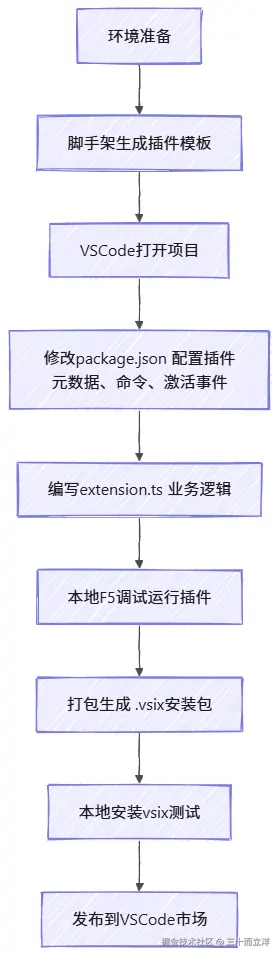
一、环境准备
需要提前安装好 Node.js(推荐 18 + 版本)、npm。 全局安装两个工具:
yo generator‑code:官方脚手架,一键生成插件模板@vscode/vsce:打包、发布插件的命令行工具
css
npm install -g yo generator-code
npm install -g @vscode/vsce
二、脚手架初始化插件项目
终端执行脚手架命令:
css
yo code交互式选择,新手直接选择New Extension (TypeScript),依次填写:
- Extension Name:插件名称
- Identifier:插件唯一 ID,小写 + 横杠,不能中文、大写、空格
- Description:插件描述
- 开启 TS 严格校验:Yes
- 是否初始化 git:Yes
- 是否使用 webpack:简单插件选 No
生成完成,进入目录,用 vscode 打开项目
bash
cd my‑demo‑plugin
code .
目录结构说明
perl
my‑demo‑plugin/
├── package.json         # ⭐最重要,插件清单,定义命令、激活事件、元信息
├── src/
│   └── extension.ts     # ⭐插件主入口,业务逻辑全部写在这里
├── tsconfig.json        # TS编译配置
├── README.md            # 插件市场展示文档
└── .vscode/             # 调试配置
三、核心文件讲解
1. package.json(插件清单)
VSCode 完全依靠这个文件识别插件能力,包含元信息、激活事件、贡献点(命令、菜单、配置)。
重点字段说明:
json
{
  "name": "my-demo-plugin",
  "displayName": "我的演示插件",
  "version": "0.0.1",
  "publisher": "mypublisher", //发布者ID,发布市场必填,和后台保持一致
  "engines": {
    "vscode": "^1.85.0" //最低兼容vscode版本
  },
  "main": "./out/extension.js", //ts编译之后的入口文件
  "activationEvents": [
    "onCommand:my-demo-plugin.helloWorld"
  ],
  "contributes": {
    "commands": [
      {
        "command": "my-demo-plugin.helloWorld",
        "title": "HelloWorld演示命令"
      }
    ]
  },
  "scripts": {
    "compile": "tsc -p ./",
    "watch": "tsc -watch -p ./"
  }
}activationEvents:插件激活时机 ,不建议填*(vscode 启动就加载,拖慢编辑器);一般绑定命令事件。contributes:贡献点,向 VSCode 注册命令、右键菜单、设置项、快捷键、侧边栏视图。command ID:前后必须完全一致,大小写敏感 ,package.json和代码中注册命令 ID 要一模一样。
2. src/extension.ts(业务入口)
两个导出函数:
activate():插件被激活的时候执行,注册命令、监听事件;deactivate():插件被卸载、禁用时执行,做资源清理。
示例最小 demo 代码:
javascript
import * as vscode from 'vscode';

export function activate(context: vscode.ExtensionContext) {
  //注册命令,ID与package.json完全匹配
  const disposable = vscode.commands.registerCommand(
    'my-demo-plugin.helloWorld',
    () => {
      vscode.window.showInformationMessage('Hello VSCode插件!');
    }
  );
  context.subscriptions.push(disposable);
}

export function deactivate() {}
四、本地调试插件
- 在当前插件项目,直接按下
F5; - 会弹出全新的【扩展开发宿主】VSCode 窗口;
- 在新窗口按快捷键
Ctrl+Shift+P,输入我们注册命令:HelloWorld演示命令; - 执行,弹出提示框,代表插件运行成功。
开发技巧:开启监听编译
npm run watch,修改 ts 代码自动编译,不需要反复手动npm run compile。 快捷键Shift+F5停止调试。
五、打包生成离线 vsix 包
不需要发布市场,可以直接打包.vsix文件,分发给同事本地安装。
perl
#编译ts
npm run compile
#打包生成vsix
vsce package项目根目录输出文件:my‑demo‑plugin‑0.0.1.vsix。
本地安装 vsix 包测试
两种方式:
- VSCode 扩展面板 →右上角三个点 →
Install from VSIX...,选择文件安装; - 命令行安装:
css
code --install-extension ./my-demo-plugin-0.0.1.vsix发布前一定要本地安装 vsix 包测试,避免线上发布之后才发现 bug。
六、发布插件到 VSCode 官方市场
前置准备
- 微软账号,或者 Github 账号登录marketplace.visualstudio.com/manage
- 创建
Publisher发布者 ID(一旦创建不能修改,package.json 的 publisher 字段必须和这个 ID 完全一致) - 微软账号、或者 Github 账号首次登录 Azure DevOps Services | Microsoft Azure。 打开 Azure DevOps,创建个人访问令牌 PAT,权限勾选
Marketplace → Manage,复制保存 token,只显示一次。
终端登录发布者
bash
vsce login 你的PublisherID
#按提示粘贴刚才复制的PAT token
执行发布
vsce publish注意:每一次发布,
package.json的version版本号必须递增,不能重复发布同一个版本号。
- 直接在官方插件市场中通过网页端将自己本地打包生成的 vsix 包直接上传进行发布。
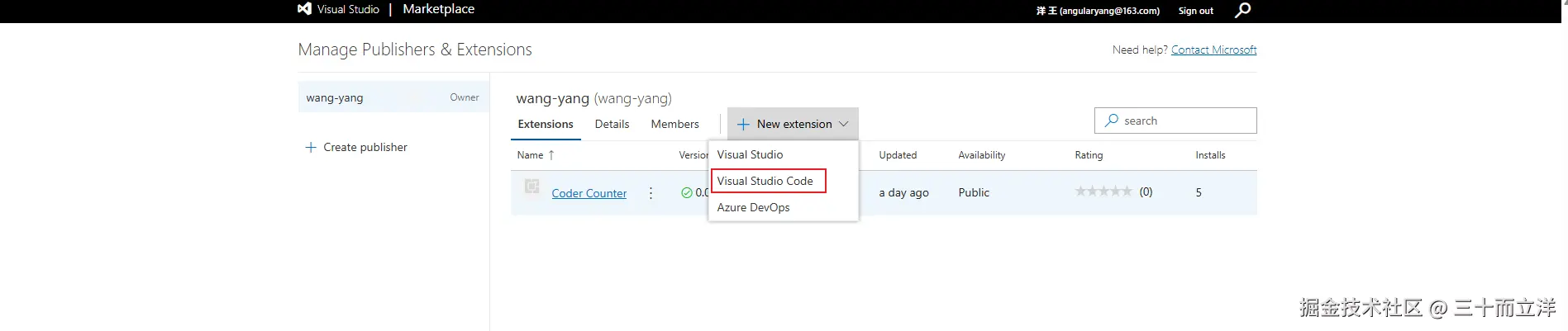
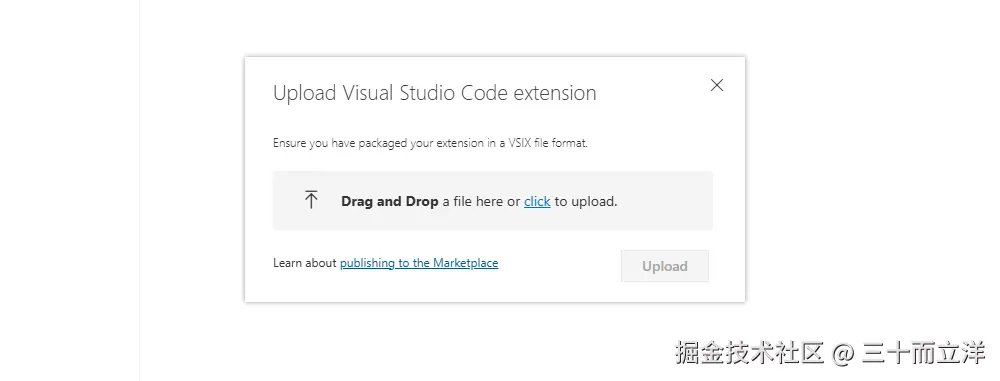
七、如何找到自己已经发布的插件
- 管理后台(立刻可见) 访问:marketplace.visualstudio.com/manage,登录同一个微软账号,左侧选择 Publisher,即可看到全部插件。点击
View Extension打开插件公开页面,复制链接分享给别人。
完整插件 URL 格式:
https://marketplace.visualstudio.com/items?itemName=publisherID.插件name
- 网页市场搜索:访问marketplace.visualstudio.com/vscode,搜索插件 ID 或者展示名称。
- VSCode 编辑器扩展面板(Ctrl+Shift+X)搜索完整插件 ID。
⚠️重要提示:
vsce publish显示发布成功,不代表立刻全网搜索得到,CDN 缓存,一般等待 3‑10 分钟。管理后台已经出现插件就是发布成功,只是全网同步延迟。
八、插件迭代更新流程
- 修改业务代码,修复 bug 或者新增功能;
- 修改
package.json中version版本号,遵循语义化版本major.minor.patch; npm run compile;- 本地打包
vsce package,安装 vsix 包做本地验证; vsce publish直接发布新版本;- 用户 VSCode 会收到插件更新提示。
九、高频踩坑汇总
| 现象 | 解决方案 |
|---|---|
| 命令面板找不到注册的命令 | 检查package.json和代码中 command ID 完全一致;检查activationEvents配置;F5 重启调试宿主窗口。 |
| vsce package 打包报错 | name必须小写 + 横杠,不能中文、大写、空格;version 严格语义化版本x.y.z;icon 图片路径真实存在,不支持 svg 图标。 |
| 发布成功,VSCode 搜不到插件 | 等待 CDN 缓存 3‑15 分钟,先看管理后台;确认登录的微软账号、PAT token、publisher 三者匹配。 |
| 插件不会激活 | 不要随便写"activationEvents":["*"],绑定对应的 onCommand 事件,按需加载提升性能。 |
| README 图片不显示 | README 内图片链接必须为 https,不支持本地相对路径图片。 |
十、两种分发模式对比
| 模式 | 说明 | 适用场景 |
|---|---|---|
离线.vsix包 |
不需要微软市场账号,手动发给别人本地安装 | 企业内部自用插件,不对外公开 |
| 发布 Marketplace 市场 | 全球开发者可以搜索安装下载,有下载统计评分 | 开源工具插件,对外分享 |
写在最后
VSCode 插件能力非常强大,除简单命令外,还可以开发自定义侧边栏 Webview、代码提示补全、语法校验、文件处理等复杂功能。官方文档地址:code.visualstudio.com/api。
拓展:插件开发中常用 API: 弹窗消息
vscode.window、编辑器操作vscode.window.activeTextEditor、配置项contributes.configuration、右键菜单contributes.menus。