**PS:**貌似这是CSDN上首个关于CMS IDE在VS Code上搭建编译环境的安装教程,因为没有教程,自己摸索也踩了些坑,仅此记录下,有需要的朋友自取,希望少踩点坑。有用的帮点个赞!!
中微 CMS79F 系列作为国产高性价比 8 位单片机,在消费电子、感应洁具、触控检测等场景应用广泛。但官方配套的 CMS IDE 编译准确、仿真稳定,编辑器体验却停留在「高级记事本」水平,尤其是无法跳转定义的硬伤,严重拖累开发效率。
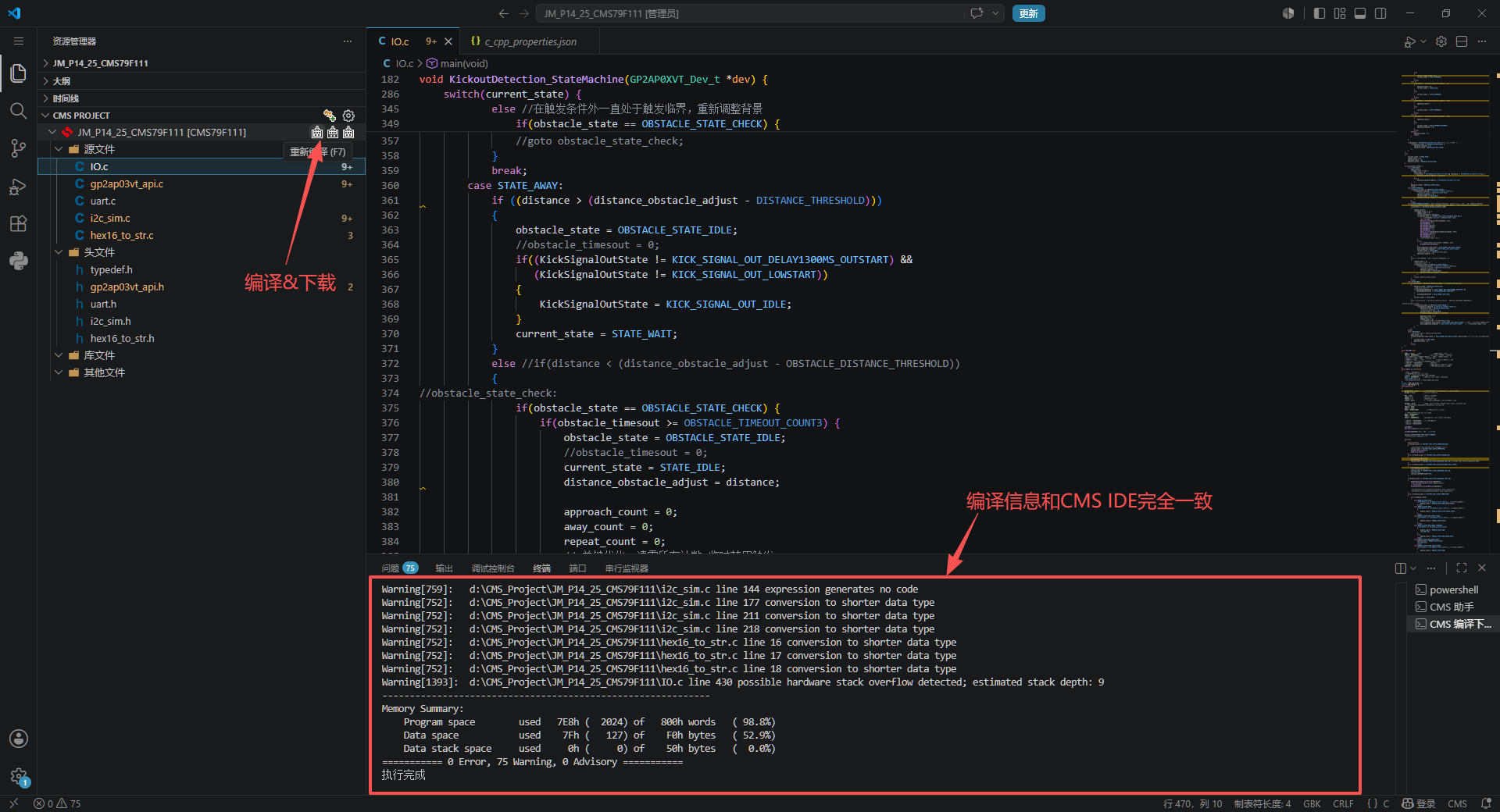
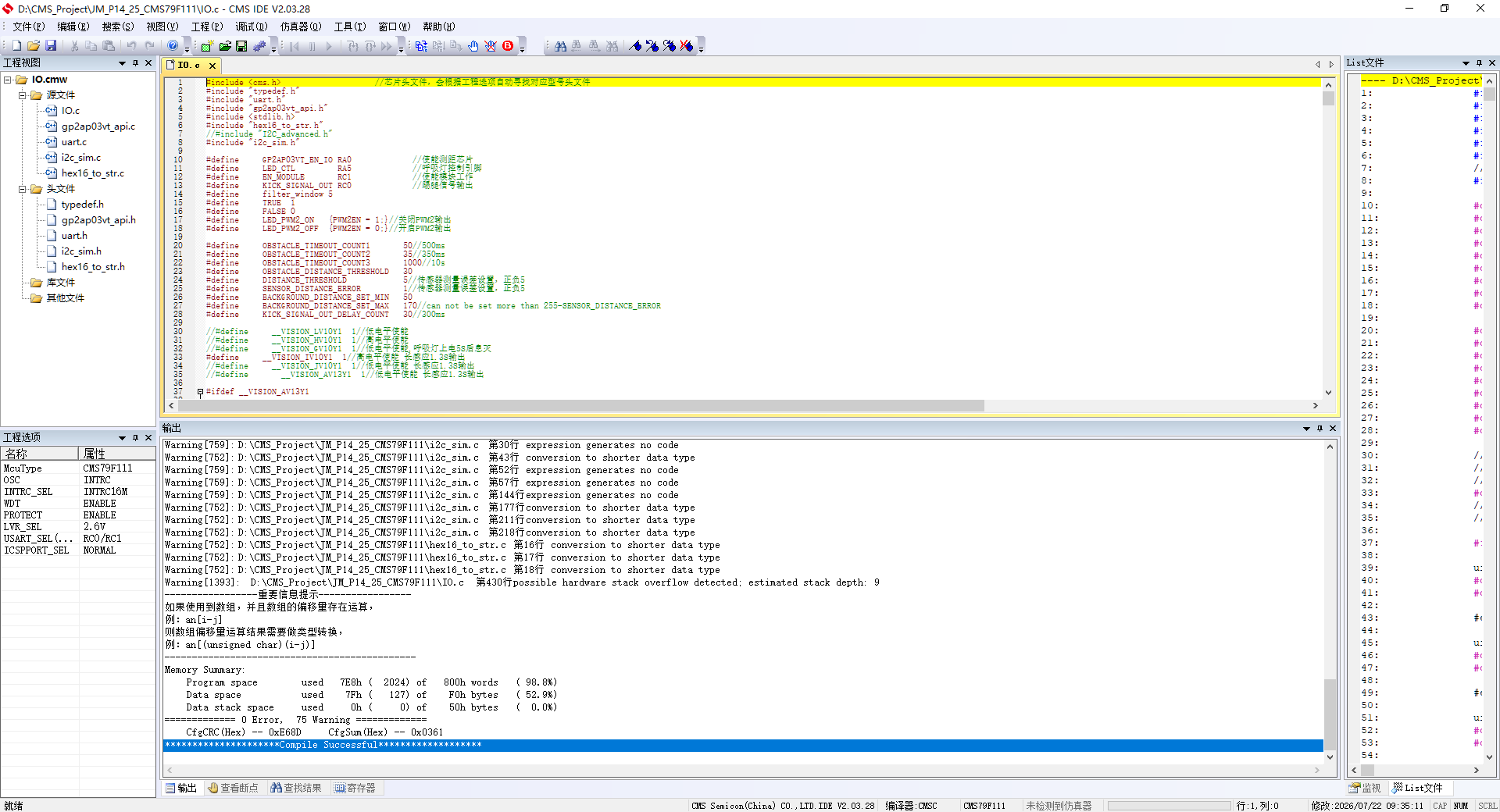
本文给出一套经过验证的方案:用 VS Code 承担代码编辑,后台调用官方 CMS IDE 工具链编译。既彻底解决编辑器的体验痛点,又 100% 复用官方编译内核,结果与原厂完全一致,零量产风险。
一、官方 CMS IDE 的核心痛点
作为原厂工具,CMS IDE 的编译、链接、硬件仿真准确性有保障,但编辑器部分体验非常原始,以下都是原生限制,无隐藏开关可解。
1. 最大的坑:没有定义跳转,查代码全靠肉眼翻
这是最影响效率的硬伤:点击函数名、全局变量、宏定义、寄存器位定义,完全无法跳转到对应声明或实现位置。
- 跨文件调用的公共函数,只能手动挨个打开头文件、源文件逐行查找;
- 工程模块超过 5 个后,定位一个函数定义往往要花好几分钟;
- 修改代码时来回切换文件,上下文频繁中断,开发效率极低。
2. 全局搜索极弱,批量修改极易漏错
自带搜索仅支持单文件内查找,没有真正的跨文件全局搜索,不支持正则匹配,更没有全局批量替换功能。
- 修改一个全局宏、引脚定义或公共参数,必须逐个打开文件手动修改;
- 文件数量多了之后漏改概率极高,很容易埋下隐性 bug。
3. 编辑器基础功能全面缺失
代码格式化、多光标编辑、列选择、快捷键批量注释/取消注释、精准代码折叠等现代编辑器标配功能,原生全部没有。
- 代码对齐、格式整理完全靠手动敲空格;
- 甚至连行号快速跳转、括号匹配高亮这类基础功能都做得非常简陋。
4. 多文件管理混乱,工程视图低效
打开多个文件时标签栏杂乱,没有批量关闭、快速预览功能;工程树不支持文件名搜索过滤,文件多了定位文件只能靠滚轮翻找。
5. 无法对接现代开发流程
原生没有任何 Git 集成,看不到文件修改标记、代码差异对比;也没有插件扩展生态,无法接入代码格式化、静态检查工具,开发体验停留在十几年前的水平。
二、方案核心:换编辑器,不换编译内核
很多开发者尝试过用 SDCC、Keil、PICC 等第三方编译器替代,最终都失败了。原因很简单:CMS79F 是中微私有 8 位 RISC 内核,指令集、堆栈、外设映射、Bank 切换逻辑都有私有扩展,第三方编译器无官方适配,强行编译会生成错误机器码,带来不可控的量产风险。
因此最优解是「编辑器换 VS Code,编译内核还用官方的」:
- 编辑层:VS Code 提供完整的现代编辑器体验,定义跳转、全局搜索、多光标、Git 集成全部拉满;
- 编译层 :后台调用官方 CMS IDE 的批处理模式(
-b参数),底层依然是原厂cgpic/aspic/hlink工具链,编译结果和图形界面完全一致。
能力边界
| 可实现 | 不可实现 |
|---|---|
| 函数定义跳转、全局搜索替换 | 在线断点、单步调试 |
| 多光标编辑、代码格式化 | 实时寄存器、变量查看 |
| 一键后台编译生成 hex | 替代官方编译工具链 |
| Git 版本管理、插件扩展 | 脱离 CMS IDE 独立运行 |
调试、仿真、寄存器查看依然使用官方 CMS IDE 图形界面,本方案只解决编辑器和编译触发的痛点。
三、分步配置教程
前置准备
- 路径纯英文化(必做) CMS IDE 的
-b批编译模式对中文路径、空格、特殊字符兼容性极差,90% 的「点击编译没反应、不生成 hex」都源于此。- 将 CMS IDE 整个安装目录迁移到纯英文路径,例如:
D:\CMS_IDE_V2.03.28 - 将工程文件夹迁移到纯英文路径,例如:
D:\CMS_Project\TouchDemo
- 将 CMS IDE 整个安装目录迁移到纯英文路径,例如:
- 基础验证 先用官方 CMS IDE 图形界面打开
.cmw工程,点击编译,确认可以正常生成 hex 文件,保证工程本身无问题。 - 软件准备 安装 VS Code 最新稳定版。
步骤 1:安装编译插件
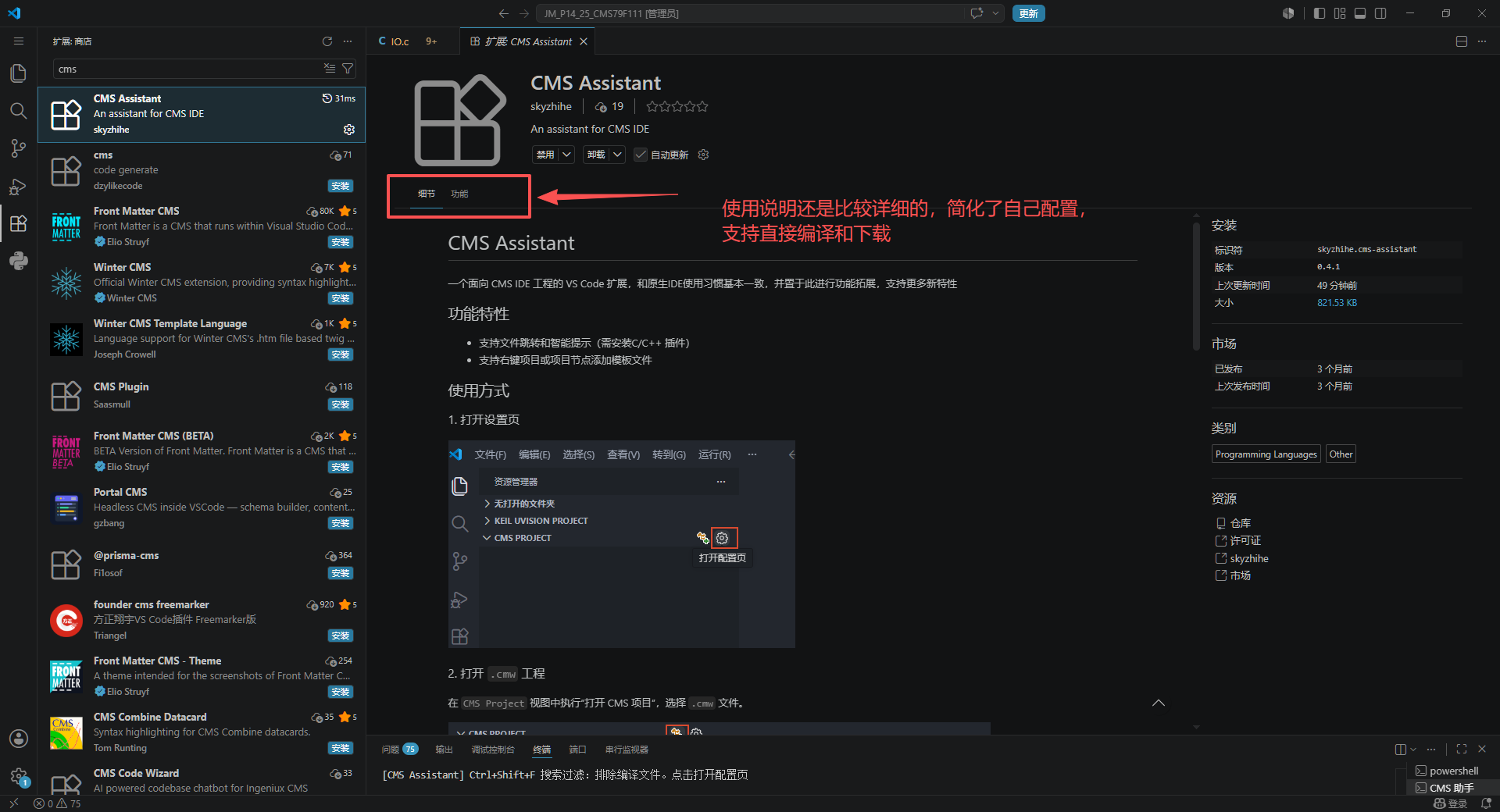
- 打开 VS Code 左侧「扩展」面板;
- 搜索 CMS Assistant,点击安装;
- 安装完成后重启 VS Code。
步骤 2:配置 CMS IDE 路径
-
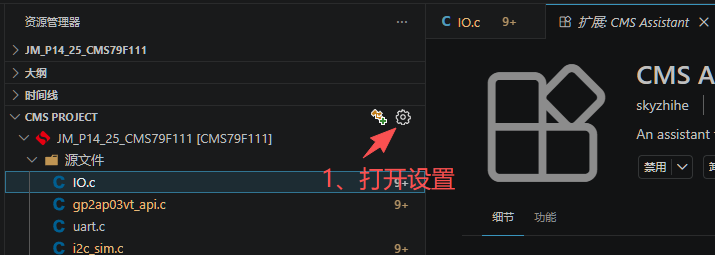
VS Code 左下角点击齿轮图标 → 选择「设置」;
-
顶部搜索框输入
CmsAssistant.CmsIdePath; -
在输入框中填入你的 CMS IDE 安装根目录 :
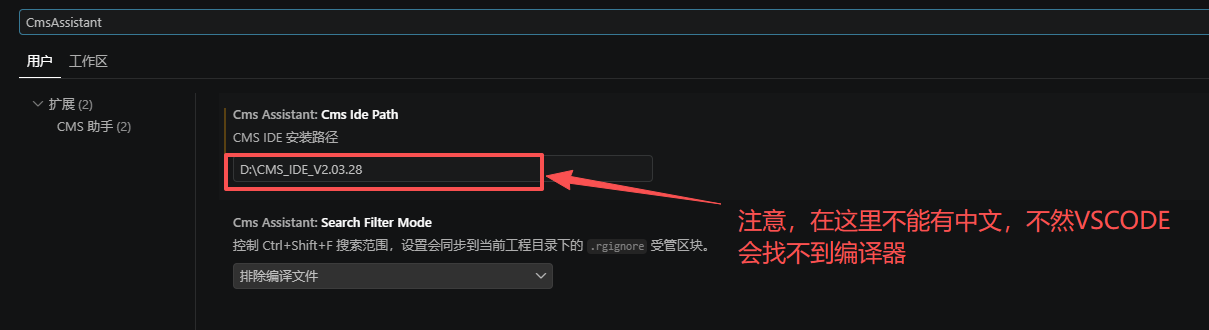
-
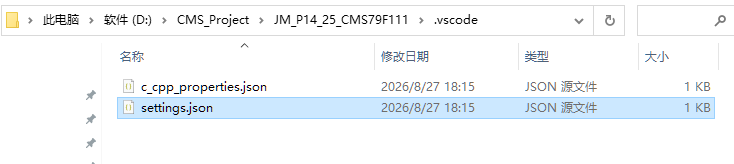
创建.vscode文件夹,并在文件下创建两个json文件:c_cpp_properties.json和settings.json,一般可以跳过,如果后续配置完打开工程没有自己创建,再回来看这一步;
步骤 3:打开工程并编译
- 左侧切换到「CMS PROJECT」侧边栏;
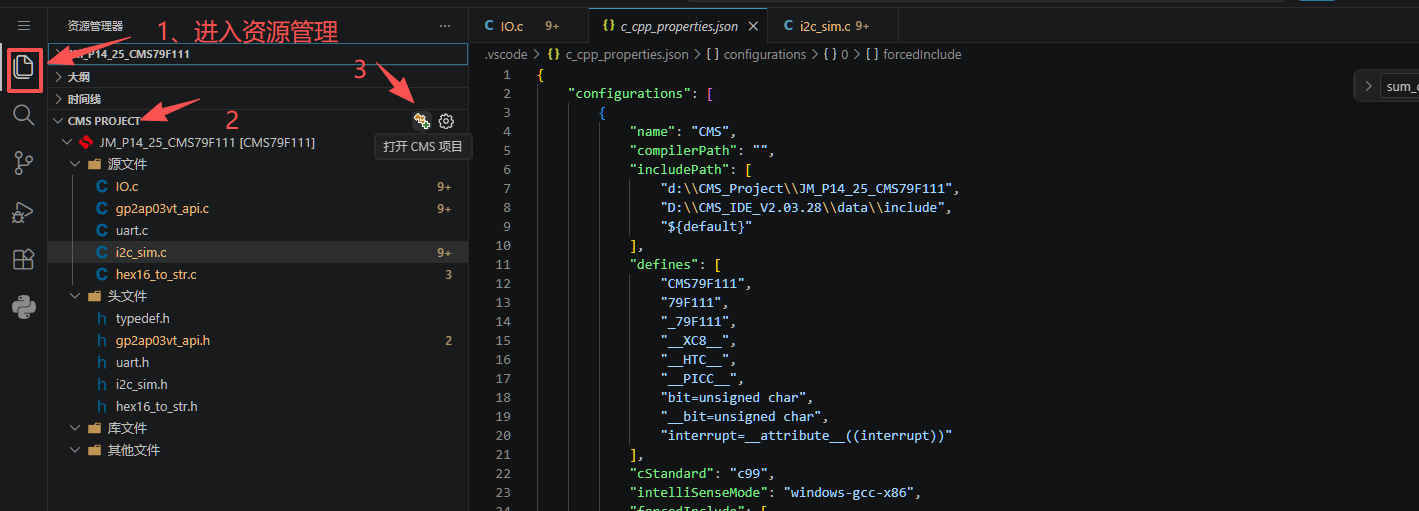
- 点击顶部的打开图标,选择你的
.cmw工程文件;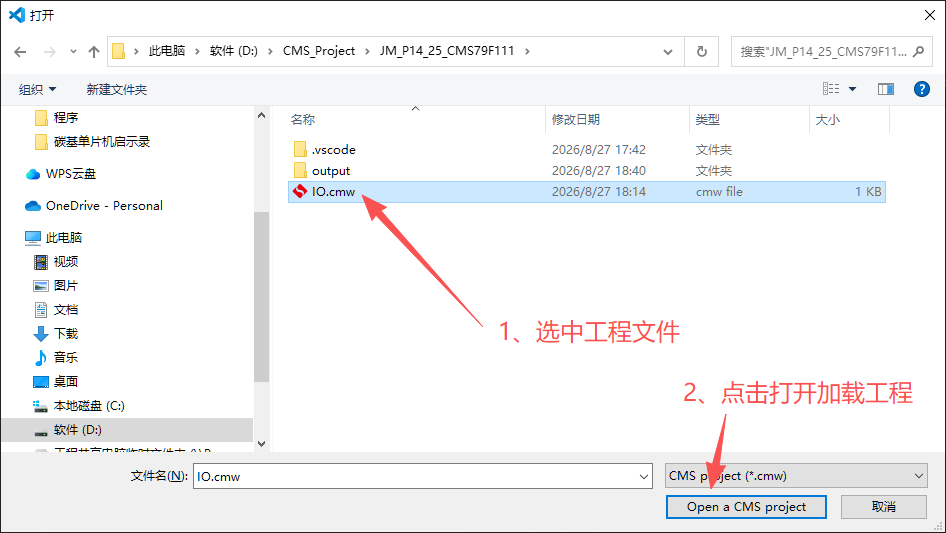
- 工程加载完成后,即可在 VS Code 中编辑所有
.c/.h源码,函数跳转、全局搜索、多光标编辑等功能全部可用; - 看下工程文件下有没有生成.vscode文件,没有按步骤2中第4小点创建相关文件
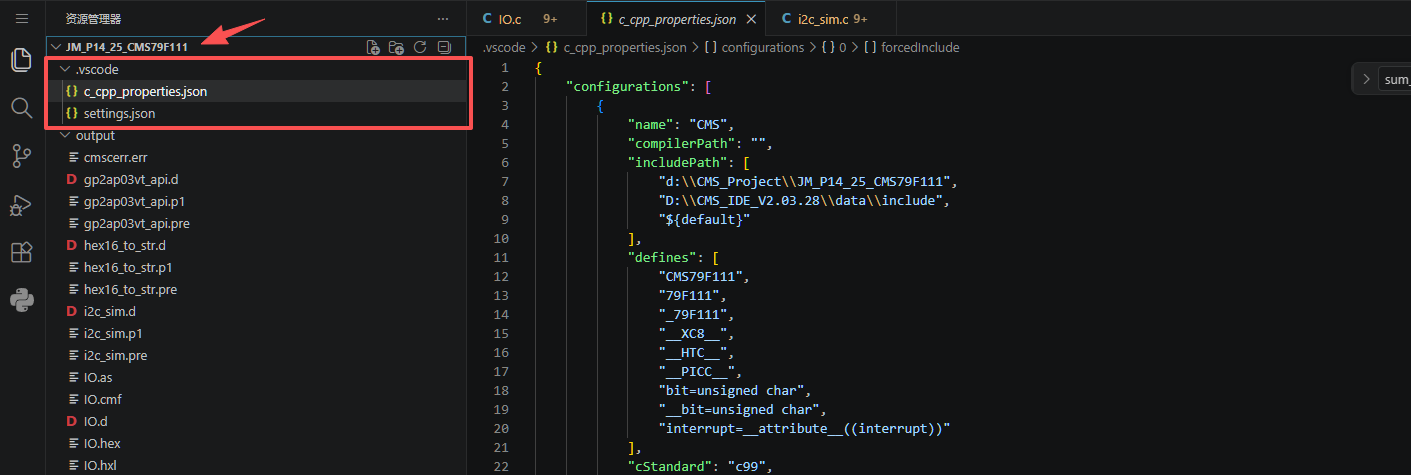
- 确认c_cpp_properties.json文件配置
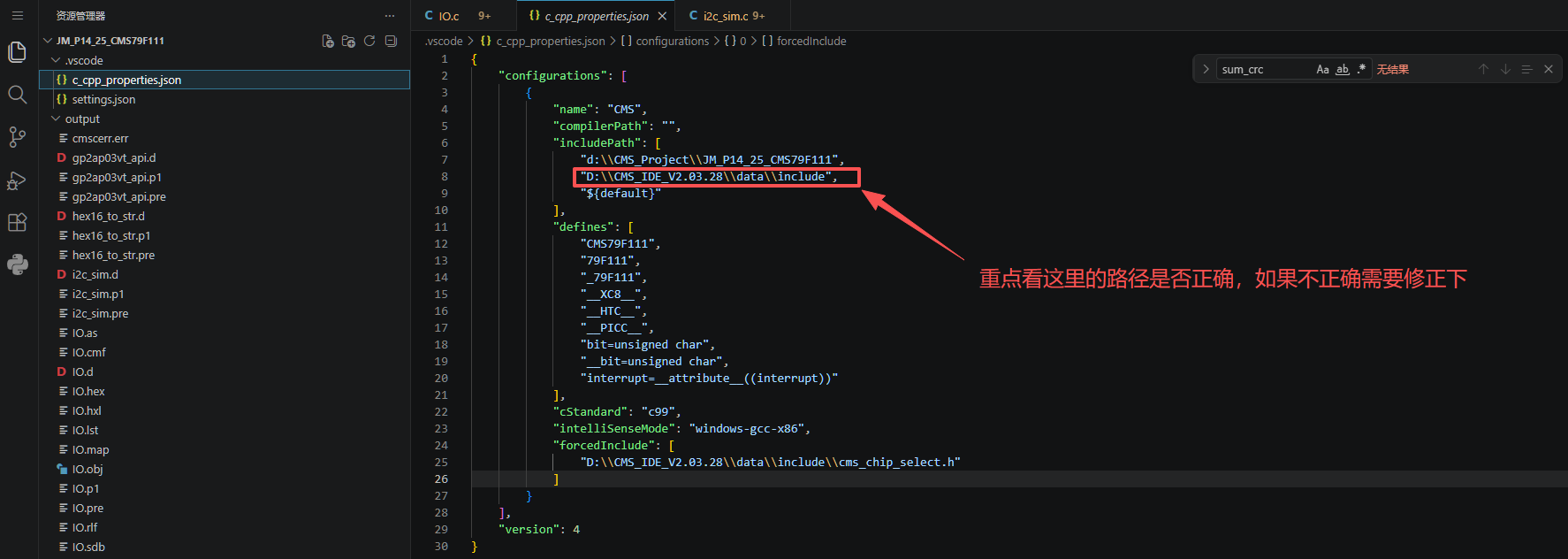
- 确认settings.json文件配置

- 点击面板中的编译按钮,执行编译,能正常编译则表示安装环境基本搭建完成。
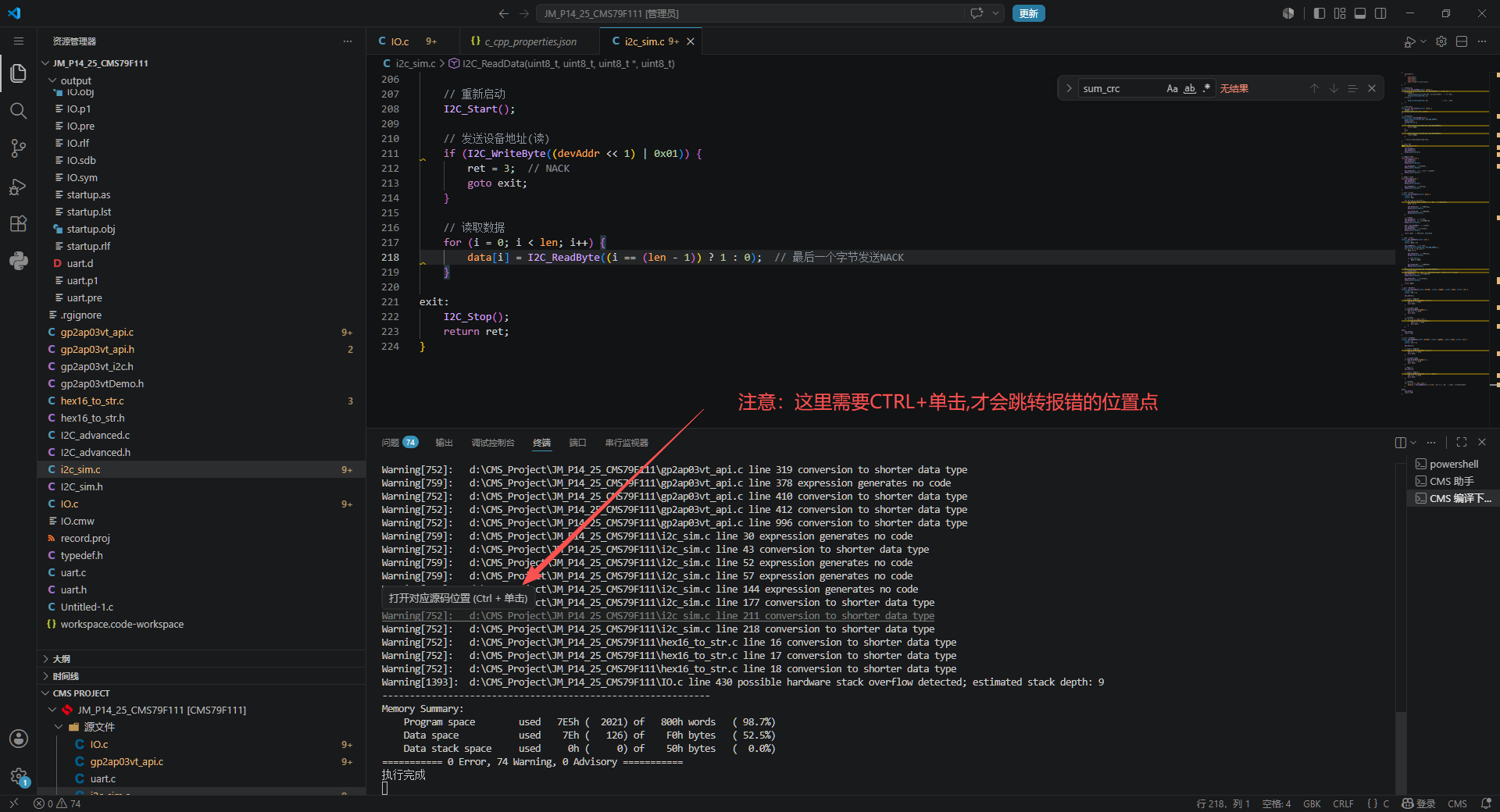
至此,安装环境基本跑通,从此告别CMS官方IDE各种反人类的操作,真的只能当一个文本编辑器使用。
四、环境跑通验证与常见问题
跑通标准
满足以下两点,即说明编译环境完全配置成功:
- 下方输出面板显示「执行完成」,且 Error 数量为 0;
- 工程目录下正常生成
.hex烧录文件,和官方 IDE 编译结果完全一致。
常见问题排查
- 点击编译没反应、不生成 hex 优先排查 IDE 路径、工程路径是否包含中文、空格、特殊字符;全部改为纯英文路径后重试,可解决 90% 以上的问题。
- 工程配置修改在哪里操作? 芯片选型、预定义宏、编译选项、头文件路径等工程级配置,必须在官方 CMS IDE 图形界面中修改并保存
.cmw文件;VS Code 只负责编辑代码和触发编译。 - 调试仿真怎么办? 断点、单步、寄存器查看、在线仿真功能,依然必须使用官方 CMS IDE 图形界面操作。
五、总结
这套方案是目前 CMS79F 系列开发兼顾「开发效率」和「量产稳定性」的最优解。不需要逆向工具链,不需要修改官方编译逻辑,所有接口均为官方公开的批处理模式,稳定可靠,可直接用于生产级项目。
用一点点配置成本,换来现代编辑器的完整体验,解决了官方 IDE 最影响效率的核心痛点,同时完整保留了原厂编译的准确性,非常适合日常编码工作量大的量产项目。