本文适用于复旦微的FMQL系统的psoc产品(FMQL10/15/20/45)
如果只开发ps端的控制接口,可以直接使用procise导出的bsp代码来控制ps端自带的外设,此时是可以没有bit流的。
如果需要用到pl端的 ip 核,则需要对应的bit程序,并且要移植该ip核的 驱动程序 。
5.6 编程下载与调试(2.4.6节)
步骤1: 将J-Link仿真器连接到电脑上,开发板上电。在Procise中选择 Tools → Configure Device。
📍 图片说明: 原文档中"Configure Device --- 连接开发板"截图,展示了Configure Device界面,双列显示级联模式下的ARM和FM FPGA配置,列表中包含"fm7z045"器件。
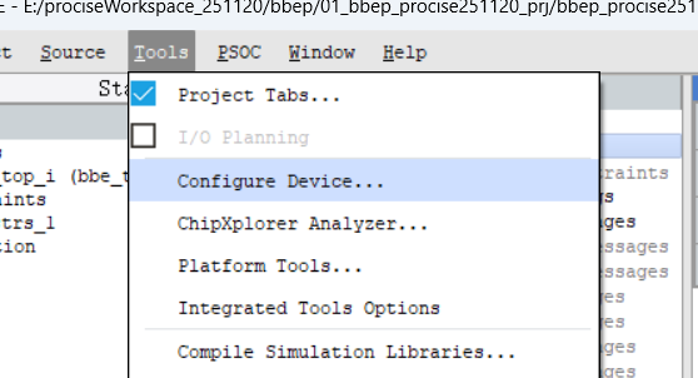
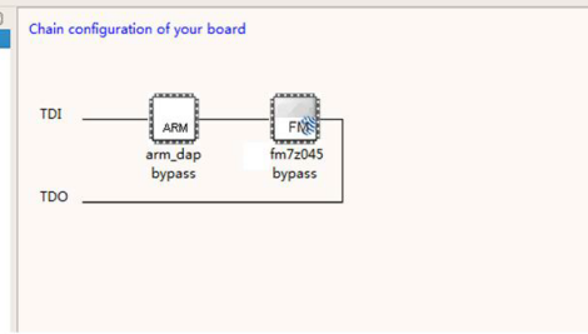
步骤2: 双击 "Connect to board",连上开发板,可以看到级联模式下的ARM和FM FPGA配置。
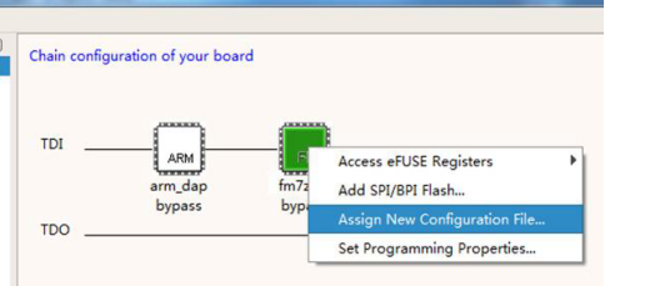
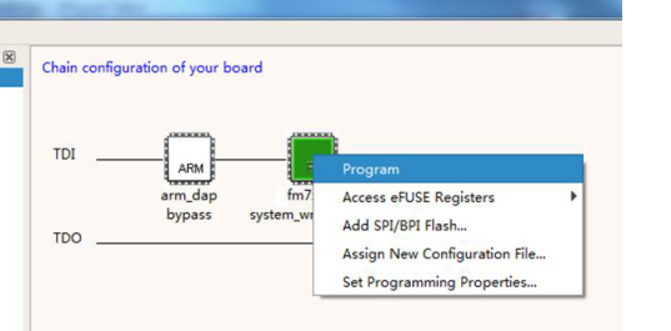
步骤3: 右键单击 fm7z045 器件,选择 "Assign New Configuration File..."。
📍 图片说明: 原文档中"Assign New Configuration File"截图,右键菜单中显示"Assign New Configuration File..."、"Program"、"Blank Check"、"Verify"、"Readback"等选项。
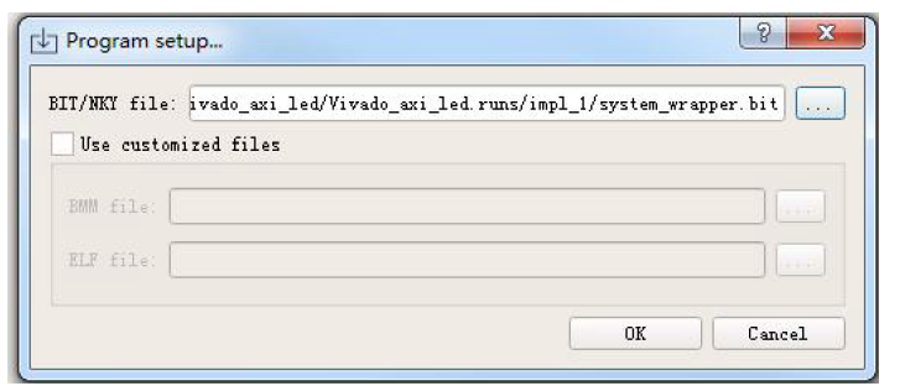
步骤4: 在弹出的窗口中选择Vivado生成的bit文件,点击"OK"。
bit文件路径:vivadoprjdir/{vivado_prj_dir}/vivadoprjdir/{prj_name}.runs/impl_1/system_wrapper.bit
📍 图片说明: 原文档中"选择bit文件"截图,展示了文件选择对话框,定位到impl_1目录,选中"system_wrapper.bit"文件。
步骤5: 右键单击 fm7z045,选择 "Program" 下载位流。下载成功后出现"Program Device Succeeded"提示。
📍 图片说明: 原文档中"Program下载位流"截图,展示了Program过程界面,显示编程进度条,完成后弹出"Program Device Succeeded"提示。
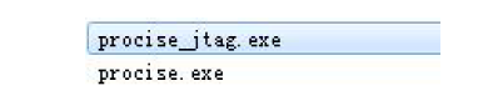
步骤6: ⭐ 关键步骤: 在任务管理器中找到 procise_jtag.exe,结束此进程。(否则IAR SDK会识别不到JTAG)
📍 图片说明: 原文档中"结束procise_jtag.exe进程"截图,展示了Windows任务管理器,进程列表中选中"procise_jtag.exe",右键菜单显示"结束任务"。
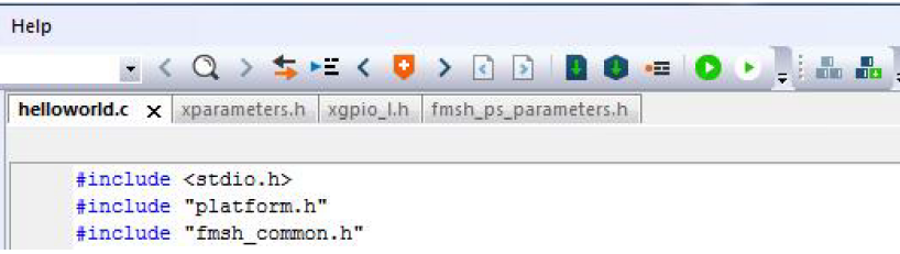
步骤7: 切换到IAR SDK,点击上方的绿色小箭头 "Download and Debug"。
📍 图片说明: 原文档中"IAR SDK Download and Debug"截图,展示了IAR工具栏,绿色小箭头按钮(Download and Debug)高亮显示。
步骤8: 如果弹出提示,点击"OK";选择 Cortex-A7,点击"OK"。
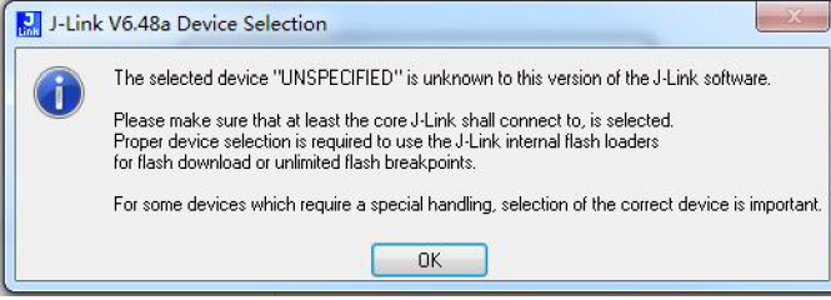
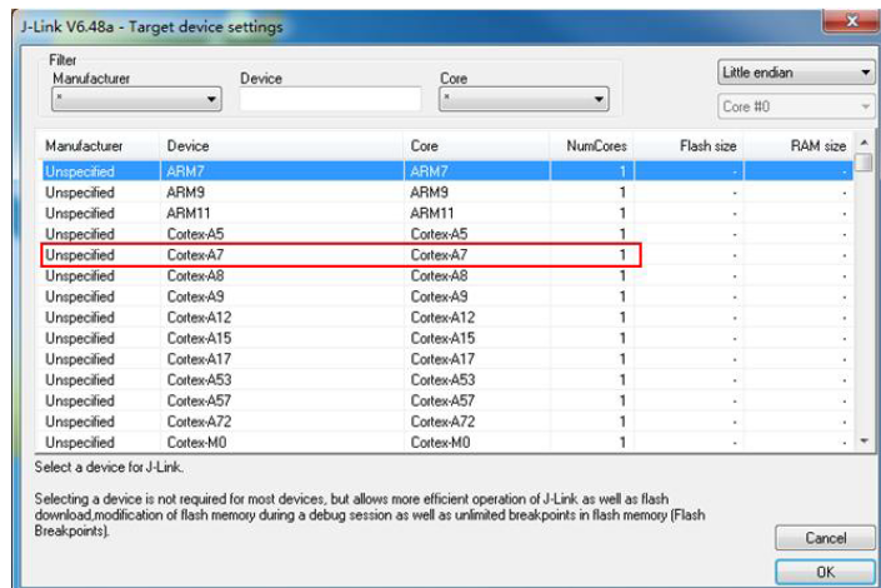
步骤9: 成功进入Debug模式后,点击 "GO"(绿色小箭头)运行程序。
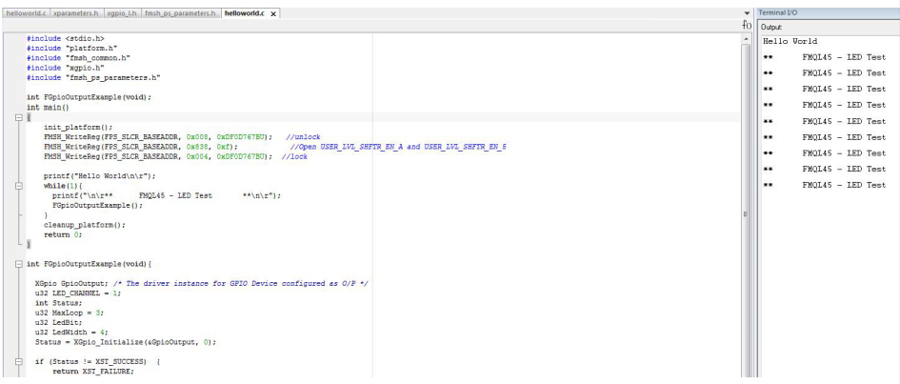
步骤10: 打开 View → Terminal I/O,可以看到串口打印输出,同时开发板上的LED灯开始流水灯运行。
📍 图片说明: 原文档中"Terminal I/O输出"截图,展示了IAR的Terminal I/O窗口,显示打印信息"FMQL45 - LED Test"以及流水灯运行状态。