PCB Editor放置元器件笔记
-
- 前言
- [一、 网表导入PCB Editor](#一、 网表导入PCB Editor)
-
- [1.1 导入网表](#1.1 导入网表)
- [1.2 为什么界面是空白的?](#1.2 为什么界面是空白的?)
- [二、 前置准备:指定封装库路径](#二、 前置准备:指定封装库路径)
-
- [2.1 配置封装库路径](#2.1 配置封装库路径)
- [三、 使用QPlace放置元器件](#三、 使用QPlace放置元器件)
-
- [3.1 启动Quickplace](#3.1 启动Quickplace)
- [四、 常见错误处理](#四、 常见错误处理)
-
- [❌ 错误1:提示"You need to add a board geometry outline"](#❌ 错误1:提示"You need to add a board geometry outline")
- [✅ 解决方案:绘制板框](#✅ 解决方案:绘制板框)
前言
在完成原理图设计并成功导出网表后,下一步就是将逻辑设计转化为物理PCB布局。然而,许多工程师在将网表导入Allegro PCB Editor后,面对一个"诡异"的现象------状态栏显示有55个器件和35个网络,但工作区却是一片空白,元器件一个都看不到。
别慌,这不是软件出错了,而是你还没把元器件从"后台"放到"板子"上。本文将手把手教你完成网表导入、封装库路径配置、板框绘制以及元器件自动放置的完整流程,并解决导入过程中可能遇到的常见错误。
一、 网表导入PCB Editor
1.1 导入网表
在Allegro PCB Editor中,通过 File > Import > Logic 将Capture导出的网表文件导入到PCB Editor中。
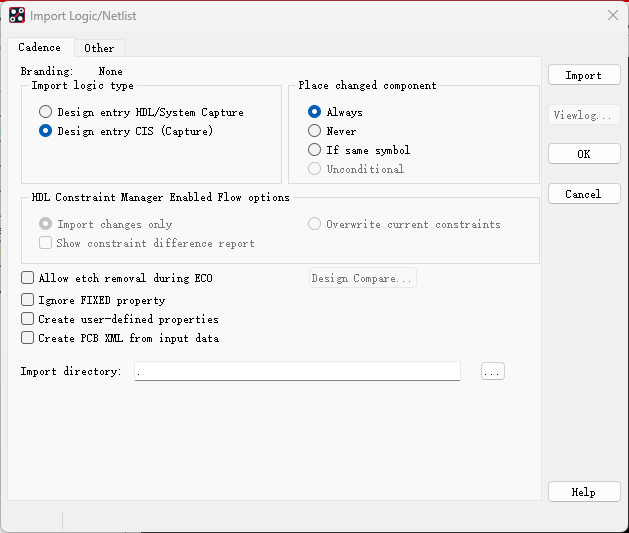
图1:网表导入界面
导入结果判读,通过Display > status 弹出状态信息框
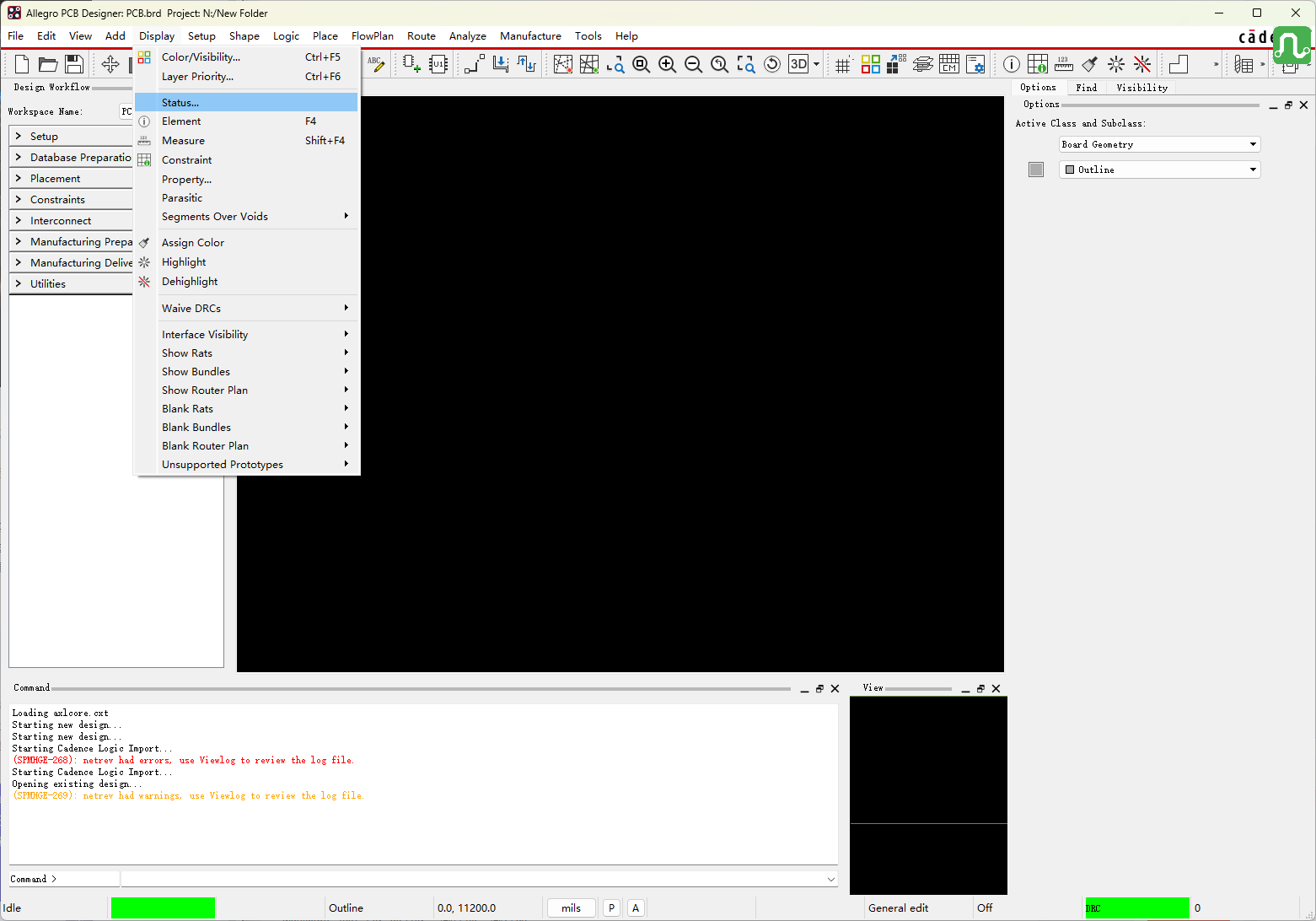
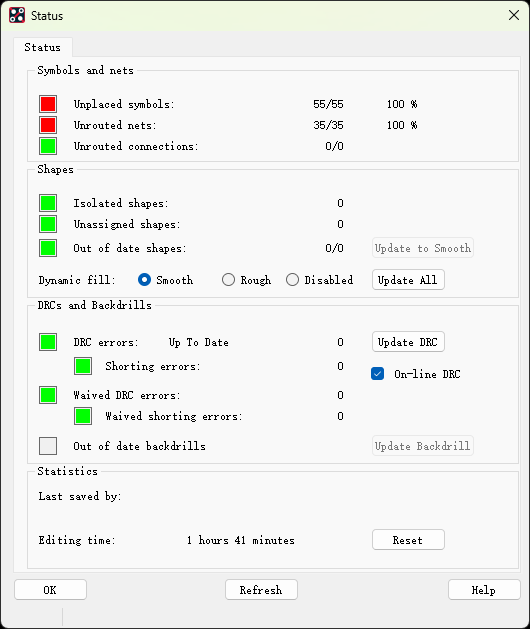
导入成功后,状态信息框会显示当前设计中的器件数量和网络数量。例如,状态栏显示"55个器件、35个网络",说明网表已成功解析。
1.2 为什么界面是空白的?
这是新手最常遇到的困惑。状态栏虽然显示了器件和网络,但工作区一片空白。原因在于:网表导入只是将器件和网络信息加载到PCB Editor的后台数据库中,器件并没有被实际放置到PCB板上。
这就好比你在电脑上建了一个"联系人列表",但人还没到场一样。下一步,我们需要通过 QPlace 工具将这些"后台"的元器件放置到PCB板框内。
二、 前置准备:指定封装库路径
在放置元器件之前,必须确保PCB Editor能够找到对应的封装文件(.psm)。如果封装库路径未配置,QPlace将无法识别和放置器件。
2.1 配置封装库路径
- 点击 Setup > User Preferences
- 找到 Paths 分类下的 Library
- 在 psmpath 和padpath (封装库路径)中添加你存放
.psm封装文件的目录 - 点击 OK 保存
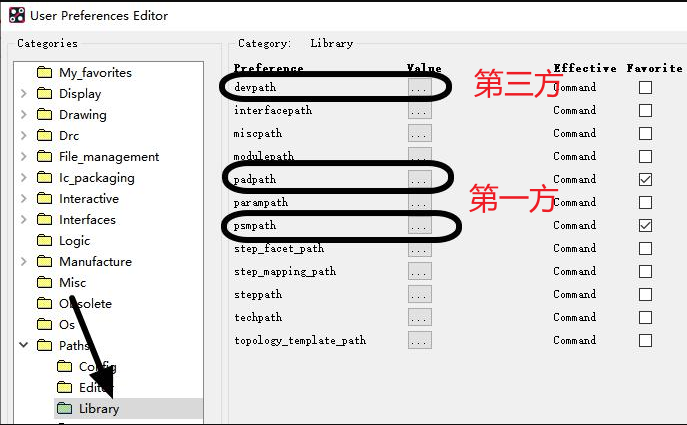
⚠️ 关键步骤:如果psmpath路径未配置或配置错误,QPlace在搜索器件时会找不到对应的封装文件,导致放置失败或器件显示异常。
三、 使用QPlace放置元器件
3.1 启动Quickplace
配置好封装库路径后,通过 Place > Quickplace 放置元器件。
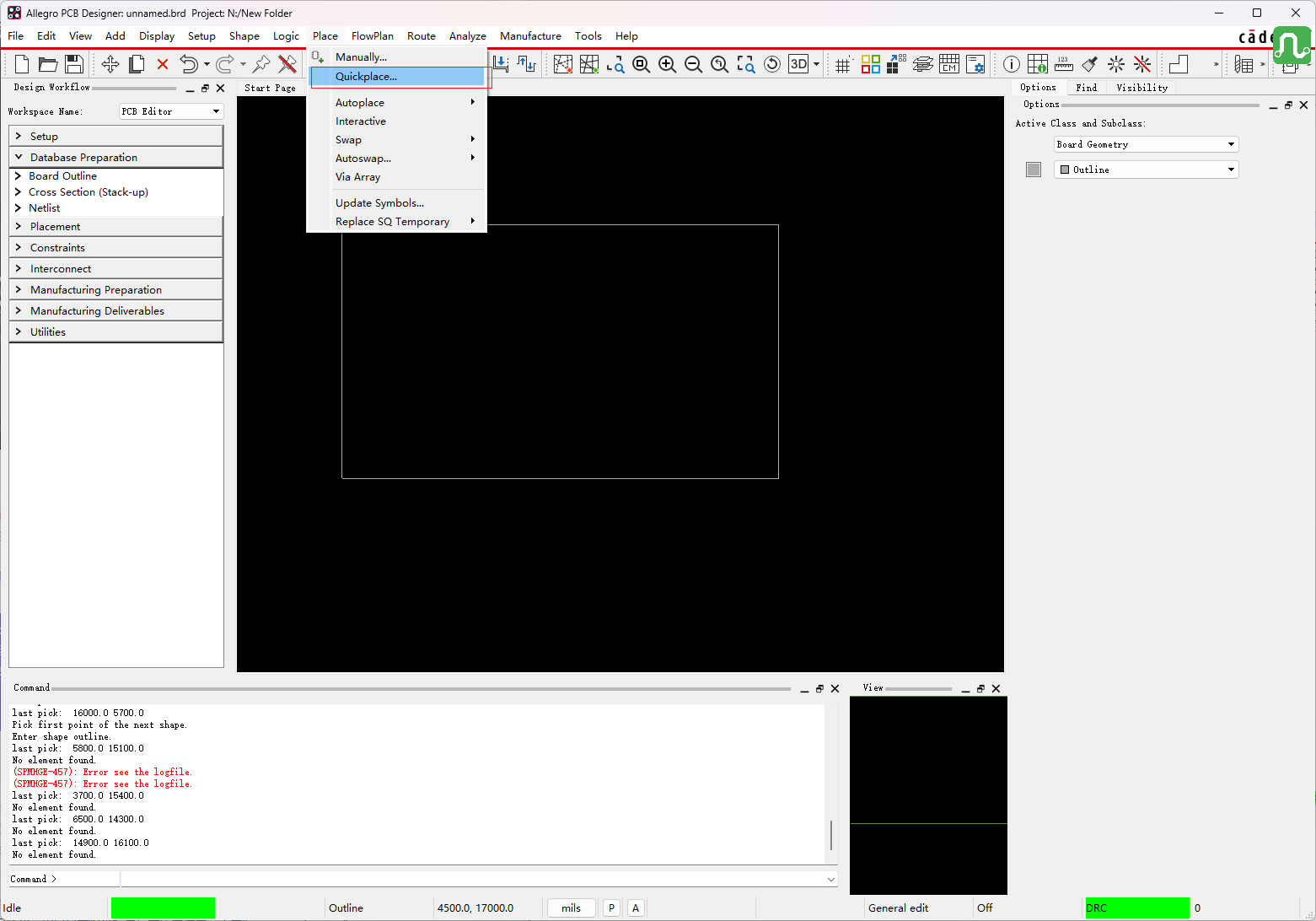
图2:QPlace元器件放置工具
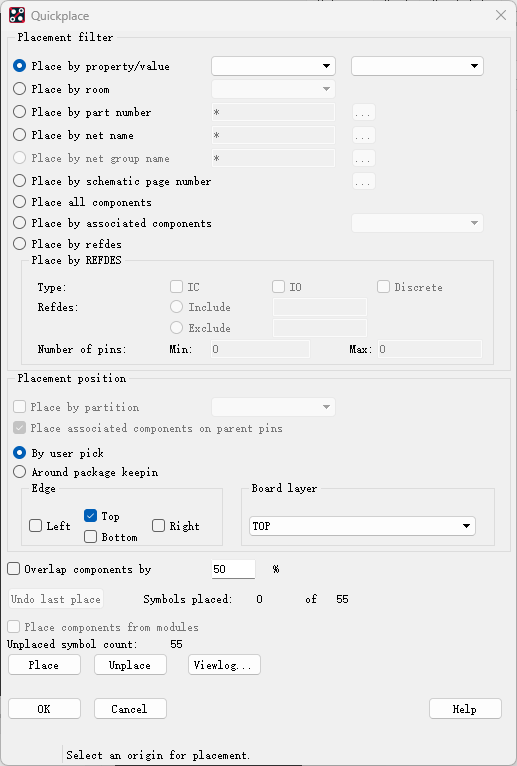
图3:放置元器件 参数
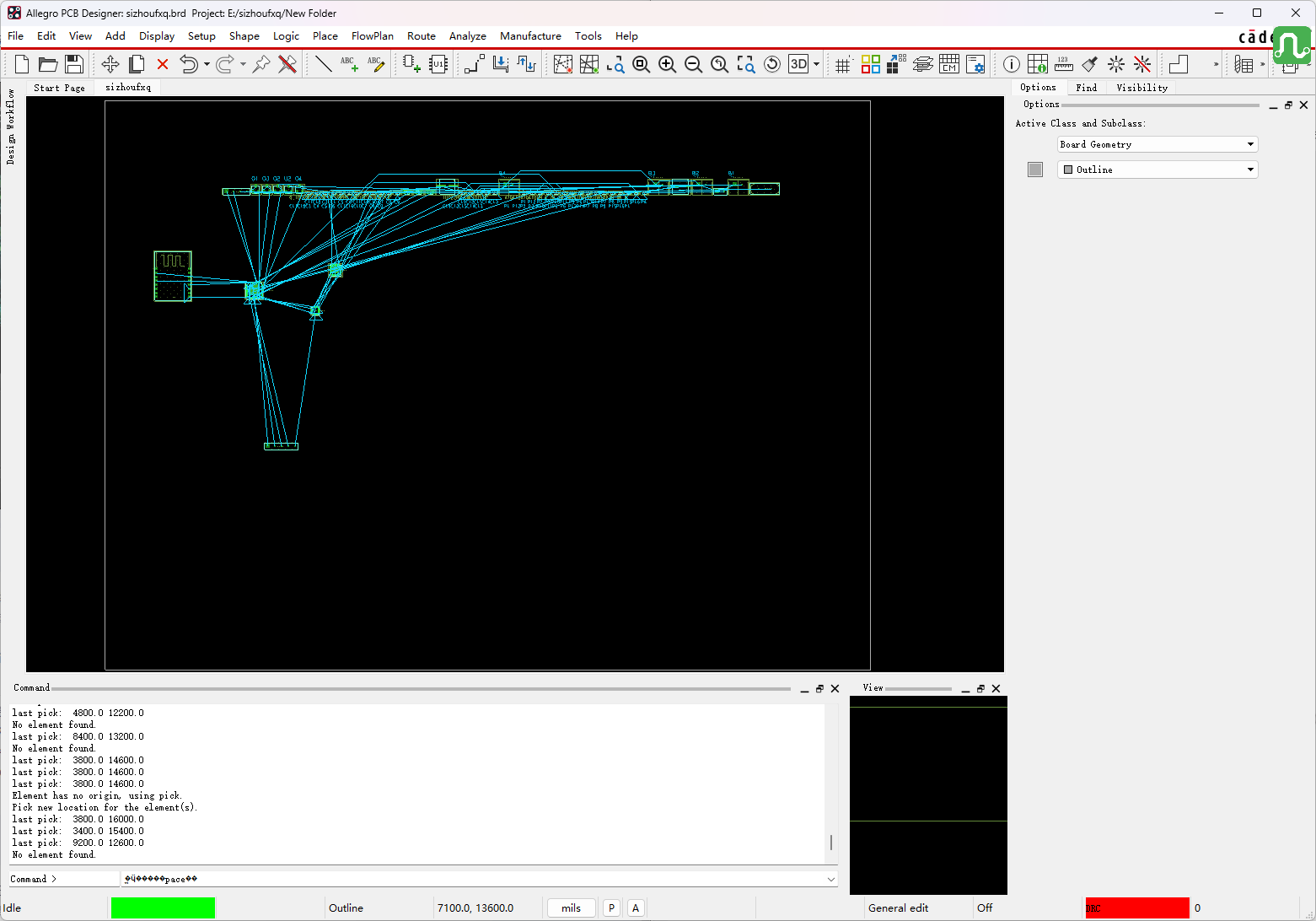
四、 常见错误处理
❌ 错误1:提示"You need to add a board geometry outline"
在尝试放置元器件时,你可能会遇到如下报错提示:
You need to add a board geometry outline
这个错误的意思是:PCB板框(Board Outline)尚未绘制。Allegro要求必须先有板框定义,才能放置元器件------因为软件需要知道元器件应该放在哪块"地盘"上。
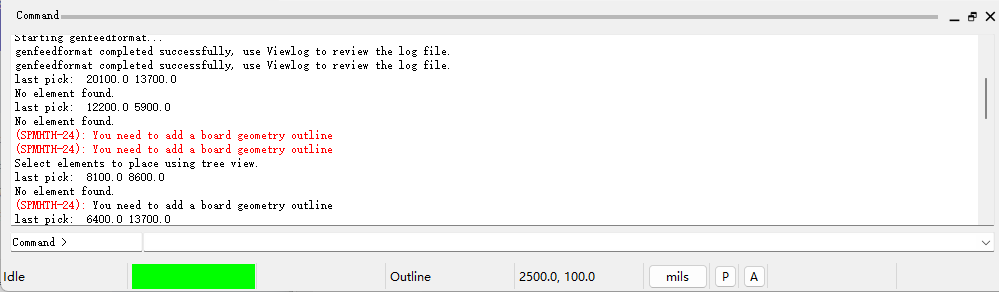
图4:缺少板框的报错提示
✅ 解决方案:绘制板框
- 在 总体层叠,做板框、标注和丝印的Board Geometry下选择 Outline 或 Design_Outline上绘制PCB板的物理轮廓
- 使用 shape> Rectangular 命令,绘制封闭的矩形
- 绘制完成后,再次尝试放置元器件,报错将消失
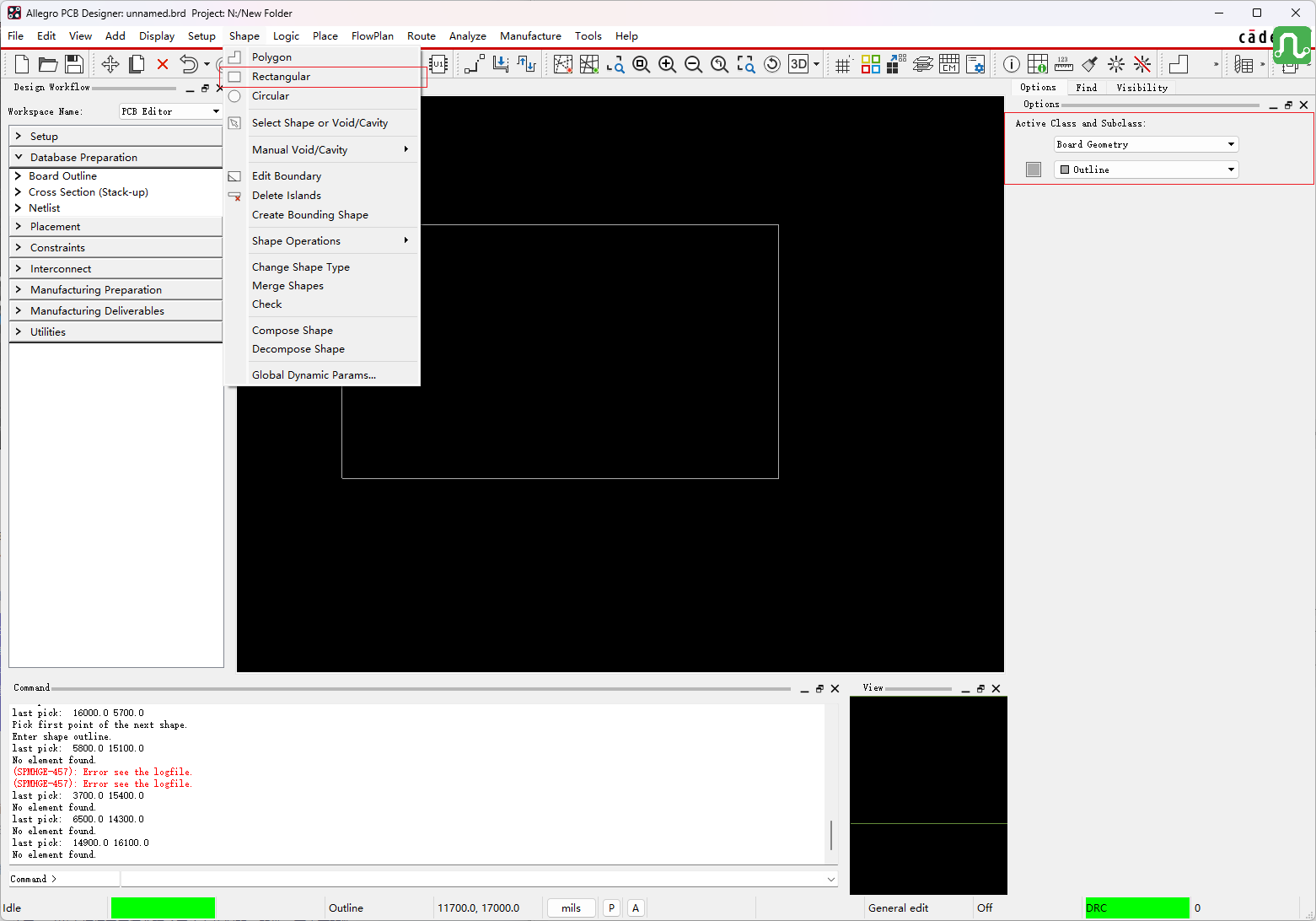
图5:在Outline层绘制PCB板框