在线学习实践 TypeScript 的官方Playground( 演练场)使用介绍
本文可以看作是下面两文的续篇:
TypeScript学习与实践(上)https://blog.csdn.net/cnds123/article/details/164074853
TypeScript学习与实践(下)https://blog.csdn.net/cnds123/article/details/164074899
Playground( 演练场)简介
Playground( 演练场)官网:
https://www.typescriptlang.org/play/
可以切换为中文:
https://www.typescriptlang.org/zh/play/
TypeScript Playground## 它是TypeScript 官方提供的"在线编辑器":不用安装配置任何环境(即不用你安装 Node + TS,tsc 编译、node 运行),浏览器打开就能写 TS 代码、实时看编译结果、实时看类型错误、直接运行。最适合你这种刚入门、想随手试语法的情况。
首次打开会显示 `Downloading TypeScript...`(下载编译器),等几秒就进入编辑器。如果有 Cookie 提示点 "Accept"(同意)或"Reject"(拒绝),点Accept 或 Reject 无所谓几乎一样,功能和体验一点不受影响。Reject(拒绝)时网站的访问统计里不会有你(对用户来说其实反而是好事,更隐私友好)。
打开后,界面布局:
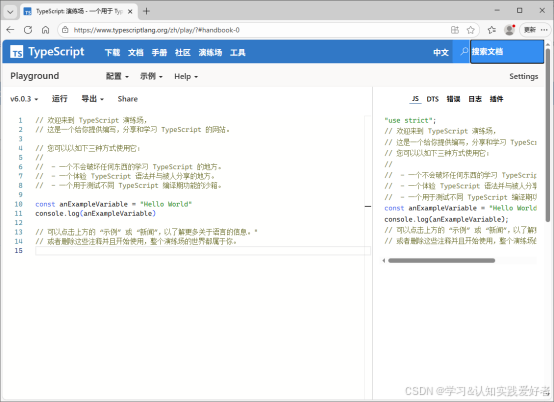
核心理解:左边写 TS,右边 5 个标签页看结果,全程实时自动更新,不需要你编译。
右边 5 个标签页简介:
JS :编译后的 JS
DTS: 类型定义
错误( Errors):类型错误
日志( Logs): 运行输出
插件(Plugins ):给 Playground 额外装的小工具,用来扩展它自带的功能。
顶部按钮说明:
版本下拉框:切换 TS 版本
导出(Export):导出代码 / 配置保存到本地
Share:生成分享链接把代码发给别人一起看
配置(TS Config):打开 tsconfig 配置调严格模式等编译选项
示例(Examples):官方预置示例集,演示学习各种 TS 特性
Help:帮助文档
Playground( 演练场)使用操作
第 1 步:在左侧输入 TS 代码
点一下左侧空白编辑区,直接输入(比如):
javascript
interface Person {
  name: string;
  age: number;
}

const me: Person = { name: "张三", age: 25 };
console.log("你好," + me.name);
第 2 步:看编译后的 JS(JS 标签页)
右侧 JS标签页会实时显示编译成的 JavaScript------ 你会看到 `interface` 消失了,只留下类型被擦除的纯 JS。这就是 "TS 编译成 JS" 的直观演示。
"use strict";
const me = { name: "张三", age: 25 };
console.log("你好," + me.name);
第 3 步:故意写错,看类型检查(Errors 标签页)
const var_wrong: number = "这不是数字"; // 演示类型错误!
你会看到:
-
左侧这行代码出现**红色波浪线**
-
右侧 **Errors** 标签出现**红色数字角标**(1)
-
点开 Errors,显示具体错误:`Type 'string' is not assignable to type 'number'.`
这就是 TS 的核心价值:写代码的同时就抓错误,根本不用运行。
第 4 步:运行看输出
点顶部的 "Run"按钮,右侧自动切到"Logs" 标签页,显示运行结果:
你好,张三
OK!