DXF文件导入与PCB板框定义笔记
-
- 前言
- 一、板框颜色识别与层管理
- [二、板框层的演变:Outline vs Design Outline](#二、板框层的演变:Outline vs Design Outline)
- 三、手工绘制板框
-
- [3.1 使用Rectangle命令绘制板框](#3.1 使用Rectangle命令绘制板框)
- [3.2 设置板框尺寸](#3.2 设置板框尺寸)
- [3.3 设置可视面积(Board Size)](#3.3 设置可视面积(Board Size))
- 原因
- 解决步骤(优先方案)
- 四、通过DXF导入板框绘制流程
-
- [4.1 导入DXF文件](#4.1 导入DXF文件)
- [4.2 导入参数设置](#4.2 导入参数设置)
- [4.3 图层映射(关键步骤!)](#4.3 图层映射(关键步骤!))
- [4.4 执行导入](#4.4 执行导入)
- [4.5 显示导入内容](#4.5 显示导入内容)
- 五、将导入内容转换为板框
-
- [5.1 查询导入内容所在的层](#5.1 查询导入内容所在的层)
- [5.2 使用Change命令移动板框](#5.2 使用Change命令移动板框)
- 六、完整操作流程总结
- 七、常见问题速查表
前言
在PCB设计中,板框(Board Outline)是布局布线的基础边界。无论是从零绘制还是通过结构工程师提供的DXF文件导入,正确定义板框都是PCB设计的第一步。本文将系统讲解Allegro 17.4中板框的定义方式(包括传统的Outline层和新版的Design Outline层)、手工绘制板框的方法,以及如何通过DXF文件导入优化板框绘制流程,帮助你高效完成PCB板框的创建与配置。
一、板框颜色识别与层管理
在开始绘制或导入板框之前,首先需要明确板框的颜色标识。打开颜色管理器(Color Manager),可以查看当前各层的颜色设置。
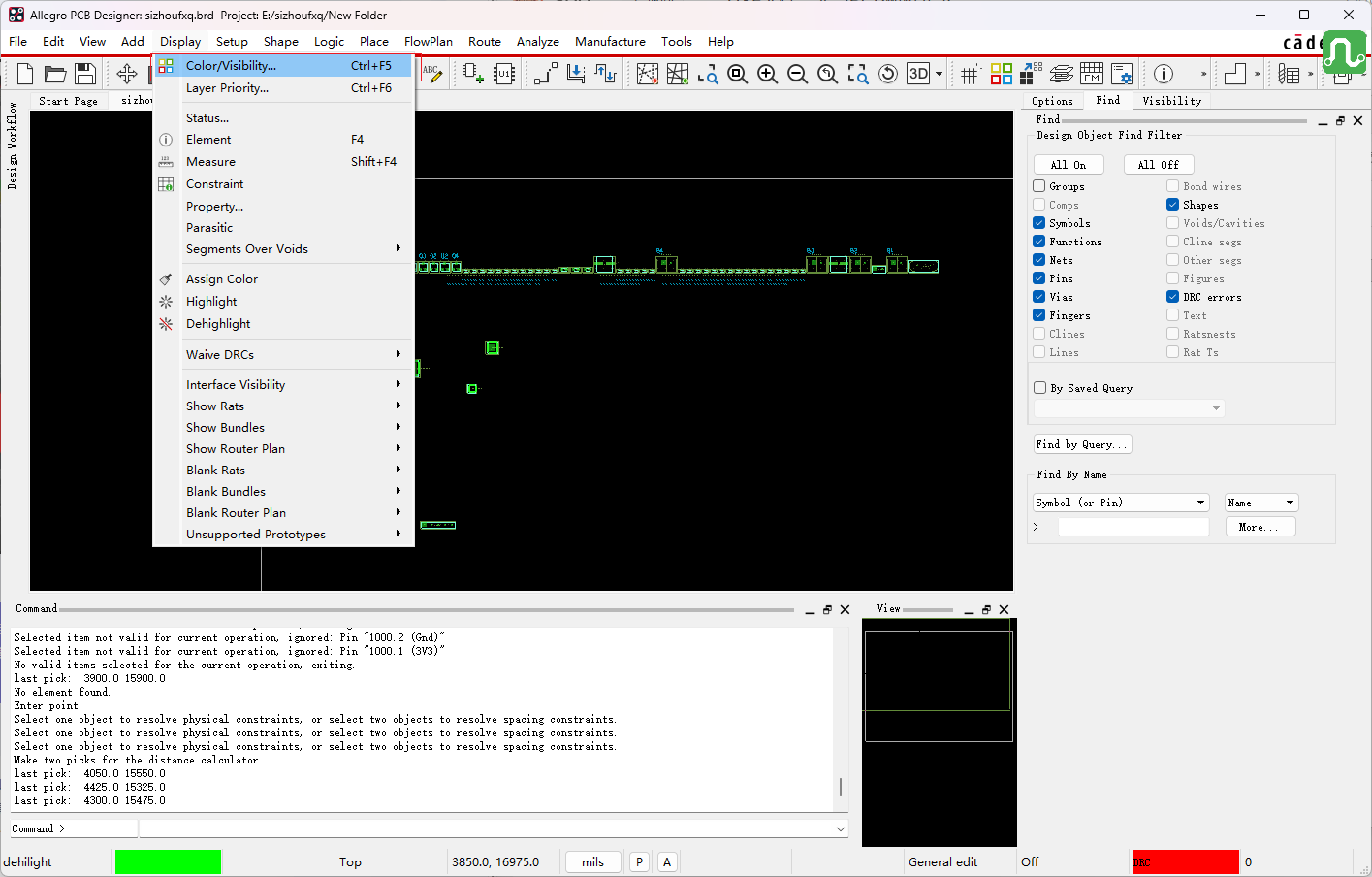
图1:打开颜色管理器识别板框颜色
二、板框层的演变:Outline vs Design Outline
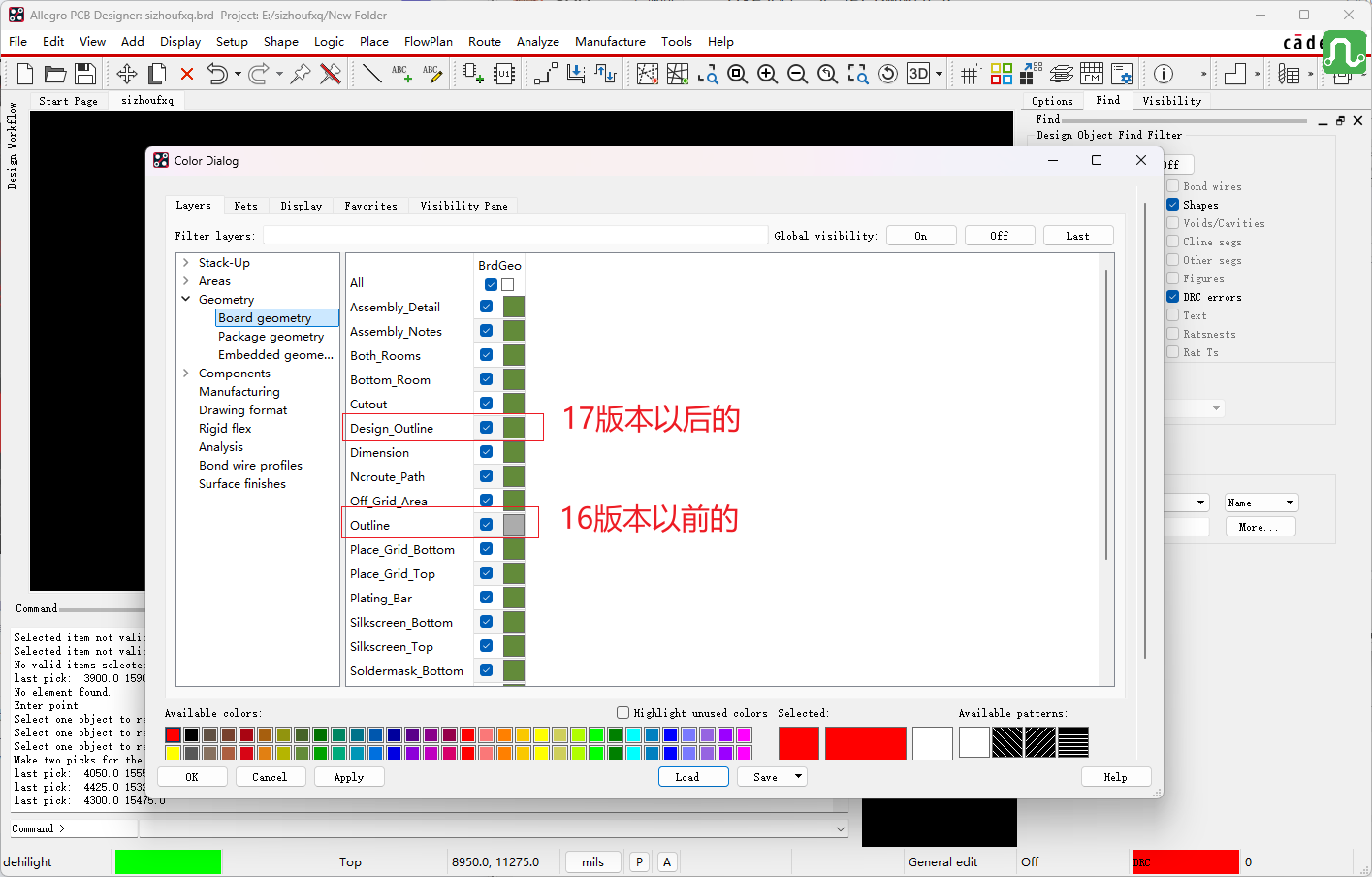
Cadence Allegro软件实现了向下兼容,以支持不同版本的PCB设计文件。理解板框层的演变对于正确操作至关重要:
| 版本 | 板框层 | 说明 |
|---|---|---|
| 16.6及更早版本 | Board Geometry > Outline |
旧版板框层,17版本之后保留以兼容旧文件 |
| 17版本及之后 | Board Geometry > Design Outline |
新版板框层,推荐使用 |
关键认知:
Board Geometry > Outline是16版本之前的旧板框层,打开16.6、15.5.7等旧版本文件时必须包含此层Board Geometry > Design Outline是17版本之后新增的板框层- 在17.4版本中,你也可以将板框画在旧的Outline层中,但建议使用新版本的Design Outline层
建议:既然已经使用新版本,就应该使用最新的板框层(Design Outline),避免未来版本升级时出现兼容性问题。
三、手工绘制板框
3.1 使用Rectangle命令绘制板框
在旧版本中,可以使用Line(走线)方式绘制板框,但在17.4版本中,这种方式已被限制。现在需要使用 Rectangle(矩形) 命令来绘制板框。
操作步骤:
- 点击 Add > Rectangle 在Options 选择 Outline 层
- 绘制合适的板框
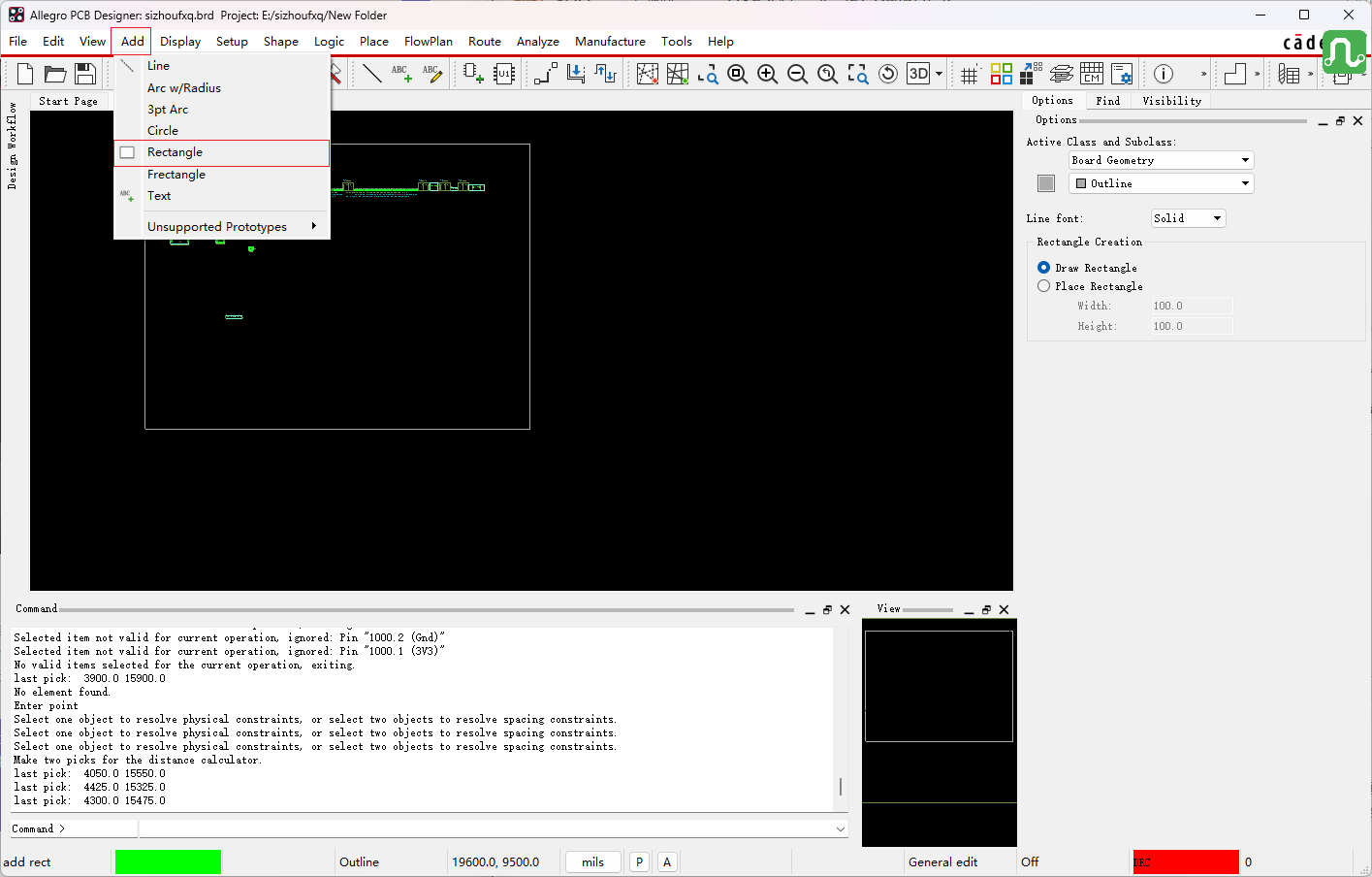
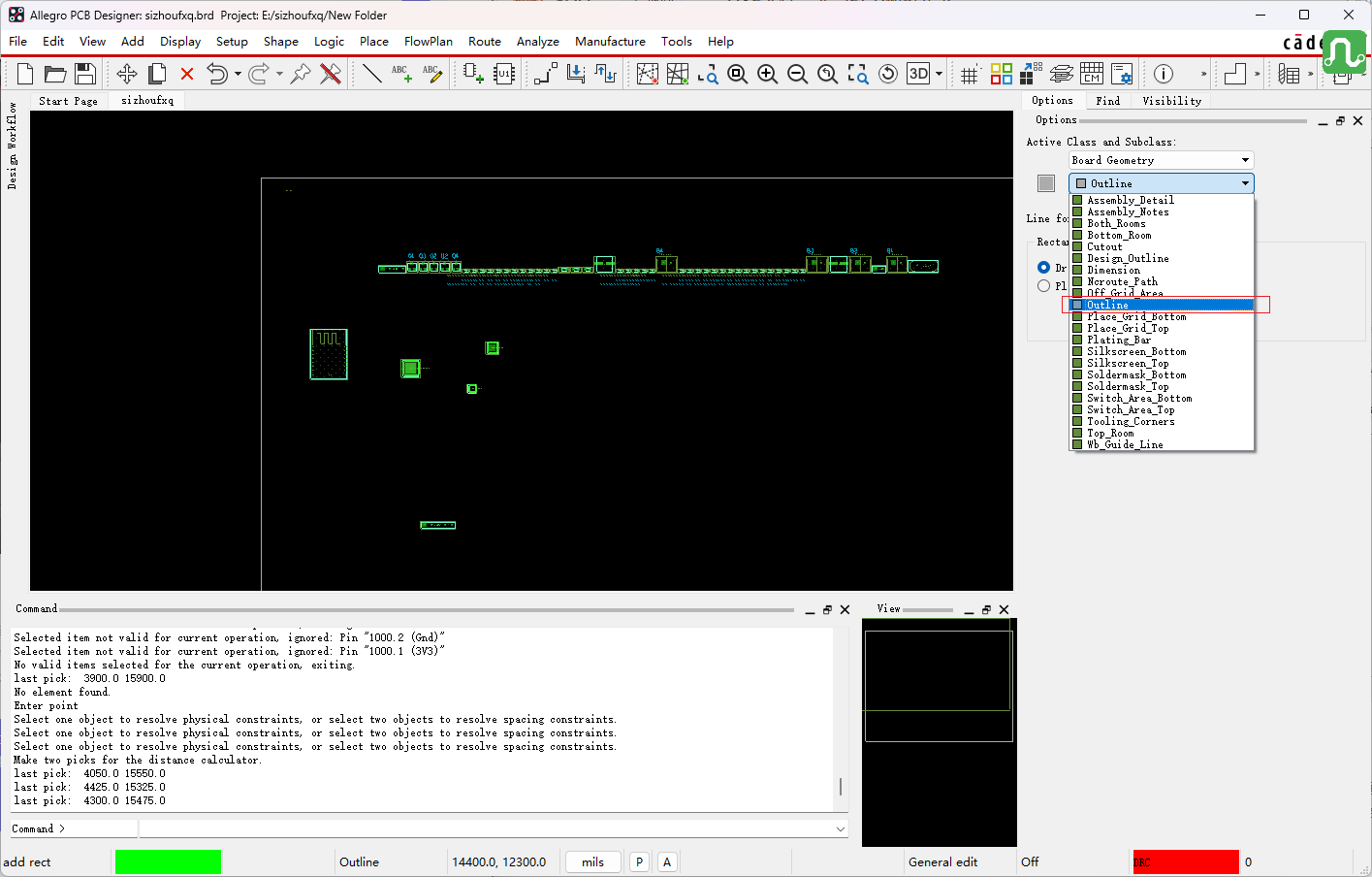
图3:使用Rectangle命令增加矩形板框
️ 注意:必须使用Rectangle命令而非Line命令,否则无法选择到板框层。这是17版本之后的新变化。
3.2 设置板框尺寸
板框有两种定义方式:
| 定义方式 | 说明 |
|---|---|
| 手工绘制 | 直接在PCB上绘制板框形状 |
| 尺寸定义 | 通过输入宽度和长度(以毫米等为单位)精确定义 |
尺寸设置步骤:
- 确保单位选择正确(推荐使用毫米mm)
- 在绘制板框时,通过定义具体的宽度和长度来精确控制板框尺寸
- 设计完成后可改回mil单位进行后续操作
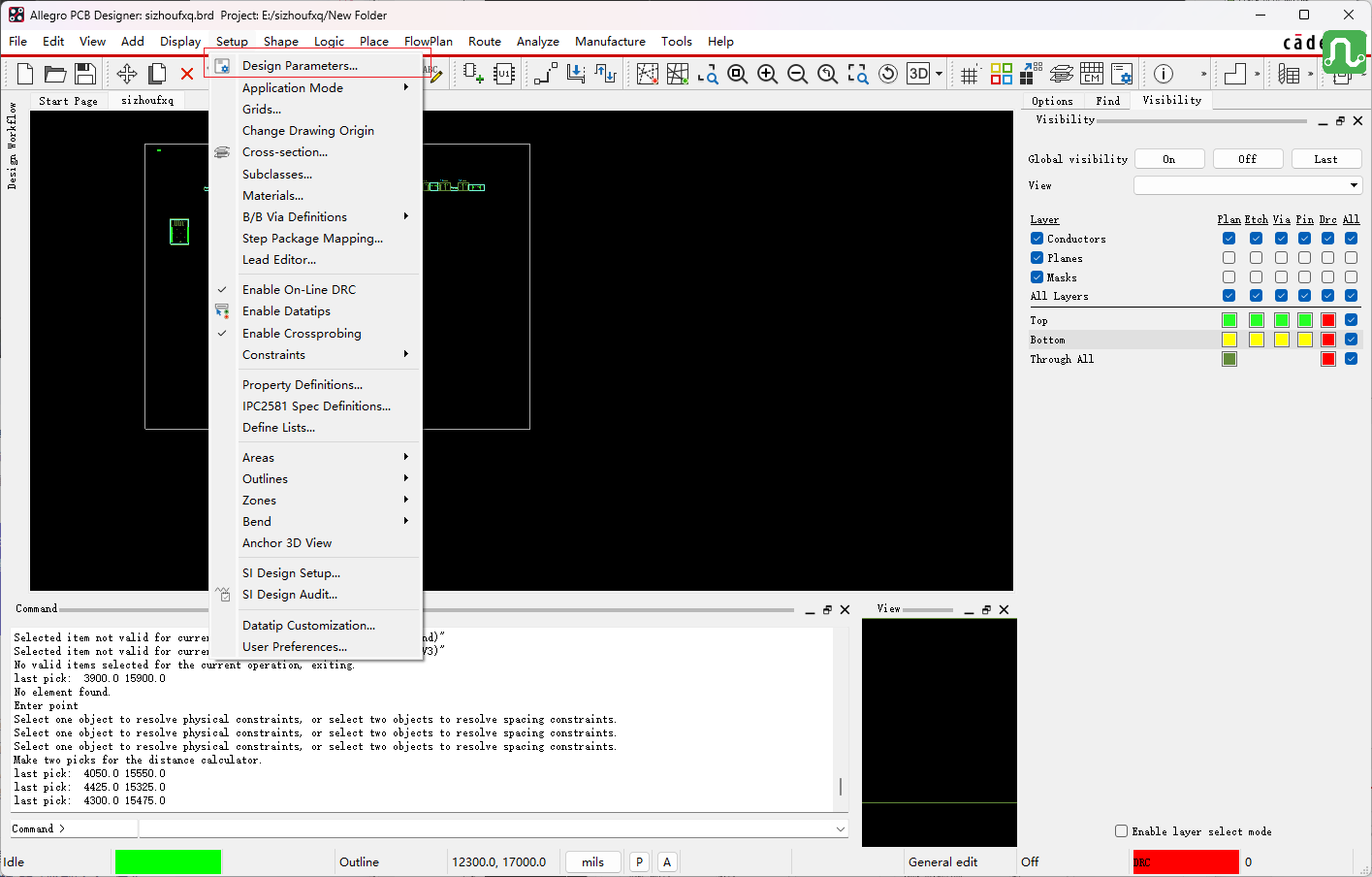
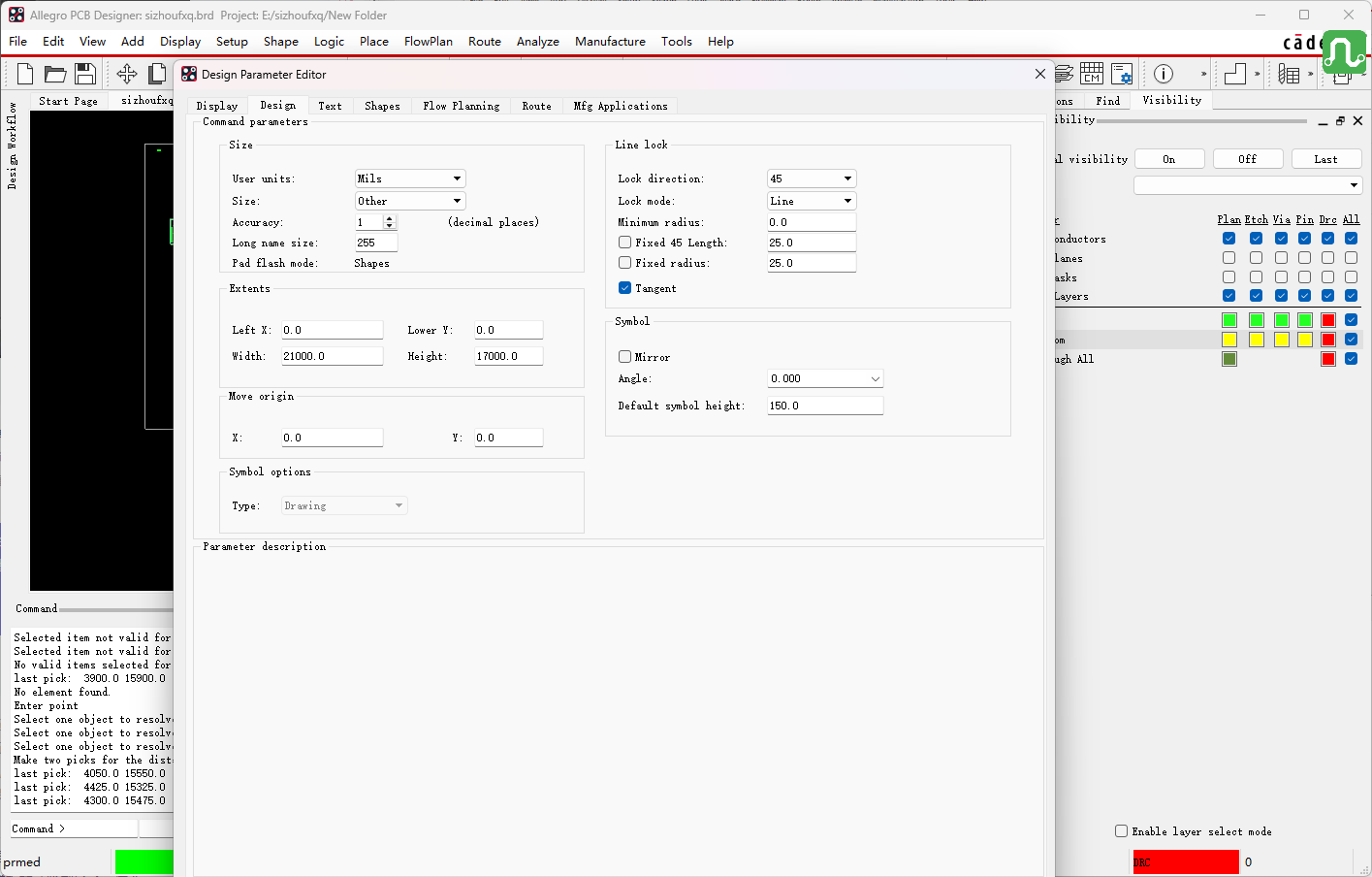
图4:板框尺寸与单位设置
3.3 设置可视面积(Board Size)
报警提示

含义:不能把对象放置在设计数据库绘图边界 (Drawing Extents) 之外 。你这里坐标输入是
0,0,但 0 点落在当前数据库边界外面,所以放不进去。
原因
- PCB 数据库的
Drawing Extents(数据库边界)范围太小,原点 (0,0) 不在有效绘图区域内。
⚠️注意:这不是板框 Board Outline,是 Allegro 数据库本身的最大可放置空间。
解决步骤(优先方案)
- 菜单:
Setup → Design Parameters→Design标签页- 修改 Extents :
- Lower Left X / Y:改成负数,例如
-100 -100 - Upper Right X / Y:改成更大正数,例如
200 200(单位看你当前 mm/mil)
- Lower Left X / Y:改成负数,例如
- 扩大数据库绘图范围,把
(0,0)包含进框内,点击 OK。
- 修改 Extents :
- 再尝试放置器件 / 执行脚本,报错消失。
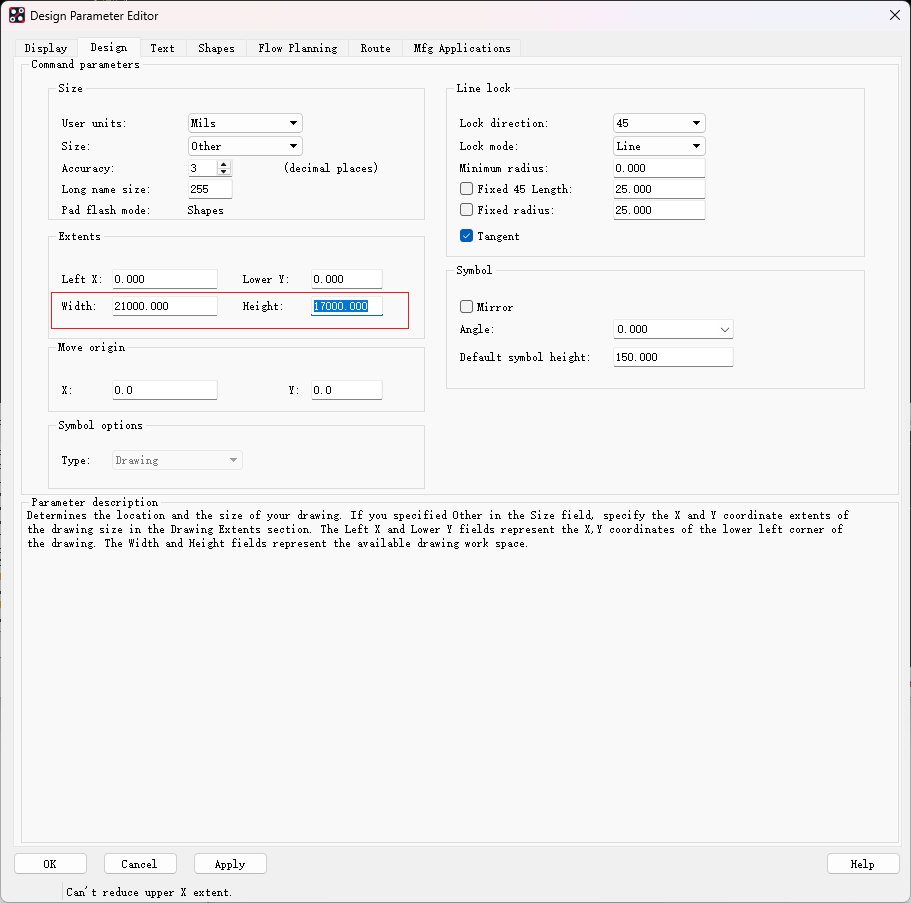
图6:在Design中修改板框绘图范围长宽尺寸
四、通过DXF导入板框绘制流程
对于结构复杂的PCB板框(如异形板、带孔板的轮廓),手工绘制效率低下。此时可以通过导入结构工程师提供的DXF文件来快速定义板框。
4.1 导入DXF文件
- 点击 File > Import > DXF
- 在导入界面中选择DXF文件
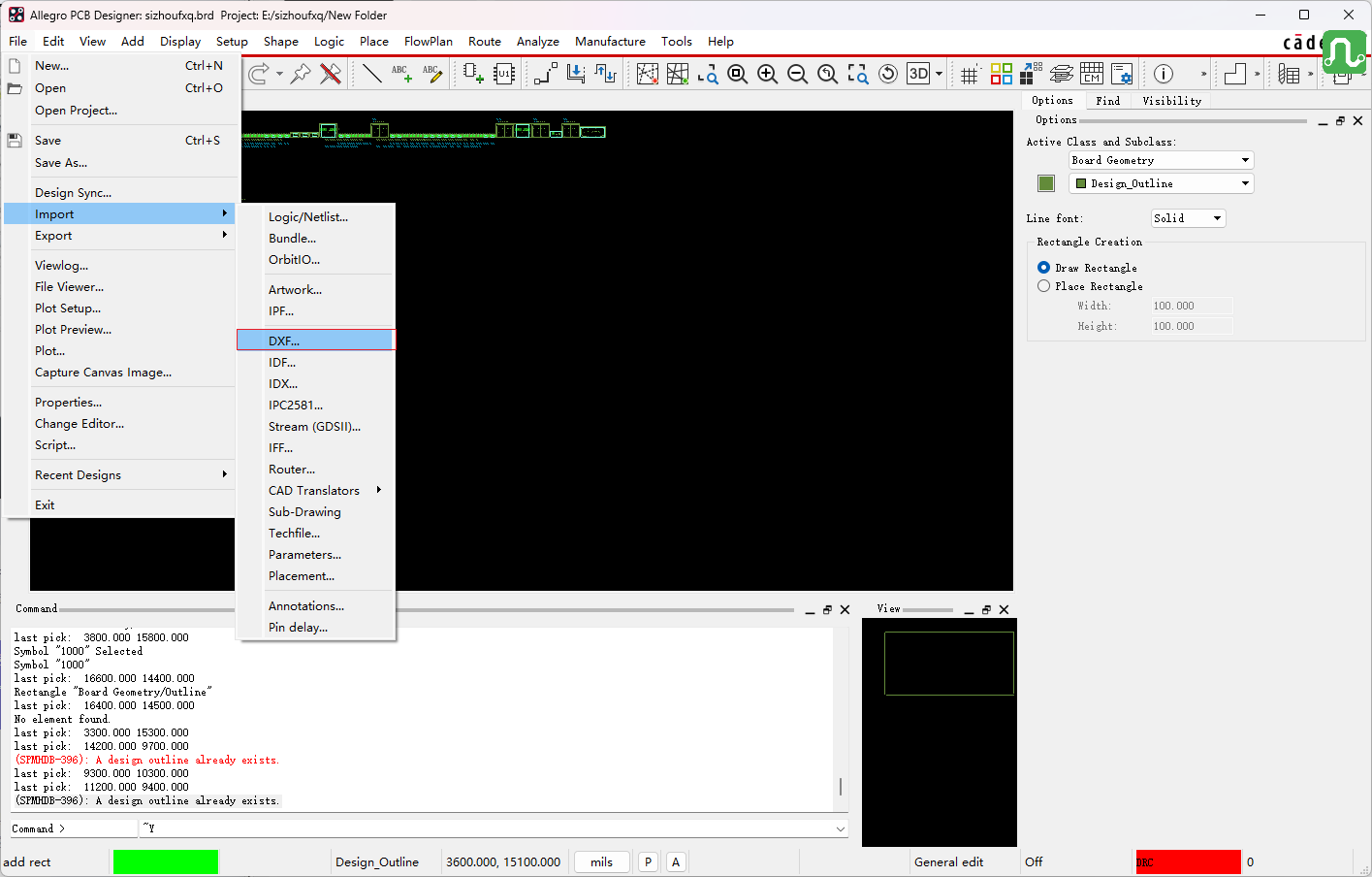
图7:File菜单下的DXF导入选项
导入注意事项:
- 路径命名:尽量避免使用中文路径,防止出现非法字符导致导入失败
- 非法字符 :括号
()、百分号%、感叹号!、井号#等符号应避免出现在文件路径中 - 允许使用的符号 :中划线
-和下划线_是可以接受的
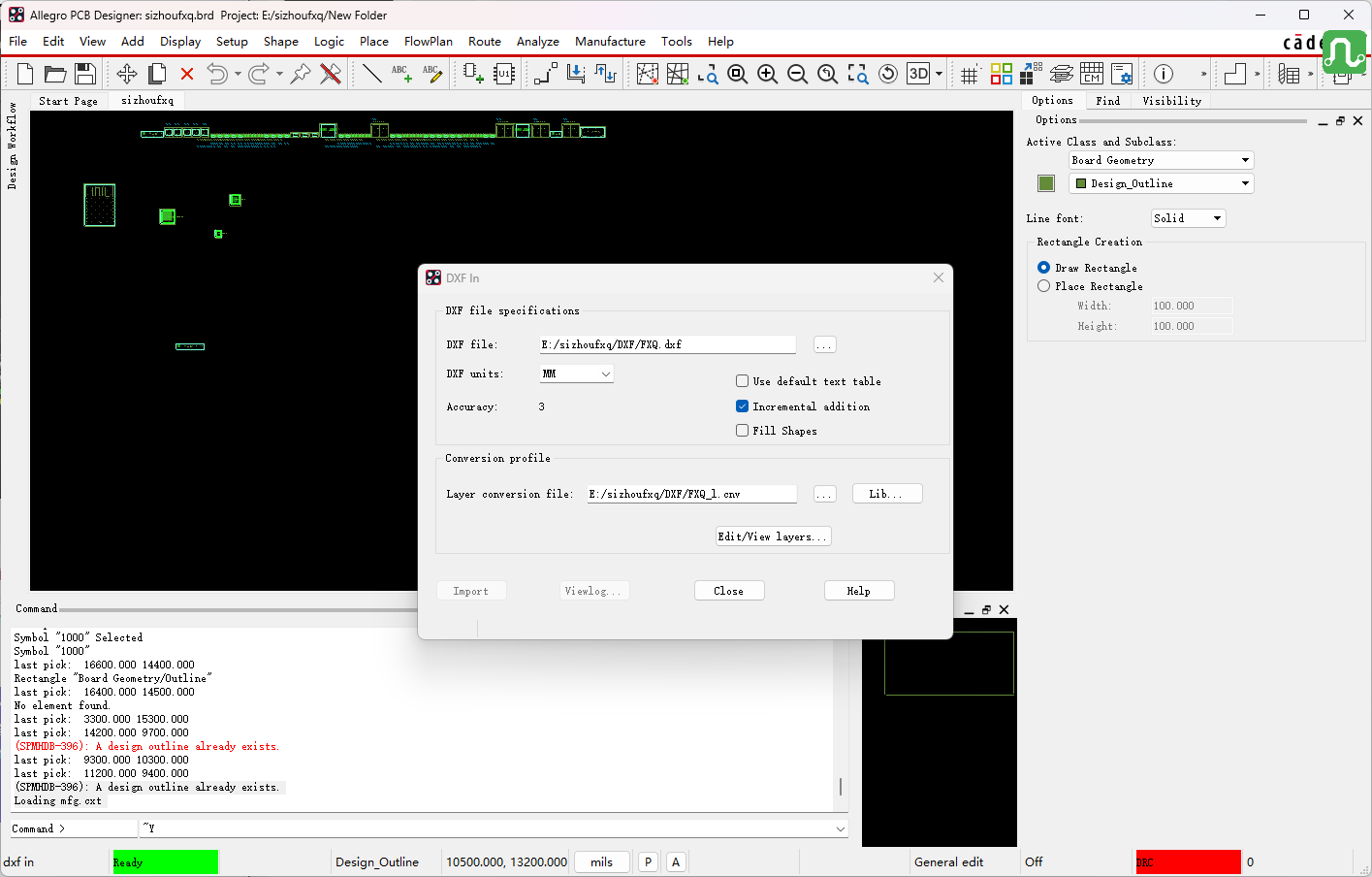
图8:DXF导入路径------避免中文和非法字符
4.2 导入参数设置
在导入界面中,需要设置以下关键参数:
| 参数项 | 设置建议 | 说明 |
|---|---|---|
| 单位 | 公制(毫米mm) | DXF/CAD结构文件通常为公制单位 |
| Incremental Addition | 勾选 | 以增量形式导入,不创建新PCB文件 |
Incremental Addition:勾选此选项后,DXF内容将增量添加到当前PCB设计中。如果不勾选,系统将默认创建一个新的PCB文件来导入DXF。
4.3 图层映射(关键步骤!)
导入DXF时,不要直接点击Import按钮,而应先进行图层映射。这是DXF导入中最容易出错的一步。
操作步骤:
- 在导入界面中,点击 Editor View Layers 进行图层映射
- 在映射窗口中,将DXF文件的层映射到PCB文件的对应层
- 建议新建一个Subclass来存放导入的DXF内容,方便识别和管理
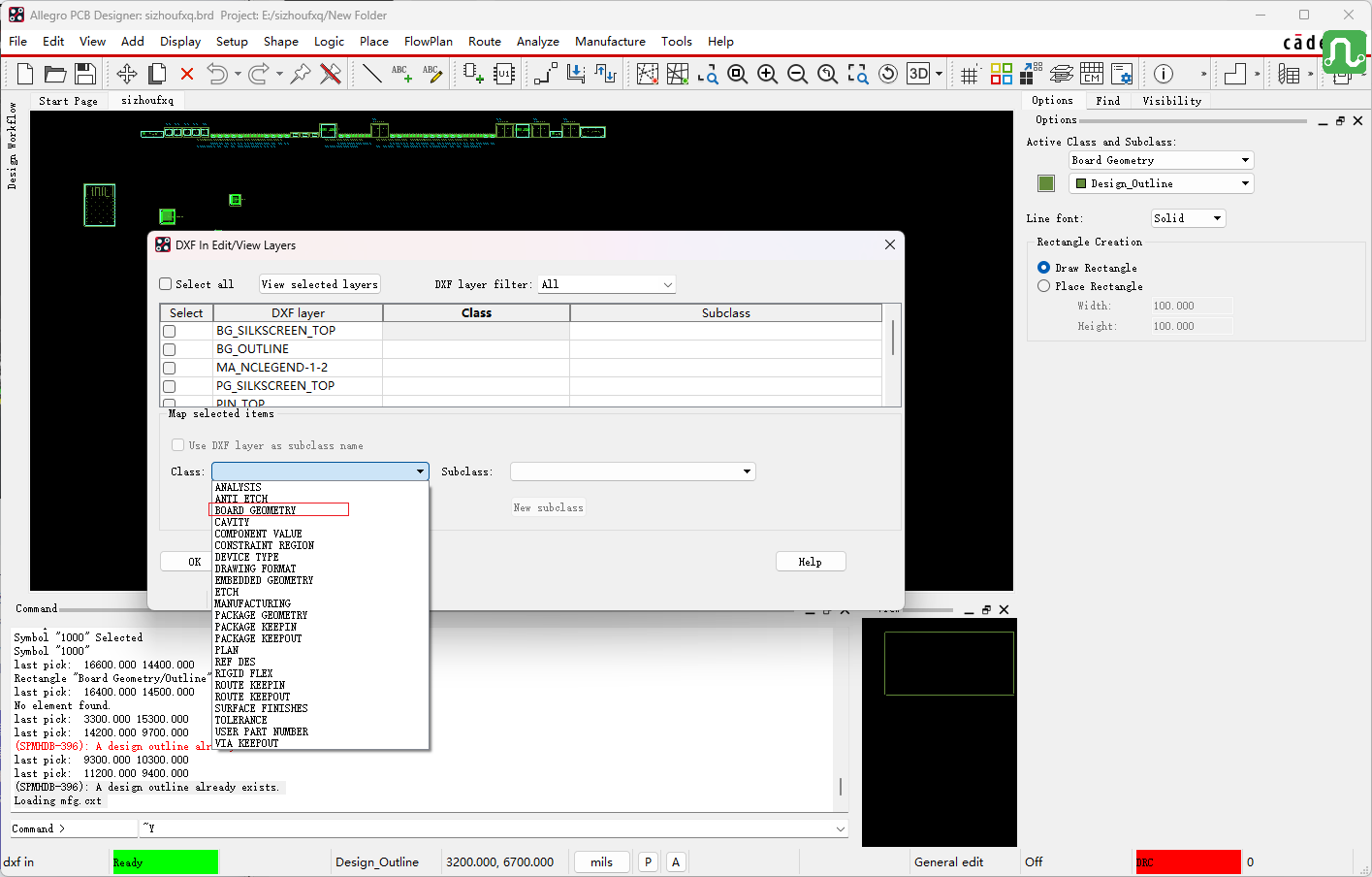
图9:Editor View Layers图层映射设置
新建Subclass进行映射:
- 点击 New Subclass 新建一个分类(如命名为
CAD_26820) - 点击 Select All 选择所有DXF层
- 点击 Map 按钮,将所有DXF层统一映射到新创建的Subclass
- 点击 OK 确认映射
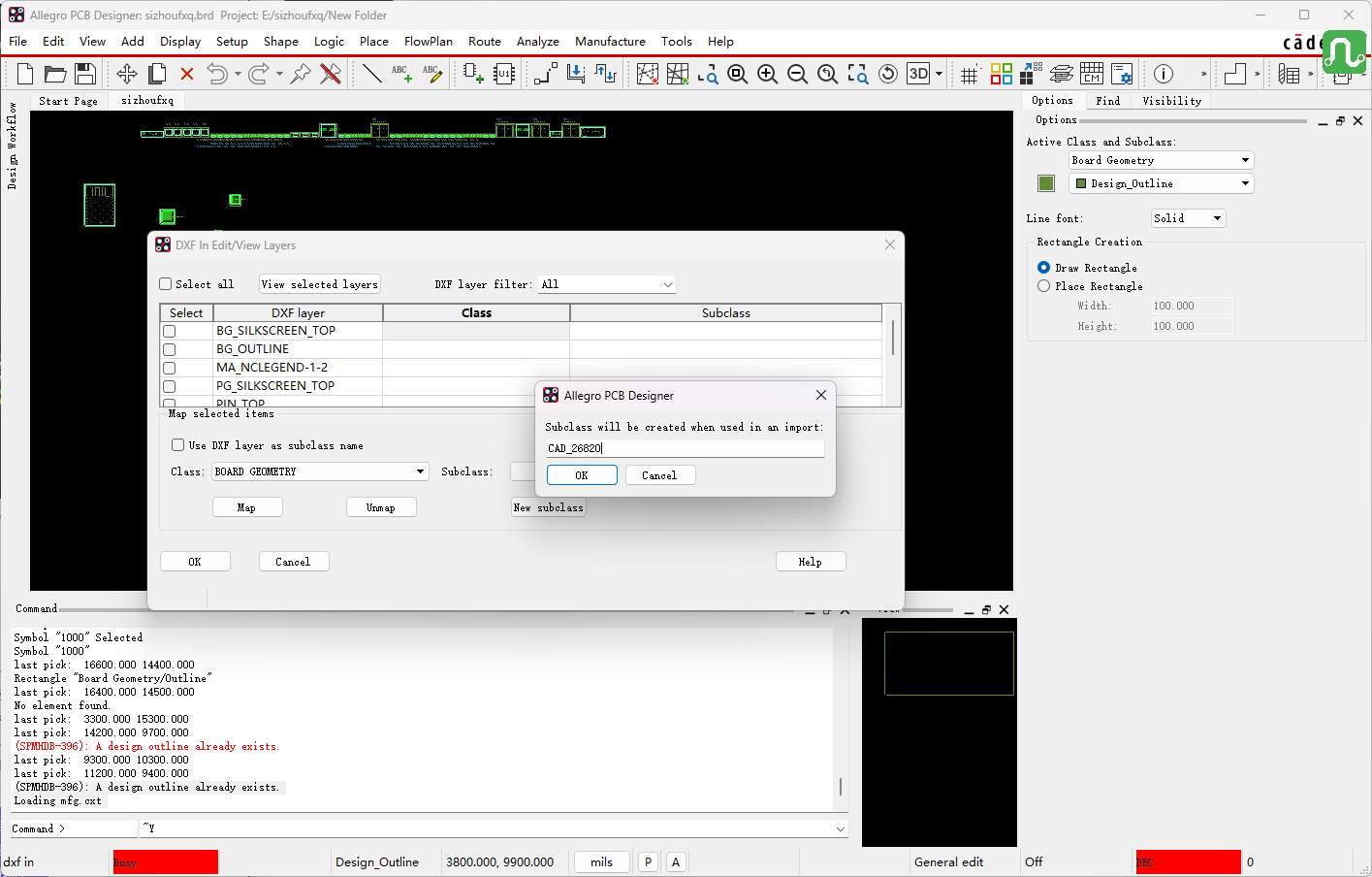
图10:新建Subclass并Select All映射
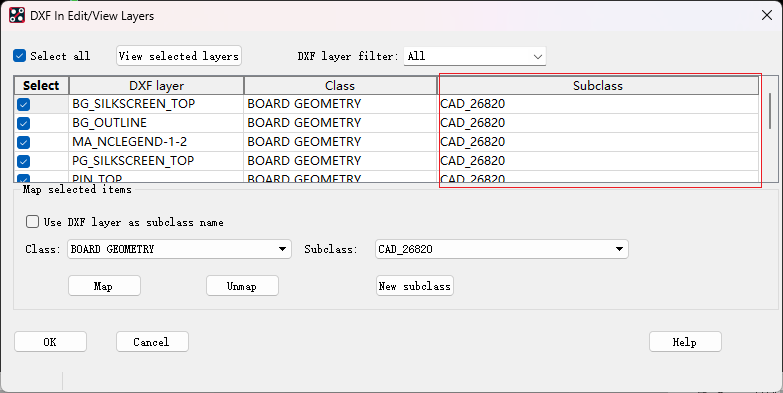
图11:所有DXF层映射完成
4.4 执行导入
完成图层映射后,Import按钮将从灰色变为可点击状态。
- 点击 Import 执行导入
- 导入成功后,关闭导入对话框
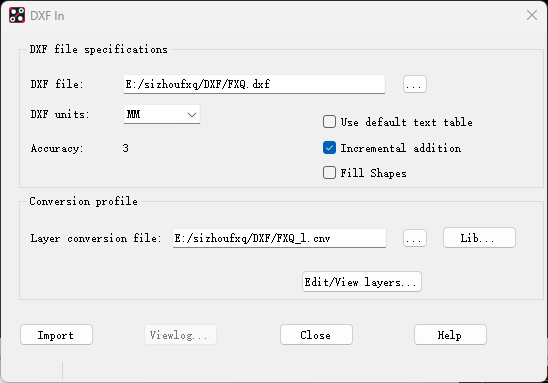
图12:点击Import执行导入
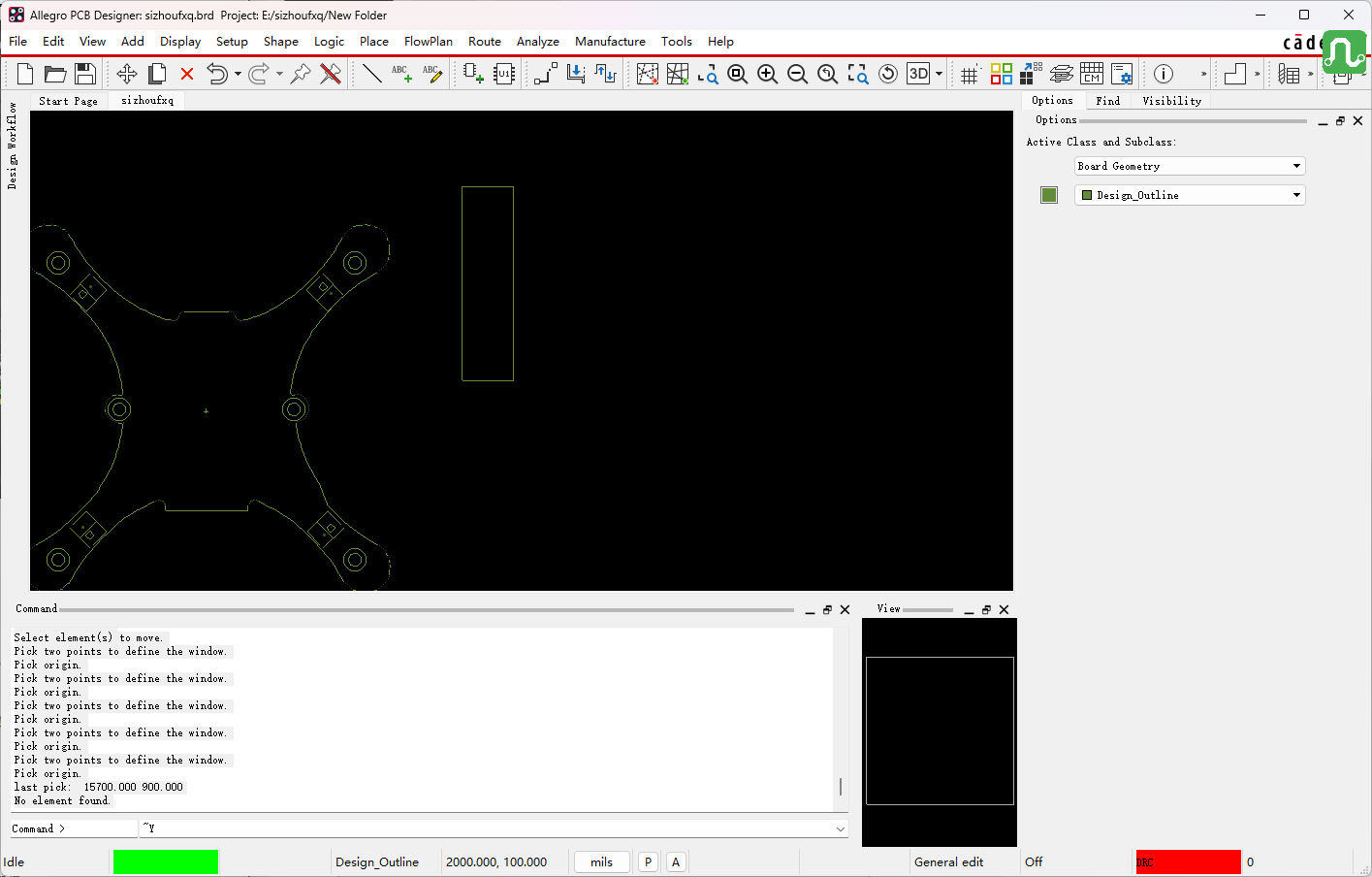
4.5 显示导入内容
如果导入成功但看不到内容,可能是因为该层被默认关闭了。
- 打开 Color Dialog面板 > Geometry > Board geometry
- 找到新建的Subclass(如
CAD_26820) - 勾选该层以显示导入内容
- 建议为该层设置一个醒目的颜色(如洋红色),方便后续识别
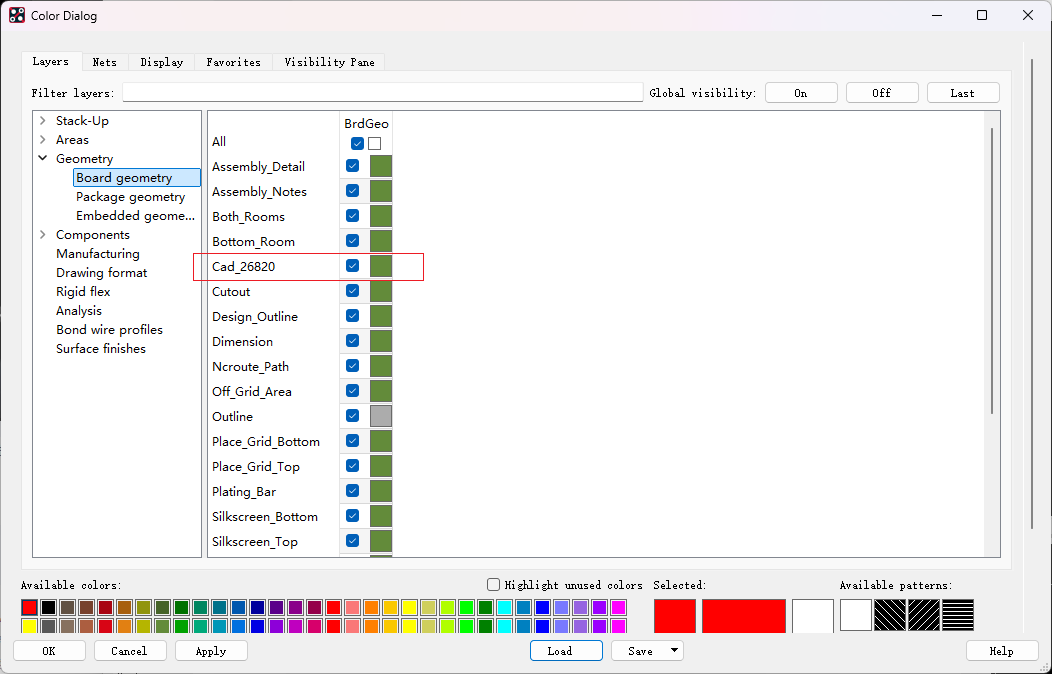
图13:在Color Dialog面板中勾选导入层以显示内容
五、将导入内容转换为板框
导入DXF后,板框尚未正式定义。需要将导入的线条从普通层移动到板框层(Design Outline或Outline)。
5.1 查询导入内容所在的层
首先确认导入的DXF内容位于哪个Class和Subclass中。
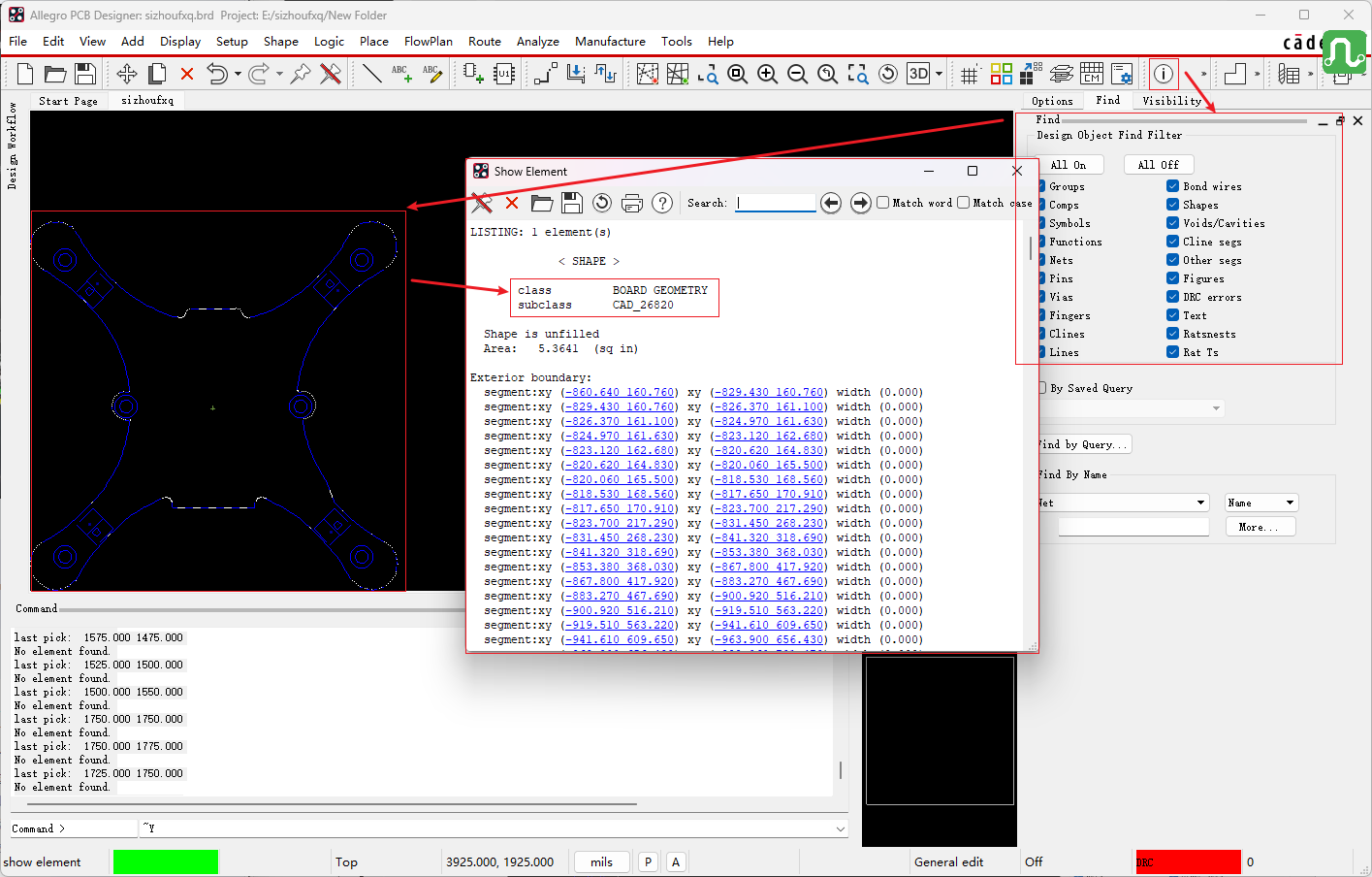
图14:查询导入内容所在的Class和Subclass
5.2 使用Change命令移动板框
- 选中导入的板框线条
- 在 Edit > Change 命令中,将线条的层从当前层修改为板框层(Design Outline)
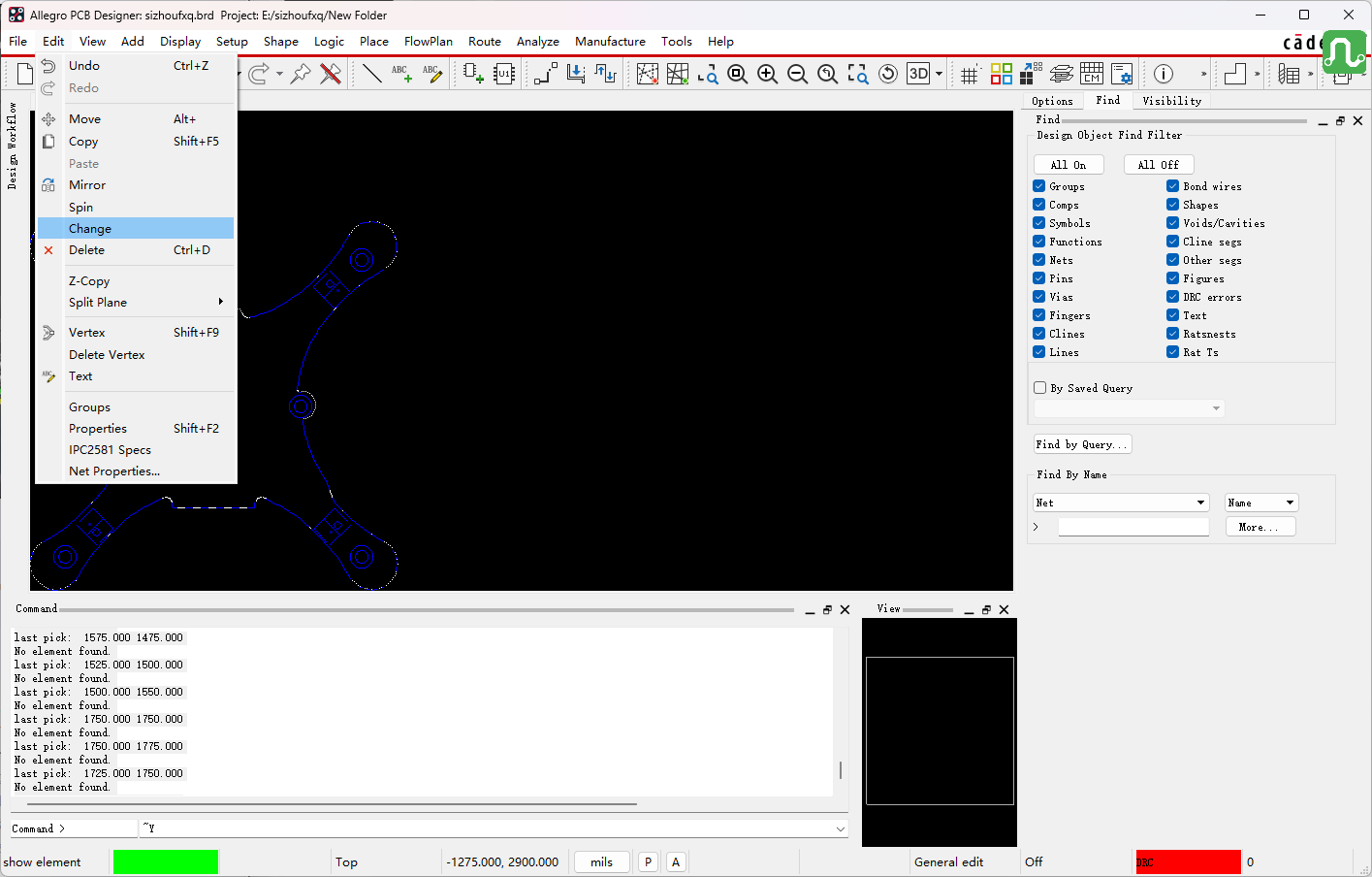
图15:使用Change命令将线条移动到板框层
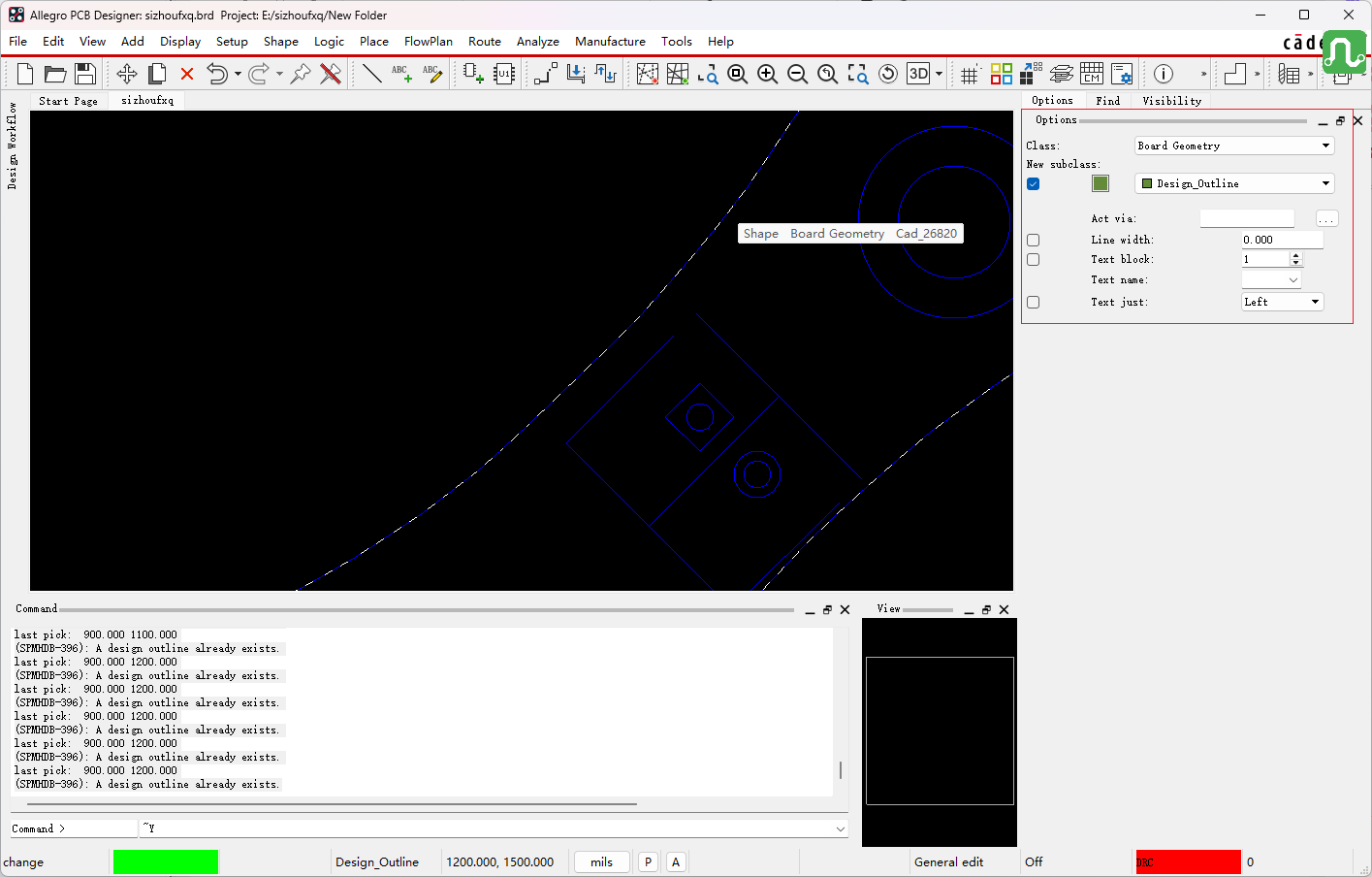
图16:将线条层更改为Design Outline板框层
技巧 :也可以使用
Edit > Change命令的快捷键F4来快速修改对象属性。
六、完整操作流程总结
| 步骤 | 操作 | 说明 |
|---|---|---|
| Step 1 | 识别板框颜色 | 打开颜色管理器,确认板框颜色标识 |
| Step 2 | 选择板框层 | 使用Design Outline(17+版本推荐)或Outline(旧版兼容) |
| Step 3 | 手工绘制板框 | 使用Rectangle命令绘制,设置正确单位(mm) |
| Step 4 | 设置可视面积 | 在Setup > Design中设置Board Size |
| Step 5 | 导入DXF文件 | File > Import > DXF,注意路径无中文和非法字符 |
| Step 6 | 图层映射 | 先映射层再导入,建议新建Subclass统一管理 |
| Step 7 | 显示导入层 | 在Visibility面板中勾选新层,设置醒目颜色 |
| Step 8 | 转换为板框层 | 使用Change命令将线条移动到Design Outline层 |
七、常见问题速查表
| 问题 | 原因 | 解决方案 |
|---|---|---|
| 无法选择板框层 | 使用了Line命令 | 改用Rectangle命令绘制板框 |
| DXF导入失败 | 路径含中文或非法字符 | 使用纯英文路径,避免特殊符号 |
| 导入后看不到内容 | 层被默认关闭 | 在Visibility面板中勾选对应层 |
| 导入层混乱 | 未进行图层映射 | 先映射层再导入,新建Subclass统一管理 |
| 板框未生效 | 未移动到板框层 | 使用Change命令将线条移至Design Outline层 |
| 板框尺寸不对 | 单位设置错误 | 确认DXF导入单位为毫米(mm) |