目录
[1. 确认虚拟机是否开机且网络可达](#1. 确认虚拟机是否开机且网络可达)
[2. 在虚拟机上检查 SSH 服务](#2. 在虚拟机上检查 SSH 服务)
[3. 安装并启动 SSH 服务](#3. 安装并启动 SSH 服务)
[4. 确认端口监听正常](#4. 确认端口监听正常)
[5. 检查防火墙](#5. 检查防火墙)
[6. 再次连接](#6. 再次连接)

Connection refused 表示目标主机的 22 端口主动拒绝了连接,这通常意味着 SSH 服务没有运行或未安装。
1. 确认虚拟机是否开机且网络可达
在 Windows 的 PowerShell 中执行:
bash
ping 192.168.194.130ping 通 → 网络没问题,继续下一步
2. 在虚拟机上检查 SSH 服务
在虚拟机上执行:
bash
sudo systemctl status ssh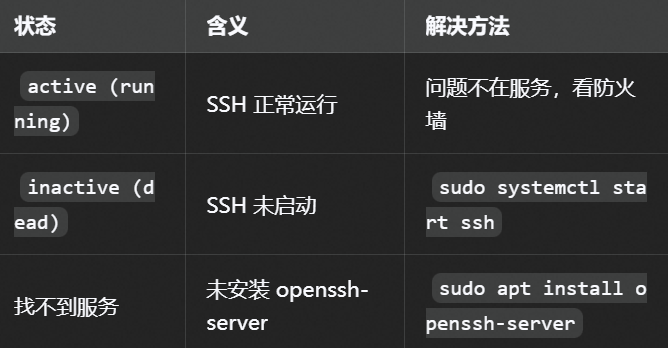
3. 安装并启动 SSH 服务
如果确认没装,在虚拟机终端执行:
bash
sudo apt install openssh-server -y
sudo systemctl start ssh
sudo systemctl enable ssh
4. 确认端口监听正常
bash
ss -tlnp | grep 22正常输出应显示 0.0.0.0:22 或 :::22 在 LISTEN 状态。如果显示 127.0.0.1:22,说明只监听了本地,需要修改 /etc/ssh/sshd_config 中的 ListenAddress 为 0.0.0.0。
5. 检查防火墙
bash
sudo ufw status如果防火墙开启且没有放行 SSH,执行:
bash
sudo ufw allow ssh6. 再次连接
然后就可以使用 ssh 连接虚拟机了