**摘要:**Coze Studio 作为字节跳动开源的私有化AI智能体开发内核,完美解决云端扣子会员限流、额度限制、数据外泄等痛点。本文基于 Docker 完成全平台通用本地部署,从零手把手搭建第一个私有化AI智能体、配置大模型、搭建私有知识库、测试文本创作能力,全程无废话、可直接复刻、规避99%新手坑,适合个人学习、企业私有化AI落地。
**关键词:**Coze Studio;AI智能体私有化部署;Docker部署AI;本地大模型对接;私有RAG知识库;AI自动化工作流
一、前言:为什么要部署本地 Coze Studio?
很多开发者长期使用云端扣子(coze.cn),会遇到三大痛点:会员付费限流、知识库容量受限、核心数据必须上传公网。
而 Coze Studio 开源私有化版 彻底解决以上问题,核心优势精准总结:
-
免费解锁高级能力:无工作流执行次数、无知识库容量、无智能体数量限制,规避云端会员付费门槛
-
数据私有化可控:所有文档、对话记录、业务数据存储在本地服务器,不上传公网,满足合规需求
-
全能力自定义扩展:自由对接任意大模型、自定义插件、自研工作流,无平台功能锁死限制
-
纯免费开源:项目基于 Apache2.0 协议,个人、企业均可商用,无版权风险
同时纠正全网最核心误区:本地Coze Studio主打文本创作、知识库问答、工作流自动化;无原生图片/视频生成节点,音视频能力需外接API,无需白费精力踩坑。
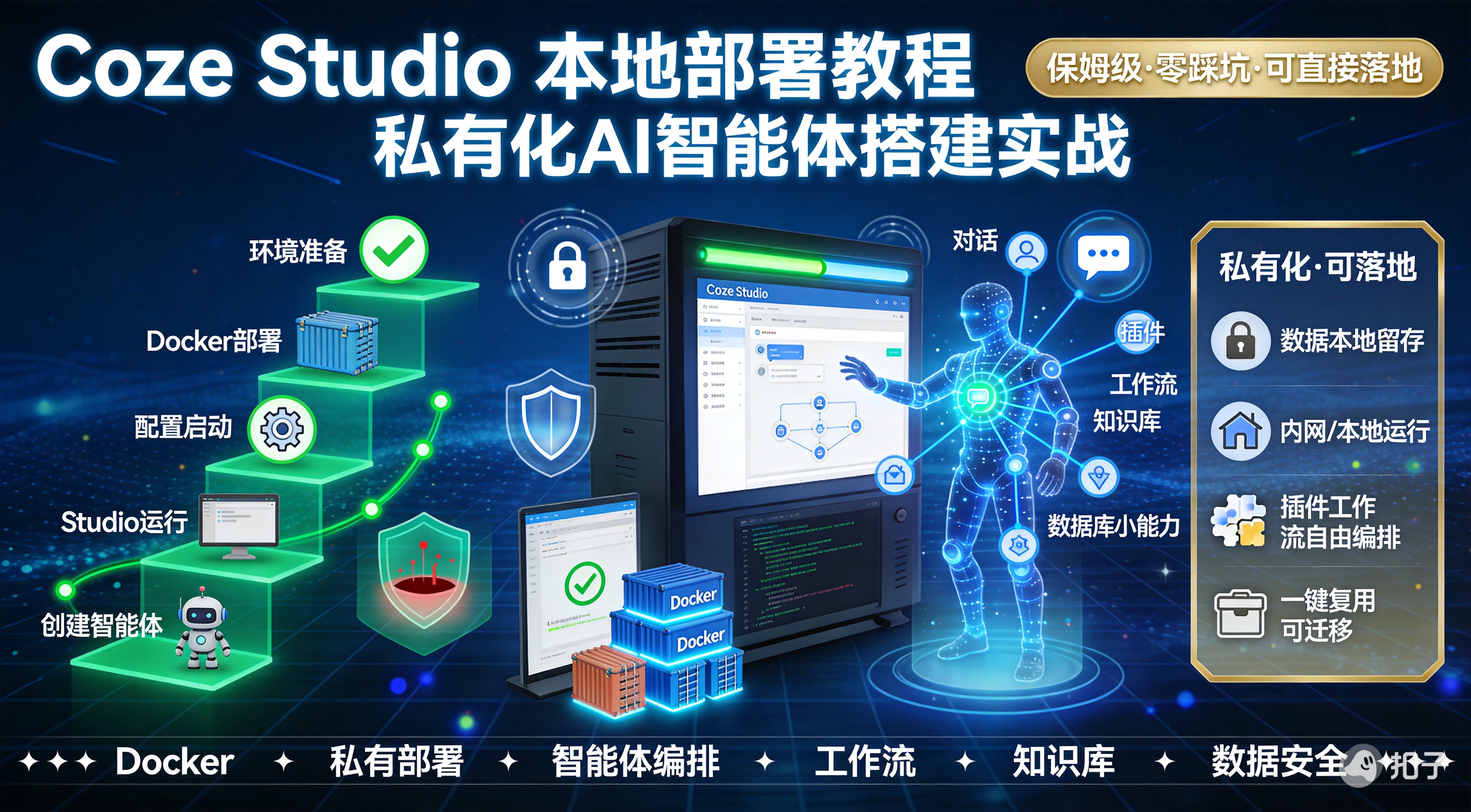
二、部署前置条件(必看,避免启动失败)
2.1 硬件要求
-
内存:≥8G(最低门槛,4G内存大概率启动失败、服务闪退)
-
磁盘:≥20G空闲空间(用于存储镜像、知识库数据、容器文件)
-
网络:可正常访问Github、Docker镜像源(国内用户建议配置Docker国内镜像加速)
2.2 软件依赖(必须安装)
Coze Studio 基于Docker容器化部署,跨Windows、Mac、Linux全平台通用,只需安装核心环境:
-
Docker Desktop:版本 ≥20.10,自带 Docker Compose,Windows需开启WSL2/Hyper-V,Mac Apple芯片需安装Rosetta2转译工具
-
Git:用于拉取官方开源源码
-
终端工具:系统自带CMD、终端、PowerShell均可
2.3 前期认知避坑
-
Coze Studio 软件本身永久免费,但无内置大模型,需自行对接公网API或本地部署大模型
-
云端会员、免费次数 对私有化版本无效,完全独立计费、独立运行
-
部署成功后,仅基础服务可用,需手动配置大模型才能实现AI问答、文章创作
三、保姆级本地部署步骤(全平台通用)
3.1 拉取官方源码
新建英文目录(禁止中文、空格路径,避免报错),打开终端执行克隆命令:
git clone https://github.com/coze-dev/coze-studio.git cd coze-studio3.2 初始化配置文件
进入docker目录,复制官方示例配置文件,生成可编辑的.env配置文件:
cd docker cp .env.example .env操作说明:.env.example是模板文件,严禁直接修改模板,必须复制为.env后修改,重启服务不失效。
3.3 启动Docker服务
确保Docker Desktop正常运行、无报错,国内用户建议提前配置阿里云/中科大镜像源,大幅提升镜像拉取速度。
3.4 一键启动Coze Studio服务
执行全局启动命令,一次性拉起所有依赖服务(数据库、向量库、文件存储、后端服务):
docker compose --profile "*" up -d首次启动会自动拉取数十个镜像,耗时3-10分钟属于正常现象,耐心等待即可。
启动成功标识 :终端输出 Container coze-server Started,所有容器状态为Up。
3.5 访问本地后台
浏览器输入本地地址,直接进入Coze Studio私有化后台:
无需注册登录,本地部署版本默认无账号密码,直接进入使用。
3.6 常用运维命令(必备)
# 查看所有运行容器 docker compose ps # 停止所有服务 docker compose --profile "*" down # 重启服务(修改配置后必执行) docker compose --profile "*" restart
四、核心配置:接入大模型(实现AI创作、问答)
部署完成只是框架可用,必须配置大模型才能实现写文章、问答、知识库解读等核心功能,提供两种落地方案,按需选择。
4.1 方案一:接入公网大模型API(新手首选、零硬件成本)
支持DeepSeek、豆包、通义千问、OpenAI等所有主流模型,步骤统一:
-
注册对应大模型开发者账号,获取API Key、接口地址
-
进入Coze Studio后台 → 模型配置 → 自定义模型
-
填写模型名称、API地址、你的专属Key,保存启用
-
将该模型设为默认推理模型
关键提醒 :API Key免费额度用完后会按量扣费,务必在服务商后台开启用量告警,避免超额消费。
4.2 方案二:接入本地Ollama模型(纯内网、零公网费用)
适合数据严格保密、不想支付API费用的场景,需本地部署Ollama开源模型:
-
安装Ollama,本地启动DeepSeek、Qwen等开源模型
-
在Coze Studio.env配置文件中,指定Ollama内网地址与模型名称
-
重启Docker服务,即可全程内网闭环,无任何公网数据传输、无Token费用
缺点:需要本地GPU算力支撑,普通电脑可运行7B轻量模型,适合测试学习。
五、实战:搭建第一个私有化AI智能体(全程复刻)
本次实战搭建一个私有化全能写作智能体,支持文章创作、文档总结、内容润色、知识库问答,覆盖个人高频使用场景。
5.1 新建智能体
-
后台首页点击「新建智能体」,自定义名称(如:私有化写作助手)
-
配置智能体人设:专注技术博客、文案创作、文档整理,输出结构化、高质量Markdown内容
-
开启对话记忆、上下文关联,关闭无用插件,精简运行资源
5.2 绑定私有RAG知识库(核心价值点)
这是私有化版本碾压云端的核心能力,无容量、次数限制:
-
进入「知识库」模块,新建专属知识库
-
上传PDF、Word、TXT、Markdown等本地文档(技术笔记、业务手册、学习资料均可)
-
系统自动完成切片、向量化、语义索引,无需手动干预
-
将知识库绑定到当前写作智能体
配置完成后,AI可基于你的私有资料精准创作、答疑,彻底杜绝模型幻觉。
5.3 搭建自动化写作工作流
利用核心Workflow能力,搭建固定写作流水线,实现一键出稿:
-
新建工作流,拖拽「大模型节点」,设置逻辑:输入主题 → 生成结构化大纲
-
新增循环节点,根据大纲逐章节生成正文内容
-
新增润色节点,优化语句、统一格式、勘正错误
-
最终输出标准CSDN格式Markdown全文
搭建完成后,后续所有文章创作只需输入主题,全自动完成,无需人工干预。
5.4 功能测试验证
在智能体对话框输入测试指令,验证全部能力:
-
文本创作测试:写一篇800字的Coze Studio部署避坑技术博客
-
知识库测试:根据上传的文档,总结核心知识点
-
润色测试:优化以下文案,适配CSDN发布标准
测试通过即代表私有化AI智能体搭建完成,全能力正常落地。
六、全网最细避坑指南(新手必看)
6.1 部署报错避坑
-
禁止中文路径、文件夹空格,否则容器启动失败
-
内存不足是启动失败第一原因,8G以下内存建议关闭其他软件再部署
-
镜像拉取超时:更换Docker国内镜像源,重启Docker再重试
6.2 功能认知避坑
-
❌ 本地Coze Studio无原生图片、视频生成节点,无法直接图文成片,需外接API
-
✅ 文本创作、知识库问答、工作流自动化、插件对接是核心强项,完全免费无限制
-
云端模板无法直接导入本地,依赖平台私有节点,需手动重构工作流
6.3 成本避坑
-
Coze Studio软件0成本,仅大模型调用产生费用(公网API)
-
豆包网页会员 ≠ API额度,会员特权对私有化版本无效
-
复杂循环工作流易消耗大量Token,必须开启用量告警
七、最终总结:落地价值与使用建议
通过本次部署实战,我们可以清晰定义Coze Studio的核心价值:它不是聊天工具,是私有化AI自动化调度平台。
对于个人开发者:彻底摆脱云端扣子付费限流,免费无限使用知识库、工作流、AI写作能力,高效产出技术博客、文档资料、自动化脚本。
对于企业用户:实现核心业务数据私有化存储、内网AI自动化,兼顾效率与数据合规,低成本落地企业级AI应用。
最优使用策略:主打文本创作、私有知识库、业务自动化;图片视频等附属需求按需外接API,不盲目浪费部署精力。
八、下期预告
后续更新《Coze Studio 对接Ollama本地大模型,实现全程零费用、纯内网AI创作实战教程》,彻底告别公网API扣费,感兴趣可以点赞收藏关注!
欢迎点赞、收藏、评论交流,持续更新AI私有化部署、低代码自动化实战干货!