器件移动、旋转、镜像、对齐、等间距操作笔记
-
- 前言
- 一、通用操作流程
- 二、器件移动
-
- [2.1 移动命令基础](#2.1 移动命令基础)
- [2.2 四种走线处理模式(核心参数)](#2.2 四种走线处理模式(核心参数))
- [2.3 旋转参数设置](#2.3 旋转参数设置)
- 三、器件旋转
-
- [3.1 Spin 命令](#3.1 Spin 命令)
- [3.2 Rotate 命令](#3.2 Rotate 命令)
- 四、器件镜像
-
- [4.1 Mirror 命令使用方法](#4.1 Mirror 命令使用方法)
- 五、对齐与等间距
-
- [5.1 切换至 Placement Edit 模式](#5.1 切换至 Placement Edit 模式)
- [5.2 执行对齐操作](#5.2 执行对齐操作)
- [5.3 对齐参数设置](#5.3 对齐参数设置)
- 六、操作速查表
- 七、常见问题
前言
在 PCB 布局阶段,器件的位置调整是最频繁的操作之一。无论是初步布局时的粗略摆放,还是后期优化时的精细对齐,掌握器件的移动、旋转、镜像、对齐和等间距操作,都能大幅提升布局效率。
本文将系统讲解 Allegro PCB Editor 中器件编辑的核心操作,包括移动命令的四种走线处理模式、旋转的两种命令区别、镜像操作,以及对齐和等间距排列的高级技巧。
一、通用操作流程
在 Allegro 中进行任何器件编辑操作前,都需要遵循统一的四步流程:
| 步骤 | 操作 | 说明 |
|---|---|---|
| 第一步 | 点击命令或使用快捷键 | 启动编辑命令 |
| 第二步 | 选择元素 | 在 Find 面板中勾选需要选择的对象类型 |
| 第三步 | 参数设置 | 在 Find 或 Option 面板中进行参数选择和设置 |
| 第四步 | 执行操作 | 返回 PCB 界面进行实际操作 |
核心原则:先设置参数,再选择对象,最后执行操作。这个顺序不能颠倒。
二、器件移动
2.1 移动命令基础
移动命令是 PCB 布局中最常用的操作。在执行移动前,需要在 Find 面板 中勾选需要移动的对象类型:
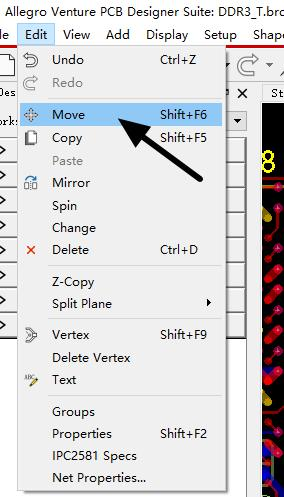
图1:Edit菜单中的Move命令
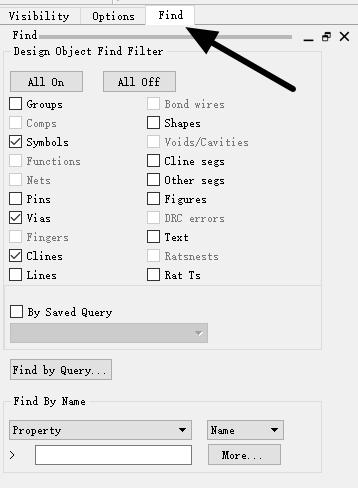
图2:Find面板中勾选需要移动的对象类型
各选项的含义如下:
| 选项 | 含义 | 使用场景 |
|---|---|---|
| Symbols | 元器件符号 | 移动元器件本体 |
| Texts | 文本标注 | 移动丝印文字 |
| Groups | 模块组 | 将多个器件作为一个整体模块移动(模块复用) |
| Cline Segs | 电气走线线段 | 移动电气走线的线段 |
| Other Segs | 非电气走线线段 | 移动非电气走线的线段 |
提示 :移动命令一般使用 Symbols 和 Texts 即可满足大部分需求。
2.2 四种走线处理模式(核心参数)
在 Option 面板中,有四个关键的走线处理选项,它们决定了移动器件时与之相连的走线和过孔如何处理:
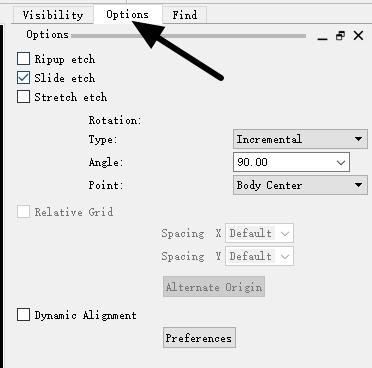
图3:Option面板中的Ripup/Slide/Stretch etch选项及旋转参数
| 模式 | 说明 | 适用场景 |
|---|---|---|
| Ripup etch | 移动对象时去除所连走线、过孔 | 需要重新布线或调整走线路径时 |
| Slide etch | 保留所连走线、过孔,走线随对象平滑移动 | 保持原有走线拓扑,仅平移器件 |
| Stretch etch | 保留所连走线、过孔,走线随对象以任意角度拉伸 | 需要灵活调整走线角度时 |
| 不勾选任何项 | 仅移动对象,不影响其他走线、过孔 | 独立移动器件,不干扰现有布线 |
2.3 旋转参数设置
在 Option 面板中,还可以设置旋转相关的参数:
- Type :旋转方式,一般选择 Incremental(相对坐标)
- Angle :旋转角度,通常设置为 90°
- Point:旋转基准点,有以下几种方式:
| 基准点 | 说明 | 适用场景 |
|---|---|---|
| Sym origin | 以元器件封装原点为基准点 | 软件默认选项 |
| Body center | 以元器件 place_bound 几何中心为基准 | 常用于元器件原地旋转 |
| User pick | 以鼠标单击选择点为基准 | 常用于多个元器件的整体旋转 |
| Sym pin# | 以元器件引脚编号为基准点 | 常用于元器件结构定位 |
- Dynamic Alignment:新增功能,可在移动器件时实时与其他器件对齐。需在 Preferences → User Preferences 中勾选启用。
三、器件旋转
在 Allegro 中,旋转命令有两种:Spin 和 Rotate,它们的使用方式和适用场景有所不同。
3.1 Spin 命令
执行菜单命令 Edit → Spin,当 PCB 左下角显示 "Spin" 时表示正在执行该命令。其参数设置与移动命令完全一致,可在 Find 和 Option 面板中进行调整。
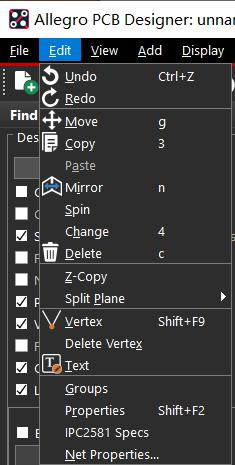
图4:Edit菜单中的Spin命令
3.2 Rotate 命令
Rotate 命令不能单独使用,需先执行 Move 命令选中器件后,点击鼠标右键选择 Rotate 命令进行旋转。其参数设置同样与移动命令一致。
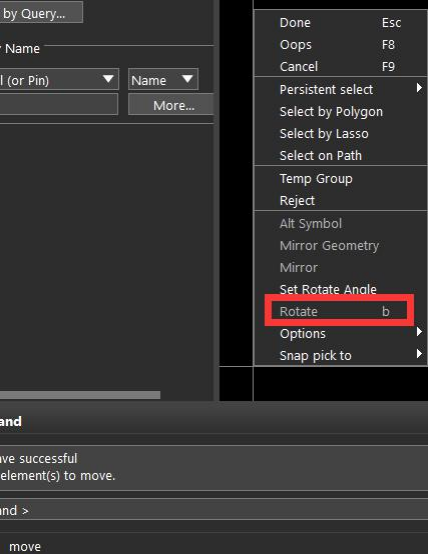
图5:右键菜单中的Rotate命令
重要提示 :当框选多个器件时,若选择 Sym origin 或 Body center ,器件将单独旋转而非整体旋转。因此,对于一组需要一起旋转的多个器件,务必选择 User pick。
四、器件镜像
镜像操作用于将顶层器件翻转至底层,或反之。
4.1 Mirror 命令使用方法
- 执行菜单命令 Edit → Mirror,当 PCB 界面右下角显示 "Mirror" 时表示正在执行该命令。
- 在 Find 面板中勾选 Symbol 或 Groups。
- 单击目标器件即可完成镜像操作。
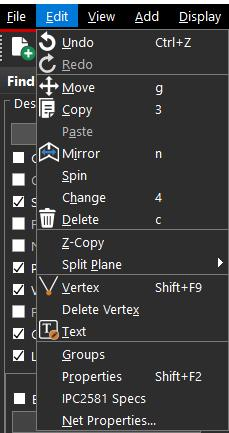
图6:Edit菜单中的Mirror命令
也可以在移动器件命令下,点击鼠标右键选择 Mirror 命令进行操作。
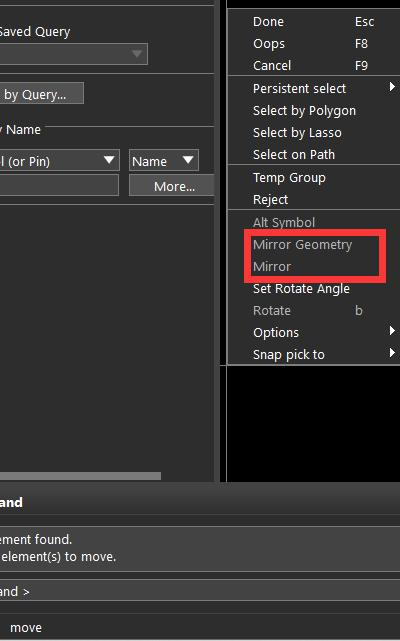
图7:右键菜单中的Mirror命令
五、对齐与等间距
5.1 切换至 Placement Edit 模式
首先,需要将应用模式从 General Edit 切换为 Placement Edit:
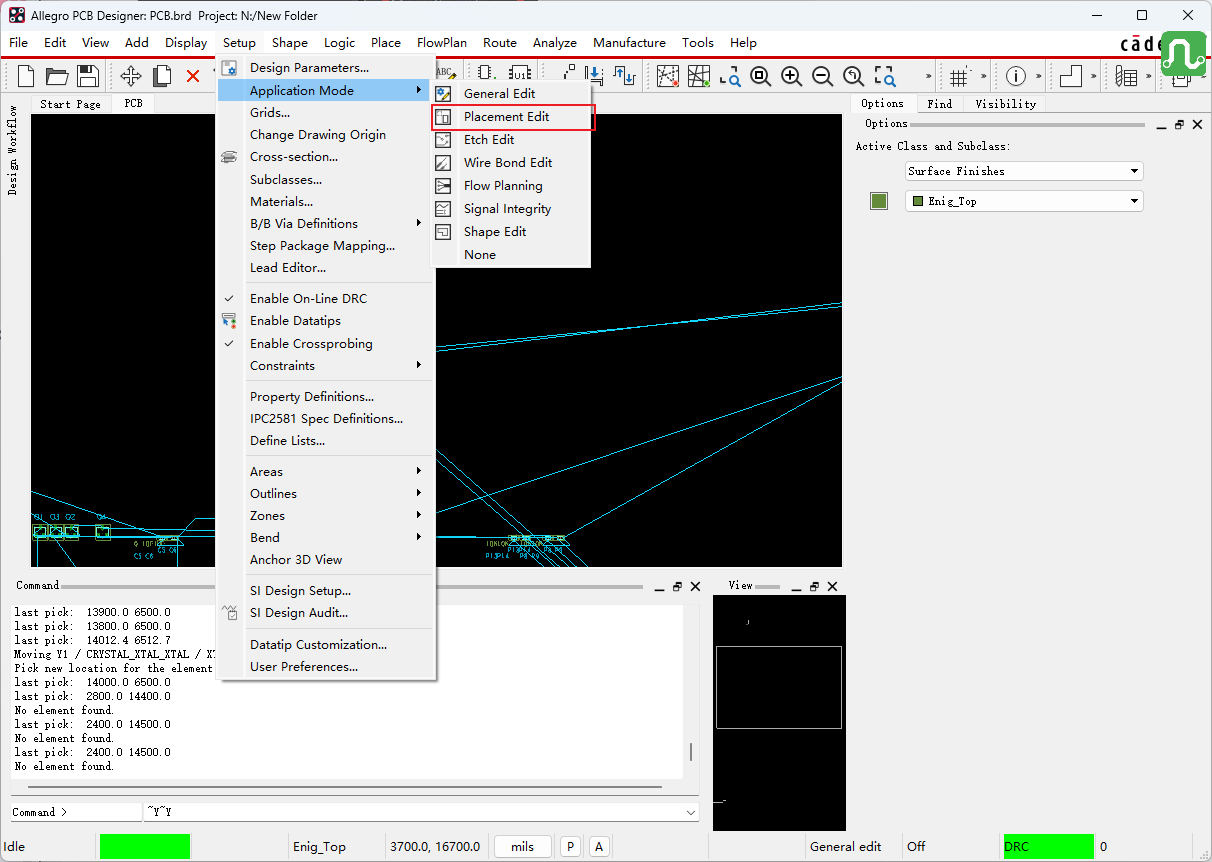
图8:Setup → Application Mode → Placement Edit
5.2 执行对齐操作
- 在 Find 面板中勾选 Symbol。
- 选择需要对齐的器件,右键点击选择 Align components。
- 在 Options 面板中设置对齐参数。
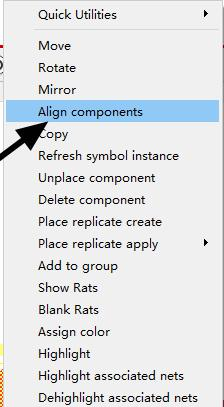
图9:右键菜单中的Align components命令
5.3 对齐参数设置
| 参数 | 选项 | 说明 |
|---|---|---|
| Alignment Direction | Horizontal / Vertical | 水平或垂直方向对齐 |
| Alignment Edge | Left / Center / Right | 左对齐、中心对齐、右对齐 |
| Spacing | Off / Use DFA constraints / Equal spacing | 关闭间距 / 使用DFA约束 / 等间距排列 |
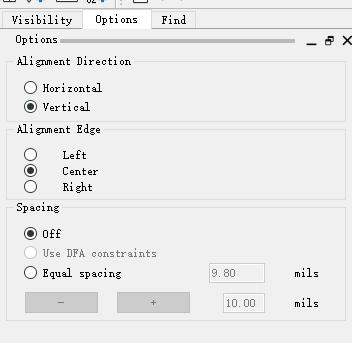
图10:Align Options参数设置面板
提示:等间距排列时,可手动输入间距值(如 10.00 mils),软件会自动计算并均匀分布所选器件。
六、操作速查表
| 操作 | 命令路径 | 快捷键 | 关键参数 |
|---|---|---|---|
| 移动器件 | Edit → Move | Shift+F6 | Ripup/Slide/Stretch etch |
| 旋转器件(Spin) | Edit → Spin | - | Type, Angle, Point |
| 旋转器件(Rotate) | Move → 右键 → Rotate | b | 同Spin |
| 镜像器件 | Edit → Mirror | n | Symbol/Groups |
| 对齐器件 | Placement Edit → 右键 → Align components | - | Horizontal/Vertical, Left/Center/Right |
| 等间距排列 | Align components → Spacing → Equal spacing | - | 输入间距值 |
七、常见问题
Q1:移动器件时走线被删除了怎么办?
A:检查 Option 面板中的 Ripup etch 是否被勾选。若不希望走线被删除,应取消勾选该项,或改用 Slide etch 模式。
Q2:多个器件旋转时没有整体旋转?
A:确保在 Option 面板中选择 User pick 作为旋转基准点,而不是 Sym origin 或 Body center。
Q3:镜像后器件跑到板子外面去了?
A:镜像操作会改变器件的层属性(Top ↔ Bottom)。请确认目标层有足够的空间,并在镜像后检查器件位置。
Q4:对齐功能无法使用?
A:请确认当前应用模式已切换为 Placement Edit ,而非 General Edit。同时确保在 Find 面板中勾选了 Symbol。
Q5:动态对齐功能不生效?
A:需在 Preferences → User Preferences → Layout → Dynamic Alignment 中勾选启用该功能。