我是 File2File 作者。桌面客户端:File2File-Desktop。个人网盘服务端:mywebdisk。通道是 webrpc。
人在外面,想看家里电脑上的照片、文档、安装包。常见做法是先传到公有云网盘,或自己做端口映射、frp。家里宽带常常 没有公网 IP,网盘则把文件离开自己的硬盘。
这条路径更短:在存放文件的那台电脑上跑 mywebdisk-server,出门用 File2File 连上去。 不要求公网 IP,也不把目录托管到第三方。预编译程序直接下,不必自己编译。
webrpc 是面向无公网 IP 的跨平台 P2P 通信 SDK:Token 标识设备,登录后建加密会话再收发。官网:https://webrpc.cn。mywebdisk-server 和 File2File 都走这套通道;文件内容优先点对点直传,平台不替你存网盘里的文件。
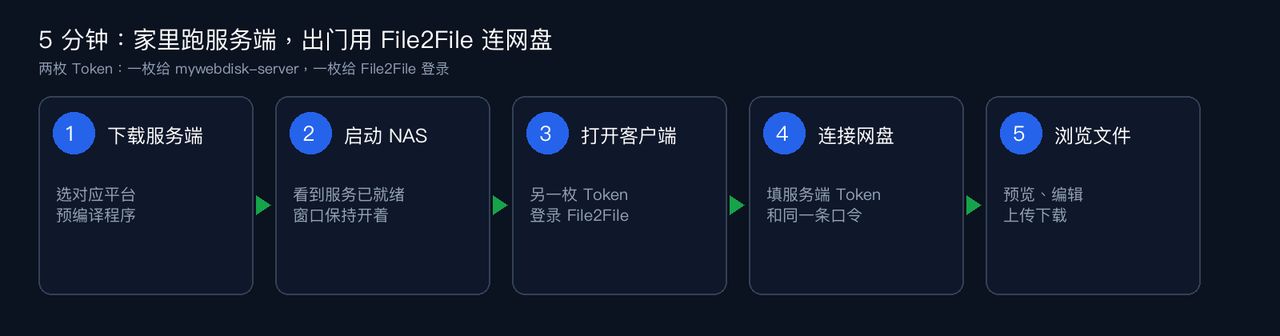
先记住一件事,后面不容易连错:
mywebdisk-server用一枚 Token(家里那台 NAS / 电脑)- File2File 登录用另一枚 Token(你出门带着的电脑)
- 连接网盘时,填的是 服务端那枚 Token ,认证口令必须和启动服务端时的
--permission完全一致
不要把登录 Token 和服务端 Token 写成同一个。一键注册会一次领到 2 个设备 Token,正好分给这两端。
第 1 分钟:下载对应平台的 mywebdisk-server
不要从源码现编。到仓库下载已经编好的单文件程序:
https://github.com/xiaoming-software/mywebdisk/tree/main/dist
| 平台 | 架构 | 仓库内路径 |
|---|---|---|
| macOS 11+ | Apple Silicon | dist/darwin-arm64/mywebdisk-server |
| Linux | x86_64 | dist/linux-amd64/mywebdisk-server |
| Linux | ARM64 | dist/linux-arm64/mywebdisk-server |
| Windows 10/11 | x64 | dist/windows-amd64/mywebdisk-server.exe |
适用机器包括家里的 Mac、Windows 电脑、x86 小主机、树莓派 64 位、ARM NAS。当前预编译名单里 没有 Intel Mac ;Android / iOS 也不做 NAS 服务端。webrpc 运行库已经嵌进可执行文件,不必再附带 .so / .dylib / .dll。
完整参数、systemd 常驻、macOS 隔离属性,以仓库 README 为准:
https://github.com/xiaoming-software/mywebdisk
第 2 分钟:在家里电脑上把服务端跑起来
四个参数都必填。把 Token、密码换成 准备给这台 NAS 用的那一枚:
bash
chmod +x ./mywebdisk-server
./mywebdisk-server \
  --token=服务端Token \
  --passwd=该Token的密码 \
  --permission=你自己设的口令 \
  --path=/Users/你/mywebdisk_space
Windows 把可执行文件换成 mywebdisk-server.exe,--path 写成例如 D:\nas。目录不存在会自动创建。口令不要留空,也不要提交到 Git。
看到 「服务已就绪,等待客户端通过 webrpc 建立会话」 就可以去开客户端。登录失败大约 30 秒超时,核对 Token、密码和网络。窗口保持开着(或做成系统服务);服务端不在线,外面连不上。
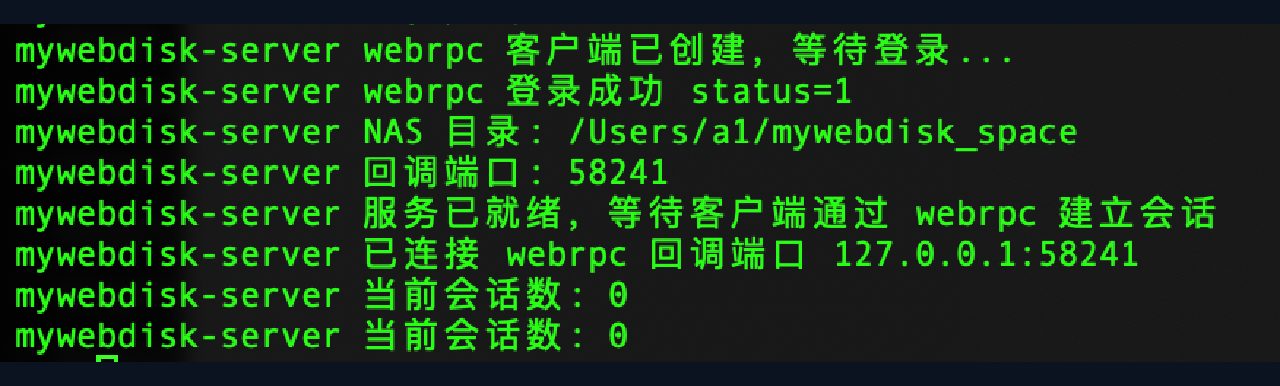
日志里会出现 NAS 目录、本机回调端口、当前会话数。会话数为 0 是正常待命,还没有客户端连上来。
第 3 分钟:用 File2File 登录(另一枚 Token)
客户端同样下预编译包,不用编译:
https://github.com/xiaoming-software/File2File-Desktop/tree/main/dist-tauri
| 系统 | 文件 |
|---|---|
| Windows 10/11 | dist-tauri/windows-x64/File2File.exe |
| macOS | dist-tauri/macos/File2File.app |
| Linux | dist-tauri/linux-amd64/ 或 linux-arm64/ 下的 .deb |
打开 File2File,用 另一枚 Token 登录。还没有 Token 时,登录页点 「一键注册」:会创建 webrpc 账户并领取免费 Token(约 1 个月有效),自动填进登录框,再点「立即登录」。已有 Token 的人直接填写即可。
注意两层口令不要混:
- File2File 登录页的认证口令:挡住别人拿你的客户端身份来连你
- 网盘连接里的 认证口令 :必须等于服务端
--permission
前者可以按 File2File 说明填写;连网盘成败看的是后者。
第 4 分钟:连接刚刚搭好的网盘
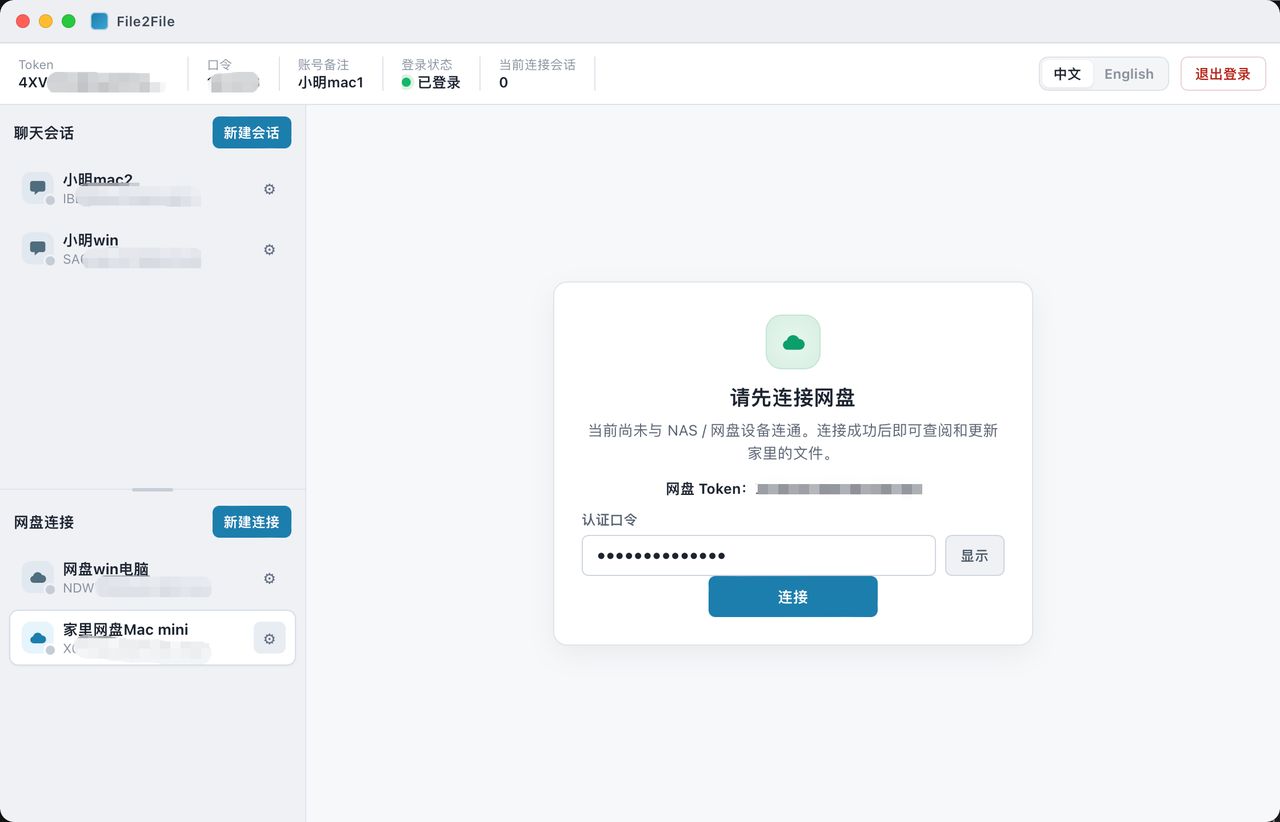
- 左侧找到 「网盘连接」 ,点 新建连接,或选已保存的节点(例如「家里网盘 Mac mini」)。
- 弹出「请先连接网盘」后填写:
- 网盘 Token :服务端
--token(不是 File2File 登录用的那枚) - 认证口令 :服务端
--permission
- 网盘 Token :服务端
- 点 连接。
服务端必须已经是「服务已就绪」。只知道 Token、口令不对,建不成会话。握手不能保证任意网络一次成功;连不上时先看服务端是否还在跑、两边能否访问外网、两枚 Token 有没有填反。
第 5 分钟:浏览、预览、编辑、上传下载
连通后就是资源管理器:容量、剩余、已用、文件数量,列表或图标视图,顶部可以搜索。数据留在服务端 --path 指向的本地目录里,读写走 webrpc 加密通道,不经过中心化网盘。
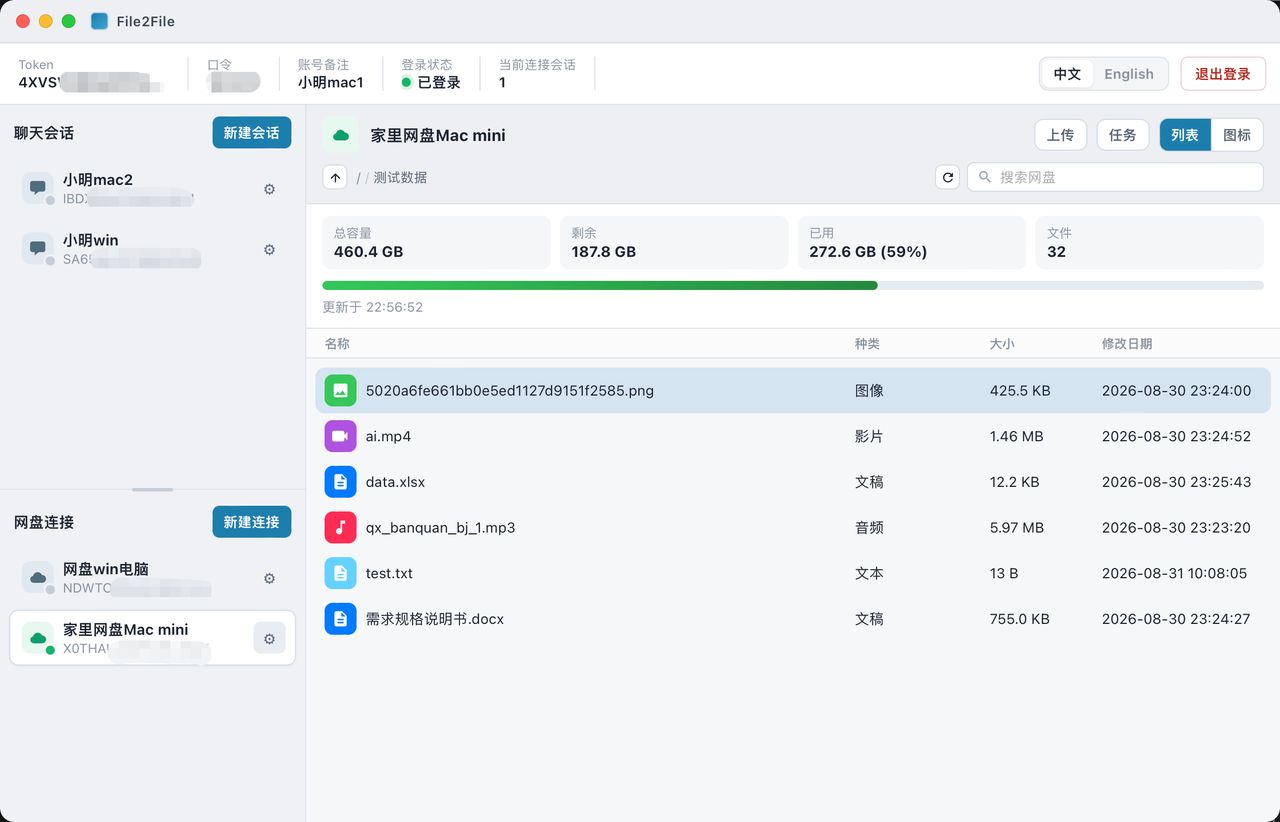
可以做的事包括:
- 浏览、整理:进目录、新建、重命名、移动、删除、打包文件夹
- 上传 / 下载:按钮上传,或把本地文件拖进当前目录;任务面板看进度
- 在线预览:音频、视频、办公文件、图片等
- 在线编辑:文本 / 代码文件,以及办公文件等
路径被限制在 --path 内,不能靠 ../ 跑到网盘根目录外面。知道 Token 加口令的人都能操作该目录,按个人 NAS 来用,不要当成未加权限的多人网盘去公开分享。
下载和 Token
- 服务端预编译:https://github.com/xiaoming-software/mywebdisk/tree/main/dist
- 服务端说明:https://github.com/xiaoming-software/mywebdisk
- 客户端预编译:https://github.com/xiaoming-software/File2File-Desktop/tree/main/dist-tauri
- 客户端说明:https://github.com/xiaoming-software/File2File-Desktop
- Token:https://webrpc.cn
家里那台机器一直开着 mywebdisk-server,出门那台打开 File2File。Token、密码、口令等同于网盘钥匙,不要发给不信任的人。