在服务器上部署 Java 项目,第一步一般都是准备 JDK。
现在配置 JDK,常见有两种方式:
- 通过指令直接下载并一键安装
- 手动上传 JDK 压缩包,再配置环境变量
两种方式都可以,主要区别在于方便程度、版本控制和可控性。
什么是环境变量?
Linux 中的环境变量,可以简单理解为系统提前准备好的一些"环境信息",程序运行时可以直接读取和使用。它有点像给程序提供的"快捷入口",例如通过 JAVA_HOME 快速找到 JDK 的安装位置,通过 PATH 直接执行 java、javac 等命令。
例如:
PATH
JAVA_HOME
HOME
USER
SHELL
其中比较常见的是 PATH。
执行:
bash
echo $PATH可能看到:
/usr/local/sbin:/usr/local/bin:/usr/sbin:/usr/bin:/sbin:/bin
当我们执行:
java -versionLinux 会根据 PATH 中配置的目录去寻找 java 命令。
而 JAVA_HOME 一般用于指定 JDK 的安装目录,例如:
JAVA_HOME=/opt/jdk-21怎么查看服务器上的环境变量?
最简单的方法:
env会看到当前 Shell 中的环境变量,例如:
PATH=/usr/local/bin:/usr/bin:/bin
HOME=/root
USER=root
SHELL=/bin/bash
JAVA_HOME=/opt/jdk-21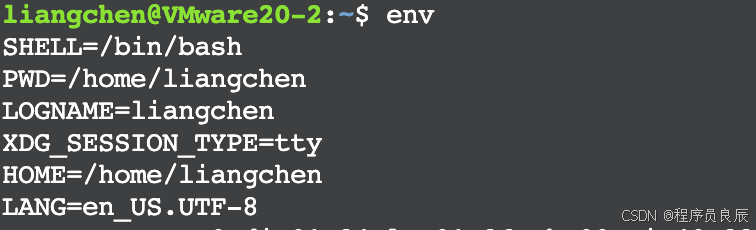
也可以:
bash
printenv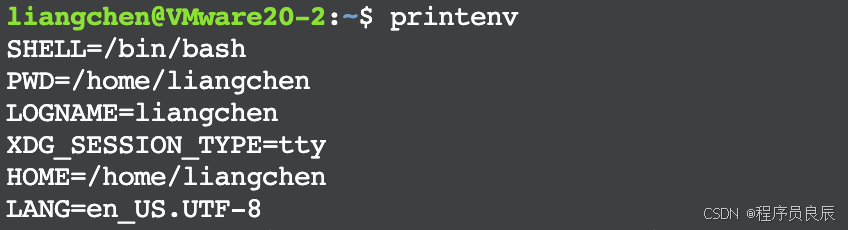
如果只想查看某一个变量:
bash
echo $JAVA_HOME
或者:
bash
printenv JAVA_HOME
查看 PATH:
bash
echo $PATH
如果只想检查 Java 相关环境变量:
bash
env | grep -E 'JAVA|PATH'
一键下载并安装 JDK
如果服务器可以访问互联网,可以直接使用系统的软件包管理器安装 JDK。
例如 Ubuntu:
bash
apt update
apt install openjdk-21-jdk -y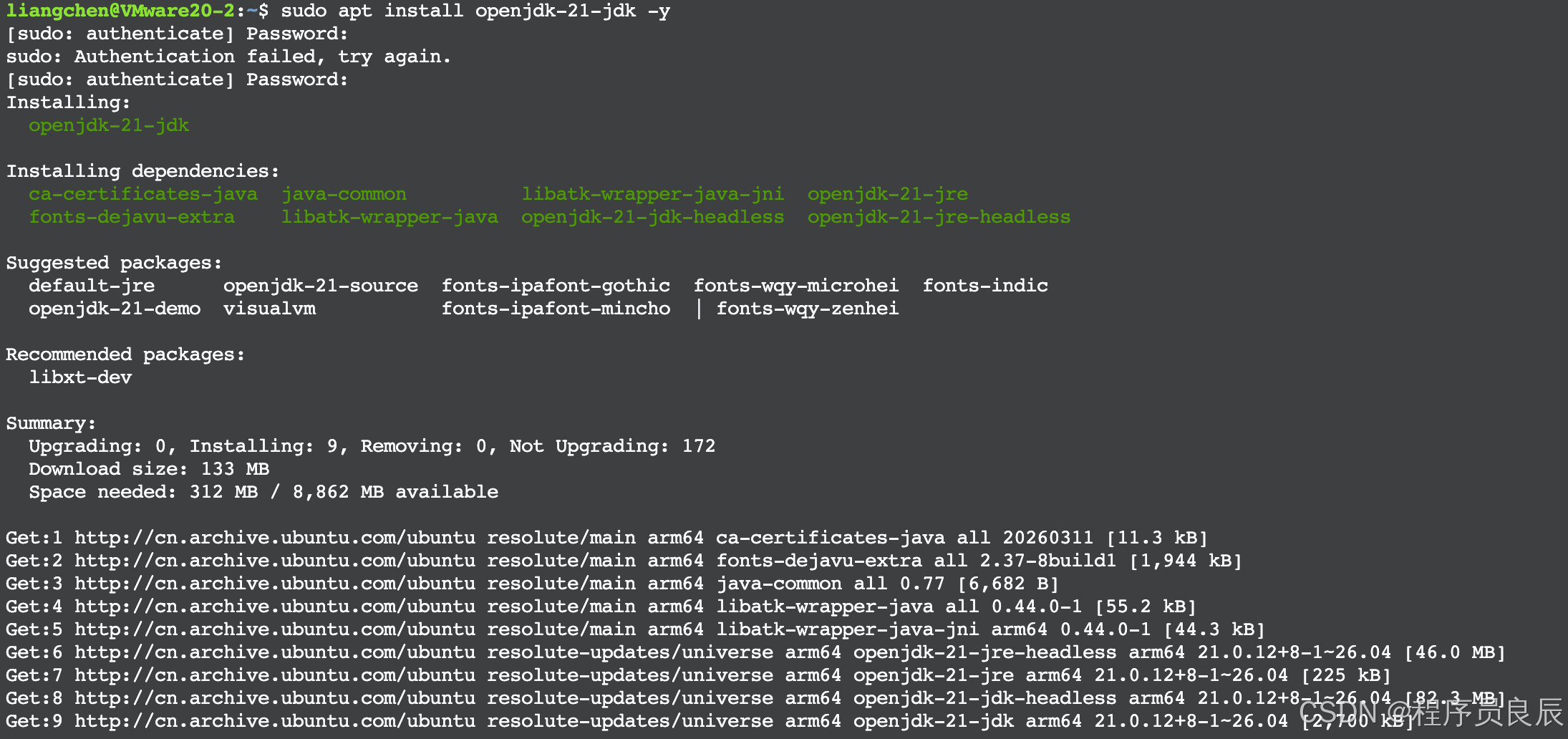
安装完成后:
java -version
例如:
openjdk version "21.0.x"再检查 Java 在什么位置:
bash
which java
可能得到:
/usr/bin/java这种方式最大的优点就是方便。
不需要自己下载 JDK,也不需要手动上传压缩包,安装过程基本由系统完成。
有些服务器还会使用专门的安装脚本,一条命令就可以完成:
下载 JDK
↓
安装 JDK
↓
配置 JAVA_HOME
↓
配置 PATH
↓
检查 Java 版本
对于测试环境来说,这种方式非常省事。
手动上传 JDK 包进行配置
生产环境有时候并不方便直接在线下载 JDK。
比如:
- 服务器不能访问互联网
- 公司已经准备好了指定版本的 JDK
- 项目要求固定 JDK 版本
- 需要多个 JDK 同时存在
- 生产环境希望自己控制 JDK 文件
这时候可以手动上传。
假设本地准备好了:
jdk-21.0.2_linux-x64.tar.gz将压缩包上传到服务器:
/opt/进入目录:
cd /opt解压:
tar -zxvf jdk-21.0.2_linux-x64.tar.gz假设最终目录是:
/opt/jdk-21.0.2先不要急着配置环境变量,可以直接测试 JDK:
/opt/jdk-21.0.2/bin/java -version如果能够正常显示:
openjdk version "21.0.2"说明 JDK 本身没有问题。
手动配置 JAVA_HOME
确认 JDK 没问题之后,再配置环境变量。
vim /etc/profile在文件最后增加:
export JAVA_HOME=/opt/jdk-21.0.2
export PATH=$JAVA_HOME/bin:$PATH
保存之后执行:
bash
source /etc/profile然后检查:
bash
echo $JAVA_HOME如果显示:
/opt/jdk-21.0.2说明 JAVA_HOME 已经生效。
再执行下面的检查 Java 版本:
bash
java -versionsource 是干什么的?
很多人第一次配置环境变量时,会遇到这样的情况。
vim /etc/profile增加:
export JAVA_HOME=/opt/jdk-21.0.2
export PATH=$JAVA_HOME/bin:$PATH
然后直接执行:
bash
echo $JAVA_HOME发现没有变化。
这是因为修改配置文件,并不会自动修改当前已经存在的 Shell 环境。
所以需要:
source /etc/profile让当前 Shell 重新读取 /etc/profile。
也可以写成:
. /etc/profile两种方式效果基本一致。
当然,也可以直接退出 SSH,重新登录服务器。
临时配置和永久配置
环境变量配置又可以分成临时配置和永久配置。
1. 临时配置
直接执行:
export JAVA_HOME=/opt/jdk-21.0.2
export PATH=$JAVA_HOME/bin:$PATH
然后:
bash
java -version当前终端可以正常使用。
但是退出当前 SSH:
exit重新登录后,之前的配置可能就不存在了。
所以临时配置比较适合:
- 测试某个 JDK
- 排查环境问题
- 临时切换 JDK
- 验证应用是否支持某个 Java 版本
2. 永久配置
如果希望以后重新登录服务器仍然存在,就需要将配置写入配置文件。
例如:
vim /etc/profile增加:
export JAVA_HOME=/opt/jdk-21.0.2
export PATH=$JAVA_HOME/bin:$PATH
然后:
source /etc/profile重新登录服务器后,也会自动加载配置。
为什么一键配置了,还需要手动修改?
很多人会有一个疑问:
既然现在可以一条命令把 JDK 下载、安装、配置环境变量都做完,为什么还需要自己上传 JDK 包、修改配置文件?
原因很简单:
一键安装解决的是"快速安装",手动配置解决的是"明确控制"。
比如服务器原来已经存在 JDK 8:
/usr/lib/jvm/java-8现在又通过一键方式安装 JDK 21:
/usr/lib/jvm/java-21服务器上就可能同时存在:
JDK 8
JDK 21
这时候执行:
java -version到底使用的是哪个版本?
就需要进一步检查:
echo $JAVA_HOME
which java
readlink -f $(which java)
java -version
不要只看 java -version
排查 Java 环境时,建议执行:
bash
echo $JAVA_HOME查看 JDK 环境变量。
然后:
which java例如:
/usr/bin/java继续查看它最终指向哪里:
readlink -f $(which java)可能得到:
/opt/jdk-21.0.2/bin/java最后:
java -version这样才能基本确认:
JAVA_HOME
    ↓
/opt/jdk-21.0.2

which java
    ↓
/usr/bin/java

实际指向
    ↓
/opt/jdk-21.0.2/bin/java

Java版本
    ↓
21.0.2
如果发现 JAVA_HOME 是 JDK 21,但是 java 实际指向 JDK 17,就说明服务器上的 Java 环境没有完全对应起来。
生产环境为什么更喜欢手动配置?
假设项目明确要求:
JDK 21.0.2这时候自己准备:
jdk-21.0.2_linux-x64.tar.gz上传到:
/opt/然后解压:
tar -zxvf jdk-21.0.2_linux-x64.tar.gz配置:
export JAVA_HOME=/opt/jdk-21.0.2
export PATH=$JAVA_HOME/bin:$PATH
JDK 的版本和安装位置就非常明确。
特别是生产环境,如果还存在:
JDK 8
JDK 17
JDK 21
更需要明确指定每个应用使用哪个 JDK。
还有一个容易忽略的问题
你在 SSH 中执行:
java -version正常,并不一定代表 TongWeb、Tomcat、Spring Boot 等应用启动时使用的也是这个 JDK。
例如:
SSH 登录
   ↓
Shell 环境变量
   ↓
java -version
和:
systemd
   ↓
启动 Java 应用
   ↓
应用自己的运行环境
并不完全是一回事。
如果应用是通过 systemd服务 启动,就需要检查它自己的服务配置。
(不了解 systemd服务启动的****可以简单看我这篇文章 👉👉👉使用 systemctl 管理 TongWeb 启停-CSDN博客)
例如:
[Service]
Environment="JAVA_HOME=/opt/jdk-21.0.2"
Environment="PATH=/opt/jdk-21.0.2/bin:/usr/local/sbin:/usr/local/bin:/usr/sbin:/usr/bin"
所以生产环境排查 Java 问题时,不要只看:
java -version还要确认实际启动应用的进程到底使用了哪个 JDK。
一键安装还是手动上传?
可以简单这样选择:
| 场景 | 推荐方式 |
|---|---|
| 测试服务器 | 一键安装 |
| 可以访问互联网 | 一键安装 |
| 快速搭建环境 | 一键安装 |
| 服务器无法联网 | 手动上传 |
| 公司指定 JDK 版本 | 手动上传 |
| 生产环境 | 手动配置更可控 |
| 多个 JDK 共存 | 手动配置 |
| 需要固定 JDK 版本 | 手动配置 |
其实两种方式并不冲突。
一键安装追求效率,手动配置追求可控。
一键安装适合快速把环境跑起来;手动上传 JDK 包,更适合需要固定版本、离线部署、多 JDK 共存的服务器环境。
小结
以后在服务器上遇到 JDK 环境问题,可以按照下面的顺序检查:
bash
env | grep -E 'JAVA|PATH'

echo $JAVA_HOME

which java

readlink -f $(which java)

java -version
手动安装 JDK,基本流程就是:
准备 JDK 压缩包
      ↓
上传到服务器
      ↓
解压
      ↓
确认 JDK 可以运行
      ↓
配置 JAVA_HOME
      ↓
配置 PATH
      ↓
source /etc/profile
      ↓
检查环境变量
      ↓
检查 java 实际指向
      ↓
启动 Java 应用
一键安装的流程:
执行安装命令
      ↓
自动下载/安装
      ↓
自动配置
      ↓
java -version
      ↓
检查实际使用的 JDK