文章目录
- 一、安装ESP-IDF扩展
-
- [ 1、ESP-IDF](# 1、ESP-IDF)
- [ 2、配套依赖(自动提示安装):](# 2、配套依赖(自动提示安装):)
- [ 3、可选:](# 3、可选:)
- 二、ESP-IDF命令行操作
-
- [ 1、工程创建 & 目录管理](# 1、工程创建 & 目录管理)
-
- [ 1. 创建新项目](# 1. 创建新项目)
- [ 2. 切换芯片目标](# 2. 切换芯片目标)
- [ 2、配置相关命令](# 2、配置相关命令)
-
- [ 1. 图形化配置界面(menuconfig)](# 1. 图形化配置界面(menuconfig))
- [ 2. CMake 构建重生成(解决 ninja 找不到 build.ninja)](# 2. CMake 构建重生成(解决 ninja 找不到 build.ninja))
- [ 3. 清理缓存](# 3. 清理缓存)
- [ 3、编译、烧录、串口监控(开发高频)](# 3、编译、烧录、串口监控(开发高频))
- [ 4、Flash 擦除、分区操作](# 4、Flash 擦除、分区操作)
- [ 5、调试、JTAG/OpenOCD(S3 USB-JTAG 调试)](# 5、调试、JTAG/OpenOCD(S3 USB-JTAG 调试))
- [ 6、固件分析、工具辅助](# 6、固件分析、工具辅助)
- [ 7、环境变量快捷设置(临时指定芯片)](# 7、环境变量快捷设置(临时指定芯片))
- [ 8、组件管理(自定义驱动 / 库)](# 8、组件管理(自定义驱动 / 库))
- [ 9、实操组合示例(ESP32-S3 标准开发流程)](# 9、实操组合示例(ESP32-S3 标准开发流程))
- 三、VSCode创建工程
-
- [ 1、新建一个工程目录](# 1、新建一个工程目录)
- [ 2、创建工程](# 2、创建工程)
-
- [ 1.使用IDF侧边栏插件 新项目向导](# 1.使用IDF侧边栏插件 新项目向导)
- [ 2.选择项目模版](# 2.选择项目模版)
- [ 3.配置项目](# 3.配置项目)
- [ 3、测试](# 3、测试)
-
- [ 1.添加测试代码(main\mian.c)](# 1.添加测试代码(main\mian.c))
- [ 2.测试结果](# 2.测试结果)
- 四、VSCode扩展界面
-
- [ 0、扩展工具条](# 0、扩展工具条)
- [ 1、新建项目](# 1、新建项目)
- [ 2、设置串口](# 2、设置串口)
- [ 3、设置芯片型号](# 3、设置芯片型号)
- [ 4、SDK编辑器](# 4、SDK编辑器)
- [ 5、构建项目](# 5、构建项目)
- [ 6、选择烧录方式](# 6、选择烧录方式)
- [ 7、烧录项目](# 7、烧录项目)
- [ 8、启动监视器](# 8、启动监视器)
- [ 9、设试调备](# 9、设试调备)
一、安装ESP-IDF扩展
1、ESP-IDF
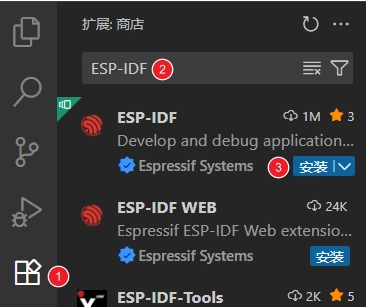
2、配套依赖(自动提示安装):
C/C++
CMake Tools
3、可选:
Serial Monitor、Chinese Simplified 中文语言包
二、ESP-IDF命令行操作
1、工程创建 & 目录管理
1. 创建新项目
c
			# 在当前目录生成 s3_led 工程文件夹
			idf.py create-project s3_led
			# 指定工程完整路径创建
			idf.py create-project -p G:\ESP32\Code\s3_wifi s3_wifi
			# 指定父目录创建工程
			idf.py -C G:\ESP32\Code create-project s3_lcd
2. 切换芯片目标
c
			# 设置当前工程芯片为 esp32s3
			idf.py set-target esp32s3
2、配置相关命令
1. 图形化配置界面(menuconfig)
c
			# 打开硬件配置(开启PSRAM、USB、RGB LCD、蓝牙Wi-Fi等)
			idf.py menuconfig
2. CMake 构建重生成(解决 ninja 找不到 build.ninja)
c
			# 强制重新解析工程,生成build.ninja构建文件
			idf.py reconfigure
3. 清理缓存
c
			# 轻度清理:删除编译产物,保留sdkconfig
			idf.py clean
			# 彻底清理:删除整个build文件夹、全部缓存(切换芯片/改menuconfig必执行)
			idf.py fullclean
3、编译、烧录、串口监控(开发高频)
c
		# 仅编译,生成固件bin
		idf.py build

		# 仅烧录固件到Flash
		idf.py flash
		# 指定串口烧录(COM3示例)
		idf.py -p COM3 flash
		# 指定波特率烧录
		idf.py -b 115200 flash

		# 仅打开串口监视器(退出快捷键 Ctrl+])
		idf.py monitor
		# 指定串口打开监视器
		idf.py -p COM3 monitor

		# 三合一:编译 → 烧录 → 打开串口(最常用)
		idf.py build flash monitor
		# 指定串口三合一
		idf.py -p COM3 build flash monitor
4、Flash 擦除、分区操作
c
		# 整片擦除Flash(清空所有固件、数据)
		idf.py erase_flash

		# 生成分区表二进制文件
		idf.py partition_table
		# 打印当前工程分区表信息
		idf.py partition_table-print
5、调试、JTAG/OpenOCD(S3 USB-JTAG 调试)
c
		# 启动OpenOCD调试服务
		idf.py openocd
		# JTAG方式烧录
		idf.py flash openocd
		# GDB断点调试
		idf.py gdb
6、固件分析、工具辅助
c
		# 查看固件内存/Flash占用大小
		idf.py size
		# 详细内存分段分析
		idf.py size-files

		# 生成工程依赖组件树
		idf.py dependencies
		# 检查环境、工具链完整性
		idf.py check-python-dependencies

		# 导出固件二进制文件(合并bootloader+分区+app)
		idf.py merge-bin
7、环境变量快捷设置(临时指定芯片)
c
		# PowerShell终端临时默认esp32s3(新建工程无需重复set-target)
		$env:IDF_TARGET="esp32s3"
8、组件管理(自定义驱动 / 库)
c
		# 创建自定义组件模板
		idf.py create-component lcd_driver
9、实操组合示例(ESP32-S3 标准开发流程)
c
		# 1. 创建工程
		idf.py create-project s3_led
		cd s3_led
		# 2. 指定S3芯片
		idf.py set-target esp32s3
		# 3. 打开配置,开启PSRAM/USB
		idf.py menuconfig
		# 4. 彻底清理旧缓存
		idf.py fullclean
		# 5. 编译+烧录+串口查看日志
		idf.py -p COM3 build flash monitor
三、VSCode创建工程
1、新建一个工程目录
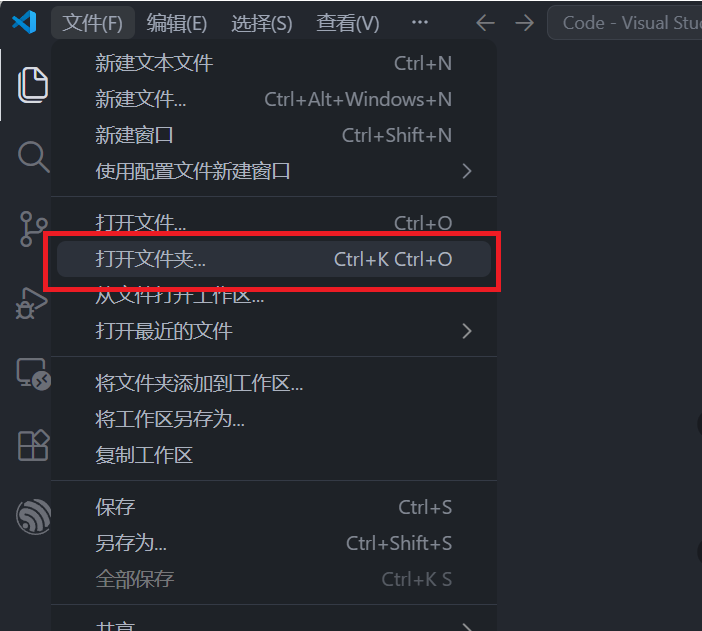
ESP-IDF v2.1.0 插件(EIM 架构)不能在空白窗口使用,必须加载一个文件夹作为工作区:
空白窗口没有工作区上下文,EIM、新建工程、menuconfig 全部失效;
连带触发报错 Cannot read properties of undefined (reading 'idfPath');
所有图形按钮、面板命令都会被拦截,强制要求先打开文件夹。
新建目录并打开:G:\ESP32\Code
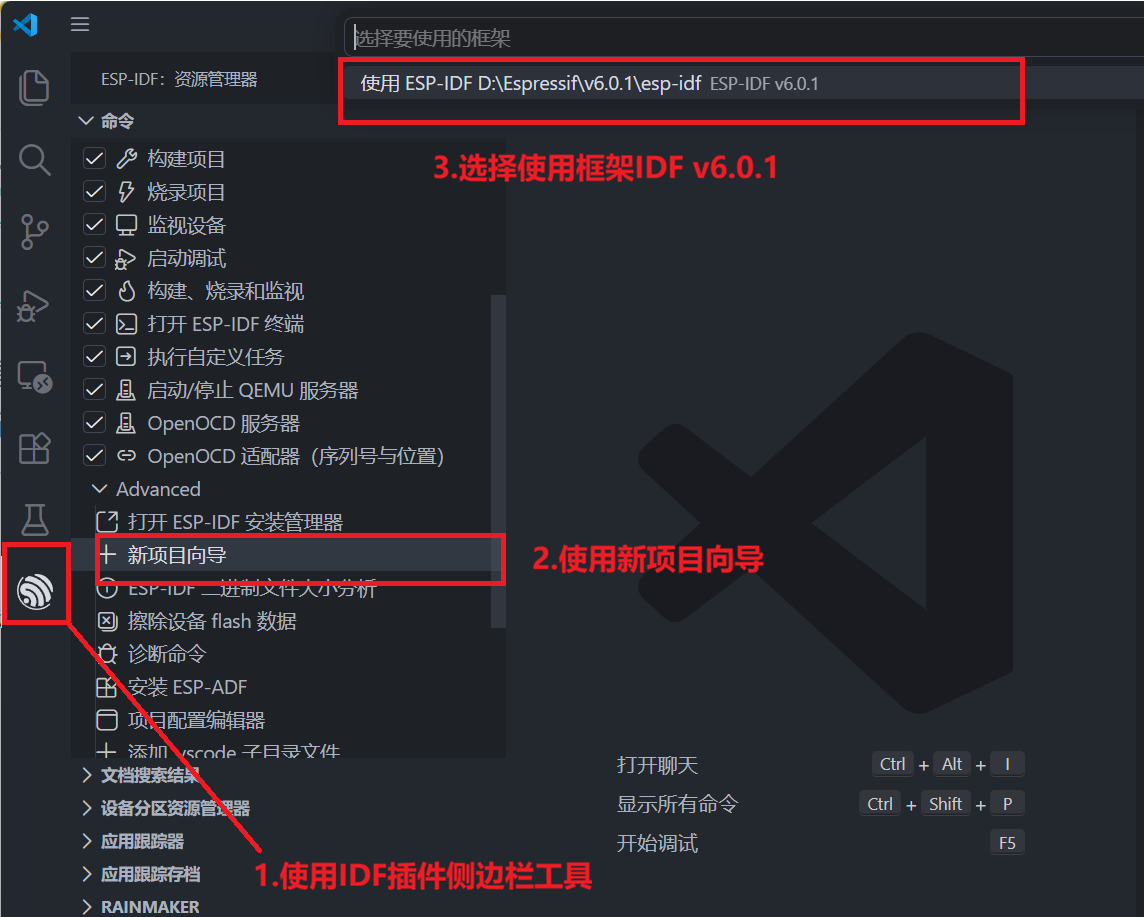
2、创建工程
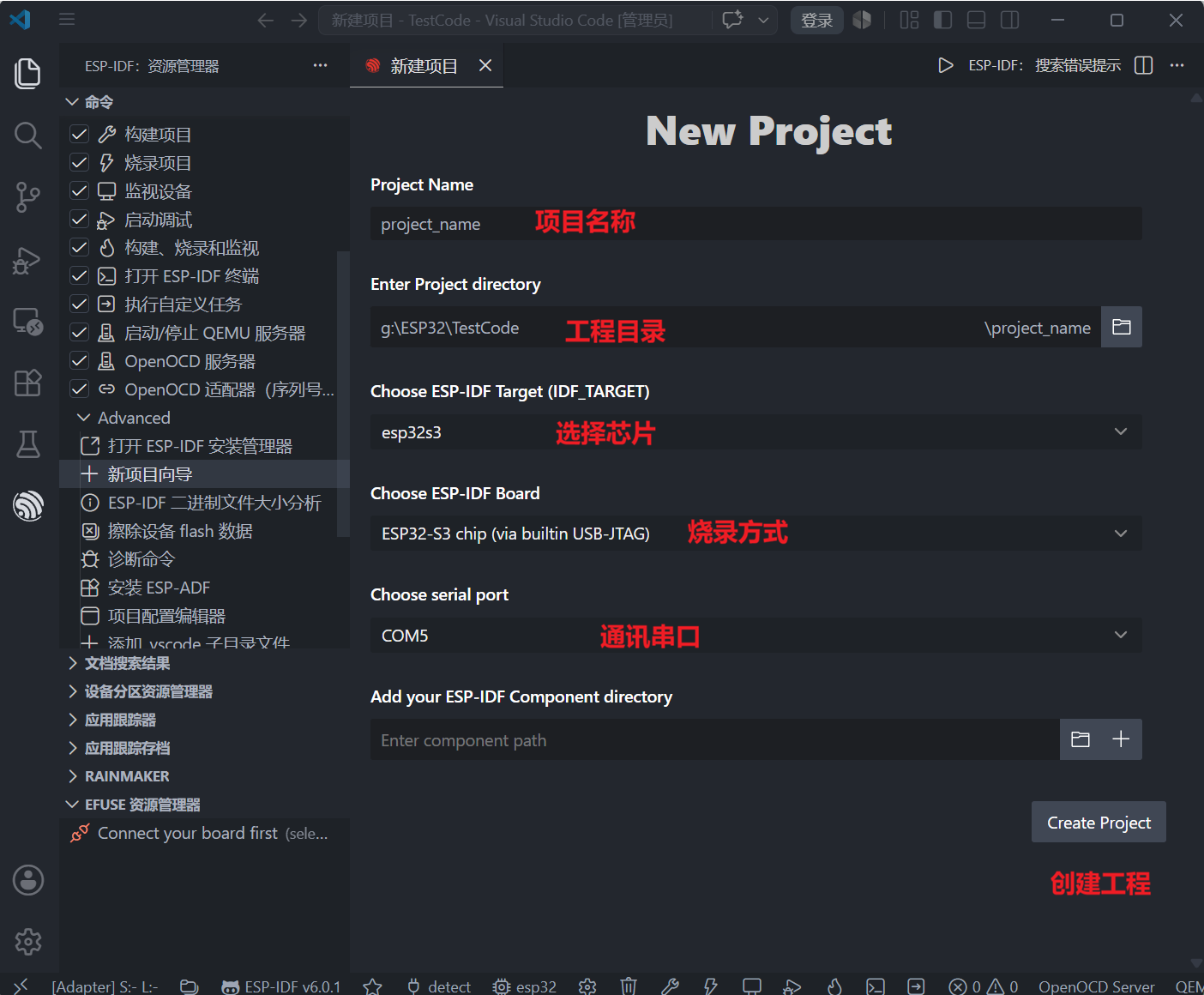
1.使用IDF侧边栏插件 新项目向导
2.选择项目模版
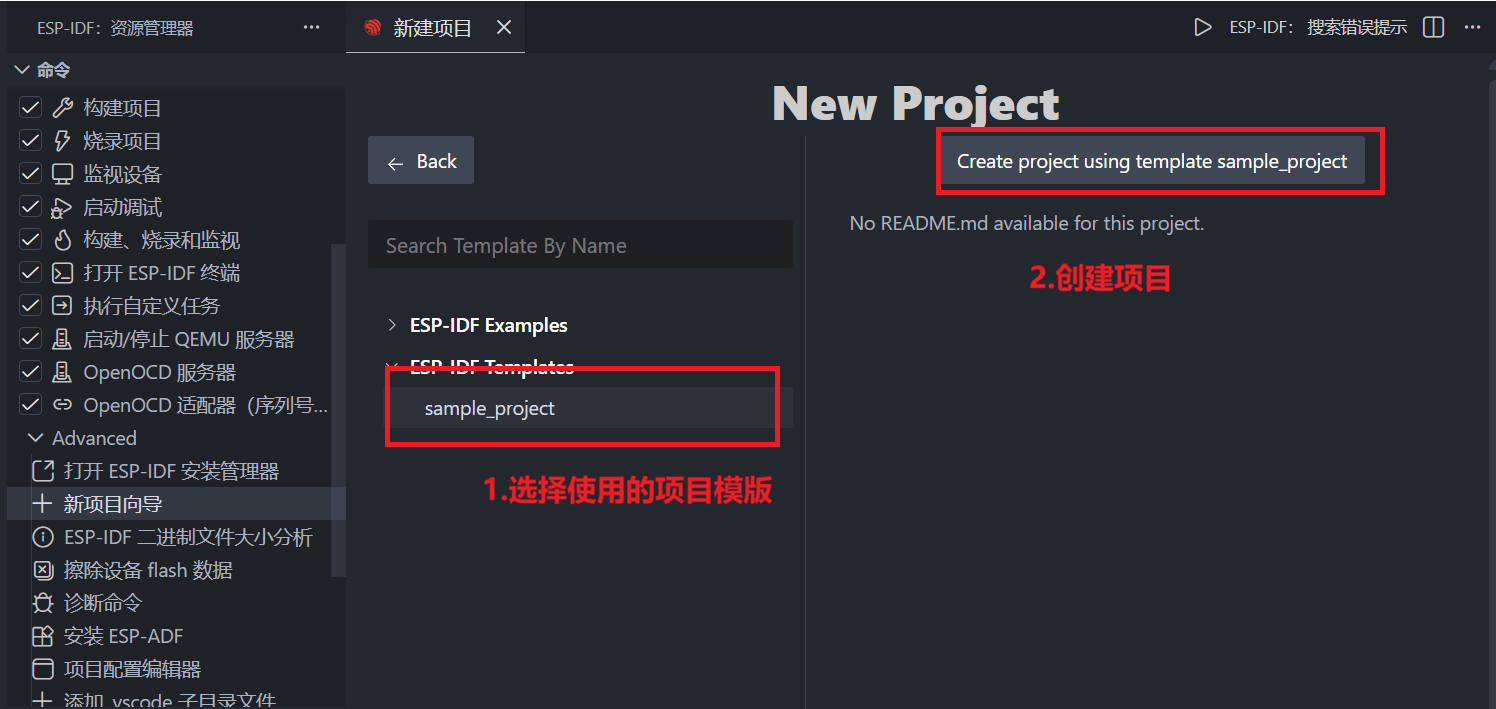
3.配置项目
3、测试
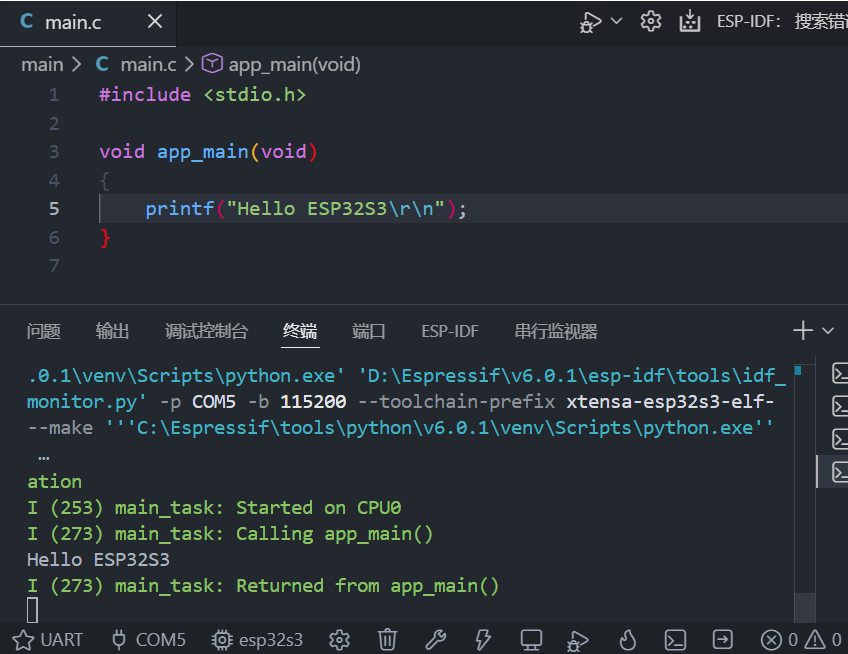
1.添加测试代码(main\mian.c)
c
			#include <stdio.h>

			void app_main(void)
			{
			    printf("Hello ESP32S3\r\n");
			}
2.测试结果
四、VSCode扩展界面
0、扩展工具条

1、新建项目

按 F1 并输入 ESP-IDF: New Project 或 侧边栏工具【Advanced->新项目向导】。
选择创建项目的ESP-IDF版本
2、设置串口

按 F1 并输入 按 F1 并输入 或 侧边栏工具 【选择要使用的端口】。
3、设置芯片型号

按 F1 输入 ESP-IDF: Set Espressif Device Target 或 侧边栏工具 【设置乐鑫设备目标(IDF-TARGET)】。
4、SDK编辑器

按 F1 输入 ESP-IDF: SDK Configuration Editor 或 侧边栏工具 【SDK配置编辑器(menuconfig)】。
5、构建项目

按 F1 输入 ESP-IDF: Build your Project 或 侧边栏工具 【构建项目】。
6、选择烧录方式

按 F1 输入 ESP-IDF: Select Flash Method 或 侧边栏工具 【选择烧录方式】。
7、烧录项目

按 F1 输入 ESP-IDF: Flash Your Projectt 或 侧边栏工具 【烧录项目】。
8、启动监视器

按 F1 输入 ESP-IDF: Monitor Device 或 侧边栏工具 【监视设备】。
9、设试调备
按 F1 输入 ESP-IDF: Select OpenOCD Board Configuration 进行OpenOCD管理器进行模式选择。
按 F1 输入 ESP-IDF: OpenOCD Manager 或 VS Code 状态栏中的 OpenOCD Server (Running | Stopped) 按钮来启动或停止 OpenOCD。