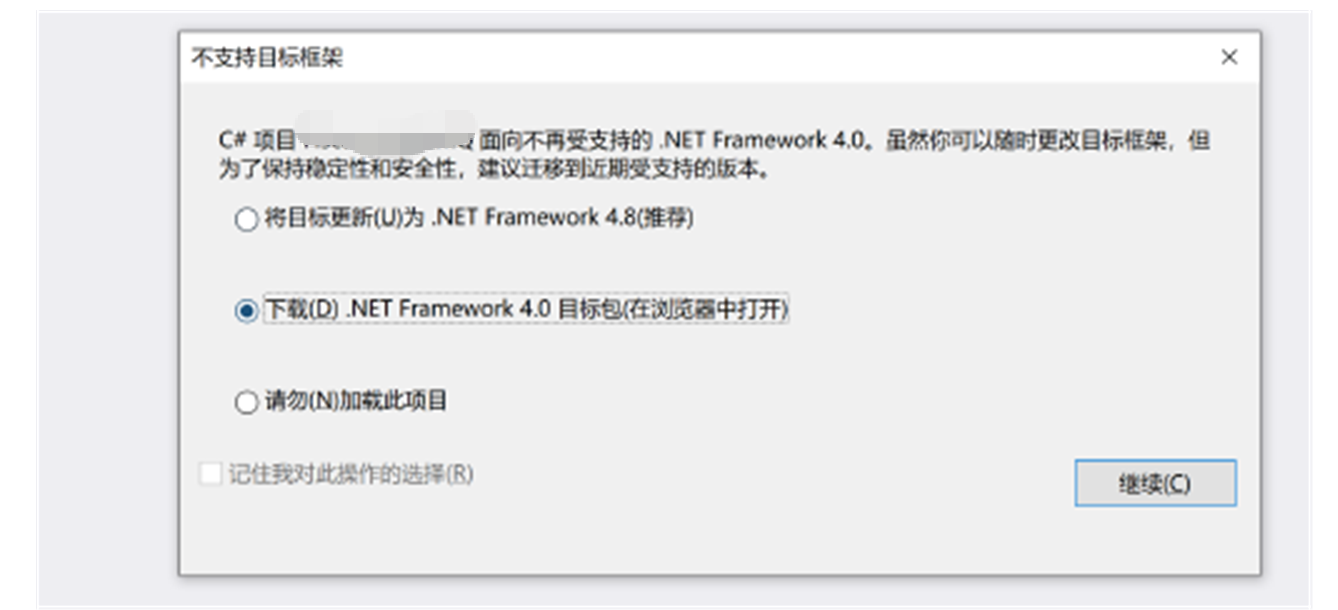
这个提示反复出现,核心原因是:你下载的很可能是 .NET Framework 4.0「运行时」(Runtime),而 VS 实际缺少的是「引用程序集 / 目标包」(Reference Assemblies / Targeting Pack)。两者是完全不同的东西。
为什么会这样?
| 组件 | 作用 | 是否解决你的问题 |
|---|---|---|
| .NET 4.0 运行时 | 让电脑能「运行」已经编译好的 .NET 4.0 程序 | ❌ 不能,VS 编译不需要它 |
| .NET 4.0 目标包 | 提供编译时引用的 DLL(如 System.dll 等),让 VS 能「针对」4.0 构建项目 |
✅ 这才是你缺的 |
另外,如果你用的是 Visual Studio 2022 ,微软从该版本开始官方移除了对 .NET Framework 4.0 ~ 4.5.1 的支持,即使手动安装目标包,VS 的组件列表里也不会出现这些旧版本。
解决方案(按推荐程度排序)
方案一:升级项目到 .NET Framework 4.8(最推荐)
这是微软官方推荐的做法,也是最省事的办法:
- 在弹窗中直接选第一个选项:"将目标更新为 .NET Framework 4.8(推荐)"
- 点击 继续
- 因为 .NET 4.5 是 4.0 的「就地更新」(in-place update),绝大多数代码无需修改即可直接编译通过
如果这是公司老项目且不允许改目标框架,请看下面的手动方案。
方案二:手动安装 .NET 4.0 引用程序集(适用于 VS2022)
如果你必须用 .NET 4.0 且使用的是 VS2022,需要手动把引用程序集放到指定目录:
步骤:
-
下载引用程序集包
访问 NuGet 下载
Microsoft.NETFramework.ReferenceAssemblies.net40:https://www.nuget.org/api/v2/package/Microsoft.NETFramework.ReferenceAssemblies.net40/1.0.3
-
解压
把下载的
.nupkg文件后缀改成.zip,用解压软件打开。 -
复制到 VS 目录
解压后找到
build\.NETFramework\v4.0文件夹,将其整个文件夹复制到:C:\Program Files (x86)\Reference Assemblies\Microsoft\Framework\.NETFramework\(如果该目录下已有
v4.0文件夹,建议先备份再覆盖) -
重启 VS,重新打开项目即可。
方案三:安装 VS2019(如果你不想手动折腾)
VS2019 仍然支持 .NET Framework 4.0 的目标包。你可以:
- 安装 VS2019(不需要完整安装,只勾选 ".NET 4 多目标包" 即可)
- 安装完成后,VS2022 通常也能识别并使用该目标包进行构建
快速自查:确认你到底缺什么?
打开文件资源管理器,检查这个路径:
C:\Program Files (x86)\Reference Assemblies\Microsoft\Framework\.NETFramework\v4.0- 如果该文件夹不存在或为空 → 说明你确实没装目标包,按上面的方案二操作。
- 如果该文件夹存在且有内容 → 可能是 VS 版本问题(VS2022 官方不支持),建议直接升级项目到 4.8。
总结建议: 如果这个项目没有严格的框架版本限制,直接选弹窗里的第一项升级到 .NET Framework 4.8,一分钟解决问题,后续也不会再收到安全/兼容性警告。