雷柏鼠标在办公和游戏场景中都有较高的使用率,部分型号安装对应驱动后,还可以进行DPI调节、按键自定义、宏功能以及灯效设置。如果电脑无法识别雷柏鼠标,或者鼠标部分功能无法正常使用,也可以尝试重新安装或更新驱动。

那么,雷柏鼠标驱动怎么下载?雷柏鼠标驱动怎么安装?下面介绍几种比较实用的方法。
一、通过雷柏官网下载对应鼠标驱动
这是比较推荐的雷柏鼠标驱动下载方式,用户只需要确认鼠标型号,再从雷柏官方网站找到对应驱动,能够避免下载到不匹配的软件版本。
- 查看鼠标底部标签、包装盒或产品说明,确认具体型号,例如VT系列、V系列、MT系列等。
- 打开浏览器,进入雷柏官方网站的"下载中心"。

- 在下载中心搜索框输入鼠标型号,或者根据产品分类查找对应型号。
- 找到自己的鼠标后,根据电脑系统选择对应的驱动版本。
- 点击下载,将安装文件保存到电脑。
- 双击下载的安装程序,根据提示完成安装。
- 安装结束后重新连接鼠标,打开驱动软件检查设备是否正常识别。
二、使用驱动人生自动检测并安装
如果不清楚雷柏鼠标的具体型号,或者官网查找驱动比较麻烦,可以使用驱动人生自动检测硬件环境,再根据检测结果匹配相应驱动。
- 打开驱动人生进入主界面。
- 点击"立即诊断",让软件检测电脑硬件和驱动状态。
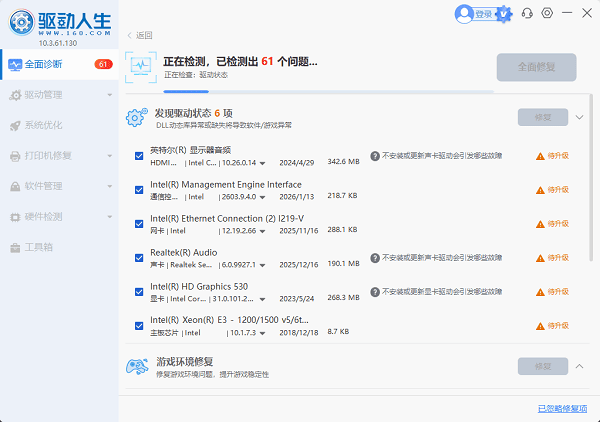
- 等待扫描完成,在检测结果中查看外设或鼠标相关驱动,如果存在需要更新或修复的驱动,根据提示点击"升级"或"修复"。
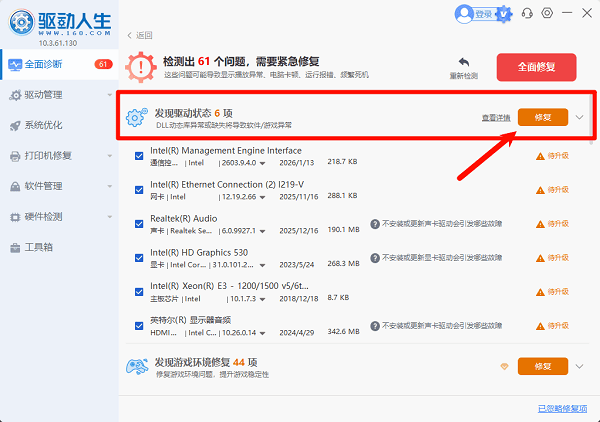
- 等待驱动下载安装完成。
- 按照软件提示重启电脑,再重新连接雷柏鼠标进行测试。
三、通过设备管理器检查鼠标驱动
如果雷柏鼠标已经连接电脑,但出现无法识别、指针异常等情况,可以先检查Windows设备管理器中的鼠标设备状态。
- 按下"Win+X",选择"设备管理器"。
- 找到"鼠标和其他指针设备"并展开。
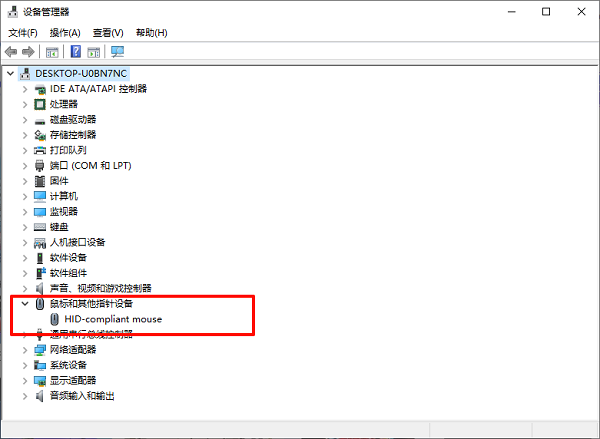
- 查看列表中是否存在雷柏鼠标或HID兼容鼠标设备。
- 右键相关设备,选择"属性",查看"设备状态"。
- 如果存在异常,可以尝试选择"卸载设备"。
- 卸载完成后重启电脑,再重新连接鼠标,让Windows重新识别设备。
四、安装驱动后如何判断是否成功?
驱动安装完成后不要立即结束操作,最好检查鼠标连接、按键、DPI及专属功能是否正常,避免驱动安装失败却没有及时发现。
- 重新插拔鼠标USB接口或无线接收器。
- 移动鼠标,确认指针移动是否正常。
- 测试左右键、滚轮以及侧键。
- 打开雷柏驱动软件,检查是否能够识别设备。
- 如果鼠标支持DPI、宏或灯效功能,可以逐项测试。
- 如果仍然无法识别,尝试重启电脑后再次检查。
需要注意的是,不同雷柏鼠标使用的驱动软件可能不同,因此下载时一定要先确认鼠标型号和系统版本,不要随意安装其他型号的驱动,以免出现设备无法识别或功能异常的问题。