一、场景描述
你正在用一台 16GB 内存的笔记本同时跑着一个大型项目:Visual Studio 打开着一个包含数十个子模块的解决方案,Chrome 浏览器挂着三十多个标签页用于查阅文档,Docker Desktop 里跑着三个容器,微信、钉钉、企业微信在后台常驻,偶尔还要切到 Photoshop 处理一张设计稿。
突然,Visual Studio 弹出一个对话框:"内存不足,无法完成此操作。"紧接着,Docker 容器被强制终止,Chrome 某个标签页显示"喔唷,崩溃啦"。你打开任务管理器,发现"已提交"内存已经逼近上限,物理内存占用率 97%,分页文件使用率也在快速攀升。
这就是典型的 OOM(Out of Memory,内存溢出) 场景。
这类问题在开发、设计、视频剪辑、游戏、虚拟机、AI 推理等场景中极为常见。而解决它最直接、最立竿见影的手段,就是合理配置 Windows 虚拟内存(页面文件)。
本文将系统、完整地讲解 Windows 虚拟内存的工作原理、配置方法、参数选择、性能影响、故障排查等方方面面,帮助你在遇到内存不足问题时,能够从容应对、精准施策。
二、虚拟内存的技术原理
2.1 什么是虚拟内存
虚拟内存(Virtual Memory)是操作系统提供的一种内存管理技术。它让每个进程都拥有独立的、连续的虚拟地址空间,而实际的数据可以分散存储在物理内存(RAM)和磁盘上的页面文件中。对应用程序而言,它"看到"的是一块连续的、远大于实际物理内存的地址空间;而操作系统在背后负责将虚拟地址映射到真实的物理位置。
在 Windows 中,虚拟内存的实现依赖于两个核心组件:
- 物理内存(RAM):高速、易失性存储,容量有限。
- 页面文件(Pagefile) :位于磁盘上的
pagefile.sys文件,作为物理内存的延伸和后备。
两者共同构成了系统的"提交内存"(Committed Memory)池。
2.2 分页机制(Paging)
Windows 采用请求分页式虚拟内存管理(Demand Paging)。其核心流程如下:
-
地址映射 :每个进程的虚拟地址空间被划分为固定大小的"页"(Page),Windows 上标准页大小为 4KB(也支持 2MB 和 1GB 的大页)。页表(Page Table)记录了每一页对应的物理内存帧号,或者标记该页当前不在物理内存中。
-
内存分配 :当进程申请内存时(如调用
malloc、VirtualAlloc),系统先在其虚拟地址空间中预留一段区域(Reserve),再按需提交(Commit)。提交时,系统检查"已提交总量"是否超过"提交限制"(Commit Limit)。 -
页面置换:当物理内存接近满载时,Windows 内存管理器(Memory Manager)会根据页面置换策略(基于优先级、访问频率、修改状态等),选择一批"冷"页面写入磁盘上的页面文件,释放对应的物理内存帧。
-
缺页中断(Page Fault):当进程再次访问一个已被换出到磁盘的页面时,CPU 会触发缺页中断。操作系统捕获该中断,将所需页面从页面文件读回物理内存,然后恢复进程执行。
-
硬缺页与软缺页:
- 软缺页(Soft Page Fault):所需页面仍在物理内存中(如被标记为"已修改但未换出"),只需更新页表,开销极小。
- 硬缺页(Hard Page Fault):所需页面已被换出到磁盘,必须执行一次磁盘 I/O 操作将其读回内存,开销显著(毫秒级)。
2.3 页面文件(pagefile.sys)
页面文件是虚拟内存在磁盘上的物理载体。其关键特征如下:
- 默认位置 :系统盘根目录,通常为
C:\pagefile.sys。 - 文件属性:隐藏、系统保护文件,正常情况下用户无法在资源管理器中看到,也无法直接删除或移动。
- 大小:可以是固定值(由用户手动指定),也可以由系统动态管理(自动根据内存压力扩展或收缩)。
- 数量:可以在多个磁盘分区上各创建一个页面文件,Windows 会在它们之间进行 I/O 调度。
- 格式要求 :页面文件必须位于 NTFS 格式的分区上。不支持 ReFS、FAT32、exFAT 等文件系统,也不支持可移动存储设备(U 盘、SD 卡)。
2.4 提交限制(Commit Limit)
这是理解 OOM 的关键概念。
提交限制(Commit Limit)= 物理内存总量 + 所有页面文件总量
当系统中所有进程的"已提交内存"总和达到提交限制时,任何新的内存分配请求都将被系统拒绝,应用程序会收到 STATUS_NO_MEMORY 或 ERROR_NOT_ENOUGH_MEMORY 错误,表现为"内存不足"或"Out of Memory"。
因此,增大页面文件,本质上就是在提高提交限制,从而允许系统承载更多的内存分配请求,避免在高负载下触发 OOM。
2.5 工作集(Working Set)与修剪(Trim)
每个进程在任意时刻实际驻留在物理内存中的页面集合称为"工作集"。Windows 内存管理器会定期对工作集进行"修剪"(Trim),将不活跃的页面标记为可换出候选。修剪策略受以下因素影响:
- 进程的优先级(前台/后台)
- 页面的最近访问时间
- 页面是否被修改(脏页需要先写回磁盘)
- 系统整体内存压力
2.6 虚拟内存 ≠ 物理内存的替代品
这一点必须反复强调:虚拟内存的性能远低于物理内存。
| 指标 | DDR4/DDR5 内存 | SATA SSD | NVMe SSD(PCIe 4.0) |
|---|---|---|---|
| 随机访问延迟 | ~100 纳秒 | ~50--100 微秒 | ~10--30 微秒 |
| 顺序读取带宽 | 25,000--50,000 MB/s | ~550 MB/s | 3,500--7,500 MB/s |
| 随机写入 IOPS | 数亿级 | 50,000--100,000 | 200,000--1,000,000 |
内存与 SSD 之间的延迟差距在 数百倍到上千倍 量级。当系统频繁发生硬缺页中断时,用户会明显感受到卡顿、响应迟缓、硬盘指示灯常亮。虚拟内存的作用是"兜底"和"缓冲",防止系统在内存紧张时直接崩溃,而非替代物理内存提供高性能计算能力。
三、OOM 问题的典型表现与诊断
3.1 常见表现
- 程序突然崩溃或闪退,弹出以下错误信息之一:
- "内存不足,无法完成此操作。"
- "Out of Memory"
- "Not enough memory to complete this operation"
- "There is not enough memory available to run this program"
- "System.OutOfMemoryException"(.NET 应用)
- "Cannot allocate memory"(Linux/WSL 环境)
- 系统整体响应极度迟缓,鼠标移动卡顿,窗口切换延迟明显。
- 硬盘指示灯持续闪烁(系统在频繁进行页面交换)。
- 某些大型应用(如 Photoshop、Premiere、Visual Studio、虚拟机)在加载项目、编译、渲染、导出时崩溃。
- Windows 事件查看器中出现"Resource-Exhaustion-Detector"警告。
- 极端情况下出现蓝屏(BSOD),错误码可能与内存管理相关。
3.2 诊断方法一:任务管理器
按 Ctrl + Shift + Esc 打开任务管理器,切换到 "性能" 选项卡,点击左侧 "内存"。重点关注以下指标:
- 已使用 / 总计:当前物理内存的占用量与总容量。如果已使用长期占总量的 90% 以上,说明物理内存压力极大。
- 可用(Available):当前可立即分配的空闲物理内存。如果可用内存长期低于 1GB,系统随时可能触发页面交换。
- 已提交(Committed):所有进程已申请的虚拟内存总量(包含物理内存中驻留的部分和页面文件中驻留的部分)。
- 提交限制(Commit Limit):当前系统允许的最大提交内存总量 = 物理内存 + 页面文件。
- 分页文件使用量:页面文件当前被实际使用了多少。
判断标准:
- 如果"已提交"接近"提交限制"的 90% 以上 → 提交内存即将耗尽,OOM 风险极高。
- 如果"分页文件使用量"接近其最大值的 80% 以上 → 页面文件即将用尽。
- 如果"可用"内存长期低于 500MB → 系统正在频繁进行页面交换。
3.3 诊断方法二:资源监视器
按 Win + R,输入 resmon,回车。在 "内存" 选项卡中可以看到:
- 每个进程的内存占用:包括"工作集(私有)""工作集(可共享)""专用"等列。按"专用"列降序排列,可以快速找到内存消耗最大的进程。
- 硬错误/秒(Hard Faults/sec) :表示每秒发生的硬缺页中断次数。
- 正常值:0~10 次/秒
- 偏高:10~100 次/秒
- 严重:持续超过 100 次/秒(说明物理内存严重不足,系统大量依赖磁盘读取)
- 物理内存条形图:直观展示"硬件保留""使用中""已修改""备用""空闲"各部分的占比。
3.4 诊断方法三:性能监视器(Performance Monitor)
按 Win + R,输入 perfmon,回车。创建一个新的"数据收集器集",添加以下计数器进行持续监控(建议采样间隔 5 秒,持续运行 30 分钟以上):
| 计数器路径 | 含义 | 告警阈值 |
|---|---|---|
Memory\Available MBytes |
可用物理内存(MB) | 持续 < 500 |
Memory\Committed Bytes |
已提交内存总量 | 接近 Commit Limit |
Memory\Commit Limit |
提交限制上限 | --- |
Memory\% Committed Bytes In Use |
已提交内存占提交限制的百分比 | 持续 > 85% |
Paging File\% Usage |
页面文件使用率 | 持续 > 80% |
Memory\Pages/sec |
每秒换入换出的页面总数 | 持续 > 1000 |
Memory\Page Faults/sec |
每秒缺页中断总数 | 持续 > 5000 |
Memory\Hard Faults/sec |
每秒硬缺页中断数 | 持续 > 100 |
PhysicalDisk\% Disk Time |
磁盘忙碌百分比 | 持续 > 90% |
通过分析这些数据,可以精确判断内存瓶颈的程度和发生时机。
3.5 诊断方法四:事件查看器
按 Win + R,输入 eventvwr.msc,回车。
- 导航到 "Windows 日志" → "系统"。
- 在右侧"操作"面板中点击 "筛选当前日志"。
- 在"事件来源"中查找 "Resource-Exhaustion-Detector"。
- 该事件(Event ID 2004)会记录哪些进程在内存不足时消耗了最多的资源。
另外,在 "应用程序日志" 中筛选"Application Error",可以看到程序因内存不足而崩溃的详细记录。
3.6 诊断方法五:PowerShell 快速查询
以管理员身份打开 PowerShell,执行:
powershell
# 查看物理内存总量(GB)
(Get-CimInstance Win32_ComputerSystem).TotalPhysicalMemory / 1GB

# 查看可用物理内存(GB)
(Get-CimInstance Win32_OperatingSystem).FreePhysicalMemory / 1MB

# 查看页面文件配置
Get-CimInstance Win32_PageFileSetting | Format-List Name, InitialSize, MaximumSize

# 查看页面文件当前使用量
Get-CimInstance Win32_PageFileUsage | Format-List Name, AllocatedBaseSize, CurrentUsage, PeakUsage

# 查看提交限制与已提交内存
$os = Get-CimInstance Win32_OperatingSystem
Write-Host "已提交内存: $([math]::Round($os.TotalVirtualMemorySize / 1MB, 2)) GB"
Write-Host "可用虚拟内存: $([math]::Round($os.FreeVirtualMemory / 1MB, 2)) GB"
四、配置虚拟内存:操作步骤
以下操作适用于 Windows 10(1903 及以后版本) 和 Windows 11(21H2 / 22H2 / 23H2 / 24H2)。Windows Server 2016 / 2019 / 2022 / 2025 的操作路径基本一致。
4.1 打开虚拟内存设置界面
方式一:通过"运行"对话框(最快捷,推荐)
-
按下键盘快捷键
Win + R,打开"运行"对话框。 -
在输入框中输入
sysdm.cpl。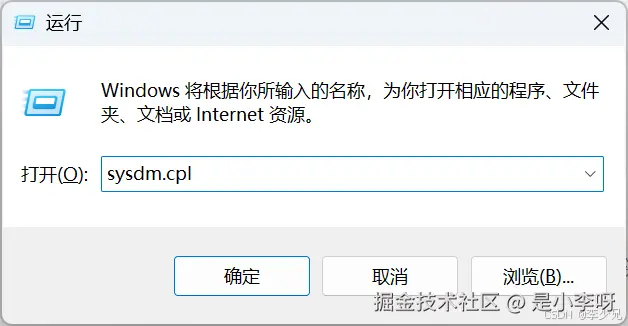
-
按 回车 或点击"确定"。
-
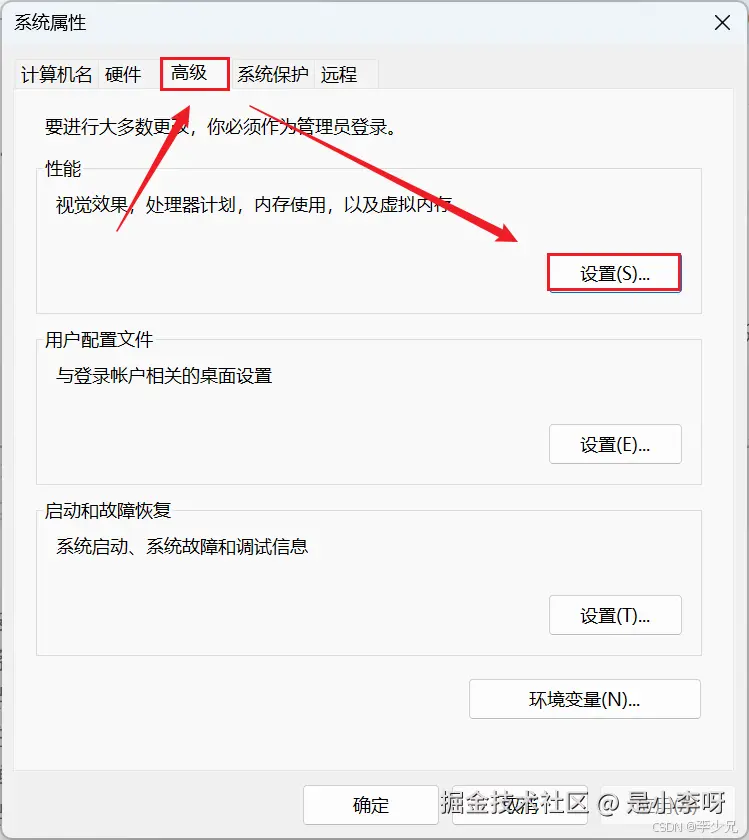
系统弹出 "系统属性" 窗口。
-
点击顶部的 "高级" 选项卡。
-
在 "性能" 区域,点击 "设置" 按钮。
-
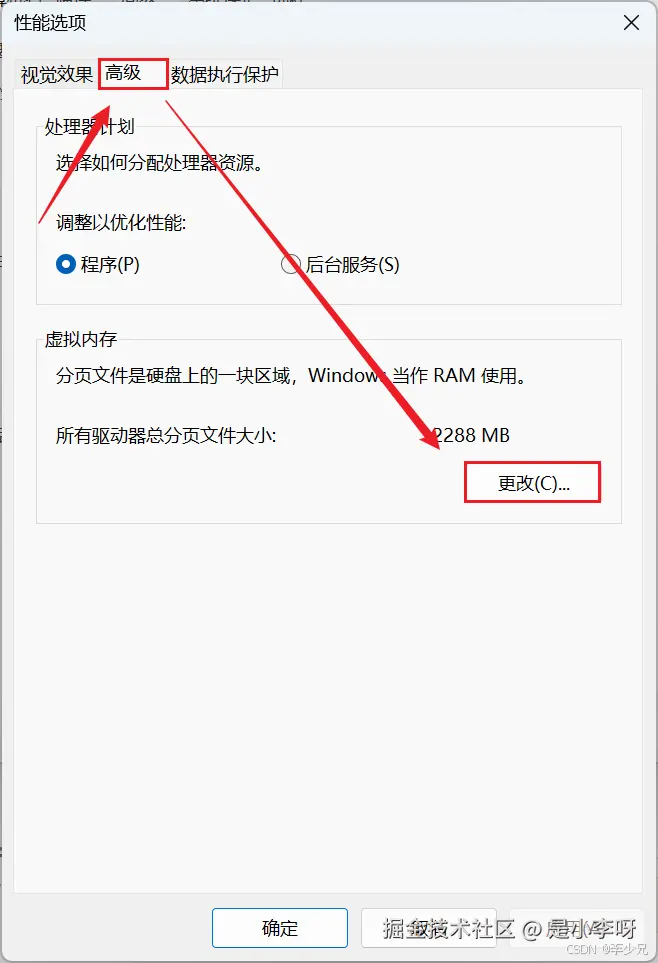
弹出 "性能选项" 窗口。
-
点击顶部的 "高级" 选项卡。
-
在 "虚拟内存" 区域,点击 "更改" 按钮。
-
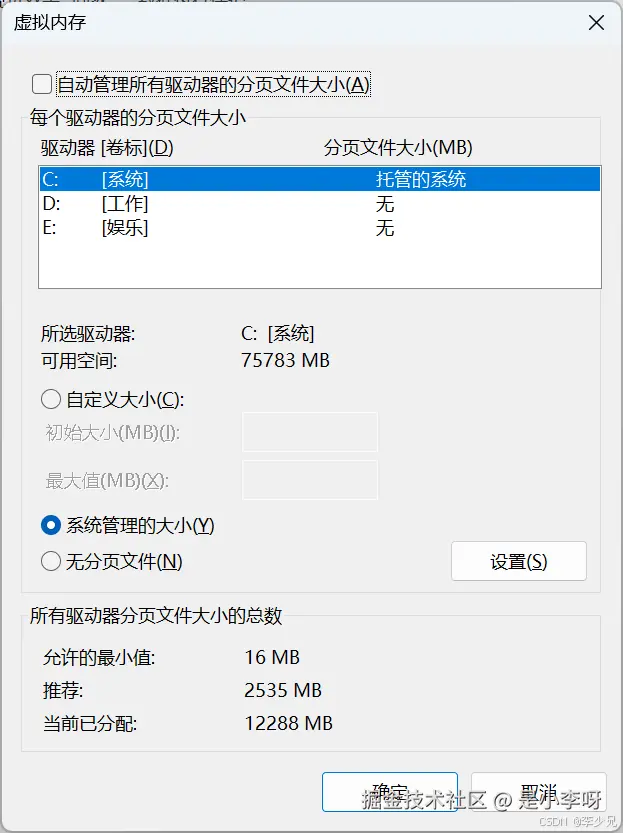
弹出 "虚拟内存" 设置窗口。
方式二:通过"设置"应用
Windows 11:
- 按
Win + I打开"设置"。 - 左侧点击 "系统"。
- 右侧向下滚动,点击 "关于"。
- 在"设备规格"下方或"相关链接"中,点击 "高级系统设置"。
- 后续步骤同上(性能 → 设置 → 高级 → 更改)。
Windows 10:
- 按
Win + I打开"设置"。 - 点击 "系统"。
- 左侧栏最底部点击 "关于"。
- 右侧点击 "高级系统设置"。
- 后续步骤同上。
方式三:通过搜索
- 按
Win + S或点击任务栏搜索图标。 - 输入 "高级系统设置" 或 "调整 Windows 的外观和性能"。
- 在搜索结果中点击 "查看高级系统设置"(控制面板项)。
- 后续步骤同上。
方式四:通过右键"此电脑"
- 在桌面或文件资源管理器中,右键点击 "此电脑"(或"我的电脑")。
- 选择 "属性"。
- 在打开的窗口中找到 "高级系统设置" 链接,点击。
- 后续步骤同上。
方式五:通过控制面板
- 按
Win + R,输入control,回车。 - 在控制面板中,将"查看方式"改为 "小图标"。
- 点击 "系统"。
- 左侧点击 "高级系统设置"。
- 后续步骤同上。
提示:无论通过哪种方式进入,最终都会到达同一个"虚拟内存"设置窗口。选择你最顺手的方式即可。
4.2 取消自动管理(关键第一步)
进入"虚拟内存"窗口后,你会看到窗口顶部有一个复选框:
☑ 自动管理所有驱动器的分页文件大小
第一步操作:取消勾选此复选框。
取消勾选后,下方的磁盘分区列表将从灰色不可操作状态变为可选状态,你可以对每个磁盘分区单独配置页面文件策略。
为什么要取消自动管理?
Windows 的"自动管理"模式会根据当前内存使用情况动态调整页面文件大小。初始大小通常为物理内存的 1 倍,最大可扩展到约 3 倍。这种模式对大多数普通用户来说足够,但存在以下局限:
- 动态扩展有延迟。在内存压力突然飙升的瞬间(如启动大型编译、加载大型项目),页面文件可能来不及扩展到位,导致 OOM。
- 自动管理的最大值有上限,可能不满足极端场景需求。
- 无法指定页面文件的具体位置(默认始终在系统盘)。
因此,如果你经常遇到 OOM,强烈建议使用"自定义大小"手动配置。
4.3 选择目标磁盘分区
在驱动器列表中,你会看到系统中所有的磁盘分区(C:、D:、E: 等),每个分区后面显示其当前的页面文件配置状态。
点击选中你希望放置页面文件的磁盘分区。
磁盘选择原则(按优先级排序)
| 优先级 | 磁盘类型 | 说明 |
|---|---|---|
| ★★★★★ | NVMe SSD(PCIe 3.0/4.0/5.0) | 随机读写延迟最低(10--30μs),页面交换性能最佳 |
| ★★★★ | SATA SSD | 延迟约 50--100μs,性能良好 |
| ★★★ | 系统盘(C:),如果是 SSD | 默认位置,无需额外配置 |
| ★★ | 系统盘(C:),如果是 HDD | 可用但性能较差 |
| ★ | 独立机械硬盘(HDD) | 不推荐,高延迟会严重拖慢页面交换 |
| ✗ | U 盘、SD 卡、网络驱动器 | 禁止使用,不可靠且性能极差 |
| ✗ | ReFS 格式分区 | 不支持页面文件 |
| ✗ | 可移动存储设备 | 不支持页面文件 |
核心原则:页面文件必须放在 SSD 上。 如果系统盘是 SSD,放在 C 盘即可;如果系统盘是 HDD 而有独立的 SSD,应将页面文件迁移到 SSD 上。
4.4 配置页面文件模式
选中目标磁盘后,在下方有四个选项可供选择:
选项一:自定义大小(推荐用于解决 OOM)
选择此项后,需要填写两个输入框(单位均为 MB):
- 初始大小(Initial size):系统启动时页面文件即以该尺寸创建并分配磁盘空间。
- 最大值(Maximum size):页面文件在运行过程中允许扩展到的最大尺寸。
填写完毕后,必须点击右侧的"设置"按钮。
⚠️ 这是最容易被遗漏的一步。 很多用户填完数值后直接点"确定",结果配置并未保存。必须先点"设置",看到分区后面的状态文字更新为你设定的数值,才表示该分区的配置已暂存成功。
选项二:系统管理的大小
选择此项后,由 Windows 自动决定该分区上页面文件的大小。系统会根据当前内存使用情况和历史峰值动态调整,初始大小通常为物理内存的 1 倍,最大可扩展到约 3 倍。
适用场景:你不想手动计算数值,或者对当前配置没有特殊要求。
选项三:无分页文件
选择此项后,该分区上将不创建页面文件。如果之前有页面文件,重启后会被删除。
⚠️ 警告:不要在所有分区上都选择此项。 至少保留一个分区有页面文件。完全禁用页面文件的后果将在后文"常见误区"章节详述。
选项四:仅保留当前分区(配合其他分区使用)
如果你有多个分区,可以在某些分区上选择"无分页文件",将页面文件集中到性能最好的一个或两个 SSD 分区上。
4.5 填写具体数值
在"自定义大小"模式下,你需要决定初始大小和最大值的具体数字。以下给出详细的计算方法和推荐值(详见第五章),此处先说明操作:
- 确定你的物理内存大小(如 16GB = 16 × 1024 = 16384 MB)。
- 根据使用场景和推荐方案,计算初始大小和最大值。
- 在对应输入框中填入数值。
- 点击 "设置" 按钮。
注意 :初始大小不能为 0,最大值不能小于初始大小。系统允许的最小页面文件为 16 MB(用于生成最小转储),最大不超过该分区可用空间。
4.6 处理其他分区
如果你有多个磁盘分区,需要逐一配置:
- 需要放置页面文件的分区:选择"自定义大小"或"系统管理的大小",点击"设置"。
- 不需要放置页面文件的分区:选择"无分页文件",点击"设置"。
例如:你有 C:(SSD 256GB)和 D:(HDD 1TB),应选中 C: 设置自定义大小,选中 D: 选择"无分页文件",分别点击"设置"。
4.7 确认并保存
-
所有分区配置完毕后,点击窗口底部的 "确定" 按钮。
-
系统会弹出一个提示框:
"必须重新启动计算机才能使更改生效。如果未重新启动,更改将不会生效。是否要立即重新启动?"
-
如果你当前有未保存的工作,选择 "否",稍后手动重启。
-
如果没有需要保存的内容,选择 "是",立即重启。
重要 :虚拟内存的配置修改必须重启后才能生效。不重启的话,新的页面文件不会被创建或调整,旧配置仍然在运行。
4.8 重启后验证配置
重启完成后,建议通过以下方式验证配置是否真正生效:
验证一:重新进入设置界面
按照 4.1 的步骤重新打开"虚拟内存"窗口,检查各分区的配置是否与你设定的一致。
验证二:任务管理器确认提交限制
- 按
Ctrl + Shift + Esc打开任务管理器。 - 切换到"性能" → "内存"。
- 查看底部的 "已提交" 数值。其格式为
X / Y GB,其中 Y 就是当前的提交限制(物理内存 + 页面文件)。 - 确认 Y 值是否等于你预期的"物理内存 + 页面文件最大值"。
验证三:查看页面文件实际大小
以管理员身份打开 PowerShell:
powershell
Get-CimInstance Win32_PageFileUsage | Select-Object Name, AllocatedBaseSize, CurrentUsage, PeakUsage确认 AllocatedBaseSize 是否等于你设定的初始大小。
验证四:文件资源管理器确认(可选)
- 打开文件资源管理器,进入页面文件所在分区的根目录(如
C:\)。 - 点击顶部菜单 "查看" → "显示" → 勾选 "隐藏的项目"。
- 打开 "选项" → "查看" 选项卡 → 取消勾选 "隐藏受保护的操作系统文件"(系统会弹出警告,点击"是")。
- 此时可以在根目录看到
pagefile.sys文件,右键查看其大小。 - 查看完毕后,务必恢复上述两项设置,避免误删系统文件。
五、页面文件大小推荐方案
5.1 通用推荐公式
根据微软官方技术文档、Windows 性能团队的建议,以及大量实测数据,以下是各内存容量下的推荐配置:
| 物理内存 | 初始大小(MB) | 最大值(MB) | 初始/物理比 | 最大/物理比 | 适用场景 |
|---|---|---|---|---|---|
| 4 GB | 6144 | 8192 | 1.5× | 2× | 极轻量办公,老旧设备 |
| 8 GB | 12288 | 16384 ~ 24576 | 1.5× | 2~3× | 日常办公、网页浏览、轻度多任务 |
| 16 GB | 16384 | 24576 ~ 32768 | 1× | 1.5~2× | 主流配置,中度开发、设计、游戏 |
| 32 GB | 16384 ~ 32768 | 32768 ~ 49152 | 0.5~1× | 1~1.5× | 重度多任务、视频剪辑、虚拟机 |
| 64 GB | 16384 | 32768 | 0.25× | 0.5× | 专业工作站、大型开发环境 |
| 128 GB 及以上 | 8192 | 16384 | --- | --- | 大内存服务器,页面文件仅作应急缓冲 |
说明:
- 物理内存越大,页面文件的相对比例可以越小,因为物理内存本身已经能覆盖绝大多数场景。
- 但即使 128GB 内存,也不建议完全禁用页面文件,保留 8~16GB 作为安全缓冲即可。
- 如果你明确知道某个应用需要多大的内存(如 AI 训练需要 40GB),可以按"应用峰值需求 + 系统基础开销(约 4GB)"来设定最大值。
5.2 初始大小与最大值的设置策略
策略一:初始大小 = 最大值(推荐)
- 页面文件在系统启动时即以最大尺寸创建,运行过程中不会动态扩展。
- 优点:避免运行时因磁盘空间不足或碎片化导致扩展失败;减少动态扩展带来的 I/O 开销;性能表现最稳定。
- 缺点:启动时即占用固定的磁盘空间,无法回收。
- 适用:磁盘空间充足(目标分区剩余空间 > 页面文件最大值 × 1.2),追求稳定性。
策略二:初始大小 < 最大值
- 页面文件按需扩展,节省磁盘空间。
- 优点:不浪费磁盘空间。
- 缺点:在内存压力突然飙升时,动态扩展可能来不及响应,仍然可能触发 OOM;扩展过程中可能因磁盘空间不足而失败。
- 适用:磁盘空间紧张,且负载相对平稳。
策略三:使用"系统管理的大小"
- 由 Windows 全权管理,用户不干预。
- 优点:零配置,适合完全不想操心的用户。
- 缺点:在极端负载下响应可能不够及时;无法控制页面文件位置。
- 适用:普通办公用户,内存 ≥ 16GB 且负载平稳。
综合建议 :如果你是为了解决 OOM 问题 而配置虚拟内存,优先选择策略一(初始 = 最大),确保系统在启动时就拥有充足的提交空间,不会因动态扩展不及时而再次 OOM。
5.3 特殊场景的针对性配置
场景一:运行大型虚拟机(VMware Workstation / VirtualBox / Hyper-V)
虚拟机通常会预留固定的物理内存给 Guest OS。如果你同时运行 2~3 个虚拟机,每个分配 8GB,宿主机自身还需要 4~6GB,那么 32GB 物理内存可能刚好够用或略有不足。
- 建议:初始 16384MB,最大 49152MB(即 48GB)。
- 原因:确保宿主机在虚拟机占满物理内存后,自身仍有足够的提交空间运行后台服务和系统进程。
场景二:视频剪辑与 3D 渲染(Premiere Pro / After Effects / DaVinci Resolve / Blender / Cinema 4D)
这类软件在处理大型项目、高分辨率素材、复杂特效时,内存占用可轻松突破 32GB 甚至 64GB。
- 建议 :
- 16GB 内存:初始 16384,最大 49152。
- 32GB 内存:初始 32768,最大 65536。
- 注意:同时检查软件内部的"内存缓存"设置(如 Premiere 的"媒体缓存"、After Effects 的"内存与性能"),确保不会与系统页面文件争抢资源。
场景三:AI / 深度学习(PyTorch / TensorFlow / Stable Diffusion / ComfyUI)
需要区分两种情况:
- 系统内存(RAM)OOM:通常发生在数据预处理、大模型加载、CPU 推理阶段。按通用方案配置即可,最大值建议为物理内存的 2~3 倍。
- GPU 显存(VRAM)OOM :表现为 CUDA Out of Memory。此时虚拟内存完全无法帮助,需要:减小 Batch Size、启用梯度检查点(Gradient Checkpointing)、使用混合精度训练(AMP / FP16 / BF16)、使用模型并行或流水线并行、升级显卡。
场景四:大型 3A 游戏
现代 3A 游戏(如《赛博朋克 2077》《艾尔登法环》《星空》等)通常占用 12~20GB 内存,加上系统后台、语音软件、游戏内覆盖层(如 Discord、Steam Overlay),16GB 内存可能捉襟见肘。
- 建议:初始 16384,最大 32768。
- 注意:确保游戏安装在 SSD 上,避免游戏加载时同时触发大量页面交换导致卡顿。
场景五:开发环境(IDE + 编译器 + 容器 + 浏览器)
Visual Studio / IntelliJ IDEA / VS Code + Docker Desktop + WSL2 + 多个浏览器实例同时运行,内存消耗极大。
- 16GB 内存:初始 16384,最大 32768。
- 32GB 内存:初始 16384,最大 49152。
- 额外建议 :定期清理不用的 Docker 容器(
docker system prune)和 WSL 实例(wsl --shutdown),它们会在后台持续占用内存。
场景六:数据库开发(SQL Server / MySQL / PostgreSQL)
数据库服务(尤其是 SQL Server)会尽可能多地占用内存作为缓存。
- 建议:先在数据库软件中设置"最大服务器内存"上限(如设为物理内存的 70%),然后再配置虚拟内存作为兜底。
- 页面文件:初始 16384,最大 32768。
六、多磁盘环境下的页面文件策略
6.1 单磁盘(最常见)
直接将页面文件放在该磁盘上,按上述推荐配置即可。
6.2 多 SSD(如:一块系统盘 + 一块数据盘,均为 SSD)
有两种方案:
方案 A:集中放置(简单推荐)
- 只在系统盘(C:)上设置页面文件。
- 其他 SSD 分区选择"无分页文件"。
- 优点:配置简单,管理方便。
- 缺点:所有页面交换的 I/O 压力集中在一个磁盘上。
方案 B:分散放置(性能优化)
- 将页面文件分散到两块(或多块)SSD 上。
- 例如:C: 设置 16384~16384,D:(SSD)设置 16384~16384。
- Windows 会在多个页面文件之间进行 I/O 负载均衡,理论上可以提升页面交换的并发吞吐量。
- 优点:I/O 分散,减少单盘瓶颈。
- 缺点:配置稍复杂,需要确保每个分区都有足够空间。
实测参考:在 PCIe 4.0 NVMe SSD 上,页面交换延迟比机械硬盘降低约 68%。如果两块 SSD 均为 NVMe 且位于不同的 PCIe 通道上,分散放置可以进一步降低延迟。
6.3 SSD + HDD 混合
- 页面文件只放在 SSD 上。
- HDD 上选择"无分页文件"。
- 即使 SSD 空间紧张,也绝对不要将页面文件转移到 HDD。HDD 的高延迟(5~10ms 寻道时间)会导致页面交换时系统出现明显的卡顿和冻结。
6.4 将页面文件从 C 盘迁移到其他盘(释放系统盘空间)
如果你的系统盘(C:)空间紧张(如只有 128GB 或 256GB),可以将页面文件迁移到其他空间充裕的 SSD 分区:
- 打开虚拟内存设置窗口(步骤同 4.1)。
- 取消勾选"自动管理所有驱动器的分页文件大小"。
- 选中 C: 盘 ,选择 "无分页文件" ,点击 "设置"。
- 选中 目标盘(如 D:,必须是 SSD) ,选择 "自定义大小" ,填入初始大小和最大值,点击 "设置"。
- 点击"确定",重启。
⚠️ 注意:迁移后,如果目标盘被意外断开或损坏,系统将没有页面文件可用。确保目标盘是内置硬盘而非外接设备。
七、注册表高级配置(面向高级用户与系统管理员)
⚠️ 警告:修改注册表存在风险。操作前请务必备份注册表(文件 → 导出)或创建系统还原点。错误的修改可能导致系统无法启动。
7.1 页面文件位置与大小
路径 :HKEY_LOCAL_MACHINE\SYSTEM\CurrentControlSet\Control\Session Manager\Memory Management
键值 :PagingFiles(类型:REG_MULTI_SZ)
格式 :每行一个条目,格式为 路径 初始大小 最大值(大小单位为 MB,0 0 表示"系统管理的大小")。
示例:
makefile
C:\pagefile.sys 16384 32768表示在 C 盘创建页面文件,初始 16GB,最大 32GB。
多页面文件示例:
makefile
C:\pagefile.sys 16384 16384
D:\pagefile.sys 8192 8192
表示在 C 盘和 D 盘各创建一个固定大小的页面文件。
7.2 崩溃转储(Crash Dump)配置
同一路径下,键值 CrashDumpEnabled(类型:REG_DWORD):
| 值 | 含义 | 说明 |
|---|---|---|
| 0 | 无转储 | 蓝屏时不生成任何转储文件 |
| 1 | 完整内存转储 | 转储全部物理内存内容,文件极大 |
| 2 | 内核内存转储 | 仅转储内核和驱动使用的内存(推荐) |
| 3 | 小内存转储(256KB) | 仅保存最基本的崩溃信息 |
| 7 | 自动内存转储(默认) | 系统自动选择合适的转储类型 |
如果你需要分析蓝屏(BSOD)原因,建议保留至少"内核内存转储"(值为 2)。这要求页面文件不能太小(至少 800MB 以上),否则转储文件可能无法完整写入。
7.3 关机时清除页面文件
同一路径下,键值 ClearPageFileAtShutdown(类型:REG_DWORD):
| 值 | 行为 |
|---|---|
| 0(默认) | 关机时不清除页面文件内容 |
| 1 | 关机时将页面文件全部内容覆写为 0 |
- 适用场景:高安全要求环境(如处理敏感数据的政府、金融机构),防止关机后通过离线方式读取页面文件中残留的敏感信息。
- 代价:显著延长关机时间(页面文件越大,清零时间越长)。32GB 的页面文件可能需要额外 30 秒到数分钟。
- 普通用户:保持默认值 0 即可。
7.4 通过组策略配置(企业环境)
按 Win + R,输入 gpedit.msc,回车(仅限 Windows Pro / Enterprise / Education 版本)。
路径:计算机配置 → Windows 设置 → 安全设置 → 本地策略 → 安全选项
- "关机:清理虚拟内存页面文件" :对应注册表中的
ClearPageFileAtShutdown。
八、命令行与 PowerShell 配置方式(适用于批量部署与自动化)
对于需要在多台机器上统一配置的 IT 管理员,手动逐台操作显然不现实。以下提供命令行和 PowerShell 的自动化配置方法。
8.1 使用 WMIC(Windows Management Instrumentation Command-line)
注意:WMIC 在 Windows 11 24H2 中已被标记为弃用,但在 Windows 10 和 Windows Server 中仍然可用。建议逐步迁移到 PowerShell 方式。
以管理员身份打开命令提示符(CMD):
cmd
:: 第一步:关闭自动管理
wmic computersystem set AutomaticManagedPagefile=False

:: 第二步:查看当前页面文件配置
wmic pagefile list /format:list

:: 第三步:修改已有页面文件的大小(C盘,初始16384,最大32768)
wmic pagefileset where name="C:\\pagefile.sys" set InitialSize=16384,MaximumSize=32768

:: 第四步:如需在新分区创建页面文件(D盘)
wmic pagefileset create name="D:\\pagefile.sys"
wmic pagefileset where name="D:\\pagefile.sys" set InitialSize=8192,MaximumSize=16384

:: 第五步:删除某个分区上的页面文件
wmic pagefileset where name="D:\\pagefile.sys" delete
8.2 使用 PowerShell(推荐)
以管理员身份打开 PowerShell:
powershell
# ========== 第一步:关闭自动管理 ==========
$cs = Get-CimInstance -ClassName Win32_ComputerSystem
Set-CimInstance -InputObject $cs -Property @{AutomaticManagedPagefile = $false}

# ========== 第二步:删除所有已有的页面文件配置 ==========
Get-CimInstance -ClassName Win32_PageFileSetting | Remove-CimInstance

# ========== 第三步:创建新的页面文件配置 ==========
# 示例:在 C 盘创建,初始 16384MB,最大 32768MB
New-CimInstance -ClassName Win32_PageFileSetting -Property @{
    Name        = "C:\pagefile.sys"
    InitialSize = 16384
    MaximumSize = 32768
}

# 如需在 D 盘也创建一个(可选)
# New-CimInstance -ClassName Win32_PageFileSetting -Property @{
#     Name        = "D:\pagefile.sys"
#     InitialSize = 8192
#     MaximumSize = 16384
# }

# ========== 第四步:验证配置 ==========
Get-CimInstance Win32_PageFileSetting | Format-Table Name, InitialSize, MaximumSize -AutoSize

# ========== 第五步:重启生效 ==========
Restart-Computer -Force
8.3 使用注册表脚本(.reg 文件)
创建文本文件,写入以下内容,保存为 .reg 文件,双击导入:
reg
Windows Registry Editor Version 5.00

[HKEY_LOCAL_MACHINE\SYSTEM\CurrentControlSet\Control\Session Manager\Memory Management]
"PagingFiles"=hex(7):43,00,3a,00,5c,00,70,00,61,00,67,00,65,00,66,00,69,00,\
  6c,00,65,00,2e,00,73,00,79,00,73,00,20,00,31,00,36,00,33,00,38,00,34,00,\
  20,00,33,00,32,00,37,00,36,00,38,00,00,00,00,00
注意:注册表中的
PagingFiles是 REG_MULTI_SZ 类型,以十六进制表示。手动编写容易出错,建议优先使用 PowerShell 方式。
8.4 批量部署脚本示例(适用于域环境或 GPO)
powershell
# 批量配置脚本 - 在多台机器上远程执行
$machines = @("PC-001", "PC-002", "PC-003", "PC-004", "PC-005")

foreach ($machine in $machines) {
    Write-Host "正在配置 $machine ..." -ForegroundColor Cyan
    Invoke-Command -ComputerName $machine -ScriptBlock {
        # 关闭自动管理
        $cs = Get-CimInstance Win32_ComputerSystem
        Set-CimInstance -InputObject $cs -Property @{AutomaticManagedPagefile = $false}

        # 清除旧配置
        Get-CimInstance Win32_PageFileSetting | Remove-CimInstance

        # 创建新配置
        New-CimInstance -ClassName Win32_PageFileSetting -Property @{
            Name        = "C:\pagefile.sys"
            InitialSize = 16384
            MaximumSize = 32768
        }
    }
    Write-Host "$machine 配置完成,等待重启生效。" -ForegroundColor Green
}

Write-Host "全部配置完成。请安排时间统一重启。" -ForegroundColor Yellow
九、常见误区与禁忌
误区一:"我内存够大(64GB/128GB),不需要虚拟内存"
这是最常见的错误认知。
即使拥有 64GB 甚至 128GB 内存,也不应完全禁用页面文件。原因如下:
- 部分 Windows 系统组件依赖页面文件 。例如,某些内核模式的内存分配策略(如
NonPaged Pool的溢出处理)假设页面文件存在。 - 部分第三方软件假设页面文件存在。某些旧版应用程序、游戏、专业软件在启动时会检查虚拟内存是否可用,如果检测不到页面文件可能拒绝启动或运行异常。
- 无法生成崩溃转储。如果系统蓝屏,没有页面文件就无法写入转储文件(Dump),影响故障诊断。
- 已提交但未使用的内存需要后备存储。进程可以申请大量虚拟内存但不立即使用(如 Java 虚拟机的堆预留),这些"已提交但未驻留"的内存需要页面文件作为后备。
- 微软官方明确建议保留页面文件。微软技术文档(Support Article)中从未建议用户完全禁用页面文件。
正确做法:即使 128GB 内存,也保留 8~16GB 的页面文件作为安全缓冲。
误区二:"页面文件越大越好,设成 100GB 更安全"
不正确。
- 页面文件不是"越大越快"。它的大小只决定了提交限制的上限,不直接影响性能。
- 过大的页面文件会浪费宝贵的 SSD 空间。如果你的 SSD 只有 512GB,页面文件设 100GB 就占了 20%,挤压了系统和应用的可用空间。
- 如果页面文件大部分时间使用率低于 20%,说明它设得太大了。
- 正确的做法是根据实际内存大小和使用场景合理设置,而非盲目拉满。
误区三:"把页面文件放在内存盘(RAM Disk)上可以加速"
完全不可行且无意义。
内存盘本身就是用物理内存模拟出来的虚拟磁盘。把页面文件放在内存盘上,等于"用物理内存来充当虚拟内存的后备存储",不仅没有增加任何可用空间,反而减少了实际可用的物理内存,适得其反。
误区四:"用 U 盘或移动硬盘做虚拟内存"
强烈不推荐。
- U 盘和 SD 卡的随机读写性能极差(通常只有几百到几千 IOPS),页面交换时会极度卡顿。
- 闪存颗粒有写入寿命限制(P/E 次数),频繁的页面交换会加速磨损,导致 U 盘提前报废和数据丢失。
- 可移动存储设备可能在运行中被意外拔出,导致系统崩溃。
- Windows 不支持在可移动存储设备上创建页面文件。
误区五:"设置完页面文件就万事大吉了"
不是。
虚拟内存只是缓解手段,不是根本解决方案。如果系统长期处于内存高压状态(页面文件使用率持续 > 70%,硬缺页率持续 > 100 次/秒),说明物理内存确实不够用。此时应该:
- 排查是否有内存泄漏(某进程内存只增不减)。
- 关闭不必要的后台进程和启动项。
- 优化应用的内存使用配置。
- 最终方案:增加物理内存(加装 RAM)。
误区六:"初始大小设小一点可以节省空间"
不建议。
如果初始大小设得很小(如 1024MB),而最大值设得很大(如 32768MB),页面文件需要在运行时动态扩展。扩展过程需要分配连续的磁盘空间,如果磁盘碎片化严重或剩余空间不足,扩展可能失败,导致 OOM。
建议:如果磁盘空间允许,将初始大小和最大值设为相同,一劳永逸。
误区七:"虚拟内存可以替代物理内存"
绝对不能。
虚拟内存的访问速度比物理内存慢 数百倍到上千倍。依赖虚拟内存运行大型应用,体验会极其糟糕(频繁卡顿、硬盘灯常亮、响应延迟数秒)。虚拟内存的作用是"防止崩溃",而非"提供性能"。
误区八:"ReadyBoost 可以替代虚拟内存"
不能。
ReadyBoost 是 Windows 提供的一种利用闪存设备(U 盘、SD 卡)作为额外缓存的技术。它的定位是辅助加速随机读取,而非替代页面文件。在拥有 4GB 以上内存和 SSD 的现代系统上,ReadyBoost 几乎没有实际效果。它不能解决提交内存不足的问题。
十、配合虚拟内存的系统优化措施
配置虚拟内存是解决 OOM 的核心手段,但配合以下优化措施,可以进一步减轻内存压力,减少对页面文件的依赖,获得更流畅的体验。
10.1 清理不必要的启动项
- 按
Ctrl + Shift + Esc打开任务管理器。 - 切换到 "启动" 选项卡(Windows 11 中为"启动应用")。
- 查看每个启动项的"启动影响"列。
- 右键禁用不需要的启动项(如某些更新检查器、云盘客户端、游戏平台等)。
每禁用一个启动项,通常可以节省 50~300MB 的后台内存占用。
10.2 关闭不必要的系统特效
- 按
Win + R,输入sysdm.cpl,回车。 - "高级" → "性能" → "设置"。
- 在"视觉效果"选项卡中:
- 选择 "调整为最佳性能"(关闭所有特效),或
- 选择 "自定义",仅保留"平滑屏幕字体边缘"和"显示缩略图而非图标"等必要项。
- 关闭动画、阴影、透明效果、窗口淡入淡出等。
这可以节省约 200~500MB 的 GPU 和系统内存,对集成显卡的低配设备效果尤为明显。
10.3 管理后台服务
按 Win + R,输入 services.msc,回车。
可以安全禁用的服务(在确认不需要的前提下):
| 服务名称 | 说明 | 何时可禁用 |
|---|---|---|
| SysMain(原 Superfetch) | 预加载常用程序到内存 | 使用 SSD 时通常可关闭 |
| Print Spooler | 打印服务 | 不使用打印机时 |
| Fax | 传真服务 | 不使用传真时 |
| Windows Search | 文件索引服务 | 不依赖文件搜索时 |
| Connected User Experiences and Telemetry | 遥测数据收集 | 注重隐私时 |
⚠️ 不熟悉的服务不要随意禁用。建议先查阅资料或搜索服务名称确认其功能后再操作。
10.4 浏览器内存优化
现代浏览器(Chrome、Edge、Firefox)是内存消耗大户。一个开了 30 个标签页的 Chrome 可能占用 3~6GB 内存。
优化措施:
- 启用内存节省模式 :
- Chrome 110+:设置 → 性能 → 开启"内存节省模式"。
- Edge:设置 → 系统和性能 → 开启"效率模式"和"睡眠标签页"。
- 减少同时打开的标签页数量。
- 卸载不必要的浏览器扩展(每个扩展都占用独立的内存空间)。
- 使用标签页管理扩展(如 OneTab、The Great Suspender),将不活跃的标签页休眠。
10.5 检查内存泄漏
如果某个进程的内存占用持续增长且从不回落,大概率存在内存泄漏。
识别方法:
- 打开任务管理器 → "进程"选项卡 → 按"内存"列降序排列。
- 观察目标进程的内存数值,每隔几分钟刷新一次。
- 如果数值只增不减(即使你关闭了该进程的所有窗口),则可能存在泄漏。
处理方法:
- 更新该软件到最新版本(开发者可能已修复泄漏问题)。
- 在任务管理器中结束该进程后重新启动。
- 如果是自研程序,使用 Visual Studio 的"内存使用率"诊断工具、
dotMemory(.NET)或Valgrind/AddressSanitizer(C/C++)进行排查。 - 检查是否有未释放的资源(如数据库连接池、文件句柄、事件监听器)。
10.6 增加物理内存(根本解决方案)
如果经过上述所有优化后仍然频繁 OOM,说明当前工作负载确实超出了物理内存的承载能力。此时最彻底的方案是加装内存条。
购买前确认以下信息:
- 内存类型 :DDR4 还是 DDR5?(查看主板规格或使用
wmic memorychip get devicelocator, speed, capacity命令)。 - 最大支持容量:主板和 CPU 支持的最大内存总量。
- 插槽数量:当前已使用几个插槽,还剩几个空闲。
- 频率与时序:新内存条的频率应与现有内存匹配(或取两者中较低的频率)。
- 双通道:建议成对安装(如 2×16GB 而非 1×32GB),以获得双通道带宽加成。
十一、故障排查:配置虚拟内存后仍然 OOM 怎么办
如果你已经按照本文配置了虚拟内存,但仍然频繁遇到 OOM,请按以下步骤逐一排查:
11.1 确认配置是否真正生效
- 重启后再次进入虚拟内存设置界面,检查数值是否被保存。
- 某些安全软件(如企业级终端管控软件)或组策略(GPO)可能会覆盖手动设置。
- 在域环境中,联系管理员确认是否有策略限制了页面文件配置。
11.2 检查磁盘空间是否充足
- 页面文件所在分区的剩余空间必须大于页面文件最大值。
- 如果剩余空间不足,页面文件可能无法创建或扩展到设定值。
- 打开文件资源管理器,检查目标分区的可用空间。
- 建议目标分区保留至少 页面文件最大值 × 1.2 的空闲空间。
11.3 检查是否为 32 位进程限制
32 位应用程序的单个进程最大只能使用约 2GB 虚拟地址空间(启用 /LARGEADDRESSAWARE 后为 3GB ,在 64 位系统上为 4GB)。
如果你运行的是 32 位程序,且该程序本身内存需求超过此限制,会表现为 OOM,但这与系统虚拟内存配置无关。
判断方法 :在任务管理器"详细信息"选项卡中,查看进程名称后面是否有 *32 标记。
解决方法:使用该软件的 64 位版本。如果软件没有 64 位版本,则无解,只能升级软件。
11.4 检查是否为 GPU 显存 OOM
如果你运行的是 AI 训练、3D 渲染、视频编码等 GPU 密集型任务,报错中的"Out of Memory"可能指的是 GPU 显存(VRAM) 不足,而非系统内存不足。
判断方法:
- 错误信息中包含 "CUDA out of memory"、"torch.cuda.OutOfMemoryError"、"VRAM"、"GPU memory" 等关键词。
- 任务管理器 → 性能 → GPU 中,"专用 GPU 内存"接近满载。
解决方法:
- 减小 Batch Size。
- 降低模型精度(FP32 → FP16 / BF16)。
- 启用梯度检查点(Gradient Checkpointing)。
- 使用模型并行(Model Parallelism)或数据并行(Data Parallelism)。
- 降低渲染分辨率或纹理质量。
- 升级显卡。
11.5 检查是否有内存泄漏
如果系统运行一段时间后内存持续增长且不回落:
- 打开资源监视器(
resmon),按"专用"内存列排序。 - 观察哪个进程的内存只增不减。
- 结束该进程,观察内存是否释放。
- 如果是某个特定软件,尝试更新或重装。
- 如果是系统进程(如
svchost.exe、csrss.exe)内存异常,可能是驱动问题,尝试更新驱动。
11.6 检查是否有恶意软件
某些恶意软件会大量占用系统资源。运行一次完整的杀毒扫描:
- Windows 安全中心 → 病毒和威胁防护 → 完全扫描。
- 或使用第三方工具(如 Malwarebytes、ESET Online Scanner)进行辅助扫描。
11.7 检查 Windows 更新
某些 Windows 更新包含内存管理相关的修复。确保系统已安装最新更新:
- 设置 → Windows 更新 → 检查更新。
11.8 检查驱动兼容性
过时或有缺陷的驱动程序可能导致内存泄漏或异常占用。特别是:
- 显卡驱动(NVIDIA / AMD / Intel)
- 网卡驱动
- 存储控制器驱动
建议从硬件厂商官网下载最新驱动,而非依赖 Windows Update 自动推送的通用驱动。
十二、Windows 各版本的差异说明
12.1 Windows 10 vs Windows 11
虚拟内存的配置界面和操作流程在 Windows 10 和 Windows 11 中完全一致。唯一的区别在于"设置"应用的入口布局略有不同(如 10.2 节所述),但最终到达的控制面板界面是相同的。
12.2 Windows Server 版本
Windows Server 2016 / 2019 / 2022 / 2025 的虚拟内存配置方式与桌面版相同。但有以下额外注意事项:
- 服务器角色影响:如果服务器运行 Hyper-V、SQL Server、Exchange Server 等角色,这些服务本身对内存有大量需求,页面文件配置需要更加保守和充足。
- 群集环境:在 Windows Failover Cluster 中,页面文件配置需要在所有节点上保持一致。
- 最佳实践:微软建议服务器环境使用"系统管理的大小"或手动设置为物理内存的 1~1.5 倍。
12.3 Windows 32 位 vs 64 位
- 32 位 Windows:最大只支持 4GB 物理内存(实际可用约 3.2~3.5GB),虚拟地址空间也限制在 4GB 以内。如果你仍在使用 32 位系统,强烈建议升级到 64 位。
- 64 位 Windows:理论上支持 128GB~6TB 物理内存(取决于版本),虚拟地址空间极大(128TB),不会遇到地址空间不足的问题。
十三、虚拟内存与相关技术的对比
13.1 虚拟内存 vs ReadyBoost
| 对比项 | 虚拟内存(页面文件) | ReadyBoost |
|---|---|---|
| 存储介质 | 内置硬盘(HDD/SSD) | U 盘、SD 卡 |
| 作用 | 扩展提交内存,防止 OOM | 缓存随机读取,加速磁盘访问 |
| 是否增加可用内存 | 是(增加提交限制) | 否(仅作为读缓存) |
| 现代系统是否需要 | 是(核心机制) | 否(SSD 时代已无意义) |
13.2 虚拟内存 vs 内存压缩(Memory Compression)
Windows 10/11 引入了内存压缩功能。当物理内存紧张时,系统会先将不活跃的页面进行压缩(而非直接写入磁盘),存储在物理内存的"压缩存储"区域中。只有当压缩存储也满了,才会写入页面文件。
- 优点:减少了磁盘 I/O,降低了硬缺页率。
- 缺点:压缩和解压需要消耗 CPU 资源。
- 与虚拟内存的关系:内存压缩是页面交换的"前置缓冲层",两者协同工作,不冲突。
13.3 虚拟内存 vs Linux Swap
Linux 的 Swap 分区/文件与 Windows 的页面文件功能类似,但实现细节不同:
- Linux 支持独立的 Swap 分区(无需文件系统),也支持 Swap 文件。
- Linux 的
swappiness参数(0~100)控制系统倾向于使用 Swap 的程度。 - Windows 没有用户可调的"swappiness"参数,页面置换策略由内核自动管理。
十四、性能监控与持续优化
配置完虚拟内存后,建议持续监控系统内存状态,以便及时发现问题:
14.1 使用任务管理器的"性能"标签
日常使用中,偶尔打开任务管理器查看内存使用情况,关注:
- 可用内存是否长期低于 1GB。
- 已提交内存是否接近提交限制。
- 分页文件使用率是否持续偏高。
14.2 设置性能警报
在性能监视器中,可以设置"警报":
- 打开
perfmon。 - 右键"数据收集器集" → 新建 → 警报。
- 添加计数器
Paging File\% Usage。 - 设置"超过"阈值为 80。
- 配置警报触发后的操作(如记录日志、发送邮件、运行脚本)。
14.3 定期清理磁盘空间
页面文件所在分区需要保持充足的空间。建议:
- 每月检查一次磁盘剩余空间。
- 使用"磁盘清理"工具清理临时文件、系统更新缓存、回收站等。
- 避免将大文件(如视频素材、虚拟机镜像)存放在页面文件所在分区。
14.4 监控 SSD 健康状态
如果页面文件放在 SSD 上,频繁的写入会消耗 SSD 的写入寿命(TBW)。建议:
- 使用厂商工具(如 Samsung Magician、WD Dashboard、CrystalDiskInfo)定期检查 SSD 健康状态。
- 关注"已写入总量"和"剩余寿命"指标。
- 如果 SSD 写入寿命消耗过快,考虑减少页面文件最大值,或更换更大容量的 SSD。
十五、企业环境中的虚拟内存管理策略
15.1 通过组策略(GPO)统一管理
在域环境中,管理员可以通过组策略统一下发虚拟内存配置:
- 打开组策略管理控制台(
gpmc.msc)。 - 创建或编辑一个 GPO。
- 导航到:计算机配置 → 管理模板 → 系统 → 关机选项(部分策略)。
- 对于页面文件大小的精确控制,通常需要通过登录脚本 或计划任务调用 PowerShell 脚本实现。
15.2 标准化配置模板
建议企业制定统一的虚拟内存配置标准:
| 设备类型 | 物理内存 | 页面文件配置 |
|---|---|---|
| 办公桌面 | 8~16 GB | 初始 16384,最大 16384 |
| 开发工作站 | 32~64 GB | 初始 32768,最大 32768 |
| 设计工作站 | 64~128 GB | 初始 32768,最大 65536 |
| 服务器(应用) | 64~256 GB | 系统管理 或 初始 16384,最大 16384 |
| 服务器(数据库) | 128~512 GB | 初始 16384,最大 32768 |
15.3 监控与告警
在企业环境中,建议使用以下工具进行集中监控:
- Windows Performance Monitor(PerfMon):本地监控。
- System Center Operations Manager(SCOM):企业级集中监控。
- Prometheus + Grafana + windows_exporter:开源方案。
- Zabbix / Nagios:传统运维监控平台。
监控指标应包括:Available MBytes、Committed Bytes、% Committed Bytes In Use、Paging File % Usage、Hard Faults/sec。
十六、总结
核心操作回顾
- 按
Win + R,输入sysdm.cpl,回车。 - 高级 → 性能"设置" → 高级 → 虚拟内存"更改"。
- 取消勾选"自动管理所有驱动器的分页文件大小"。
- 选择目标磁盘(必须是 SSD、NTFS 格式)。
- 选择"自定义大小",填入初始大小和最大值。
- 点击"设置"按钮(不要遗漏!)。
- 点击"确定"。
- 重启电脑。
- 重启后验证配置。
最佳实践清单
- ✅ 页面文件放在 SSD 上,远离机械硬盘。
- ✅ 初始大小建议等于最大值,避免动态扩展带来的不确定性。
- ✅ 至少保留一个页面文件,不要完全禁用。
- ✅ 16GB 内存建议页面文件 16~32GB;32GB 内存建议 16~48GB。
- ✅ 确保页面文件所在分区有足够的剩余空间。
- ✅ 配置后必须重启才能生效。
- ✅ 配置后通过任务管理器验证提交限制是否正确。
- ✅ 定期监控内存使用情况,关注硬缺页率和页面文件使用率。
- ✅ 如果长期依赖大量虚拟内存,考虑增加物理内存。
- ❌ 不要将页面文件放在 U 盘、SD 卡、网络驱动器上。
- ❌ 不要将页面文件放在 ReFS 或 FAT32 分区上。
- ❌ 不要将页面文件放在内存盘(RAM Disk)上。
- ❌ 不要在所有分区上都选择"无分页文件"。
- ❌ 不要期望虚拟内存能替代物理内存的性能。
写在最后
虚拟内存是 Windows 操作系统中一个看似简单却极为关键的机制。它既是系统稳定运行的安全网,也是我们在物理内存有限时最直接的"扩容"手段。正确配置虚拟内存,不能从根本上消除内存瓶颈,但它能有效避免程序崩溃、系统卡死等严重影响工作效率的问题。