处理PDF总是很头疼?是否遇到过这些场景:
1.扫描了一堆文档,想合并成一个PDF,却发现某软件要开H员;
2.想从几百页的报告中抽出几页单独保存,想要导出却找不到合适的软件;
3.朋友发来的PDF是横着的,想转个方向还得上传到不知名网站。
装软件太占内存,传到网上又怕泄露隐私。今天给大家安利一个超实用的"纯网页PDF工具箱"。
它其实就是一个HTML文件,双击用浏览器打开就能直接用。不用安装任何软件,也完全不需要联网。不管是Windows、Mac还是手机,只要有浏览器就能轻松搞定。
最关键的是,所有操作都在你自己的设备上完成,安全又省心!

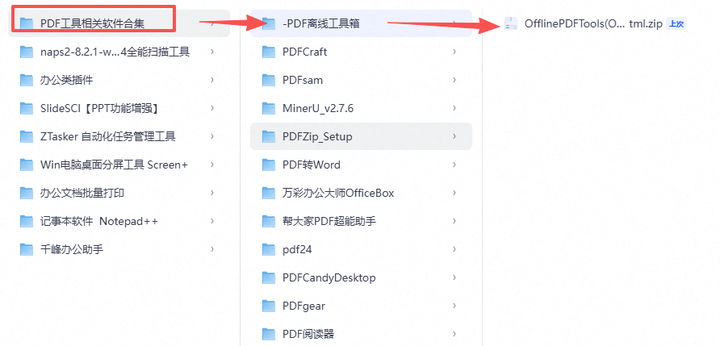
软件获取地址
PDF工具相关软件合集
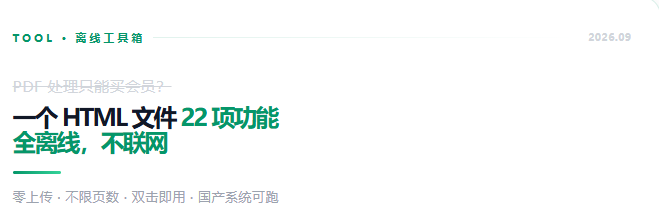
软件功能特点:
它不是网站,也不是要安装的软件,就是一个 HTML 文件。双击打开,22 项 PDF 功能全部装在一个页面里。
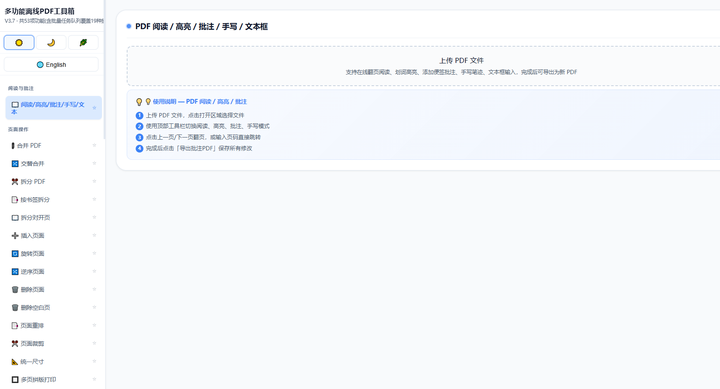
双击打开后界面如下,主要功能都在左侧一栏:
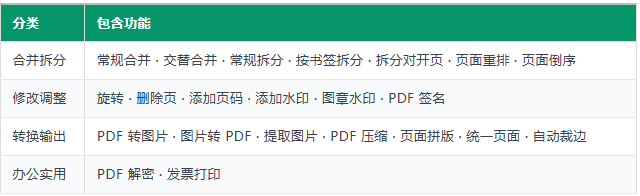
基本把日常会遇到的操作铺满了,按用法可以分成四类。
页面操作类演示:(部分功能)
1. 常规合并
操作特别简单:把要合并的PDF文件全拖进来,按住每个文件前面的小图标上下拖动,就能调顺序,点一下按钮,合并好的文件就下载了。
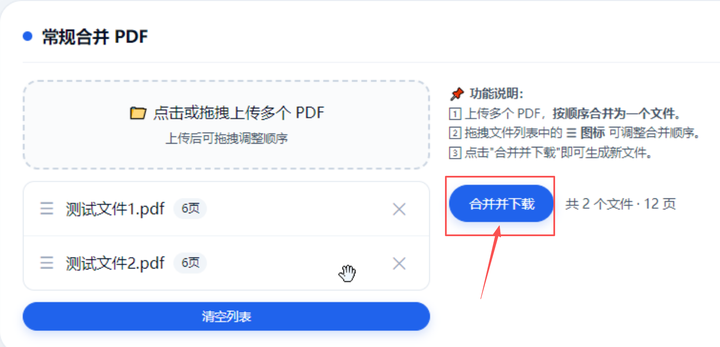
月底报销,一堆电子发票、申请单、支付截图,领导让整理成一个PDF归档。现在全选文件拖进去,排好顺序,一键完事儿。
2. 交替合并
交替规则是"文件1第1页→文件2第1页→文件3第1页...再回到文件1第2页",循环直到所有页面用完;如果某个文件页数不够就自动跳过,继续从其他文件中取页,直到全部取完。
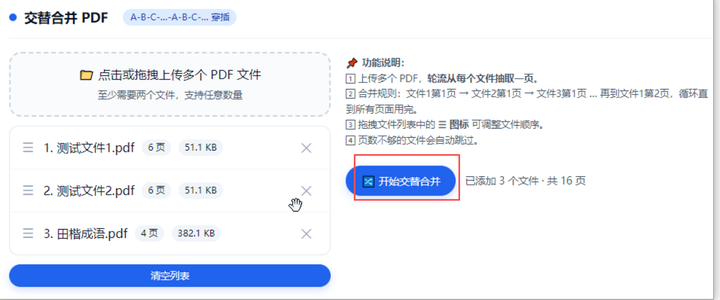
这功能最适合处理双面扫描件。比如你有一体机,先扫了正面1、3、5页,又扫了反面2、4、6页,把两个文件拖进来,交替合并,一本顺序正确的书就出来了。
3. 常规拆分
包括页码范围、固定页数、全部单页、奇偶拆分等。把文件拖进来,输入"3-8",几秒钟就能把那几页抽出来,单独存成一个PDF。文件小,传输快,打开就是想看的内容。
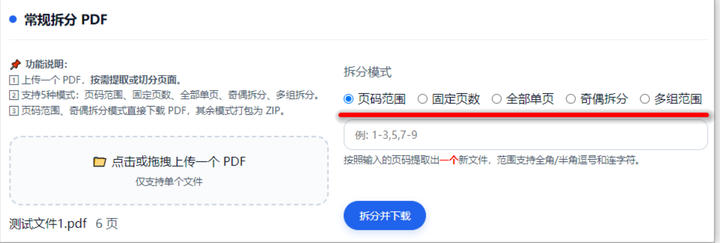
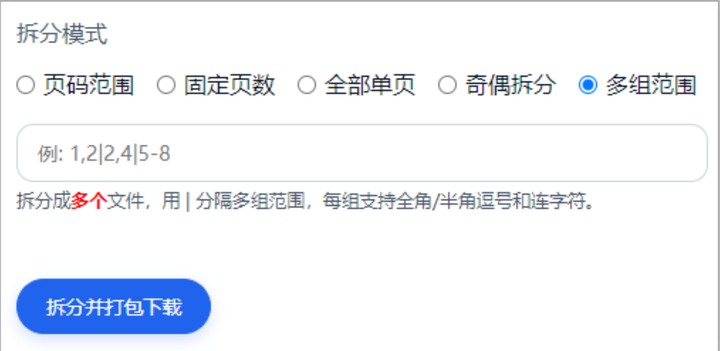
现在又加了"多组拆分",用"|"分隔即可按设定的页码范围,一次拆出多个PDF文件,ZIP打包下载。
4. 拆分对开页
沿中线切割书籍扫描页,可拖拽红线实时调整分割比例。把PDF拖进来,一条红线出现在正中间,你可以拖拽精确调整切分位置,每一页都能独立选择左右切、上下切。
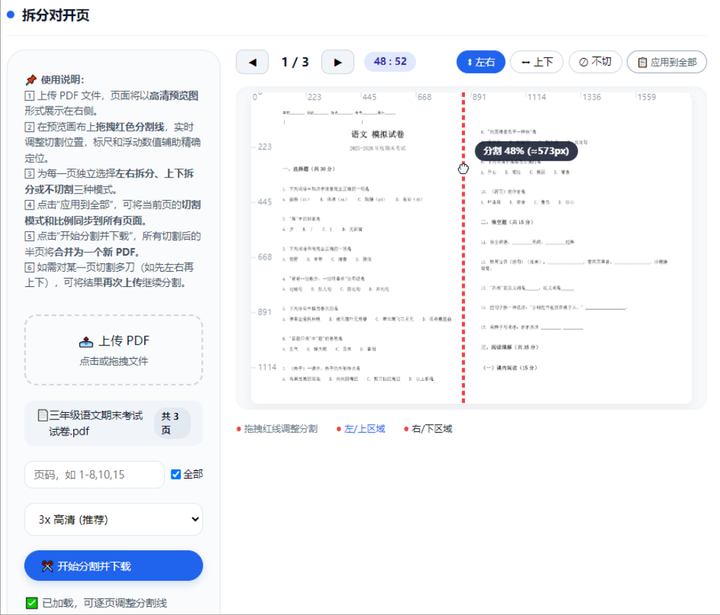
老师们对这个功能评价很高。学校发下来的PDF试卷,经常是A3纸对开的,A4打印机没法处理,只能先切开成A4。
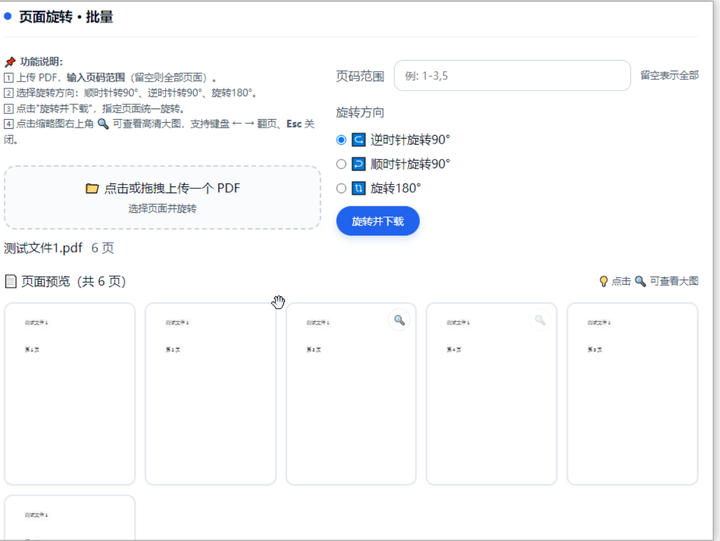
5. 页面旋转 · 批量
把文件拖进来,输入要旋转的页码,不填就默认全部。点一下向左或向右90°,下载。规规矩矩的竖版文件就回来了。
6. 删除页面
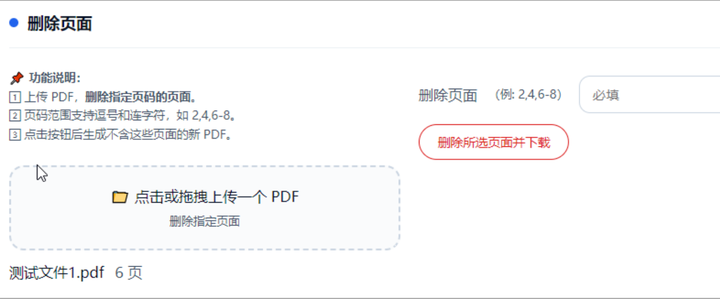
如果一份文件里面夹了一页内部批注意见和两页空白页。这个功能就是救这种急的。
把PDF拖进来,输入要删的页码,比如"2,4,6-8",点一下按钮,这些页面就被彻底移除,生成一个干干净净的新文件。不用回原文档重新导出,几秒钟抢救完毕。
7. 页面倒序
你有没有遇到过这种情况:扫描了一本书,从后往前扫,结果几十页的顺序全是反的。想重新排吧,一张张拖太麻烦。
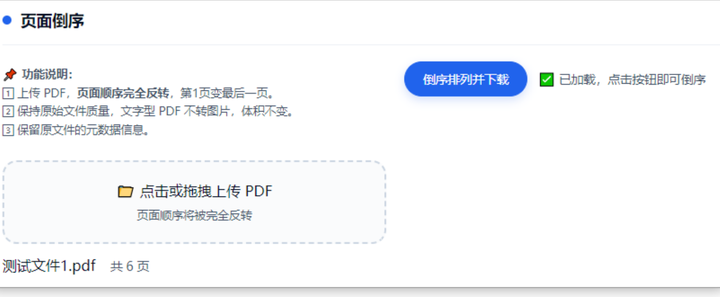
把 PDF 拖进来,点一下按钮,第1页变最后一页,最后一页变第1页------整个文件瞬间倒过来,保持原始文件质量,体积一点不变。一体机单面扫完,不用重头理页码,直接倒序就对了。
8. PDF转图片
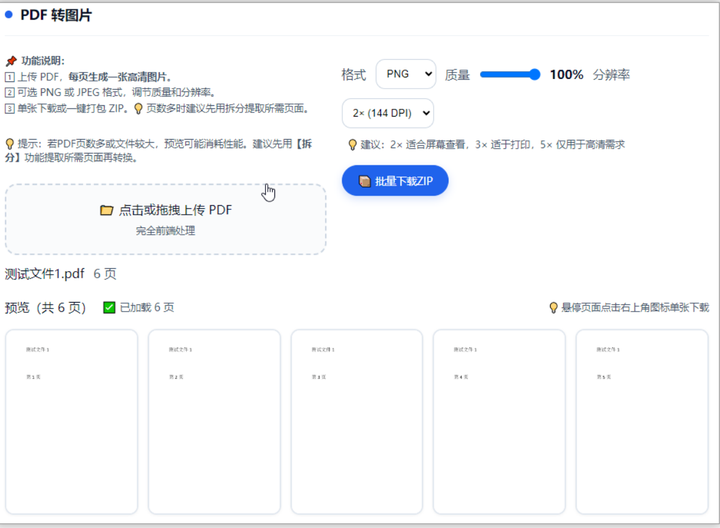
把PDF拖进来,每一页都会生成高清预览图。你可以选JPG还是PNG,调画质,还能设置分辨率倍率,最高能到360DPI,打印都够了。鼠标停在某一张上,点右上角的下载按钮就能存下来,也可以一键打包下载全部。
9. 图片转PDF
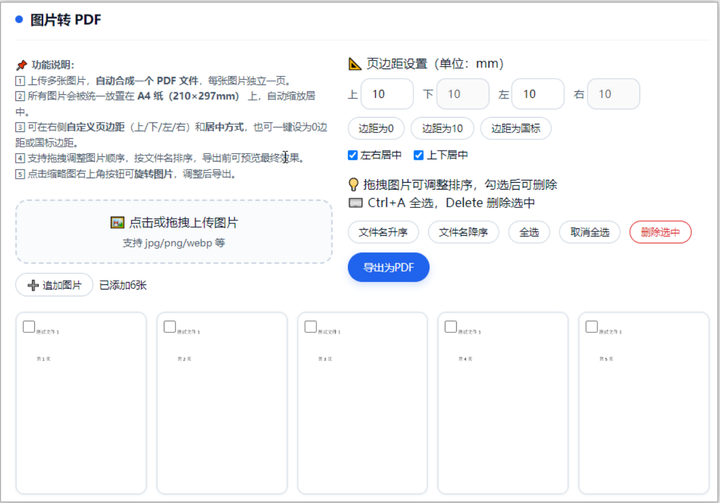
用手机拍了一堆合同页、证件照、收据,想拼成一个PDF发给对方。
现在直接把图片拖进来,JPG、PNG、WebP、BMP都支持。所有图片在网格里排列,你可以拖拽调顺序,还能对单张图片旋转角度。
点"导出为PDF",一份A4纵向的文档就生成了,每张图片自动缩放居中,干干净净。
10. 提取图片
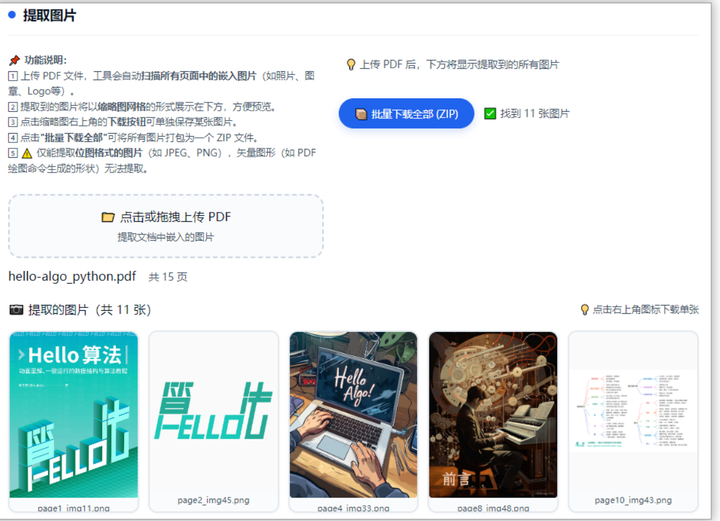
把PDF里嵌入的所有图片全部抽出来。无论是照片、图章、Logo,还是其他插入的位图,都能识别并提取。提取出来的图片以缩略图网格展示,可以单张下载,也可以一键打包成ZIP。想拿PDF里的原图做素材,再也不用手动截图了。
11. 文档信息
查看和修改PDF的元数据。标题、作者、主题、关键词,四个字段一目了然。上传文件后自动读取,在编辑框里直接改,支持一键清空所有字段。
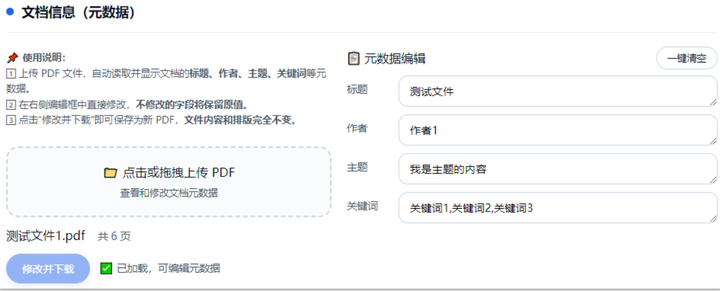
改完下载,文件内容和排版完全不变,但属性信息焕然一新。给文件署上自己的名字,或者清理掉上一手的痕迹,就这么简单。
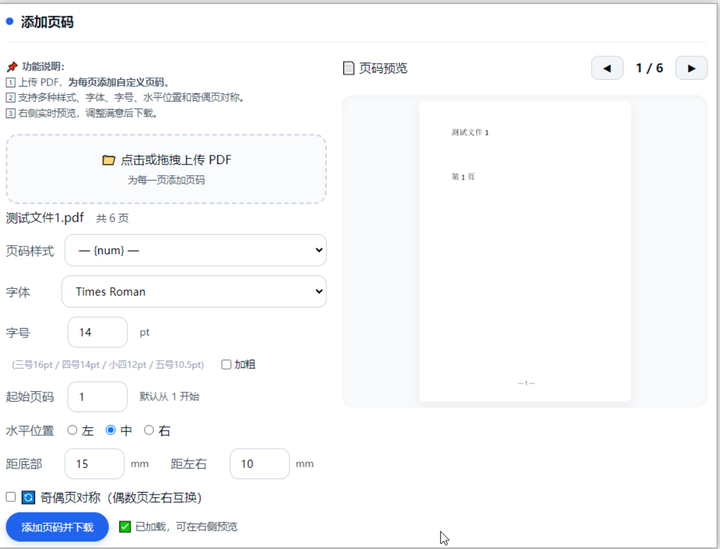
12. 添加页码
标书、论文、合同的标配。
上传文件后,选择页码样式------1/10、Page 1 of 10、--- 1 ---,或者只用数字。字体可选 Times Roman、Helvetica、Courier 三种,字号从 8 到 24pt,还能加粗。位置支持左、中、右三种,可以分别设置距底部和左右边距。右侧有实时预览,可以翻页查看效果,所见即所得。
13. 文字水印
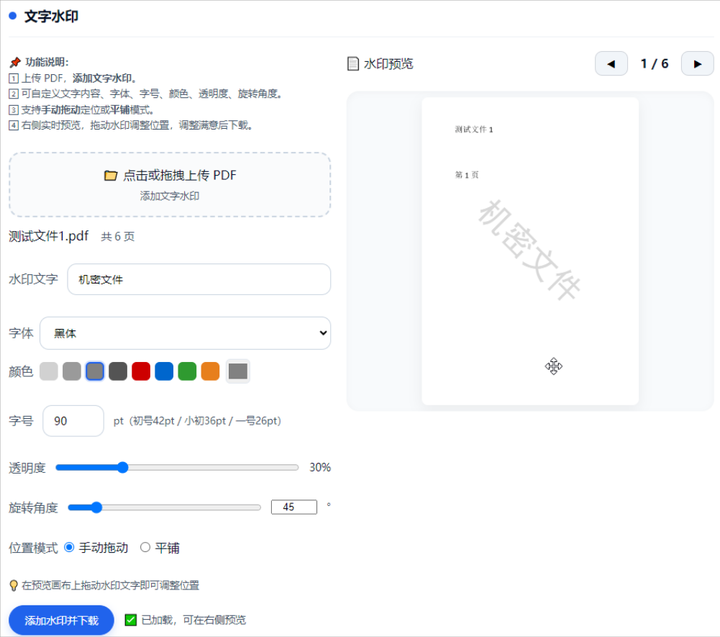
给 PDF 加水印的需求其实很常见------合同上打"机密文件"、方案上标注"内部资料"、照片上放公司 LOGO 防伪。
输入任意文字(支持中文),字体可选黑体、Times Roman、Helvetica、Courier,字号 8 到 120pt,颜色有预设色块,也可以自定义取色。透明度、旋转角度都可以调。更重要的是,支持手动拖动------鼠标按住水印文字直接拖到任意位置,所见即所得。也支持平铺模式,铺满整个页面。
14. 添加图章
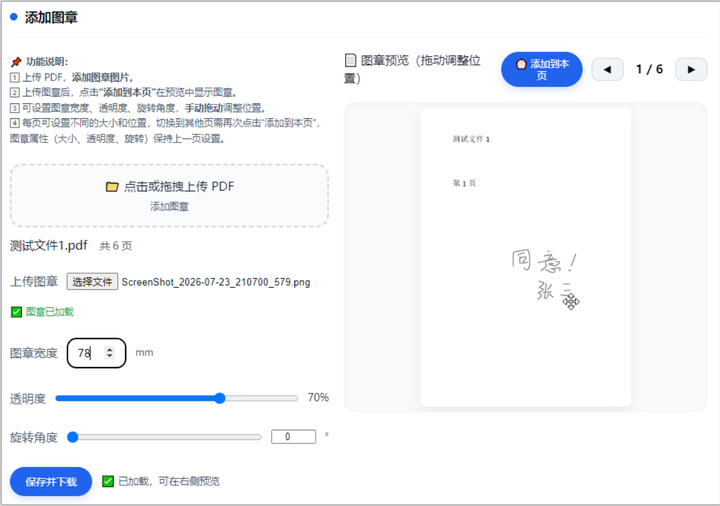
这是水印功能的"增强版"。专门用来盖章------公章、骑缝章、签名章。
上传图章图片后,点击"添加到本页",图章就出现在预览中。
盖图章特别灵活,你可以直接把它拖到想要的位置,还能随意调整大小、透明度和角度。最牛的是,它能记住每一页的专属设置!
比如你在第一页盖在左上角,翻到第二页盖在右下角,它们互不影响。等你全部盖好,一键下载,每一页的图章位置都会完美保留。
更多功能就不一一介绍了,因为都很简单。
总结:
市面上很多在线工具,都是把你的文件传到他们服务器处理。省事是省事,但像报价单、合同这种敏感文件,传出去心里总不踏实,谁知道人家存了多久?
这个工具箱完全不一样,所有处理都在你自己的浏览器里完成,文件根本不会离开你的电脑。断网也能用,速度就看你电脑给不给力。处理合同、身份证、财务报表这些机密文件,完全可以放心。
它就是一个网页文件,对系统没有任何要求。Windows、Mac、Linux、安卓、iOS,甚至国产的麒麟系统,只要能打开浏览器就能用。这对单位里那些装不了软件的电脑来说太实用了。
整个工具就一个HTML文件,不用安装、不用注册、不写注册表、不留后台进程。拷到U盘里,不管是公司电脑、家里电脑还是客户会议室的机器,双击就能直接用,特别方便。