💡 本文将带你从零实现一款高亮配色、圆角造型、状态清晰的 Avalonia 自定义 Button,并详细对比 WPF 与 Avalonia 样式体系的核心差异,附上全部踩坑记录与解决方案。
📌 一、为什么要自定义控件模板?
在桌面应用开发中,默认的 Button 控件样式往往视觉单调、状态对比不明显,难以满足现代应用的界面审美和优质交互体验要求。而控件模板(ControlTemplate) 提供了强大的自定义能力,允许我们完全重写控件的视觉结构和状态表现,同时保留控件的核心功能逻辑。
无论你使用 WPF 还是跨平台框架 Avalonia,掌握控件模板都是进阶 UI 开发的必备技能。本文将以实战案例,一步步实现一款高颜值自定义 Button,并重点梳理 从 WPF 迁移到 Avalonia 过程中的所有关键差异。
🛠️ 二、开发环境与核心概念
2.1 开发环境
| 项 | 说明 |
|---|---|
| 🔧 开发工具 | Visual Studio 2022 / Rider / VS Code |
| 📦 框架 | .NET 10.0 + Avalonia 11.x(建议 11.2+ 以获得最佳 .NET 10 兼容性) |
| 🎯 核心技术 | ResourceDictionary、Style、ControlTemplate、CSS 风格选择器 |
| 📚 NuGet 包 | Avalonia、Avalonia.Desktop、Avalonia.Themes.Fluent、Avalonia.Fonts.Inter |
2.2 核心概念铺垫
| 概念 | WPF 实现 | Avalonia 实现 | 说明 |
|---|---|---|---|
| 🎨 资源字典 | ResourceDictionary |
ResourceDictionary |
存放可复用的画刷、样式等资源 |
| 📝 控件样式 | Style + TargetType + x:Key |
Style + Selector |
统一设置控件基础属性 |
| 🖼️ 控件模板 | ControlTemplate |
ControlTemplate |
重写控件视觉结构的核心 |
| ⚡ 状态触发器 | Trigger + Property |
嵌套 Style + 伪类选择器 |
监听属性变化,触发视觉修改 |
| 🔍 焦点样式 | FocusVisualStyle |
模板内附加元素 + :focus-visible |
键盘聚焦时的视觉反馈 |
⚠️ 关键差异预警 :Avalonia 的样式体系全面采用 CSS 风格的选择器 ,彻底抛弃了 WPF 的
Trigger机制。这是迁移过程中最核心的思维转变。
🚀 三、分步实现自定义 Button 控件模板
本文按照「定义可复用资源 → 配置基础样式 → 重写控件模板 → 配置状态样式 → 布局展示对比」的步骤实现,最终效果包含自定义样式与默认样式的直观对比。
3.1 第一步:定义窗口级可复用资源
在 Window.Resources 中定义所有可复用画刷,遵循 DRY 原则,后续修改颜色只需修改此处:
xml
<Window.Resources>
    <!-- 正常状态 -->
    <SolidColorBrush x:Key="Button.Static.Background" Color="#FF2F80ED"/>
    <SolidColorBrush x:Key="Button.Static.Border" Color="#FF1E5AA8"/>
    <SolidColorBrush x:Key="Button.Static.Foreground" Color="White"/>
    <!-- 悬停状态 -->
    <SolidColorBrush x:Key="Button.MouseOver.Background" Color="#FF5B9BF8"/>
    <SolidColorBrush x:Key="Button.MouseOver.Border" Color="#FF2F80ED"/>
    <!-- 按下状态 -->
    <SolidColorBrush x:Key="Button.Pressed.Background" Color="#FF1E5AA8"/>
    <SolidColorBrush x:Key="Button.Pressed.Border" Color="#FF0F3A75"/>
    <!-- 禁用状态 -->
    <SolidColorBrush x:Key="Button.Disabled.Background" Color="#FFB4C7E7"/>
    <SolidColorBrush x:Key="Button.Disabled.Border" Color="#FF8DA4D1"/>
    <SolidColorBrush x:Key="Button.Disabled.Foreground" Color="#FF5E7FA9"/>
    <!-- 焦点边框 -->
    <SolidColorBrush x:Key="Button.Focus.Border" Color="#FF0066CC"/>
    <!-- 默认按钮边框(Enter键激活) -->
    <SolidColorBrush x:Key="Button.Default.Border" Color="#FF0055CC"/>
</Window.Resources>
3.2 第二步:核心实现------定义自定义 Button 样式
这是本文的核心。Avalonia 使用 CSS 类选择器 替代 WPF 的 x:Key + StaticResource 方式:
xml
<Window.Styles>
    <!-- 类选择器 Button.custom,通过 Classes="custom" 引用 -->
    <Style Selector="Button.custom">
        <!-- 基础属性设置 -->
        <Setter Property="Background" Value="{StaticResource Button.Static.Background}"/>
        <Setter Property="BorderBrush" Value="{StaticResource Button.Static.Border}"/>
        <Setter Property="Foreground" Value="{StaticResource Button.Static.Foreground}"/>
        <Setter Property="BorderThickness" Value="2"/>
        <Setter Property="HorizontalContentAlignment" Value="Center"/>
        <Setter Property="VerticalContentAlignment" Value="Center"/>
        <Setter Property="Padding" Value="10,5"/>
        <Setter Property="FontSize" Value="14"/>
        <Setter Property="FontWeight" Value="SemiBold"/>
        <Setter Property="Cursor" Value="Hand"/>
    <!-- ⚠️ 代码未完,Template 和嵌套状态样式延续至 3.3、3.4 节 -->
3.3 第三步:重写控件模板
Avalonia 的 ControlTemplate 与 WPF 类似,但有几个关键差异需要注意:
xml
        <Setter Property="Template">
            <ControlTemplate>
                <!-- 模板根容器:Panel,用于叠加焦点层和按钮本体层 -->
                <Panel>
                    <!-- 焦点视觉层:直角虚线边框,对应 WPF 的 FocusVisualStyle -->
                    <Rectangle x:Name="FocusBorder"
                            Margin="2"
                            Stroke="{StaticResource Button.Focus.Border}"
                            StrokeThickness="2"
                            StrokeDashArray="1,2"
                            IsVisible="False"/>

                    <!-- 按钮本体层:圆角造型 -->
                    <Border x:Name="ButtonBorder"
                         Background="{TemplateBinding Background}"
                         BorderBrush="{TemplateBinding BorderBrush}"
                         BorderThickness="{TemplateBinding BorderThickness}"
                         CornerRadius="8">
                        <!-- 内容呈现器:必须显式绑定 Content,HorizontalAlignment 绑定 HorizontalContentAlignment(样式中已设为 Center) -->
                        <ContentPresenter x:Name="ButtonContent"
                                       Content="{TemplateBinding Content}"
                                       ContentTemplate="{TemplateBinding ContentTemplate}"
                                       Foreground="{TemplateBinding Foreground}"
                                       HorizontalAlignment="{TemplateBinding HorizontalContentAlignment}"
                                       VerticalAlignment="{TemplateBinding VerticalContentAlignment}"
                                       Margin="{TemplateBinding Padding}"/>
                    </Border>
                </Panel>
            </ControlTemplate>
        </Setter>
🔥 要点 1 :Avalonia 的
ContentPresenter必须显式绑定Content="{TemplateBinding Content}"和ContentTemplate="{TemplateBinding ContentTemplate}",否则按钮文字完全不显示!WPF 中是自动识别的,迁移时极易遗漏。
🔥 要点 2 :ContentPresenter的HorizontalAlignment绑定HorizontalContentAlignment是有效的 (Avalonia 官方 Fluent 主题就是这么写的),但前提是 Button 的HorizontalContentAlignment已被设为Center。如果未设置,Button 的默认值不是 Center,加上内部 TextBlock 默认HorizontalAlignment=Stretch,文字就会左对齐。解决方案:在样式 Setter 中统一设置<Setter Property="HorizontalContentAlignment" Value="Center"/>,然后 ContentPresenter 正常绑定即可。
3.4 第四步:配置状态样式(嵌套选择器)
Avalonia 用嵌套 Style + CSS 伪类选择器 替代 WPF 的 Trigger。嵌套选择器必须以 ^(父选择器引用)开头:
xml
        <!-- 状态样式:嵌套 Style,^ 代表父选择器 Button.custom -->
        <Style Selector="^:default /template/ Border#ButtonBorder">
            <Setter Property="BorderBrush" Value="{StaticResource Button.Default.Border}"/>
        </Style>

        <Style Selector="^:pointerover /template/ Border#ButtonBorder">
            <Setter Property="Background" Value="{StaticResource Button.MouseOver.Background}"/>
            <Setter Property="BorderBrush" Value="{StaticResource Button.MouseOver.Border}"/>
        </Style>

        <Style Selector="^:pressed /template/ Border#ButtonBorder">
            <Setter Property="Background" Value="{StaticResource Button.Pressed.Background}"/>
            <Setter Property="BorderBrush" Value="{StaticResource Button.Pressed.Border}"/>
        </Style>

        <Style Selector="^:disabled /template/ Border#ButtonBorder">
            <Setter Property="Background" Value="{StaticResource Button.Disabled.Background}"/>
            <Setter Property="BorderBrush" Value="{StaticResource Button.Disabled.Border}"/>
        </Style>

        <Style Selector="^:disabled /template/ ContentPresenter#ButtonContent">
            <Setter Property="Foreground" Value="{StaticResource Button.Disabled.Foreground}"/>
        </Style>

        <Style Selector="^:focus-visible /template/ Rectangle#FocusBorder">
            <Setter Property="IsVisible" Value="True"/>
        </Style>
    </Style>
</Window.Styles>
⚠️ 踩坑记录 :嵌套 Style 的选择器必须以
^开头 ,否则运行时抛出System.InvalidOperationException: "Child styles must have a nesting selector."异常。
3.5 第五步:布局展示对比
xml
<Grid Background="#FFFAFAFA">
    <StackPanel VerticalAlignment="Center" HorizontalAlignment="Center">
        <!-- 分组1:自定义样式按钮 -->
        <StackPanel Orientation="Vertical" HorizontalAlignment="Center" Spacing="12">
            <TextBlock Text="【自定义样式按钮】(高亮配色+圆角+加粗边框)"
                       FontSize="14" Foreground="#FF2F80ED" FontWeight="Bold" Margin="0 10"/>
            <Button Classes="custom" Content="正常状态(可点击)"
                    Width="220" Height="50" Name="BtnCustom"/>
            <Button Classes="custom" Content="禁用状态(不可点击)"
                    Width="220" Height="50" IsEnabled="False"/>
        </StackPanel>

        <!-- 分隔线 -->
        <Rectangle Width="300" Height="2" Fill="#FFE0E0E0" Margin="0 40 0 30"/>

        <!-- 分组2:Avalonia 默认样式按钮 -->
        <StackPanel Orientation="Vertical" HorizontalAlignment="Center" Spacing="12">
            <TextBlock Text="【Avalonia默认样式按钮】(Fluent主题+细边框)"
                       FontSize="14" Foreground="#FF707070" FontWeight="Bold" Margin="0 10"/>
            <Button Content="正常状态(可点击)" Width="220" Height="50" FontSize="14"
                    HorizontalContentAlignment="Center" VerticalContentAlignment="Center"/>
            <Button Content="禁用状态(不可点击)" Width="220" Height="50"
                    FontSize="14" IsEnabled="False"
                    HorizontalContentAlignment="Center" VerticalContentAlignment="Center"/>
        </StackPanel>
    </StackPanel>
</Grid>
💡 Avalonia 语法糖 :
StackPanel支持Spacing属性,可统一设置子元素间距,无需像 WPF 那样逐个设置Margin。
📊 四、WPF → Avalonia 核心差异对照表
| 对比维度 | WPF 写法 | Avalonia 写法 | 迁移要点 |
|---|---|---|---|
| 🎯 样式引用 | x:Key="CustomButtonStyle" + Style="{StaticResource ...}" |
Selector="Button.custom" + Classes="custom" |
改用 CSS 类选择器 |
| ⚡ 状态触发 | <Trigger Property="IsMouseOver" Value="true"> |
嵌套 <Style Selector="^:pointerover"> |
抛弃 Trigger,用伪类 |
| 🔗 模板内定位 | TargetName="ButtonBorder" |
/template/ Border#ButtonBorder |
选择器路径语法 |
| 🖱️ 鼠标悬停 | IsMouseOver |
:pointerover |
伪类名不同 |
| 👆 鼠标按下 | IsPressed |
:pressed |
伪类名不同 |
| 🚫 禁用状态 | IsEnabled="false" |
:disabled |
伪类名不同 |
| ⌨️ 键盘焦点 | FocusVisualStyle + 独立 Style |
模板内附加元素 + :focus-visible |
无 FocusVisualStyle |
| 🏠 默认按钮 | IsDefaulted |
:default |
对应 IsDefault 属性 |
| 📝 内容呈现 | ContentPresenter 自动识别 Content |
必须显式 Content="{TemplateBinding Content}" |
最容易遗漏的坑 |
| 🔤 内容对齐 | HorizontalAlignment="{TemplateBinding HorizontalContentAlignment}" |
同左,绑定有效,但需确保 HorizontalContentAlignment 已设为 Center |
默认值非 Center 是常见坑 |
| 📐 抗锯齿 | SnapsToDevicePixels="true" |
UseLayoutRounding="True"(窗口级) |
属性名不同 |
| 🔑 访问键 | RecognizesAccessKey="True"(&Ok) |
默认支持(_Ok 前缀) |
前缀符从 & 变为 _ |
| 📏 布局间距 | 逐个设 Margin |
StackPanel Spacing="12" |
Avalonia 原生支持 |
| 🎨 焦点虚线 | StrokeDashArray="1 2"(空格分隔) |
StrokeDashArray="1,2"(逗号分隔) |
格式不同,编译报错 |
| 🔄 嵌套选择器 | 无此概念 | 必须以 ^ 开头 |
运行时异常的常见原因 |
| 📦 资源位置 | Window.Resources 统一放 |
Resources(画刷)+ Styles(样式)分离 |
两个独立集合 |
🐛 五、踩坑记录与解决方案
坑 1:按钮文字完全不显示
现象:运行后按钮只有颜色,没有文字。
原因 :Avalonia 的 ContentPresenter 不会自动绑定 Content 属性。
解决方案:显式添加两个绑定:
xml
<ContentPresenter Content="{TemplateBinding Content}"
                  ContentTemplate="{TemplateBinding ContentTemplate}"
                  .../>
坑 2:运行时抛出 "Child styles must have a nesting selector"
现象 :程序启动即崩溃,异常信息 System.InvalidOperationException: "Child styles must have a nesting selector."
原因 :嵌套在父 Style 内的子 Style,选择器没有以 ^ 开头。
解决方案 :所有嵌套 Style 必须放在父 Style 内部 ,且选择器加上 ^ 前缀(^ 代表父选择器):
xml
<!-- 父 Style -->
<Style Selector="Button.custom">
    <!-- 嵌套子 Style:必须放在父 Style 内部,且以 ^ 开头 -->
    <Style Selector="^:pointerover /template/ Border#ButtonBorder">
        <Setter Property="Background" Value="{StaticResource Button.MouseOver.Background}"/>
    </Style>
</Style>
坑 3:StrokeDashArray 编译报错
现象 :编译错误 The input string '1 2' was not in a correct format.
原因 :WPF 用空格分隔 StrokeDashArray="1 2",Avalonia 必须用逗号分隔。
解决方案:
xml
<!-- WPF 写法(Avalonia 中报错) -->
StrokeDashArray="1 2"

<!-- Avalonia 正确写法 -->
StrokeDashArray="1,2"
坑 4:带 x:Key 的 Style 无法编译
现象 :在 Window.Styles 中定义带 x:Key 的 Style,编译报错。
原因 :Avalonia 的 Styles 集合不支持 x:Key,带键的样式应使用类选择器。
解决方案:
xml
<!-- WPF 写法 -->
<Style x:Key="CustomButtonStyle" TargetType="Button">
<Button Style="{StaticResource CustomButtonStyle}"/>

<!-- Avalonia 写法 -->
<Style Selector="Button.custom">
<Button Classes="custom"/>
坑 5:焦点样式如何实现
现象 :Avalonia 没有 FocusVisualStyle 属性,不知道如何实现键盘焦点框。
解决方案 :在模板内附加一个 Rectangle,通过 :focus-visible 伪类控制可见性:
xml
<Rectangle x:Name="FocusBorder" ... IsVisible="False"/>
<!-- ... -->
<Style Selector="^:focus-visible /template/ Rectangle#FocusBorder">
    <Setter Property="IsVisible" Value="True"/>
</Style>
💡
:focus-visible仅在键盘导航(Tab 键)时触发,鼠标点击不触发,与 WPFFocusVisualStyle行为完全一致。
坑 6:默认样式按钮文字左对齐不居中
现象:自定义样式按钮文字居中了,但 Avalonia 默认样式按钮的文字左对齐,没有居中。
原因 :Avalonia Fluent 主题默认 Button 的 HorizontalContentAlignment 不是 Center,导致文字左对齐。
解决方案:给默认按钮也显式设置内容对齐:
xml
<Button Content="正常状态(可点击)"
        HorizontalContentAlignment="Center"
        VerticalContentAlignment="Center"/>
💡 对比说明 :自定义样式按钮在
Style中通过<Setter Property="HorizontalContentAlignment" Value="Center"/>统一设置了对齐,而默认按钮没有应用该样式,需要单独设置。
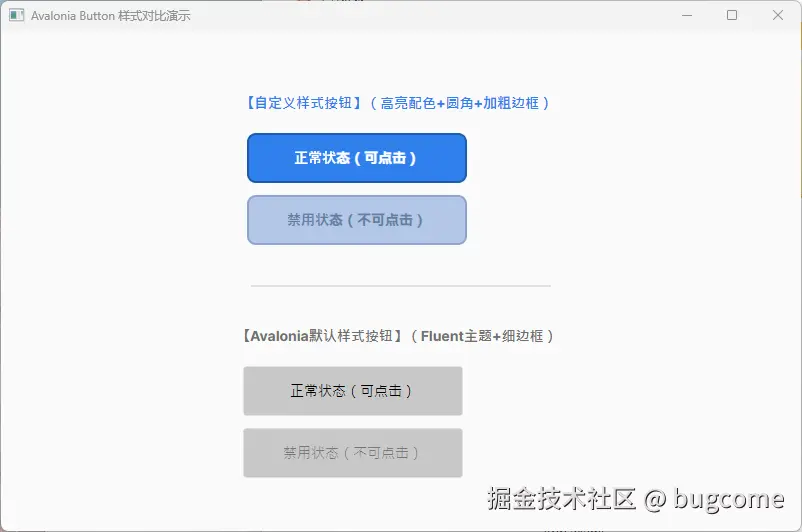
✨ 六、运行效果展示
运行项目后,将看到如下界面,核心效果总结:
| 效果维度 | 自定义样式按钮 | Avalonia 默认样式按钮 |
|---|---|---|
| 🎨 视觉造型 | 圆角 + 高亮蓝 + 加粗边框 | Fluent 主题 + 细边框 |
| 🖱️ 悬停反馈 | 亮蓝背景,变化明显 | 主题色微调 |
| 👆 按下反馈 | 深蓝背景,反馈明确 | 主题色加深 |
| 🚫 禁用状态 | 灰蓝背景 + 灰蓝文字 | 灰色置灰 |
| ⌨️ 键盘焦点 | 蓝色直角虚线框 | 主题默认焦点 |
| 📝 文字可读性 | 白色加粗,清晰易读 | 默认黑色 |
📈 七、总结与扩展方向
7.1 本文核心收获
- ✅ 掌握 Avalonia 控件模板的核心实现流程:「定义资源 → 配置样式 → 重写模板 → 配置嵌套状态样式」
- ✅ 理解 Avalonia 与 WPF 样式体系的本质差异:CSS 选择器 vs Trigger
- ✅ 掌握 6 个高频踩坑点的解决方案,避免迁移时的无效调试
- ✅ 实现控件的完整交互状态反馈:正常、悬停、按下、禁用、焦点
7.2 扩展方向
| 扩展方向 | 实现思路 |
|---|---|
| 🌍 全局复用 | 将样式移到 App.axaml 的 Application.Styles 中,全项目复用 |
| 🎬 添加动画 | 通过 Transition 属性为状态切换添加淡入淡出、缩放等动画 |
| 🌈 渐变背景 | 将 SolidColorBrush 替换为 LinearGradientBrush,实现渐变按钮 |
| 🔍 更多状态 | 添加 :focus 触发器处理控件获得焦点时的视觉样式 |
| 🎨 样式继承 | 基于 Button.custom 创建派生样式,实现危险按钮、成功按钮等变体 |
| 🌙 主题切换 | 结合 ThemeVariant 实现浅色/深色主题自适应 |
📎 八、完整源码获取
本文所有代码已整理为完整可运行项目,包含:
Avalonia控件模板.csproj--- 项目配置Program.cs--- 应用入口App.axaml/App.axaml.cs--- 应用程序类MainWindow.axaml--- 核心:自定义 Button 样式 + 对比布局MainWindow.axaml.cs--- 主窗口代码后置app.manifest--- DPI 感知声明
👋 关注我!持续分享 C# 实战技巧、代码示例 & 技术干货
- 获取示例代码,轻松上手!
如果本文对你有帮助,欢迎点赞 👍、收藏 ⭐、评论 💬 三连支持!