一、安装方法
1. 在线安装默认版本
适用于对Qt版本无特殊要求的情况。通过APT包管理器安装系统默认提供的Qt版本:
bash
sudo apt-get update

sudo apt-get install qtcreator qtbase5-dev qt5-default
• 优点:简单快捷,适合新手。
• 缺点:可能缺少部分模块(如WebSocket、WebEngine等),需后续补充安装。
2. 源码编译安装
若需特定版本或完整功能模块(如Qt 5.12.8、5.12.10),需从源码编译:
- 下载源码:
◦ 从Qt官网或国内镜像站下载对应版本的源码包(如qt-everywhere-src-5.12.10.tar.xz)。
-
配置编译环境:
-
编译安装:
后续补,没测试
3. 离线安装包
部分开发者提供了架构的Qt离线安装包可以自行下载:
- 下载地址:
示例(我使用的安装包):qt-opensource-linux-x64-5.12.10.run。
- 安装步骤:
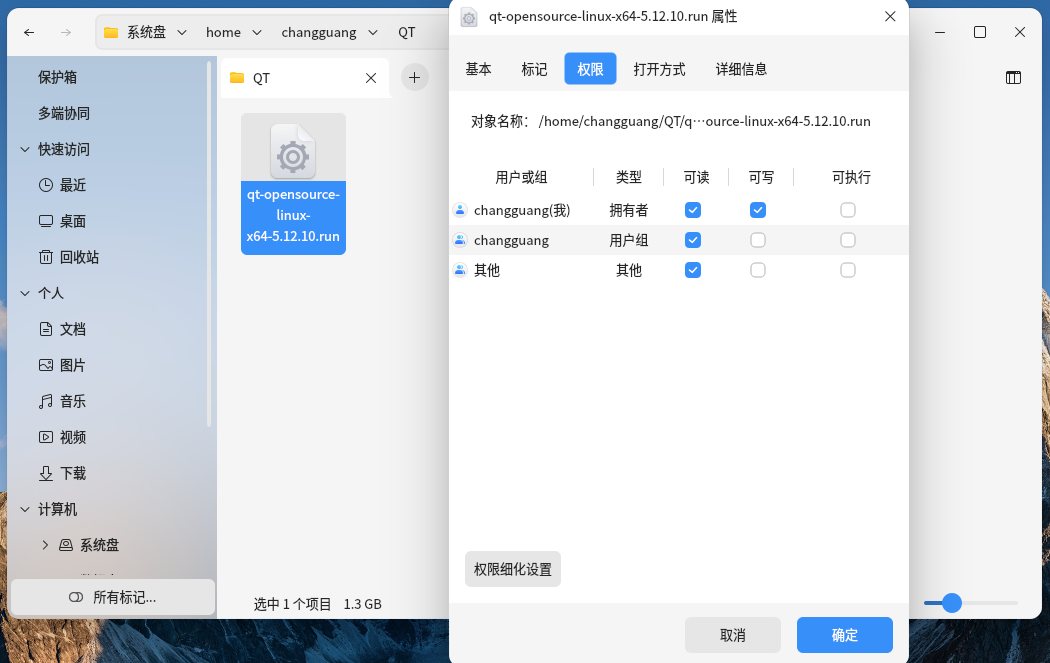
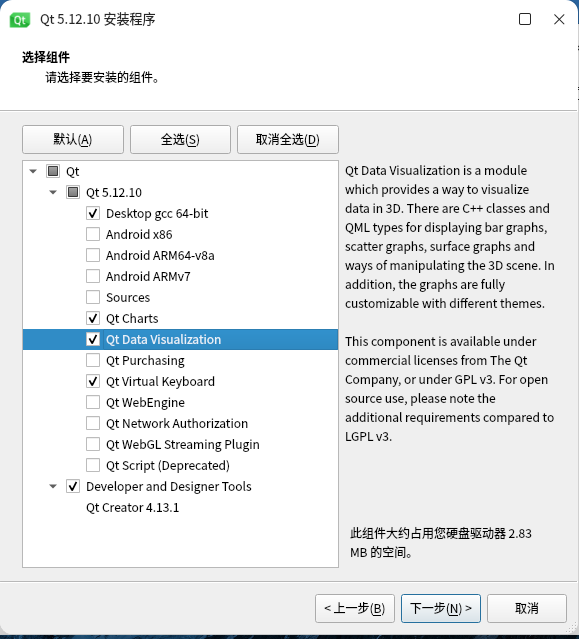
先给一下权限,都可执行,之后一直下一步就好
安装完了,新建一个项目发现运行不了,Kits 没有配置成功
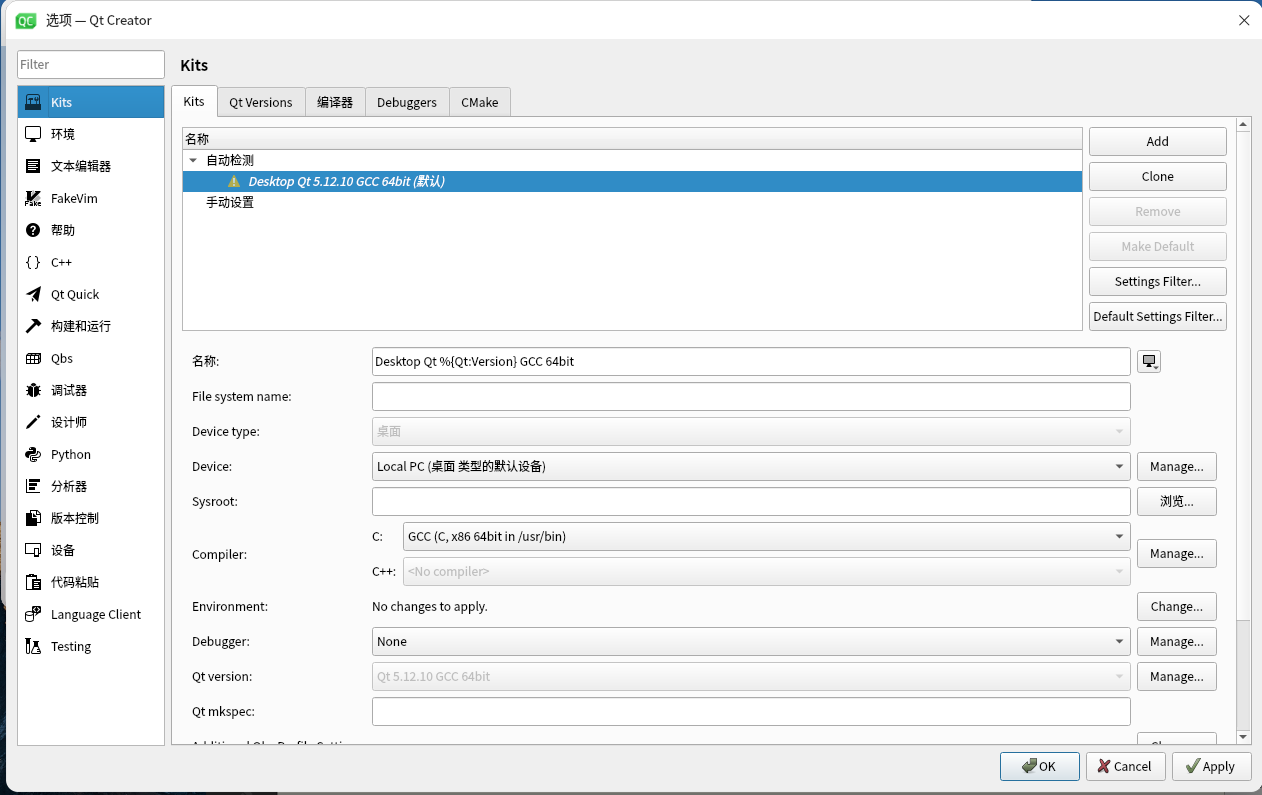
这个报错不是Qt没装好,是Qt Creator里没有配置好编译套件(Kit),系统找不到可用的编译器、Qt版本和调试器,所以没法给项目配置构建环境:
一步步手动配置,1分钟解决
先补全缺失的编译工具链,终端执行命令安装全套依赖:
bash
sudo apt update
sudo apt install build-essential gdb g++ qt5-qmake
这条命令会自动安装g++、标准C++库、调试器gdb和常用编译工具链,是麒麟系统下Qt开发的必备基础环境。
执行安装完成后,你就会发现还是不行,哈哈哈,还缺点东西
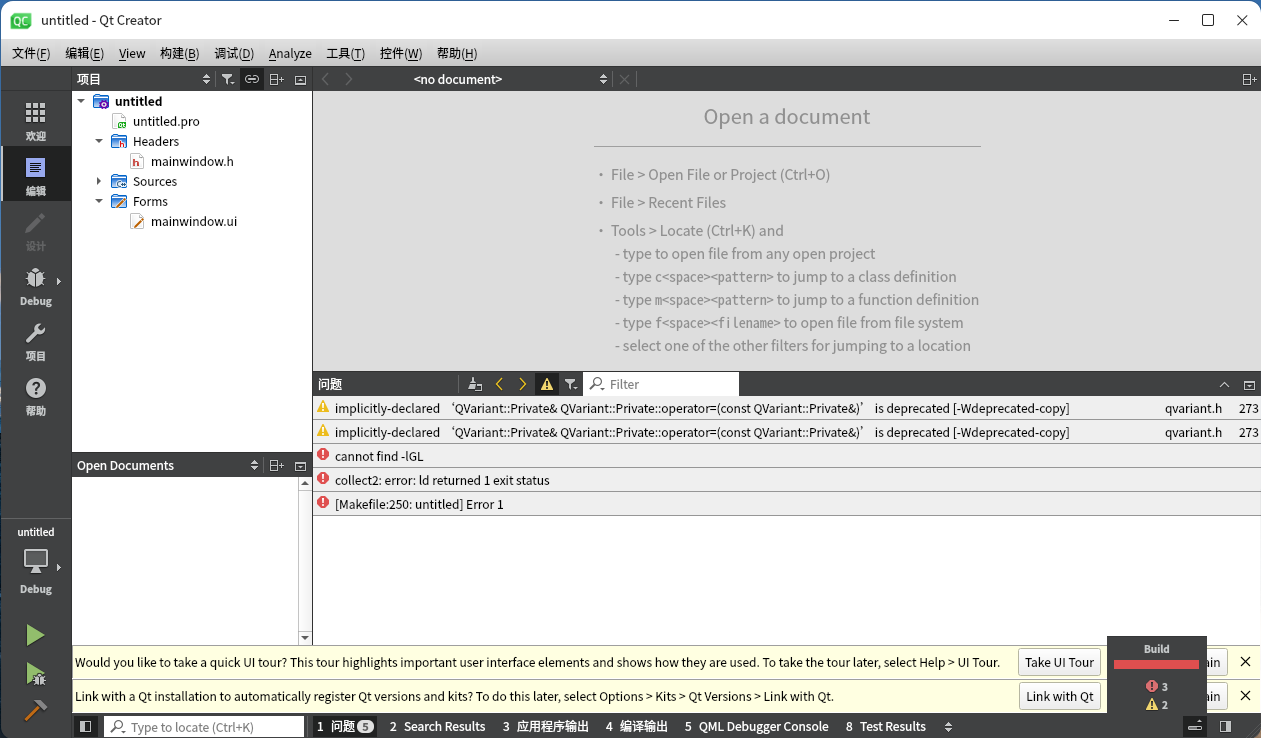
这个报错的核心原因非常明确:银河麒麟系统里缺少Qt编译图形界面程序必须的OpenGL开发库,链接器找不到-lGL这个动态库文件,直接导致链接阶段失败,不是你写的代码有问题,是系统缺了一个很小的依赖包,一条命令就能彻底解决:
报错逐行解释 1. cannot find -lGL:编译器的链接器找不到OpenGL的核心库文件,Qt所有带界面的窗口程序都依赖这个库做图形渲染,没有它根本没法完成链接。
-
collect2: error: ld returned 1 exit status:这是上面找不到库之后连锁触发的链接器退出报错,是结果不是原因。
-
Makefile:249: untitled Error 1:构建脚本执行到链接步骤失败,直接终止了整个编译流程。
一键修复命令 直接在麒麟终端执行这条命令,安装OpenGL开发库和配套的所有图形依赖:
bash
sudo apt install libgl1-mesa-dev libglu1-mesa-dev -y执行完之后回到Qt Creator,点「构建」→「清理」,把之前生成的错误临时文件清掉,再重新点构建,项目就能100%正常编译通过,不会再报这个链接错误。可以啦