Copilot品牌套件,把Logo、品牌色、字体、模板、品牌话术一次性录入。之后AI生成Word、PPT,自动套用企业规范,输出即可对内对外汇报。
严格的品牌遵循将 Copilot 限制在您批准的模板和幻灯片母版版式中。启用时,Copilot 不会添加或移除占位符,也不会创建新的版式,适合于正式、面向客户或受监管的演示文稿。
一、在幻灯片注释中添加导航说明
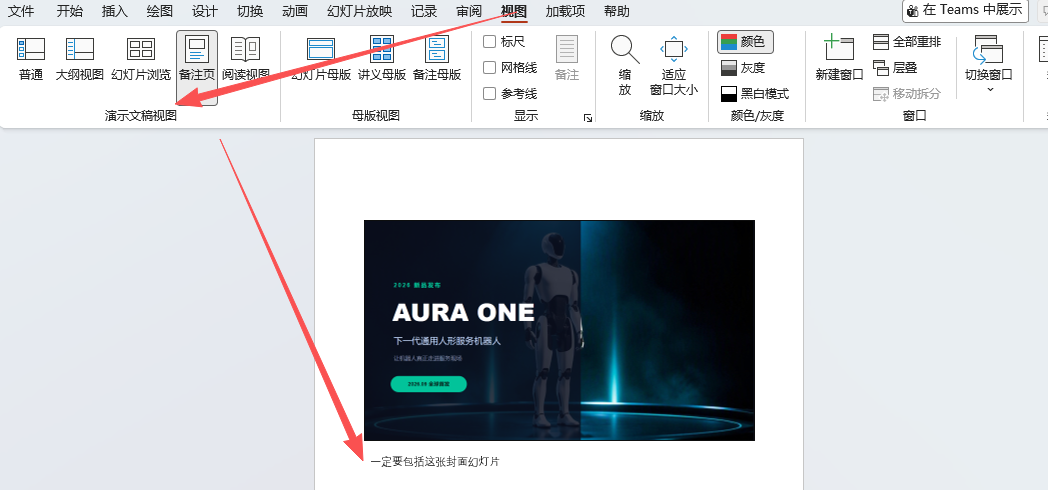
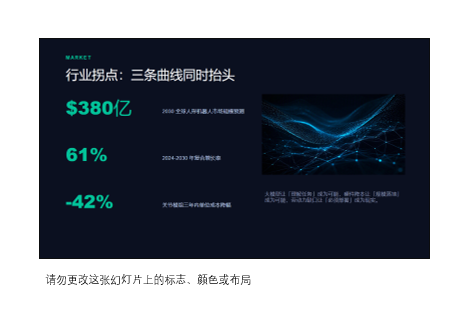
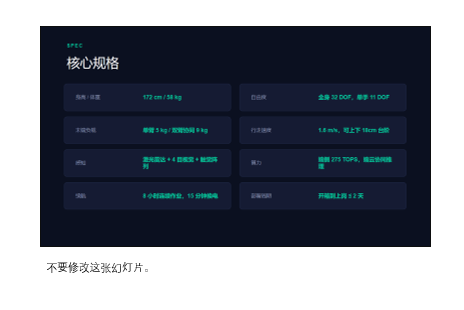
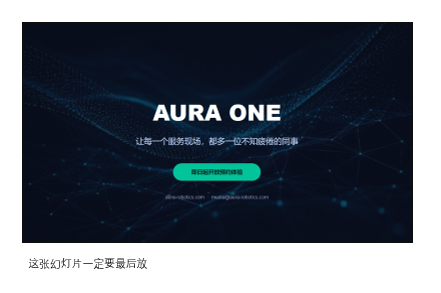
打开品牌模板。对于想要控制的每一张幻灯片,请打开 演讲者备注 并输入一段通俗易懂的指令,说明 Copilot 应如何处理该幻灯片。请用清晰、简洁的语言撰写笔记。
推荐几个指令:
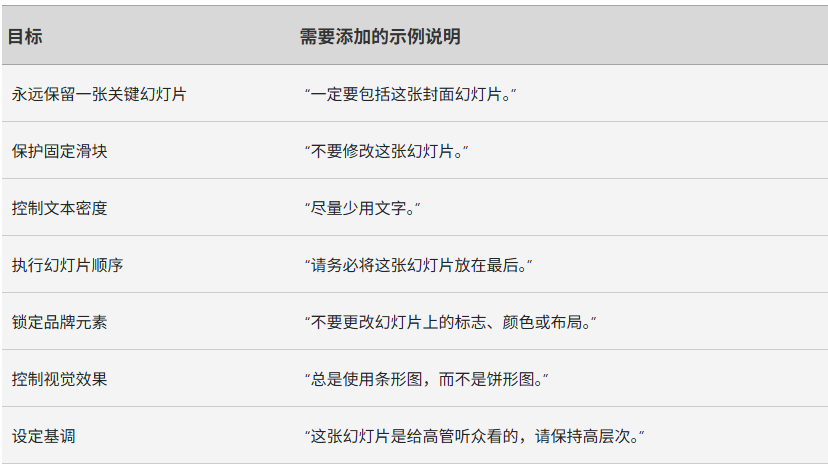
打开PowerPoint------视图------备注页,添加备注
二、命名模板并上传到品牌套件
1.用清晰易识别的名称保存模板,统一的命名规范有助于团队以后选择合适的模板。
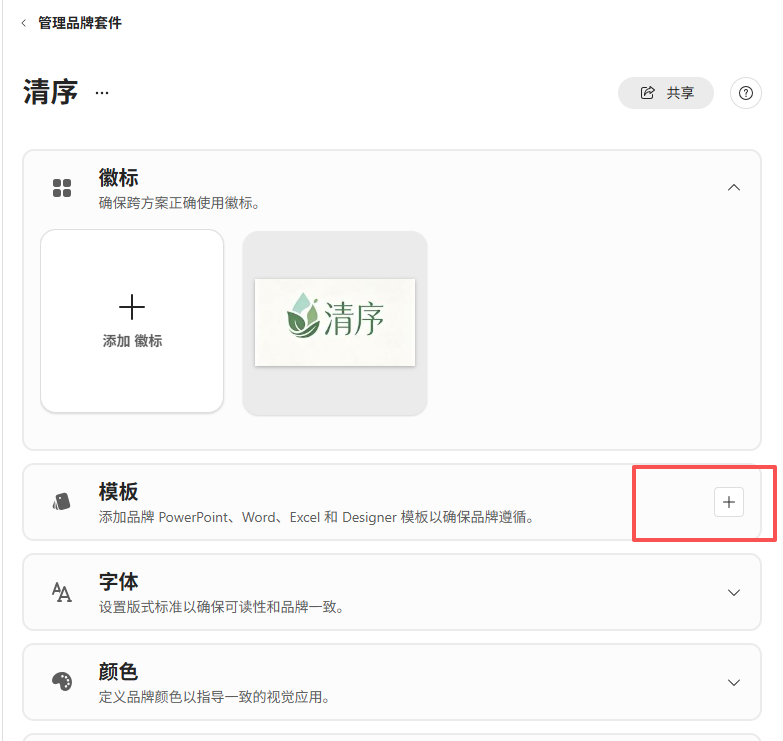
2.在你的品牌套件中,打开模板部分,选择添加模板。
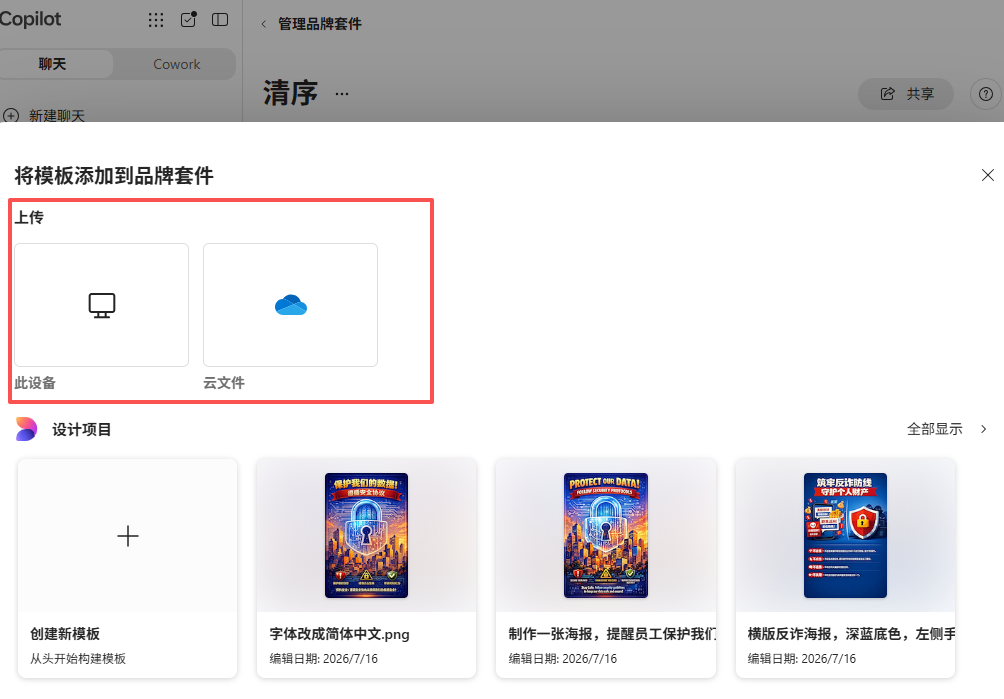
3.上传模板,它会出现在模板画廊中,随时准备给你的团队使用。
三、创建模板
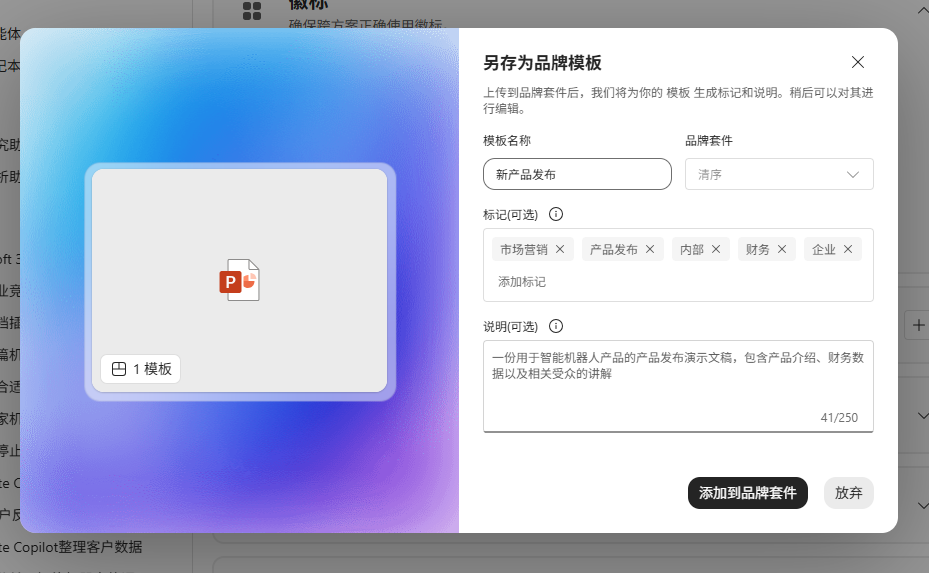
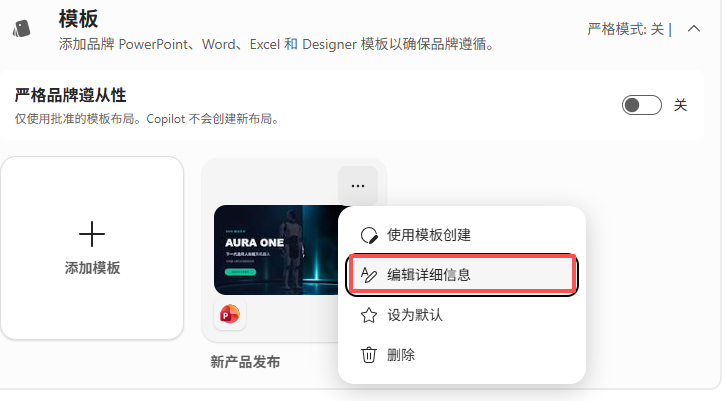
可以随时更新模板设置:选择模板上的编辑详细信息。
##四、开启严格品牌遵从性
严格品牌遵从行限制了Copilot只能使用批准的模板和幻灯片主版布局。开启时,Copilot不会添加或移除占位符,也不会发明新的布局。
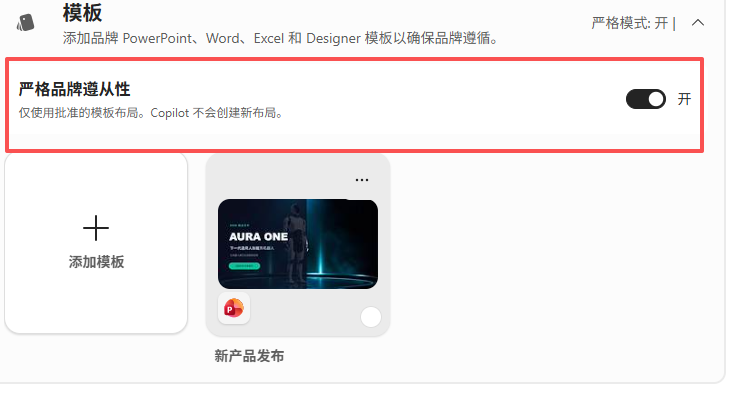
开启状态下:
你的模板总是被遵循。Copilot只使用模板和幻灯片主版布局,无法添加或删除占位符内容。
关闭状态下:
你的模板并不严格遵循。Copilot可能会重复使用部分模板布局,或者更具创意,同时仍保留品牌颜色、字体和资源。
五、制作一个符合品牌套件的演示文稿
模板上传后,团队中的任何人都可以生成符合品牌的演示文稿,这些演示文稿会自动遵循严格模式和笔记引导设置。
1.打开PowerPoint,在提示框中,选择+按钮,然后选择选择品牌。
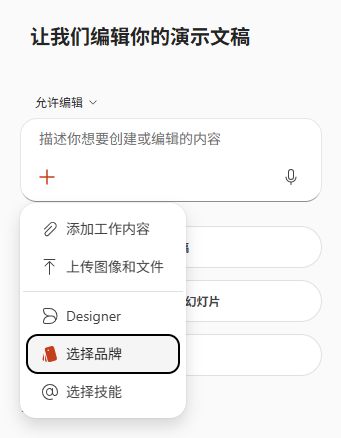
2.选择包含你模板的品牌套件。
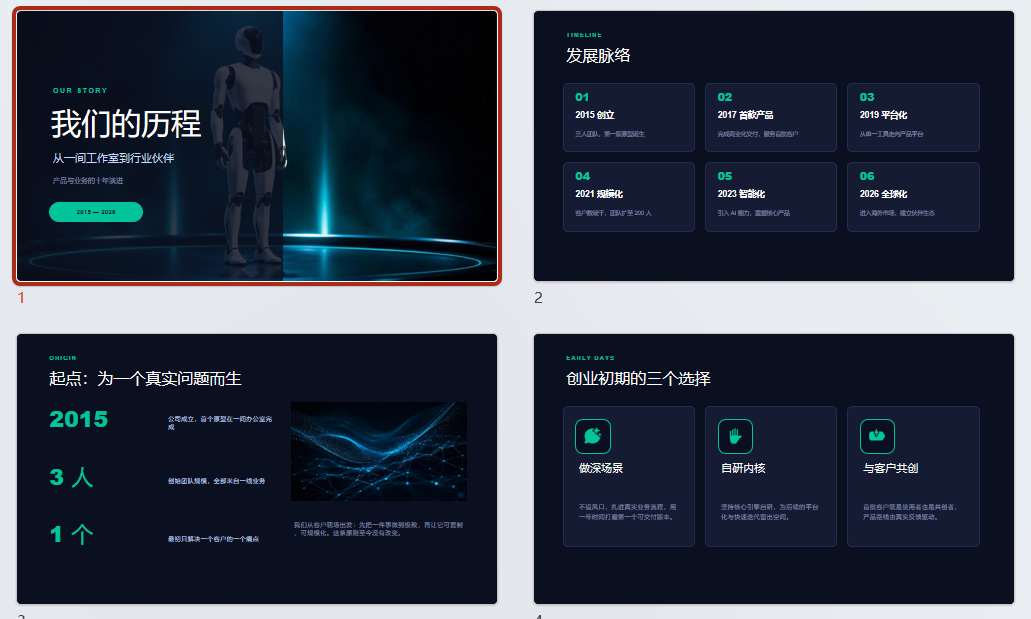
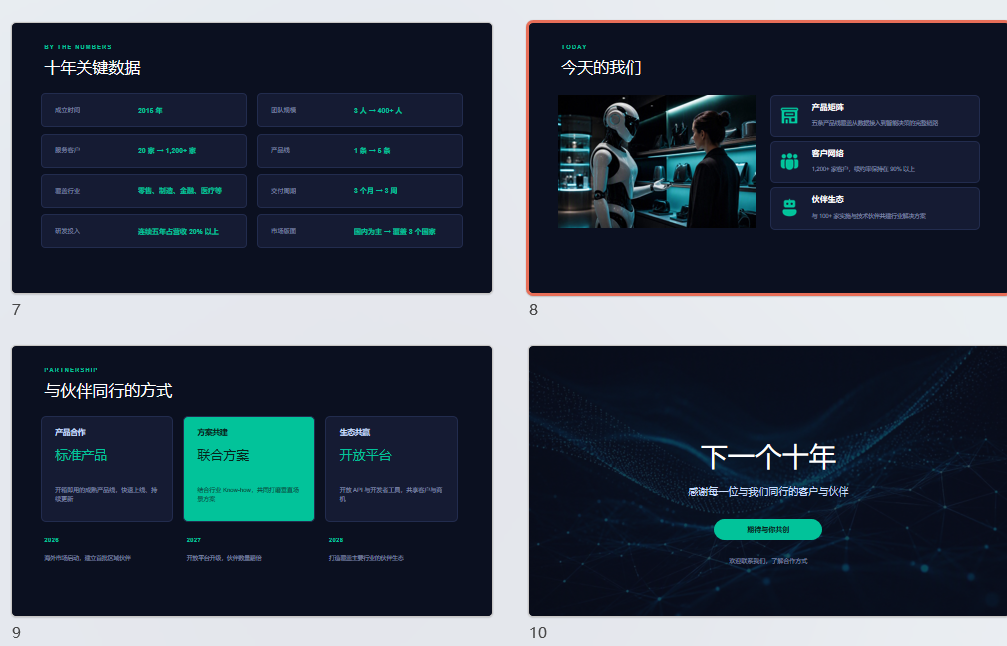
3.描述你想要的演示文稿------例如,"制作一个关于我们公司历史的简短演示。"
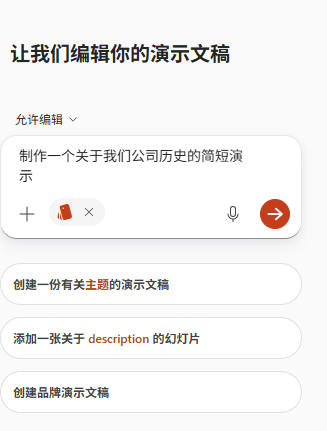
1.让Copilot生成演示文稿。它会应用你的品牌模板,并遵循幻灯片笔记中的说明(例如,总是包含封面幻灯片)。
2.请检查输出是否反映您的设置:所需的幻灯片已具备,受保护的幻灯片保持不变,文本密度符合您的规则,且任何排序或排版要求都得到尊重。要优化行为,更新模板中的笔记并重新上传。
成品效果:
总结
通过品牌套件设置,让Copilot所有产出自动统一企业风格,彻底告别人工调版式、调配色、换Logo,大幅提升职场汇报出稿效率。