合代理IP,可降低单一IP的访问压力。本文以IPFoxy为例,介绍如何使用Crawl4AI进行爬虫以及利用代理IP反爬的操作实例。
一、什么是Crawl4AI爬虫?
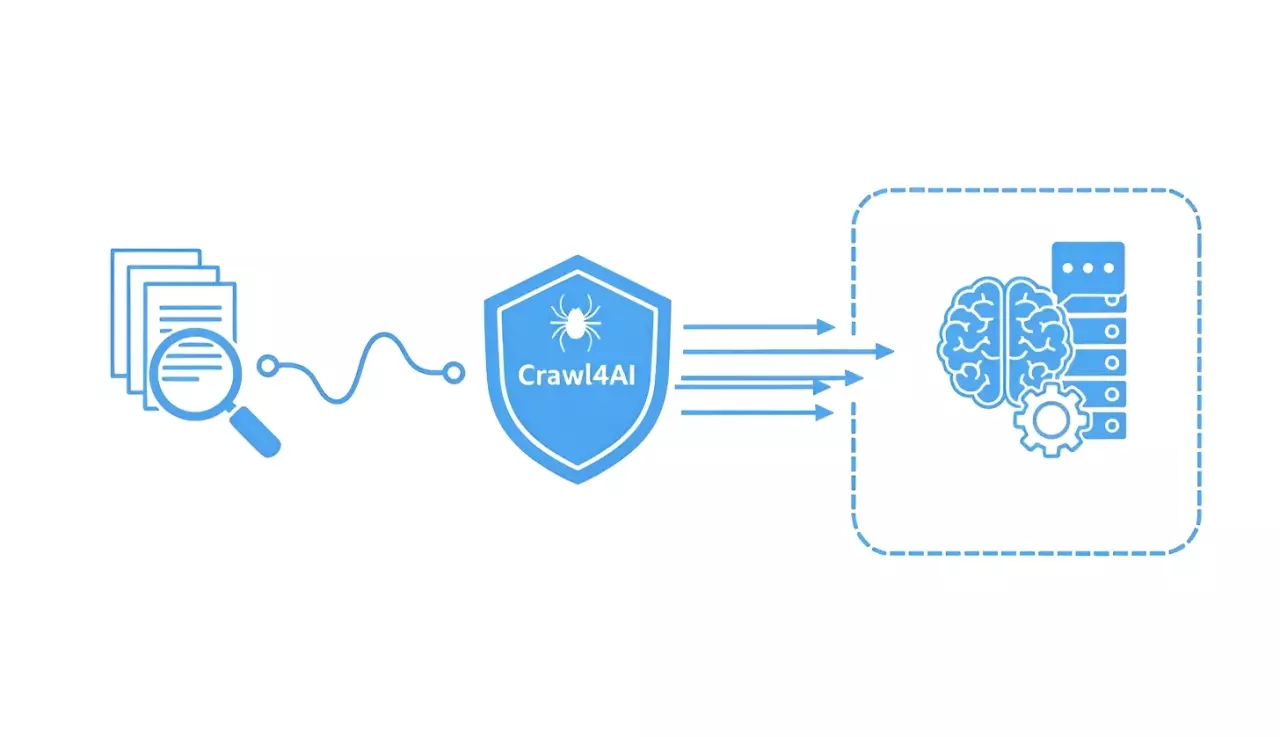
Crawl4AI 是一个基于浏览器自动化的开源网页爬虫框架,核心流程可以概括为**"访问网页→加载内容→解析页面→提取数据"**。相比传统HTTP爬虫,它能够处理JavaScript动态渲染,更适合复杂网页采集。
从底层逻辑来看,Crawl4AI通过 AsyncWebCrawler 创建异步爬虫任务,由浏览器访问目标URL并完成页面加载,再根据配置提取HTML、Markdown或结构化数据。
因此,Crawl4AI的核心优势主要体现在:
- **动态渲染:**支持JavaScript加载,适合动态网页
- **异步抓取:**可同时处理多个URL,提高批量采集效率
- **灵活提取:**支持CSS、XPath等规则,也可结合LLM提取结构化数据
- **格式转换:**网页内容可转换为Markdown,方便后续清洗、分析和AI处理
对于简单静态页面,传统HTTP请求通常已经够用;但面对动态网页、复杂页面结构或大规模采集任务时,Crawl4AI能够减少浏览器自动化和数据解析的开发成本。
二、从0搭建Crawl4AI爬虫:结合IPFoxy代理配置
下面以Python环境为例,加入IPFoxy代理配置,完成一次完整的网页采集测试。参考以下搭建配置流程:
Step 1:安装Crawl4AI与环境准备
首先创建Python虚拟环境并安装Crawl4AI:

pip install -U crawl4ai

crawl4ai-setup
其中,crawl4ai-setup 会完成浏览器运行所需的初始化。安装完成后,先用一个简单网页测试环境是否正常:
import asyncio

from crawl4ai import AsyncWebCrawler

async def main():

    async with AsyncWebCrawler() as crawler:

        result = await crawler.arun("https://example.com")

        print(result.markdown[:500])

if __name__ == "__main__":

    asyncio.run(main())
运行后,如果终端能够正常输出网页Markdown内容,就可以进入代理配置。如果这里已经报错,应先解决Crawl4AI安装或浏览器依赖问题,不要急着加入代理。
Step 2: 根据采集需求选择代理IP
在Crawl4AI批量网页采集的场景中,实际运行中会产生大量请求,因此需要配置动态轮换代理突破反爬限制。代理IP建议优先选择动态住宅代理类型。相比固定代理,动态住宅IP可以根据采集任务高频进行轮换,更适合公开网页的批量抓取场景。
对于批量网页采集的场景下,可以选择IPFoxy提供的动态住宅代理、不限量住宅代理,能够减少因IP问题导致数据采集失败的概率
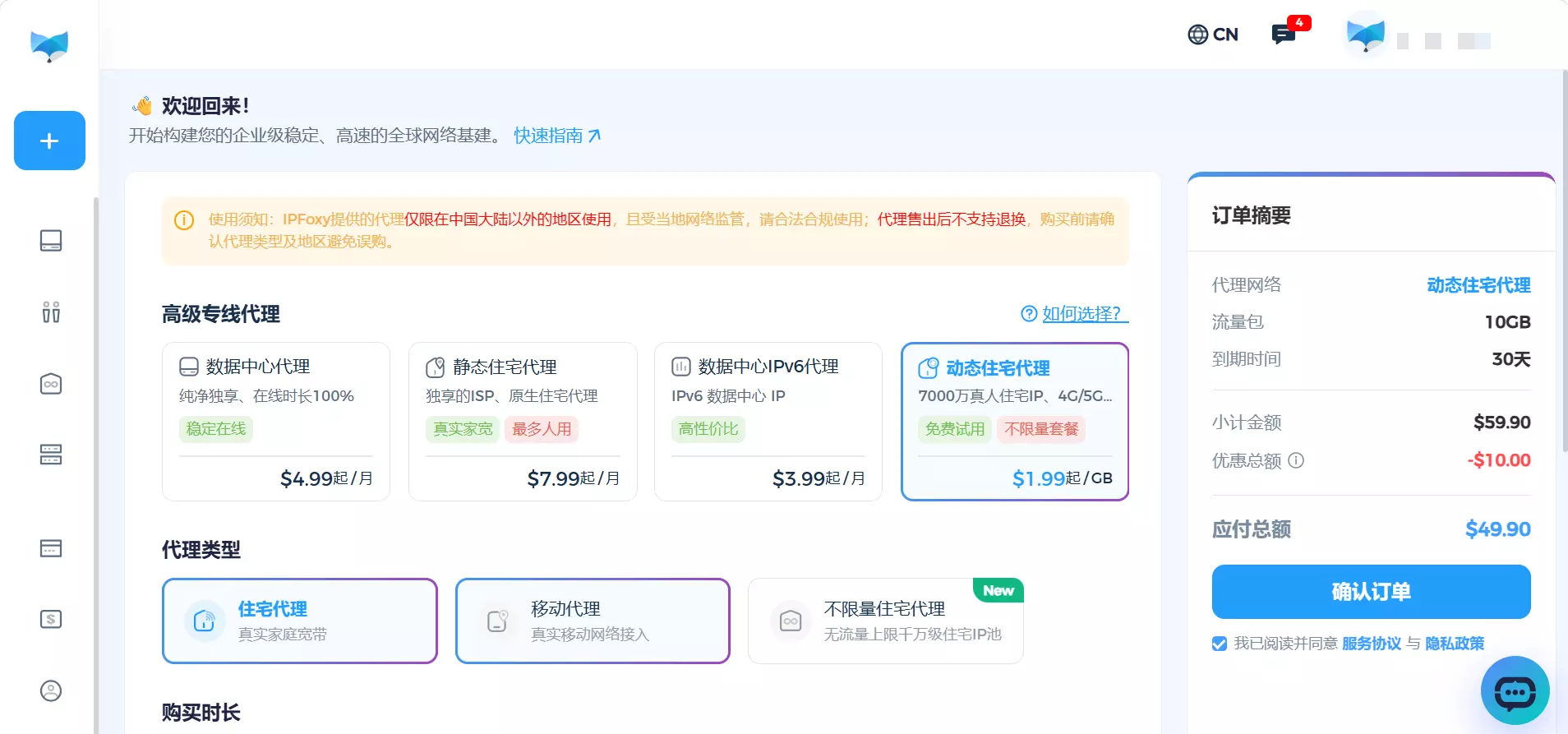
以IPFoxy动态住宅代理为例,使用Crawl4AI进行批量采集时,可以优先考虑以下两种方式:
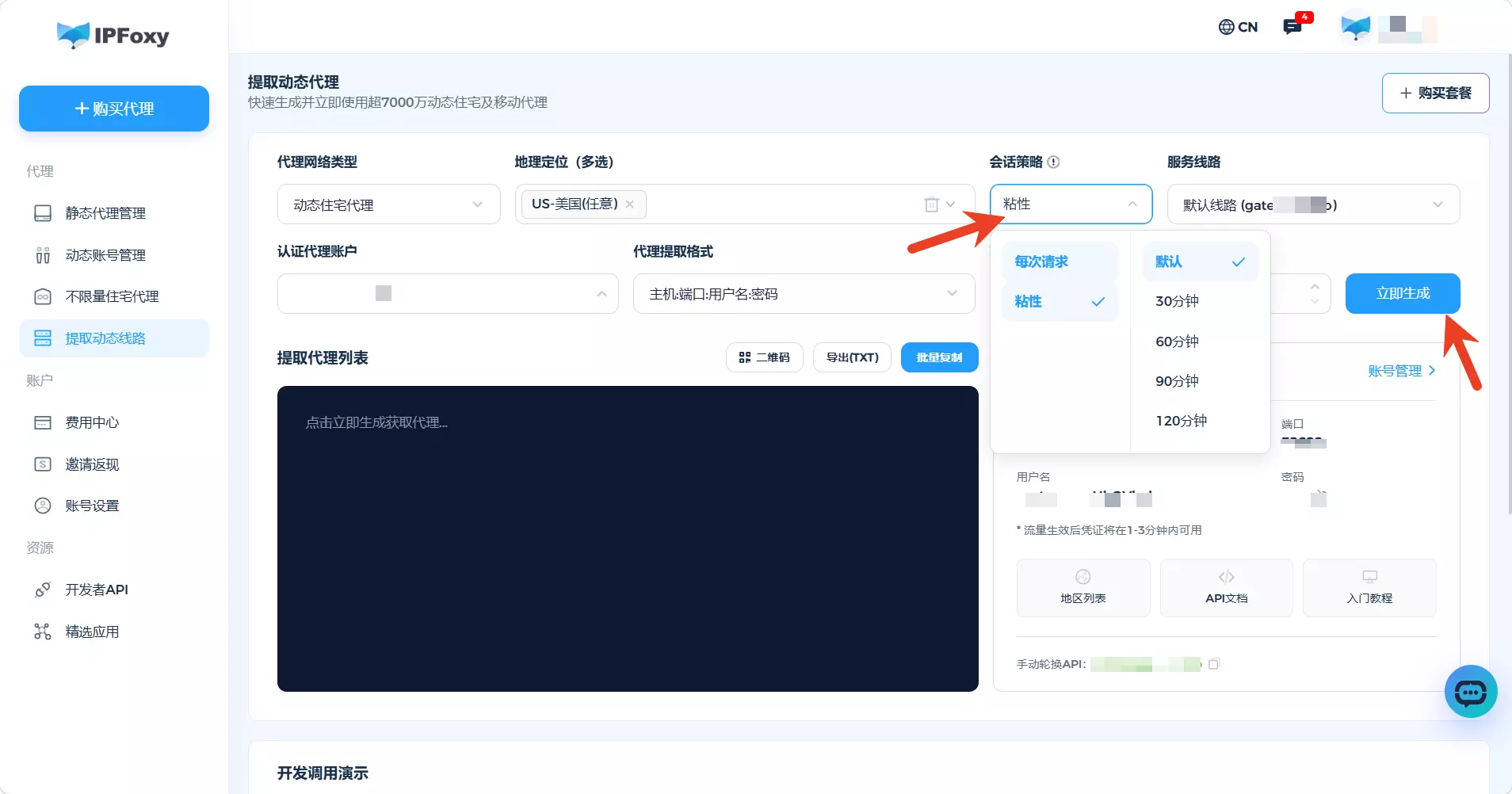
- **·粘性会话(30-120分钟):**在设定时间内保持同一个IP连接,期间所有请求均通过同一IP发出,适合带登录态/cookie、多步骤流程、自动化测试的数据采集
- **·每次请求轮换:**每次发起请求都会自动分配新的住宅IP,适合高并发、大规模的公开数据抓取
以IPFoxy为例,代理配置的会话周起提供粘性会话/每次请求,进入后台点击"提取动态页面",再根据业务需求选择目标国家、代理类型和轮换模式。
Step 3: 代理 配置
Crawl4AI的代理配置主要分为两部分:BrowserConfig负责浏览器运行环境,CrawlerRunConfig负责本次爬取任务。
① BrowserConfig 层级:配置浏览器
先创建基础浏览器配置,例如设置Chromium和无头模式:
from crawl4ai import AsyncWebCrawler, BrowserConfig

browser_config = BrowserConfig(

    browser_type="chromium",

    headless=True

)
如果调试过程中需要观察浏览器实际打开了什么页面,可以临时将 headless=False,方便检查页面加载和跳转情况。
② CrawlerRunConfig 层级:配置IPFoxy代理
下面将以IPFoxy代理IP为例,进行代理信息生成并复制,参考如下:
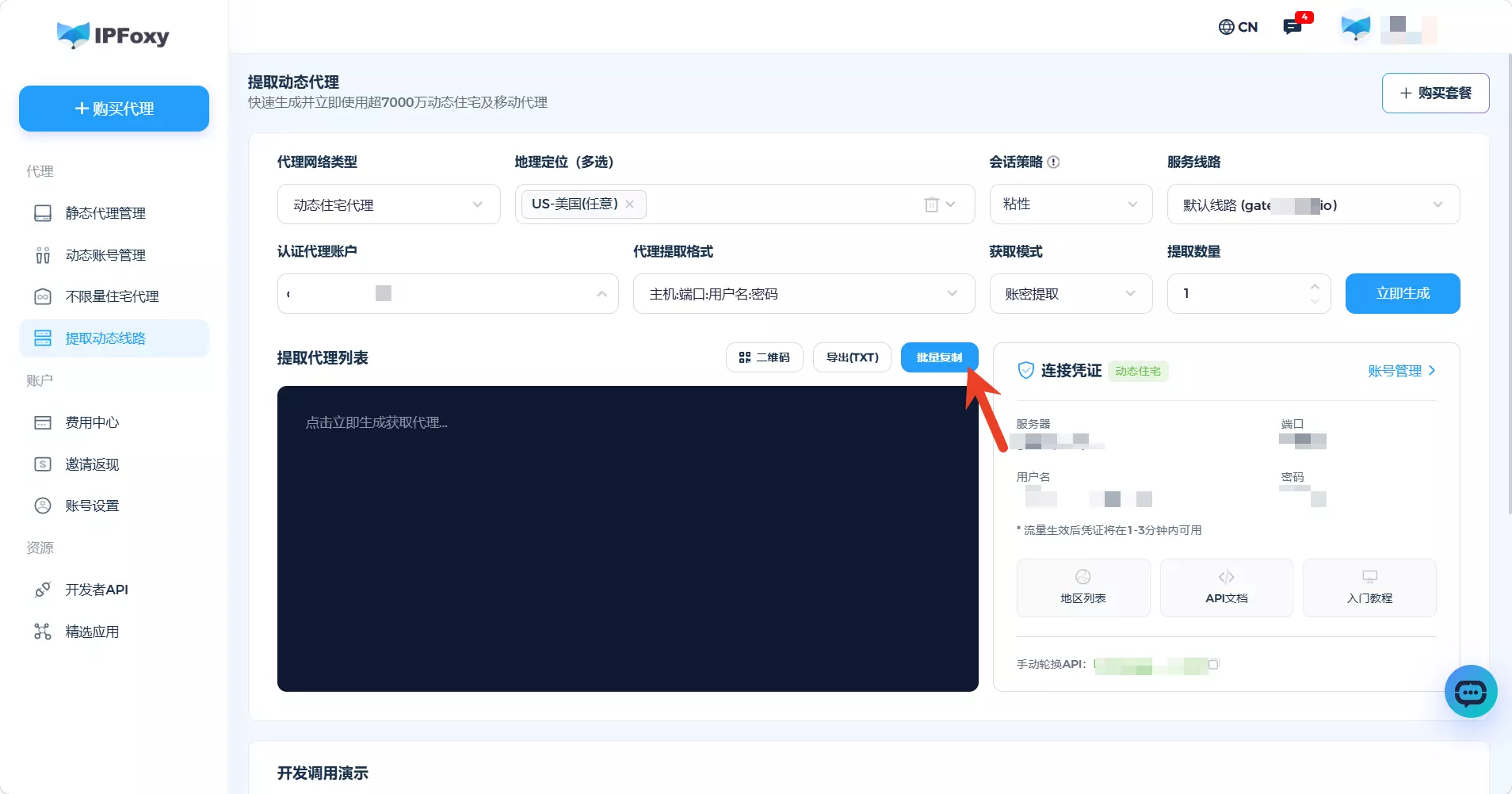
然后将IPFoxy提供的代理参数填入 ProxyConfig:
from crawl4ai import CrawlerRunConfig, ProxyConfig

run_config = CrawlerRunConfig(

    proxy_config=ProxyConfig(

        server="http://HOST:PORT",

        username="USERNAME",

        password="PASSWORD"

    )

)
③将代理应用到爬虫任务
最后将两个配置组合到爬虫任务中:
async with AsyncWebCrawler(config=browser_config) as crawler:

    result = await crawler.arun(

        url="https://example.com",

        config=run_config

    )

    print(result.markdown[:500])
如果 result.success 返回 True,并能正常输出网页内容,说明代理已经接入Crawl4AI。
Step 4:运行并优化采集配置
代理接入后,先不要直接进行大规模采集。建议使用1~5个URL进行测试,确认页面能够正常加载后,再逐步增加任务量。
如果网页打开了,但需要等待JavaScript执行后才能看到目标内容,可以在 CrawlerRunConfig 中增加等待条件。如果页面加载时间较长,也可以根据实际情况调整等待和超时参数。这里的原则是:先确保单页抓取结果正确,再优化并发和批量采集效率。
对于批量任务,可以进一步使用多个代理,并根据请求情况进行轮换。Crawl4AI提供了代理轮换和重试相关能力,可以用于提高连续采集任务的稳定性。
Step 5:验证代理与采集环境是否正常
完成配置后,建议按照"先测IP,再测网页"的顺序验证:
**Step1:**访问IP检测页面,确认返回的出口IP已经变成IPFoxy代理地区
**Step2:**再访问实际目标网页,检查 result.success 以及返回的Markdown或HTML内容
如果两项测试都正常,说明代理已经成功接入Crawl4AI。此时再逐步增加URL数量和并发任务,避免一次性提高采集压力。同时,实际项目中可以通过环境变量保存认证信息,再由程序读取,避免代理凭证随着代码提交到GitHub等公开仓库。
三、总结
Crawl4AI负责网页加载、动态渲染和内容提取,代理IP则负责优化采集网络环境。批量采集时,可结合动态住宅代理,并根据任务选择请求轮换或粘性会话。实际部署建议先小规模测试,再逐步调整并发、IP数量和采集参数。