目录
[1.2 引脚说明](#1.2 引脚说明)
本篇主要介绍,zero3W的镜像制作和镜像烧录方式,采用挂载U盘的方式进行
一、镜像制作
1.1需要用到的接口
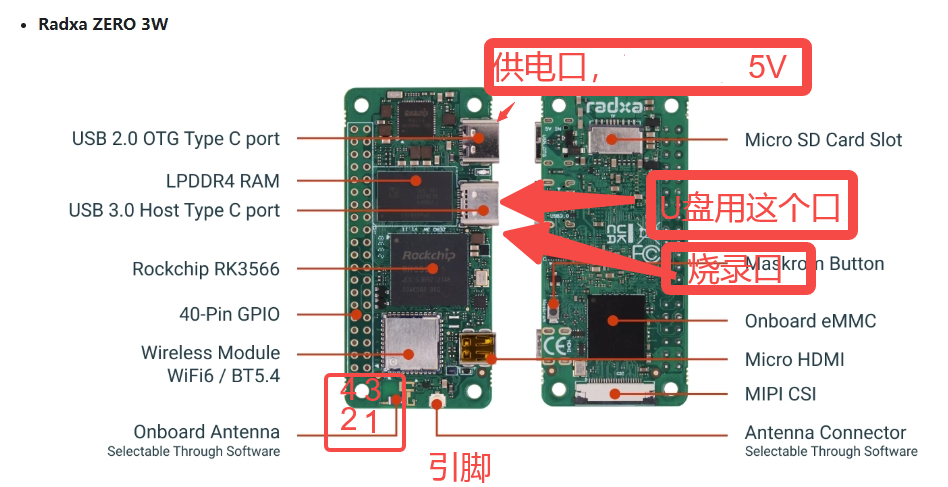
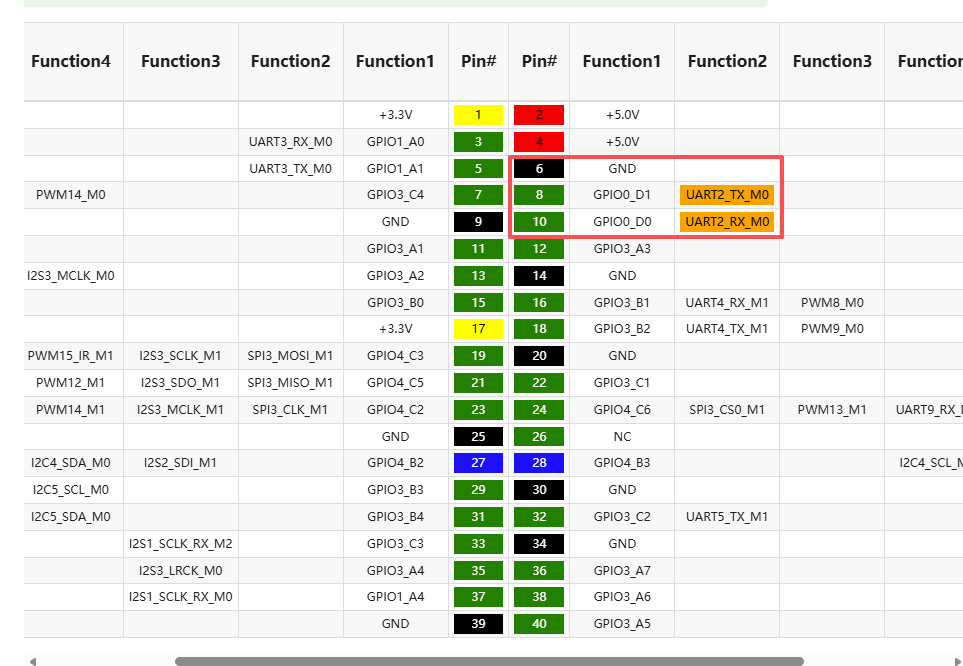
1.2引脚说明
详细官网
做一根串口调试线,我们通过串口来进入到开发板
1.3镜像前信息查看
插入U盘后,lsblk 可以识别到sda移动存储设备,我们也可以看到,如果全盘镜像的话,大概会有16G左右,确保你的U盘容量足够
bash
lsblk

NAME         MAJ:MIN RM   SIZE RO TYPE MOUNTPOINT

sda            8:0    1  29.7G  0 disk

└─sda1         8:1    1  29.7G  0 part

mmcblk0      179:0    0  14.6G  0 disk

├─mmcblk0p1  179:1    0    16M  0 part /config

├─mmcblk0p2  179:2    0   300M  0 part /boot/efi

└─mmcblk0p3  179:3    0  14.2G  0 part /

mmcblk0boot0 179:32   0     4M  1 disk

mmcblk0boot1 179:64   0     4M  1 disk

zram0        254:0    0 991.8M  0 disk [SWAP]

radxa@radxa-zero3:~$ df -h

Filesystem      Size  Used Avail Use% Mounted on

udev            975M  8.0K  975M   1% /dev

tmpfs           199M  1.2M  198M   1% /run

/dev/mmcblk0p3   14G  8.3G  5.1G  63% /

tmpfs           992M     0  992M   0% /dev/shm

tmpfs           5.0M  4.0K  5.0M   1% /run/lock

/dev/mmcblk0p2  300M  4.0K  300M   1% /boot/efi

/dev/mmcblk0p1   16M  1.0K   16M   1% /config

tmpfs           199M   40K  199M   1% /run/user/109

tmpfs           199M   40K  199M   1% /run/user/1000
1.4镜像制作
我们将U盘挂载到开发板上去
bash
sudo mkdir -p /mnt/usb
sudo mount /dev/sda1 /mnt/usb
df -hT /mnt/usb
可以看到我使用的U盘的类型是 vfat,这种U盘不支持4G大文本的写入,因此我们需要做切割
bash
radxa@radxa-zero3:~$ sudo mkdir -p /mnt/usb

[sudo] password for radxa:

radxa@radxa-zero3:~$ sudo mount /dev/sda1 /mnt/usb

radxa@radxa-zero3:~$ df -hT /mnt/usb

Filesystem     Type  Size  Used Avail Use% Mounted on

/dev/sda1      vfat   30G  128K   30G   1% /mnt/usb

radxa@radxa-zero3:~$
获取root权限
bash
sudo -i分卷制作
bash
dd if=/dev/mmcblk0 bs=4M status=progress | split -b 3000M - /mnt/usb/zero3w.img.part_等待时间会比较长,当制作完成之后,可以执行卸载,拔掉U盘了
bash
sync
umount /mnt/usb
exit
当然如果你们的U盘是 fat、exfat 或者 ntfs,可以直接写入
bash
sudo dd if=/dev/mmcblk0 of=/mnt/usb/zero3w_master.img bs=4M status=progress conv=fsync1.5合并分卷
如果并没有进行镜像切割,可以自行跳过这一节
在U盘中,我们可以看到我们的镜像文件
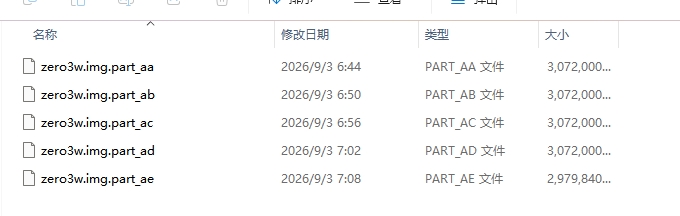
现在我们通过Windows的CMD就可以做合并操作了
bash
copy /b zero3w.img.part_* D:\zero3w_flash\zero3w_master.img等待时间比较长,后续可以看到 zero3w_master.img 镜像文件,接下来我们就能进行烧录操作了

1.6文件损坏修复
当我们进行文件合并的时候,发现文件损坏,可以尝试下面的方法解决
bash
G:\>copy /b zero3w.img.part_* D:\zero3w_flash\zero3w_master.img

zero3w.img.part_aa

zero3w.img.part_ab

文件或目录损坏且无法读取。

已复制         0 个文件。
在当前的 CMD(命令提示符)窗口中直接输入以下命令并回车,注意你的U盘的盘符,我这里是G盘
bash
chkdsk G: /f如果提示"是否卸除该卷",输入 y 并回车。Windows 会自动扫描并修复 FAT32 的坏链与目录索引。修复完成后,在 CMD 中查看分卷是否全部恢复正常
bash
dir G:\zero3w.img.part_*如果提示如下,识别到了分区文件,即可重新进行分卷的合并了
bash
G:\>dir G:\zero3w.img.part_*
 驱动器 G 中的卷没有标签。
 卷的序列号是 6631-3133

 G:\ 的目录

2026/09/03  06:44     3,145,728,000 zero3w.img.part_aa
2026/09/03  06:50     3,145,728,000 zero3w.img.part_ab
2026/09/03  06:56     3,145,728,000 zero3w.img.part_ac
2026/09/03  07:02     3,145,728,000 zero3w.img.part_ad
2026/09/03  07:08     3,051,356,160 zero3w.img.part_ae
               5 个文件 15,634,268,160 字节
               0 个目录 16,268,001,280 可用字节

G:\>
原因:
这是 FAT32 文件系统在持续写入 15GB 大量数据后,文件分配表(FAT 链)出现脏标记或索引记录不同步引起的典型报错,分卷数据大概率仍在磁盘上
1.7验证
因为镜像文件过于庞大,容易造成数据的异常写入,为了避免后续烧录失败,我们提前可以进行校验
在 Windows PowerShell 中执行验证指令,核对系统分区魔数
bash
& {
    $path = "D:\zero3w_flash\zero3w_master.img"
    $s = [System.IO.File]::OpenRead($path)
    [void]$s.Seek(0x14C00438, [System.IO.SeekOrigin]::Begin)
    $buf = New-Object byte[] 2
    [void]$s.Read($buf, 0, 2)
    $s.Close()
    Write-Host "分区 3 核心魔数 (标准 53-EF):" ([BitConverter]::ToString($buf))
}
当输出 53-EF:代表真实根文件系统校验通过,母盘制作彻底成功,不含任何垃圾填充,可以直接烧录
bash
PS C:\Users\qingfeng> & {

>>     $path = "D:\zero3w_flash\zero3w_master.img"

>>     $s = [System.IO.File]::OpenRead($path)

>>     [void]$s.Seek(0x14C00438, [System.IO.SeekOrigin]::Begin)

>>     $buf = New-Object byte[] 2

>>     [void]$s.Read($buf, 0, 2)

>>     $s.Close()

>>     Write-Host "分区 3 核心签名 (标准 53-EF):" ([BitConverter]::ToString($buf))

>> }

分区 3 核心签名 (标准 53-EF): 53-EF
二、镜像烧录
2.1烧录准备
可以参考官网的烧录教程
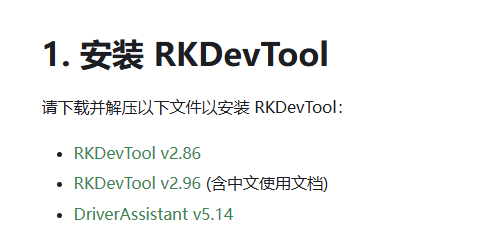
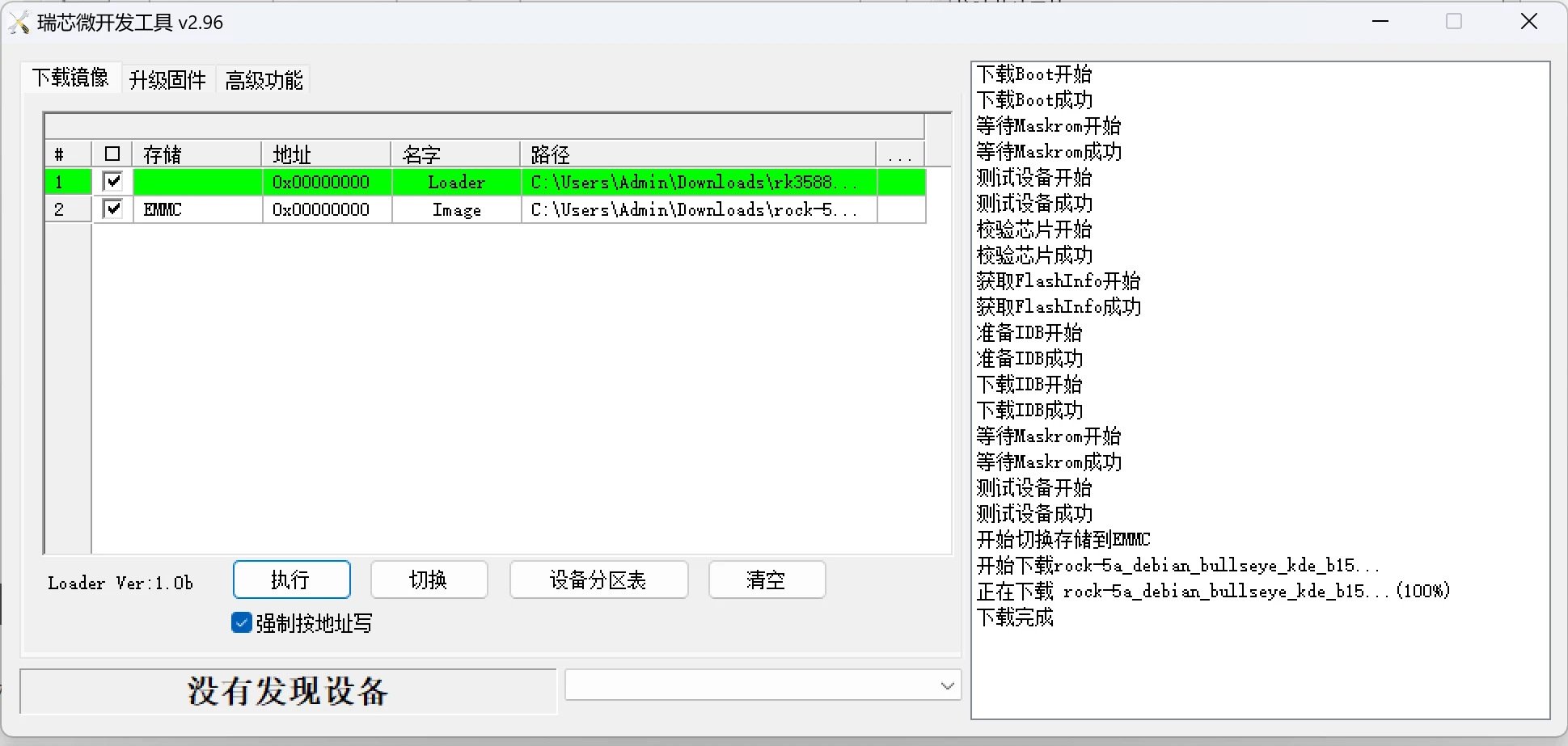
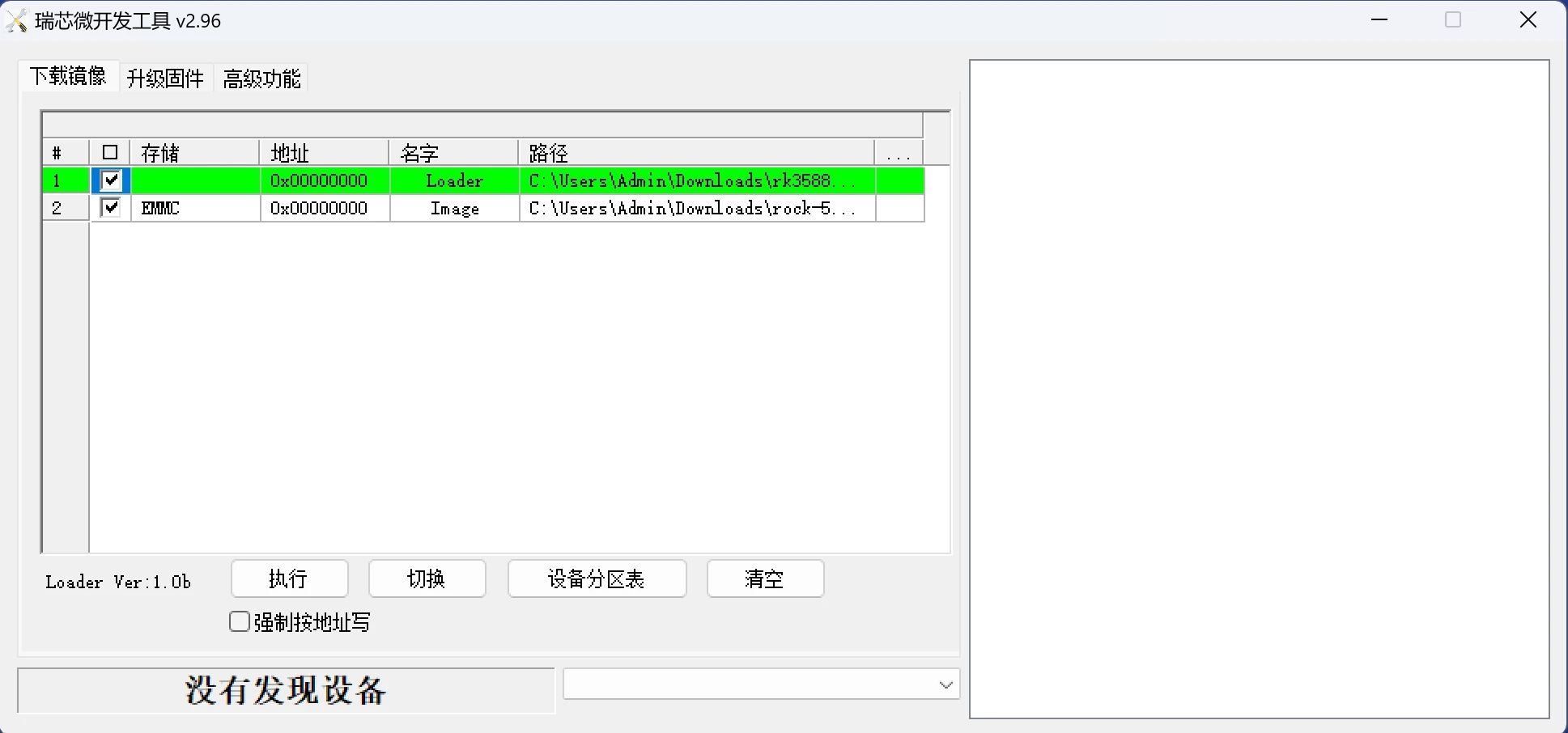
管理员运行,可以看到大概如下的界面
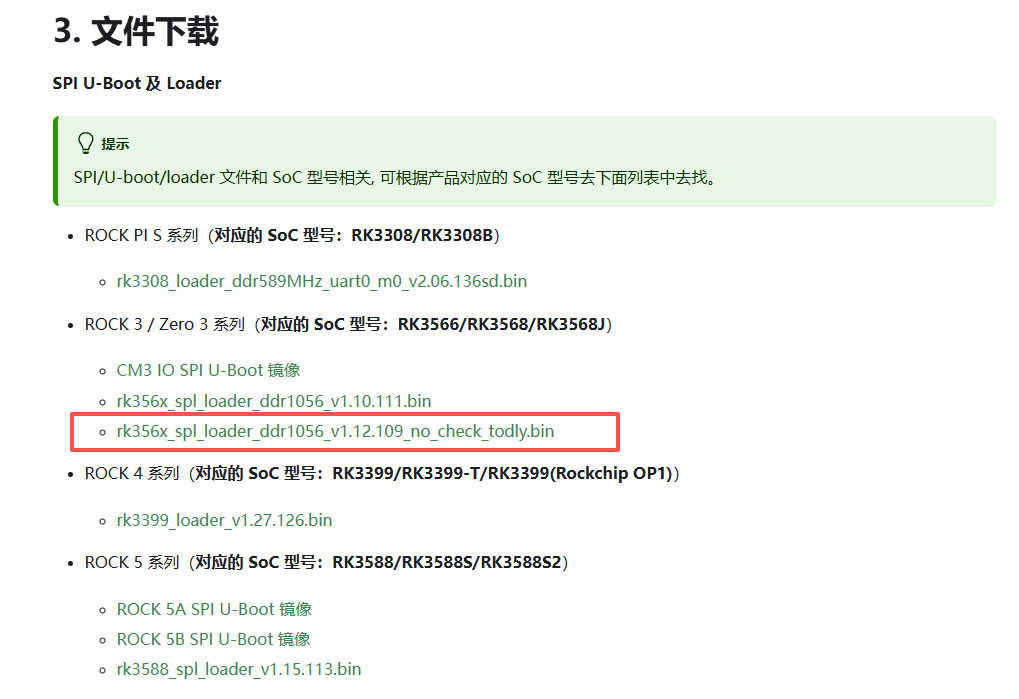
2.2引导
用这个引导即可
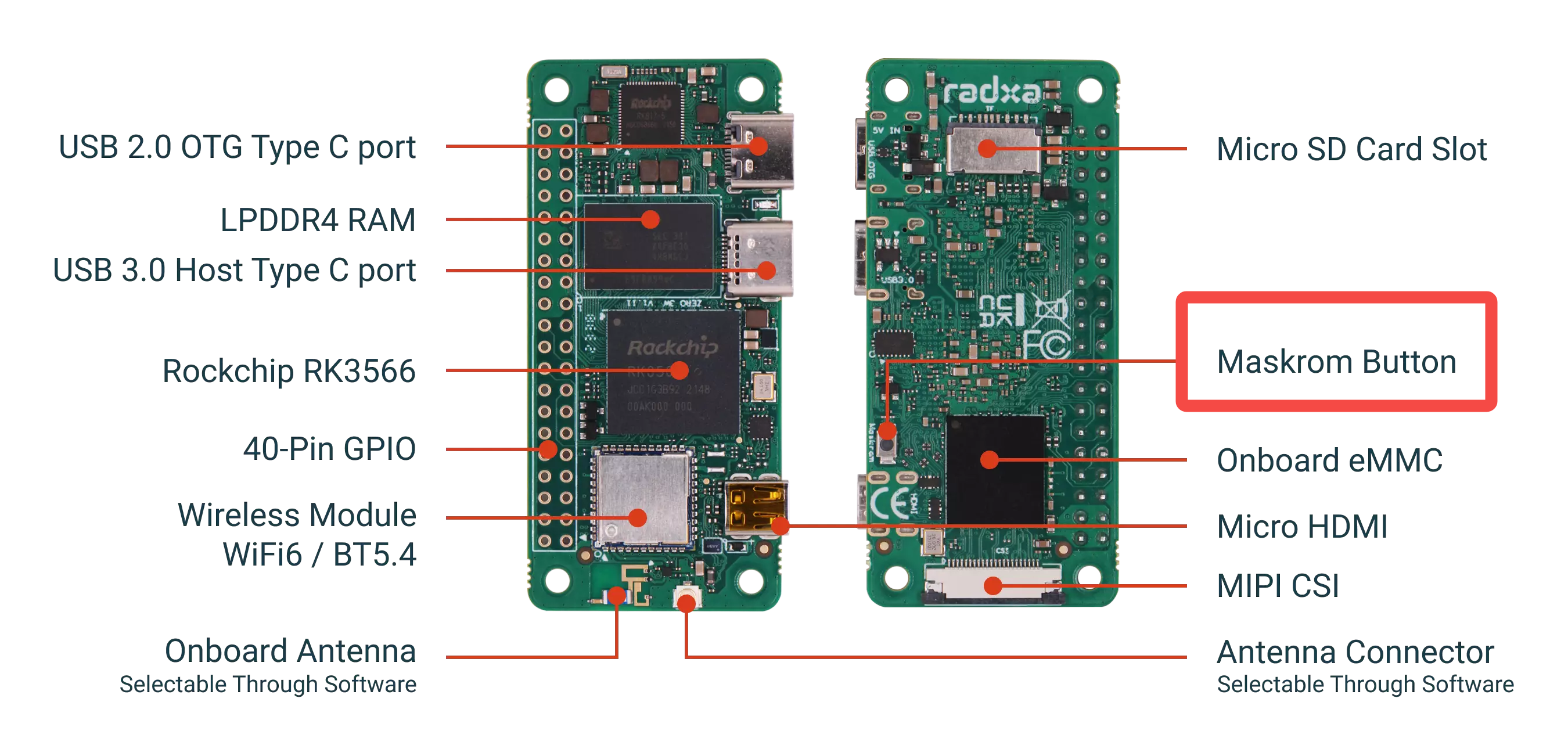
2.3进入MASKROM烧录状态
如下操作即可
拿取新板(目标板)。
用排针或镊子按住板子背面的 Maskrom 按键 不放。
将 Type-C 数据线插入电脑原生 USB 接口。
观察 RKDevTool v2.86 底部状态栏显示 "发现一个 MASKROM 设备" 后松手。
按住这个即可
2.4镜像烧录
1.loader使用刚刚下载的
rk356x_spl_loader_ddr1056_v1.12.109_no_check_todly.bin
2.选择EMMC存储,选择你刚刚做的镜像文件
zero3w_master.img
等待下载完成即可