本文基于 alexxit/go2rtc:1.9.14,实测引擎 go2rtc 1.9.14 (revision b5948cf ),测试平台 Ubuntu 24.04 Linux。
门口门铃响了,人已经走到门口,手机米家里画面还在转圈;客厅摄像头的 RTSP 抄在便签上,浏览器一开就提示要插件;有人在本机用 FFmpeg 转 HLS,延迟高到对讲对不上;有人把 Frigate、Home Assistant 直接怼摄像头,协议对不上、双向音频又断。想「一条源进、网页 WebRTC 出」,YAML 和端口散在 NAS、工控机、笔记本三处,换一台机器就得重配。
监控画面和账号最好留在自己的盘上。云监控按路数计费,等保机房、内网演示也不宜把实时画面送出域。很多团队已经有一台跑 Docker 的 Ubuntu,缺的是 1984 能开 WebUI、8554 能出 RTSP、WebRTC 能通,配置挂在目录里------而不是再装一整套 NVR。
go2rtc (GitHub · AlexxIT/go2rtc)是轻量摄像头流媒体应用:接入 RTSP / ONVIF / 小米等源,输出 WebRTC、MSE、MJPEG、HLS、HomeKit、RTSP,必要时用内置 FFmpeg 转码,常作 Frigate、Home Assistant 的前端流网关。官方镜像 alexxit/go2rtc (镜像页)自带 WebUI;默认 API / WebUI 1984 、RTSP 8554 、WebRTC 8555。
部署跑通之后,你实际能做这些事:
| 场景 | 部署后怎么用 |
|---|---|
| 打开 WebUI | http://服务器IP:1984/,顶栏改 config / 看 log |
| 加 RTSP | config 里写 streams,Save & Restart 后首页点 stream |
| 加小米摄像头 | add.html → Xiaomi 登录 → load devices → 把 url 写入 streams |
| 给其它软件拉流 | rtsp://IP:8554/流名,或 API 出 HLS / MP4 |
| 备份搬家 | 停容器后打包 ./config 与 Compose |
本文用 轩辕镜像 加速拉取 alexxit/go2rtc:1.9.14 ,Docker Compose 以 host 网络 启动。实测局域网 IP 192.168.1.35 ,请换成你的。无 Compose 见第八节。文内附 8 张实测截图。
上手要点
- 部署:第五节 Compose;临时试玩见第八节
- 访问 :宿主 1984 (WebUI / API)、8554 (RTSP)、8555 (WebRTC);host 下勿写
ports:- 数据 :
./config→/config(go2rtc.yaml,也可在 WebUI 编辑)- 特权 :硬件转码才开
privileged;跟做默认可注释(见 5.2)- 标签 :跟做
1.9.14,勿写latest/master;GPU 用1.9.14-hardware- 体积 :DISK 362MB / CONTENT 94.6MB
- 安全:默认无鉴权;公网务必加账号或反代(见 6.5)
- 小米 :
add.html左侧是账号、右侧是 China 等地区;列表要写入streams后才能播(见 6.3、FAQ Q9)- macOS:host 基本不可用,见 5.5
官方:GitHub · Xiaomi 源 · 硬件加速 · 镜像页 · 标签
一、go2rtc 是什么?
一种输入可以对应多种输出:浏览器预览走 WebRTC / MSE,录像软件拉本机 RTSP,智能家居再接 HomeKit------不必为每种播放器各写一套转码脚本。
| go2rtc(本文) | 厂商 App / 云监控 | SRS / ZLMediaKit(直播向) | |
|---|---|---|---|
| 入口 | 浏览器 :1984 |
厂商账号 / App | 推流口 + 播放页 |
| 输入 | RTSP / ONVIF / 小米等 | 自家设备 | 偏 RTMP / SRT 推流 |
| 输出 | WebRTC / MSE / HLS / HomeKit / RTSP | App 内 | HTTP-FLV / HLS / WebRTC 等 |
| 数据 | 本机 /config |
出域 / 订阅 | 本机卷 |
| 适合 | 摄像头预览、HA / Frigate 前端 | 免运维家用 | 直播联调、大规模推拉 |
text
摄像头 / NVR / 小米(局域网)
        │
        ▼
alexxit/go2rtc  (host 网络)
   ├── ./config → /config(go2rtc.yaml)
   ├── :1984  WebUI / HTTP API
   ├── :8554  RTSP 输出
   └── :8555  WebRTC(TCP/UDP)
/r/ 与 /zh/r/ 是同一镜像的不同页面语言。同站另有社区 fork(如 skrashevich/go2rtc),本文只用 alexxit/go2rtc:1.9.14。
二、环境要求
| 项目 | 建议 |
|---|---|
| 系统 | Linux,建议 Ubuntu 24.04(host 网络在 Linux 上可靠) |
| Docker | Engine + Compose V2 |
| 架构 | amd64 / 386 / arm / arm64(以 tags 为准) |
| 内存 | ≥ 512 MB;多路转码再加 |
| 磁盘 | DISK 362MB / CONTENT 94.6MB + ./config |
| 端口 | host 下占用宿主 1984 / 8554 / 8555 |
bash
docker --version
docker compose version
Linux 未装 Docker 可使用轩辕镜像一键安装脚本:
bash
bash <(wget -qO- https://get.xuanyuan.cloud/docker.sh)备用地址:
bash
bash <(wget -qO- https://get.xuanyuan.me/docker.sh)更多见 轩辕镜像使用手册。
bash
ss -tlnp | grep -E ':1984|:8554|:8555'被占用时改 go2rtc.yaml 里对应 listen(见 FAQ Q7),或停掉占用进程。host 下不能 靠 Compose ports 左侧改宿主机端口。
安全 :默认 WebUI 与 RTSP 无鉴权。信任内网可先跟做;公网或不可信局域网请限制监听、加账号或反代(见 6.5)。
三、标签怎么选
跟做使用 1.9.14 (上游 Release v1.9.14,2026-01-19)。完整列表:tags。
| 标签 | 含义 | 推荐 |
|---|---|---|
1.9.14 |
稳定版,Alpine;视主机可含 Intel iGPU / 树莓派硬件转码 | 本文跟做 |
1.9.14-hardware |
Debian,amd64,Intel / AMD / NVIDIA GPU | 需要 GPU 转码 |
1.9.14-rockchip |
Rockchip RK35xx(arm64) | 对应板卡 |
1.9 / latest / latest-hardware |
浮动线 | 勿写入跟做命令 |
master / master-hardware |
开发线 | 勿当教程默认 |
升级前备份 ./config,同步改 pull、Compose、docker run 三处标签,并核对 Releases。
四、拉取镜像
用 轩辕镜像 加速拉取:
bash
docker pull docker.xuanyuan.run/alexxit/go2rtc:1.9.14Ubuntu 24.04 实测:
text
1.9.14: Pulling from alexxit/go2rtc
690bef5913ee: Pull complete
d14a6c2dd57f: Pull complete
34a945589e3f: Pull complete
f04c14cf051a: Pull complete
fbe816074e42: Pull complete
1d6a5f48389f: Pull complete
559463677b82: Pull complete
1074353eec0d: Pull complete
1108790ab071: Download complete
Digest: sha256:675c318b23c06fd862a61d262240c9a63436b4050d177ffc68a32710d9e05bae
Status: Downloaded newer image for docker.xuanyuan.run/alexxit/go2rtc:1.9.14
docker.xuanyuan.run/alexxit/go2rtc:1.9.14
bash
docker images docker.xuanyuan.run/alexxit/go2rtc:1.9.14
text
IMAGE                                       ID             DISK USAGE   CONTENT SIZE   EXTRA
docker.xuanyuan.run/alexxit/go2rtc:1.9.14 675c318b23c0 362MB 94.6MB| 官方镜像 | 轩辕镜像加速拉取 |
|---|---|
alexxit/go2rtc:1.9.14 |
docker pull docker.xuanyuan.run/alexxit/go2rtc:1.9.14 |
401 / 402 见 常见问题。
五、Docker Compose 部署(推荐)
| 平台 | 工作目录 |
|---|---|
| Linux(正文默认) | /www/wwwroot/go2rtc |
| macOS | ~/docker/go2rtc(须用 5.5 bridge,勿照搬 host) |
5.1 准备目录
bash
sudo mkdir -p /www/wwwroot/go2rtc/config
sudo chown -R "$USER:$USER" /www/wwwroot/go2rtc
cd /www/wwwroot/go2rtc
可选:先放一份最小配置(没有摄像头也能先起 WebUI):
bash
cat > config/go2rtc.yaml <<'EOF'
# 把下面改成你的摄像头;没有摄像头可先删掉 streams 段,只验证 WebUI
streams:
  # cam1: rtsp://用户名:密码@192.168.1.100:554/Streaming/Channels/101
EOF
5.2 编写 docker-compose.yml
bash
cat > docker-compose.yml <<'EOF'
services:
  go2rtc:
    image: docker.xuanyuan.run/alexxit/go2rtc:1.9.14
    container_name: go2rtc
    network_mode: host
    # privileged: true   # 仅 FFmpeg 硬件转码需要;纯软解可保持注释
    restart: unless-stopped
    environment:
      - TZ=Asia/Shanghai
    volumes:
      - ./config:/config
EOF| 项 | 说明 |
|---|---|
network_mode: host |
WebRTC、HomeKit、UDP 摄像头官方推荐 |
privileged |
硬件转码才必须;跟做默认注释 |
./config |
go2rtc.yaml;WebUI 改配置会写回此目录 |
勿写 ports: |
host 下端口映射不生效 |
GPU 转码:换 1.9.14-hardware、打开 privileged,并按主机加 GPU 设备(见第七节)。
5.3 启动并验证
bash
docker compose up -d
docker compose ps
Ubuntu 24.04 实测:
text
[+] up 1/1
 ✔ Container go2rtc Started

NAME      IMAGE                                       COMMAND                  SERVICE   CREATED         STATUS         PORTS
go2rtc    docker.xuanyuan.run/alexxit/go2rtc:1.9.14   "/sbin/tini -- go2rt..."   go2rtc    7 seconds ago   Up 5 seconds
host 模式下 PORTS 列为空是正常的。
bash
docker compose logs -f go2rtc成功关键行(实测;其余 172.x.0.1:8555 是本机 Docker 网桥,可忽略,局域网看 192.168.1.35):
text
go2rtc  | 08:14:40.866 INF go2rtc platform=linux/amd64 revision=b5948cf version=1.9.14
go2rtc  | 08:14:40.866 INF config path=/config/go2rtc.yaml
go2rtc  | 08:14:40.867 INF [rtsp] listen addr=:8554
go2rtc  | 08:14:40.867 INF [api] listen addr=:1984
go2rtc  | 08:14:40.870 INF [webrtc] listen tcp addr=[::]:8555
go2rtc  | 08:14:40.873 INF [webrtc] listen udp addr=192.168.1.35:8555
WebUI 保存配置后进程会重启,日志里可能再出现同一段启动信息。Ctrl+C 只退出日志跟踪。
bash
curl -s -o /dev/null -w "%{http_code}\n" http://127.0.0.1:1984/实测 200 。浏览器打开 http://192.168.1.35:1984/(换成你的 IP)。也可在顶栏 log 对照启动信息:
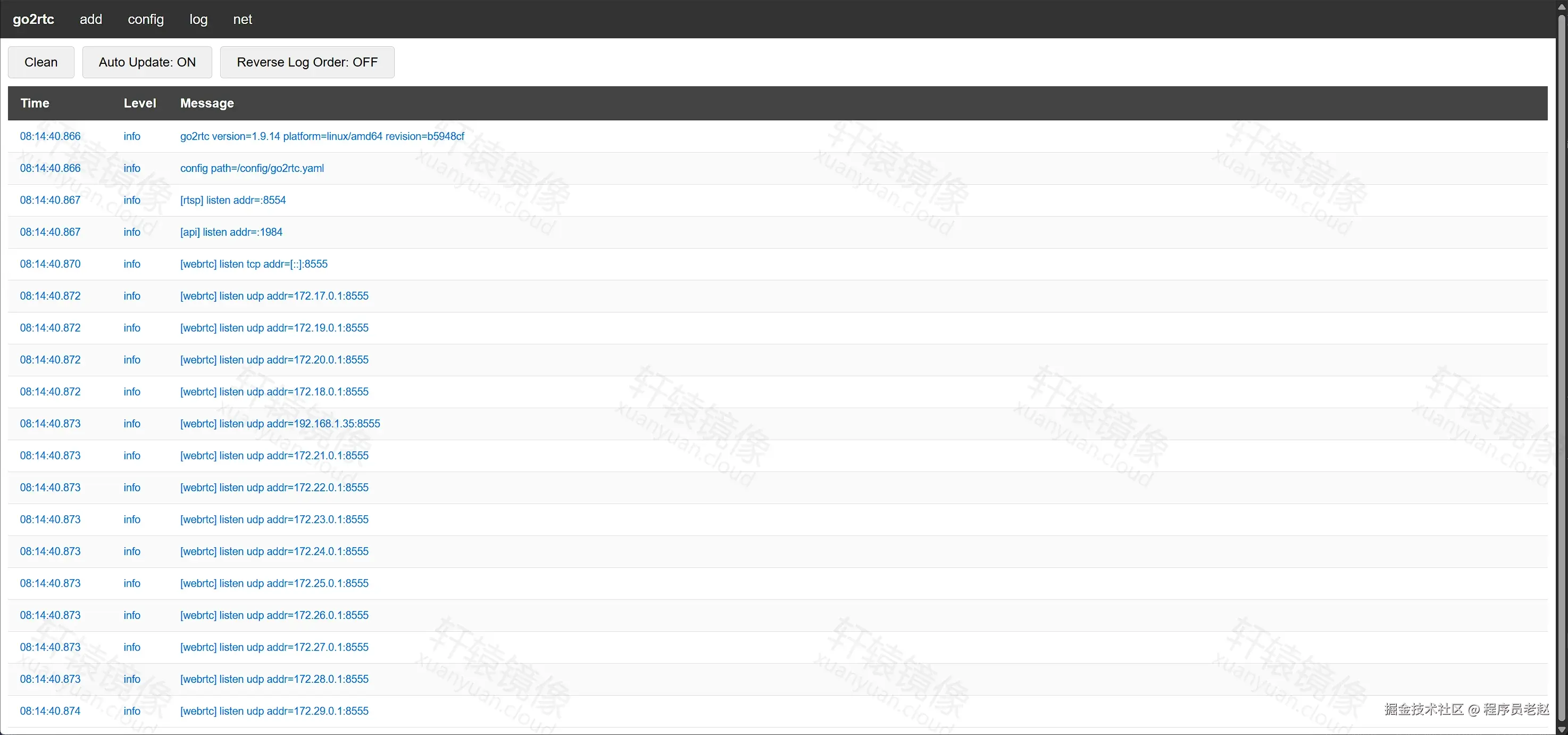
加流与预览见第六节。
5.4 常见踩坑:host 与防火墙
- UFW / 云安全组 :host 下 Docker 不会像 bridge 那样自动插发布规则,需自行放行 1984/tcp(以及要用的 8554、8555)。
- 本机通、局域网不通:查防火墙与网卡绑定。
- 改配置后短暂退出 :属保存重载;
restart: unless-stopped会拉起。
5.5 备选:bridge(macOS / 无 host)
Docker Desktop(Mac)上 host 基本不可用。可改 bridge + 映射;WebRTC / HomeKit / 部分 UDP 源可能受限,仅适合本机试 WebUI:
yaml
services:
  go2rtc:
    image: docker.xuanyuan.run/alexxit/go2rtc:1.9.14
    container_name: go2rtc
    restart: unless-stopped
    environment:
      - TZ=Asia/Shanghai
    ports:
      - "1984:1984"
      - "8554:8554"
      - "8555:8555"
      - "8555:8555/udp"
    volumes:
      - ./config:/config
工作目录用 ~/docker/go2rtc。摄像头场景仍优先 Linux + host。
六、浏览器:WebUI 与加流
6.1 打开 WebUI
打开 http://192.168.1.35:1984/。顶栏:go2rtc / add / config / log / net 。首页 stream 列出已配置的流(刚部署时为空);页脚为 version: 1.9.14 与 config: /config/go2rtc.yaml。
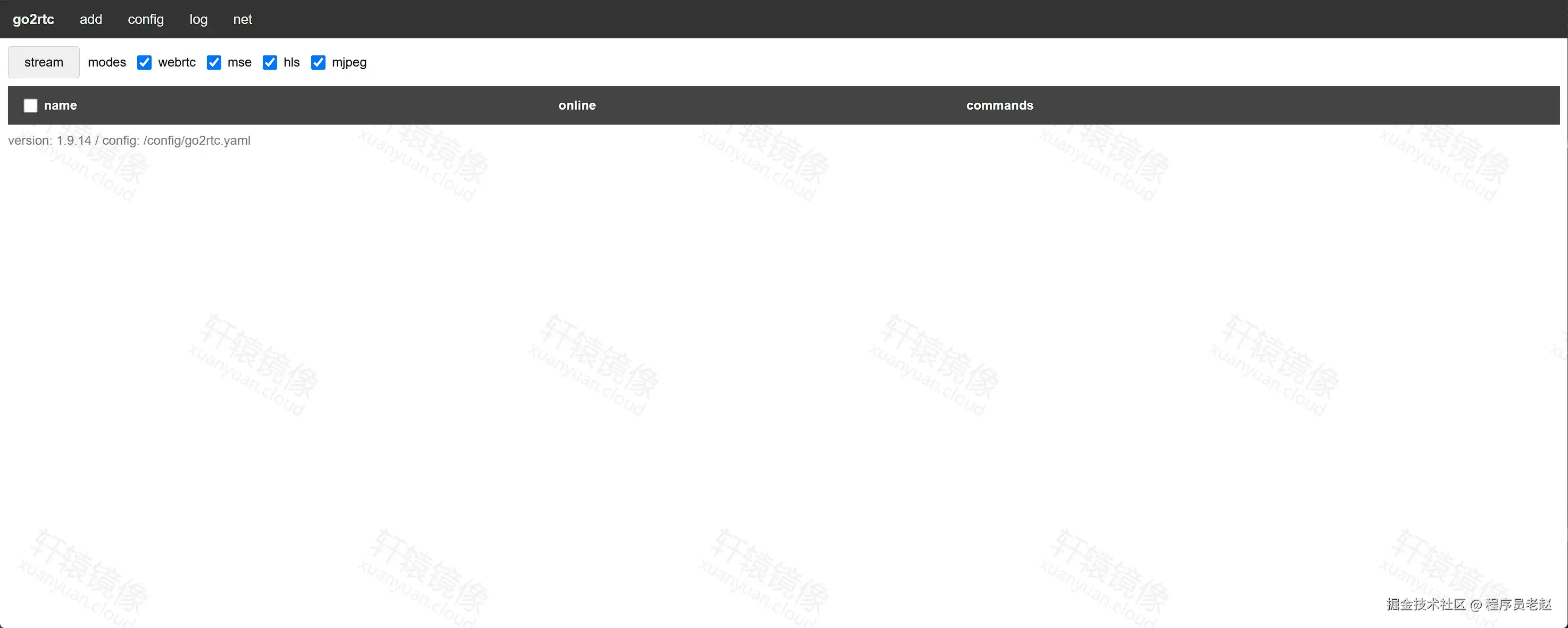
点 add (或打开 /add.html)可按厂商 / 协议加源,含 Temporary stream、ONVIF、Xiaomi 等:

6.2 添加 RTSP 摄像头
点 config (或改宿主机 ./config/go2rtc.yaml)。实测初始内容与 5.1 一致:
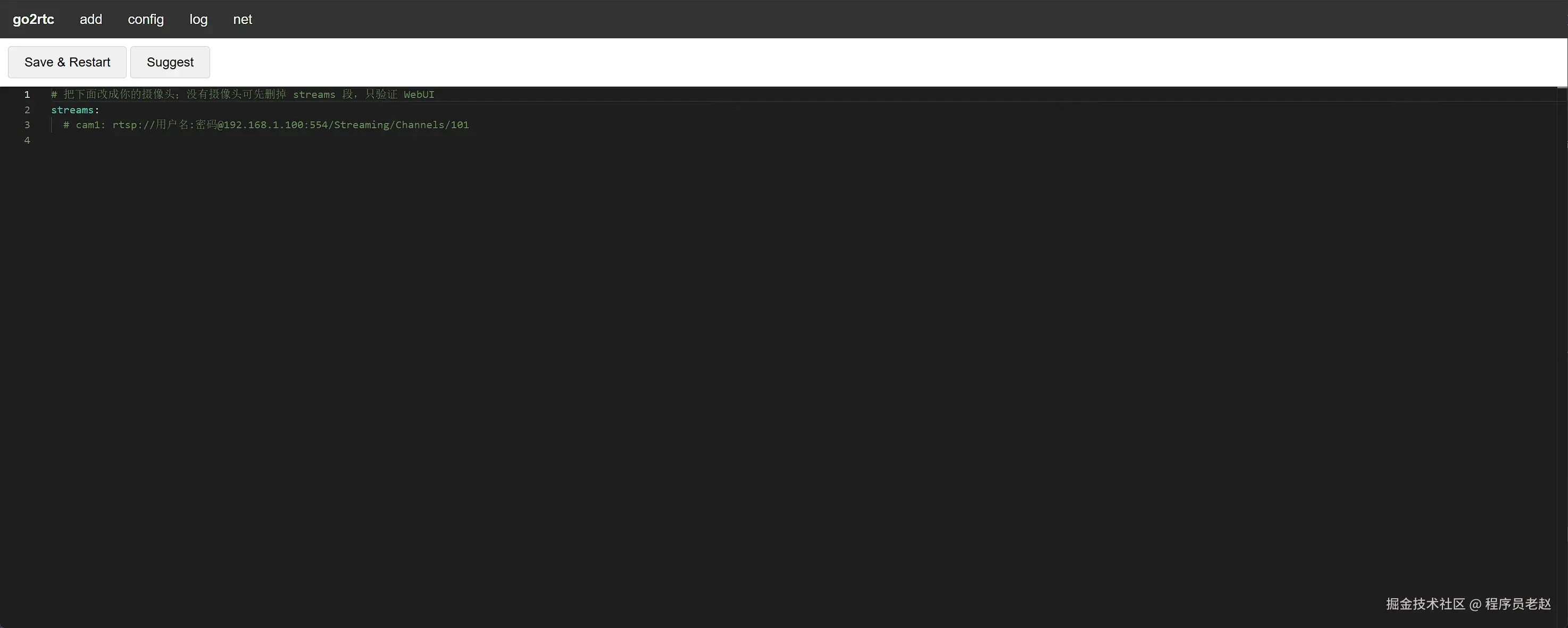
取消注释或写成正式流(账号、IP、路径换成你的):
yaml
streams:
  cam1: rtsp://admin:密码@192.168.1.100:554/Streaming/Channels/101
点 Save & Restart ,回首页点该行的 stream 预览(modes 可勾 webrtc / mse 等)。
6.3 添加小米摄像头(Add → Xiaomi)
步骤见 Xiaomi README。地区须与米家 App 里设备绑定区域一致,国内选 China (cn)。
- 打开 add → Xiaomi,输入账号密码;按提示完成验证码或短信。
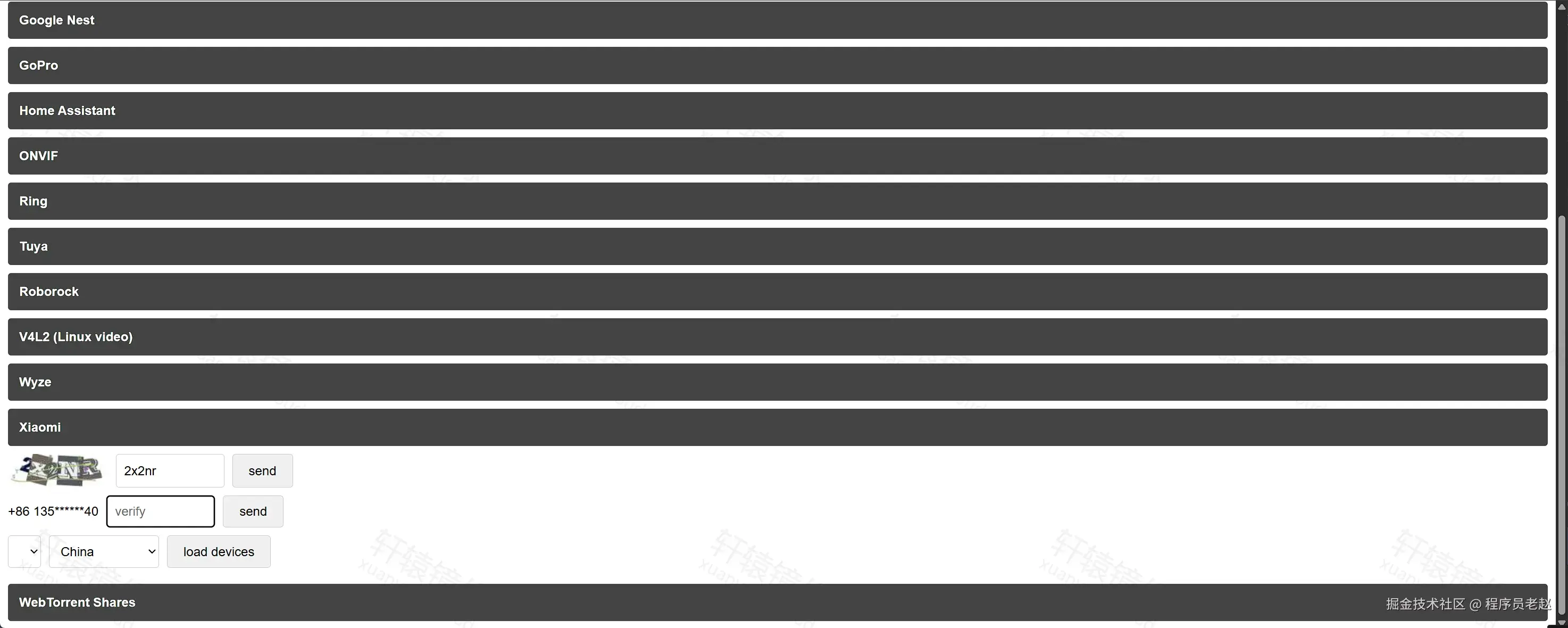
- 登录成功后,
go2rtc.yaml会出现xiaomi:段,左侧下拉才有账号 ID。左侧空、右侧已是 China,说明账号还没落盘(见 FAQ Q9),不是「China 没选项」。 - 左侧选账号、右侧选 China ,点 load devices 。表格列出摄像头(
name/info/url):
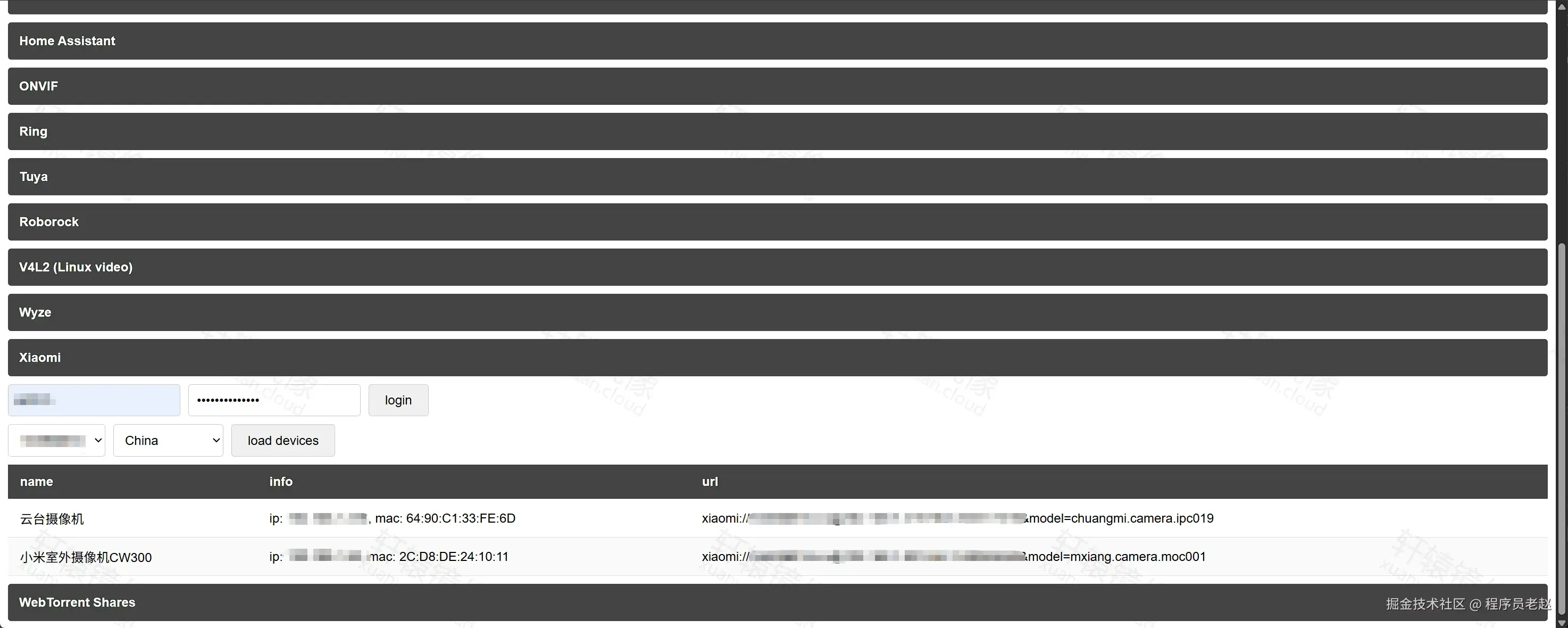
- 列表不能直接播 。复制某一行的
url(xiaomi://...),再:- 临时 :同页 Temporary stream ,
name如cam2,src粘贴 url 后提交;或 - 持久 :在 config 写入
streams(可与 RTSP 并存)。实测:cam1为 RTSP,cam2为小米,xiaomi:为登录写入的 token:
- 临时 :同页 Temporary stream ,
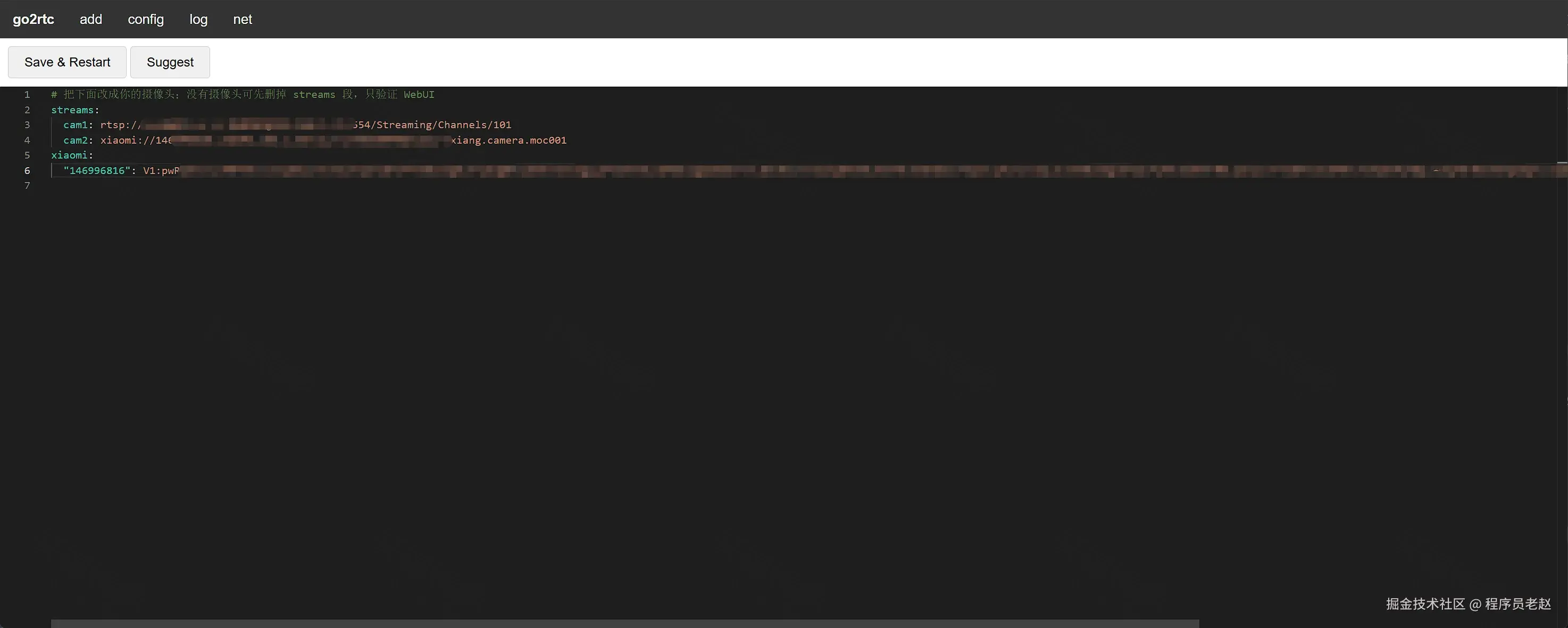
yaml
streams:
  cam1: rtsp://用户名:密码@摄像头IP:554/...
  cam2: xiaomi://账号ID:cn@摄像头局域网IP?did=设备DID&model=型号编码

xiaomi:
"账号ID": V1:*** # 登录成功后由 WebUI 写入- Save & Restart ,回首页。出现 cam1 / cam2 后点 stream 看画面;links 可复制给其它播放器:
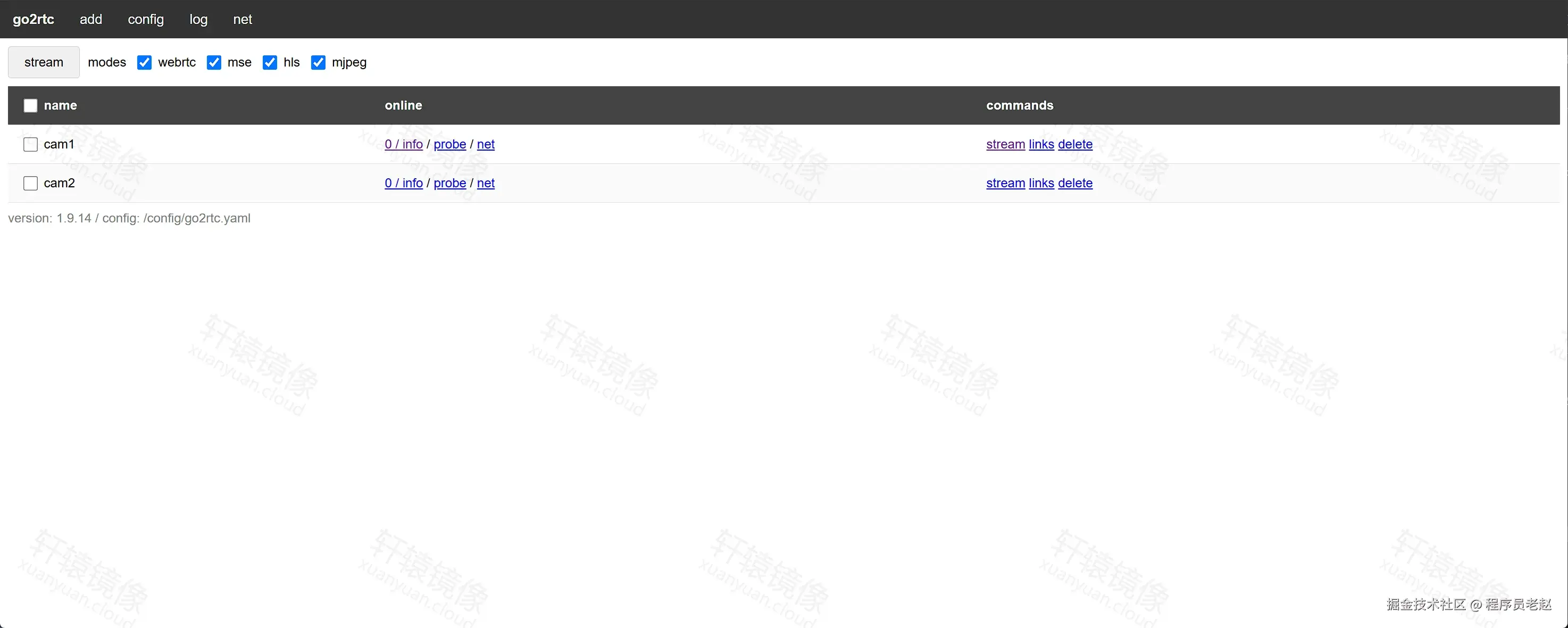
也可直接打开 http://192.168.1.35:1984/stream.html?src=cam2。连机时宿主机要能访问小米云拿密钥,且与摄像头在局域网 ;并非所有型号都支持(见 支持列表讨论)。
6.4 给其它软件拉流
以实测流名 cam2 、IP 192.168.1.35 为例:
| 用途 | 示例 URL |
|---|---|
| RTSP | rtsp://192.168.1.35:8554/cam2 |
| HLS | http://192.168.1.35:1984/api/stream.m3u8?src=cam2 |
| 浏览器预览 | http://192.168.1.35:1984/stream.html?src=cam2 |
| 加流页 | http://192.168.1.35:1984/add.html |
更多参数见 上游 README。
6.5 生产加固(建议)
默认局域网可匿名访问。不可信网络时:
yaml
api:
  listen: ":1984"
  username: "admin"
  password: "换成强密码"
或仅本机监听,前面再挂 TLS 反代:
yaml
api:
  listen: "127.0.0.1:1984"
rtsp:
  listen: "127.0.0.1:8554"
勿把 1984 / 8554 / 8555 裸暴露公网;小米 token 与摄像头密码勿提交公开仓库。
七、硬件加速版本(可选)
需要 GPU 硬件转码时:
- 拉取
docker.xuanyuan.run/alexxit/go2rtc:1.9.14-hardware - Compose 改
image,打开privileged: true - NVIDIA 等再按驱动加
--gpus/ 设备映射 - 配置见 Hardware-acceleration
Rockchip 用 1.9.14-rockchip,勿在普通 x86 上误用。
八、备选:docker run
无 Compose 时可用;日常仍建议第五节。
bash
docker run -d \
  --name go2rtc \
  --network host \
  --restart unless-stopped \
  -e TZ=Asia/Shanghai \
  -v /www/wwwroot/go2rtc/config:/config \
  docker.xuanyuan.run/alexxit/go2rtc:1.9.14
硬件转码再加 --privileged,并换 1.9.14-hardware(及 GPU 参数)。
bash
docker ps --filter name=go2rtc
docker logs -f go2rtc
curl -s -o /dev/null -w "%{http_code}\n" http://127.0.0.1:1984/
docker stop go2rtc && docker rm go2rtc
九、备份、升级与迁移
bash
cd /www/wwwroot/go2rtc
docker compose stop
tar -czf go2rtc-backup-$(date +%F).tar.gz config docker-compose.yml
docker compose start
升级:查 tags → 改 Compose 标签 → docker compose pull && docker compose up -d → 打开 :1984 确认流仍在。搬家恢复同结构目录即可。
十、常见问题 FAQ
Q1:浏览器打不开 :1984?
确认容器 Up、host 下防火墙已放行、本机 curl 127.0.0.1:1984 是否通。Mac 用 5.5 bridge。
Q2:WebRTC 黑屏 / 连不上?
优先 host ;放行 8555 TCP/UDP;跨网段注意 NAT。bridge 下 WebRTC 常不稳定。
Q3:为什么不用 latest?
浮动标签会静默升级,界面与步骤可能和文档不一致。跟做固定 1.9.14。
Q4:必须 privileged 吗?
不必。官方主要用于 FFmpeg 硬件转码;软解可省略。
Q5:和 SRS / ZLMediaKit 怎么选?
SRS / ZLM 偏直播推拉;go2rtc 偏摄像头接入与 HA / Frigate 前端。本站另有 SRS、ZLMediaKit 教程。
Q6:有默认管理员账号吗?
没有。要鉴权请配 api.username / password 或反代。
Q7:可以改 API 端口吗?
可以,例如 api.listen: ":11984";host 下改的是宿主端口。
Q8:Home Assistant / Frigate 怎么接?
常见做法是让 HA 的 WebRTC Camera / go2rtc 集成,或 Frigate 的 go2rtc 段指向本机 1984。细节以上游文档为准;本文只保证容器与 WebUI 跑通。
Q9:小米登录后,China 左侧下拉是空的?
左侧是已落盘账号 ,右侧才是地区。左侧空 = xiaomi: 还没写进配置。
bash
grep -A5 '^xiaomi:' /www/wwwroot/go2rtc/config/go2rtc.yaml
curl -s http://127.0.0.1:1984/api/xiaomi
有账号时 api/xiaomi 应为非空数组。可试:docker compose restart 后刷新再点 Xiaomi;重新登录;部分用户反馈改密后再登有效。上游讨论见 #2063、#2157;手机验证相关修复(如 #2450)不一定已进 1.9.14 。跟做稳定版时以 xiaomi: 是否落盘为准;急用再评估 master(不稳定)或改用 RTSP 等其它源。
Q10:日志里很多 172.x.0.1:8555?
Docker 网桥地址。局域网客户端用你的网卡 IP(实测 192.168.1.35:8555)即可。
十一、命令速查
bash
docker pull docker.xuanyuan.run/alexxit/go2rtc:1.9.14

cd /www/wwwroot/go2rtc
docker compose up -d
docker compose ps
docker compose logs -f go2rtc
curl -s -o /dev/null -w "%{http_code}\n" http://127.0.0.1:1984/

docker compose pull && docker compose up -d
docker compose down
十二、延伸阅读
同站流媒体:SRS · ZLMediaKit。
总结
- 跟做
alexxit/go2rtc:1.9.14:Compose + host ,./config→/config - WebUI
:1984;小米先 load devices,再把url写入streams,首页点 stream - 默认无鉴权;公网加固。GPU 转码用
1.9.14-hardware - 升级改具体版本标签,勿跟
latest/master
阅读原文
- 轩辕镜像官方博客:xuanyuan.cloud/blog/go2rtc...