PCB Editor软件走线、修线操作笔记
-
- 前言
- 一、走线命令(Connect)
-
- [1.1 走线操作两步法](#1.1 走线操作两步法)
- [1.2 Option面板参数详解](#1.2 Option面板参数详解)
- [1.3 Bubble四种模式对比](#1.3 Bubble四种模式对比)
- [1.4 Shove Vias与Smooth辅助参数](#1.4 Shove Vias与Smooth辅助参数)
- 二、修线命令(Slide)详解
-
- [2.1 使用场景与操作路径](#2.1 使用场景与操作路径)
- [2.2 Option面板参数详解](#2.2 Option面板参数详解)
- 三、常用布线快捷键速查表
- 四、走线与修线实战技巧
-
- [4.1 格点设置](#4.1 格点设置)
- [4.2 Custom Smooth命令](#4.2 Custom Smooth命令)
- [4.3 推挤模式选择建议](#4.3 推挤模式选择建议)
- [4.4 捕捉与环路注意事项](#4.4 捕捉与环路注意事项)
- [4.5 走线角度选择](#4.5 走线角度选择)
前言
在PCB设计中,走线(Routing)与修线(Slide)是决定电路板电气性能与美观度的核心环节。熟练掌握PCB Editor软件中的走线与修线命令,不仅能大幅提升布线效率,还能有效规避DRC(设计规则检查)错误。本文将基于PCB Editor的实际操作,详细解析走线命令(Add Connect)与修线命令(Slide)的参数设置与实战技巧,帮助工程师快速掌握规范化的布线流程。
一、走线命令(Connect)
1.1 走线操作两步法
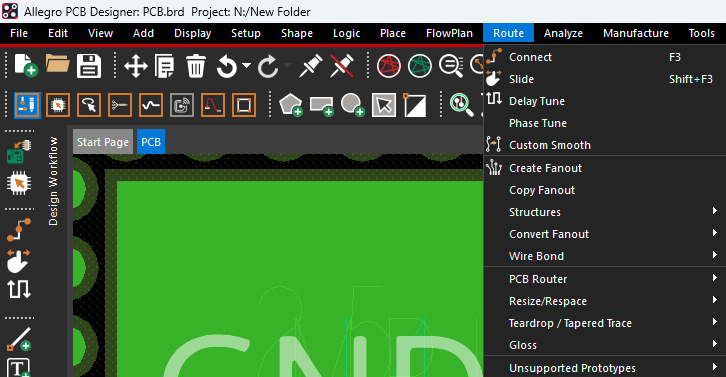
在PCB Editor中,执行走线命令时切忌直接在PCB界面盲目点击。正确的操作应当遵循 "两步法":
- 执行指令 :通过菜单
Route -> Connect或快捷键(如F3)激活走线命令。 - 选择对象 :在
Find面板中勾选需要执行该指令的元素或对象。
设计软件的 Find 面板通常会默认勾选所有选项,确保在执行命令时能够顺利捕捉到目标网络或焊盘。
💡 提示:在进行下一步之前,需要进入参数面板和Option面板进行设置。在走线过程中,了解各个参数的含义至关重要,因此请在设置好参数后再进行走线。通常情况下,只需在首次走线时进行设置,后续则无需重复,系统将遵循之前的设置。
1.2 Option面板参数详解
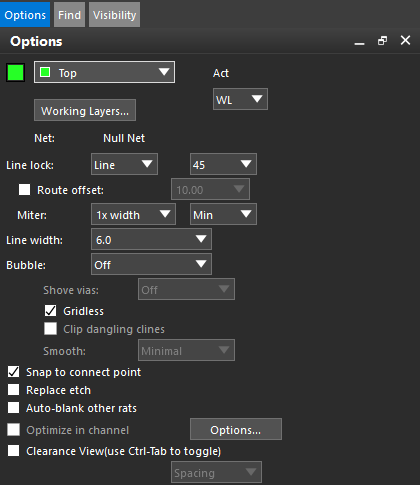
在执行走线前,务必进入 Option 面板进行参数设置。以下是各参数的详细含义:
| 参数名称 | 含义说明 |
|---|---|
| Act | 当前被激活的层面,表示当前命令执行所处的层。默认一般为上一次操作结束时停留的层。 |
| Alt | 对称层,一般表示打孔换层之后所切换过去的新层面。 |
| Via | 规则管理器中所添加的过孔,用于实现换层。 |
| Net | 显示当前正在布线的网络名称。 |
| Line lock | 走线方式与角度选择。方式有 Line (直线)与 Arc (圆弧);角度有 Off(任意角度)、90度、45度。一般选择 45度 Line 走线,高速信号推荐 Arc 圆弧走线。 |
| Route offset | 布线偏移角度,用于特殊角度走线(如10度走线),高速走线为避免玻纤效应可偏转10度走线。默认无需勾选。 |
| Miter | 仅在45度走线时可用,表示走线拐角的长度,默认选择 一倍线宽 即可,无需特殊修改。 |
| Line width | 走线线宽设置。通常按规则管理器中的阻抗线宽走,支持手动修改。 |
| Snap to connect point | 自动捕捉走线的连接点,必须勾选,否则无法准确捕捉到焊盘中心。 |
| Replace etch | 去除环路走线。当走线形成环路或多余线路时,系统自动去除另一条线路,建议保持勾选。 |
| Auto-blank other rats | 布线时关闭PCB中其它飞线的显示,一般无需勾选。 |
💡 关于Line width的记忆问题 :如果手动修改了线宽,软件默认下次走线还是使用该宽度。可以在
Setup -> User Preferences中设置不记忆,避免下次走线时线宽不符合预期。
1.3 Bubble四种模式对比
Bubble 参数决定了走线时遇到障碍物或已有走线的处理方式,是布线模式的核心:
| 模式名称 | 模式说明 | 适用场景 |
|---|---|---|
| Off | 纯手工按照鼠标指引的方向进行布线,不受约束规则的限制。 | 推荐在常规布线时使用,灵活度最高。 |
| Hug Only | 仅以避让方式走线,满足所有约束,极限靠近障碍布线,不影响已布线路。 | 空间狭小且不允许推挤已有走线时使用。 |
| Hug Preferred | 类似Hug Only,采用完全避让方式,极限靠近障碍布线,不影响已布线路。 | 优先避让,尽量不改变已有走线。 |
| Shove Preferred | 推挤模式走线,为了实现当前走线,会自动推挤开已经处理好的线路。 | 最常用模式,适合大面积自动优化与推挤。 |
1.4 Shove Vias与Smooth辅助参数
在 Hug 或 Shove 模式下,还包含以下辅助参数:
-
Shove Vias:推挤过孔的方式。
Off:不推挤过孔Minimal:小范围推挤过孔Full:全方位推挤并尽量优化
-
Smooth:推挤走线的优化程度。
Off:不优化Minimal:小范围优化,不影响线的其他部分Full:受影响的走线全程优化Super:超级优化(最大优化程度)
二、修线命令(Slide)详解
2.1 使用场景与操作路径
完成初步布线后,若线路不够美观、整齐或需要调整局部走向,可使用 Slide(修线/推挤)命令进行整理。
- 操作路径 :
Route -> Slide,或直接点击工具栏的Slide图标。 - 参数设置路径 :
Setup -> Design Parameters -> Route -> Slide。
2.2 Option面板参数详解
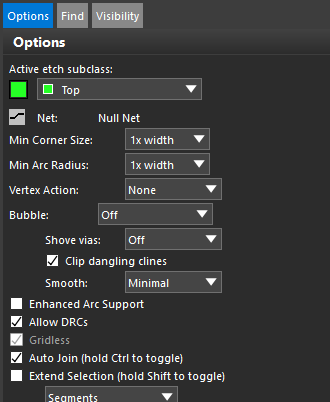
Slide命令的参数与走线有相似之处,但更侧重于对已有线路的推挤与优化:
| 参数名称 | 含义说明 |
|---|---|
| Shove Preferred | 推挤模式,为了实现当前修线,推挤开已经处理好的线路。 |
| Shove Vias | 推挤过孔的方式:Off 不推挤;Minimal 小范围推挤;Full 全方位推挤并尽量优化。 |
| Smooth | 推挤走线的优化程度:从 Off(不优化)到 Super(最大优化)。 |
| Allows DRCs | 推挤时是否允许产生DRC错误,默认勾选。 |
| Gridless | 推挤时按格点去推挤走线,默认勾选。 |
| Auto Join | 推挤时是否改变拐角长度,需按住 Ctrl 键才有效。 |
| Extend Selection | 推挤时是否改变所选线段两端线的长度,一般无需勾选。 |
💡 补充提示 :在
Design Parameters -> Route -> Slide参数设置中,还可配置以下参数:
Min corner size(最小拐角大小):默认1倍线宽(1x width),指拐角能调到的最小尺寸。Min arc radius(最小弧度半径):默认1倍线宽,指圆弧拐角的最小半径。Vertex action(顶点动作):一般设为None,调整拐角顶点时的移动方式。
三、常用布线快捷键速查表
为了提升操作效率,建议熟练掌握以下快捷键:
| 快捷键 | 功能说明 |
|---|---|
F3 / Ctrl+W |
进入布线模式(Add Connect) |
F3(布线中) |
切换布线层并自动添加过孔 |
Tab(布线中) |
旋转当前选中对象 / 实时修改线宽与过孔 |
F5 |
高亮当前网络或器件 |
F6 |
完成当前命令(Done) |
Esc |
退出当前命令 |
Ctrl+E |
精准移动器件或走线(Edit Move) |
F11 |
测量距离 |
F9 |
平移PCB设计视图 |
Ctrl+M |
打开约束管理器(Constraint Manager) |
四、走线与修线实战技巧
4.1 格点设置
走线时建议将大格点设置为 5mil,并分成5等份,以获得更精细的操作手感。合理的格点设置能够保证走线的精确度与整齐度。
4.2 Custom Smooth命令
除了基础的Slide修线,还可使用 Route -> Custom Smooth 命令进行全局平滑优化:
- 在Options选项卡中设置
Corner Type为Arc(弧线)或45度转角 - 可框选走线或在Find栏勾选Net对整个网络进行优化
- 使走线短直且拐角最少
⚠️ 注意:添加了等长规则的布线可能无法使用Custom Smooth命令。
4.3 推挤模式选择建议
| 场景 | 推荐Bubble模式 |
|---|---|
| 常规走线、首次布线 | Off (纯手工)或 Shove Preferred(自动推挤) |
| 敏感信号、禁止推挤区域 | Hug Only |
| 大面积调整已有走线 | Shove Preferred |
| 差分对走线 | Shove Preferred + Shove Vias: Minimal |
4.4 捕捉与环路注意事项
务必保持以下选项处于正确状态:
- ✅ Snap to connect point:保持勾选,确保走线能准确捕捉到焊盘中心
- ✅ Replace etch:保持勾选,避免布线形成环路和多余线段
- ❌ Auto-blank other rats:一般不勾选,保持飞线可见有助于了解未连接的网络
4.5 走线角度选择
| 走线方式 | 适用场景 |
|---|---|
| Line 45° | 普通信号走线,最常用 |
| Line 90° | 不推荐,容易产生直角反射 |
| Arc(圆弧) | 高速信号、射频信号走线,减少信号反射 |
| Off(任意角度) | 特殊需求,一般不推荐 |