-
Bun 本体安装目录 (必须在安装 Bun 之前设置)bashsetx BUN_INSTALL "D:\AI\oh_my_pi\bun" /M -
Bun HTTP 包下载缓存bashsetx BUN_CACHE_DIR "D:\AI\oh_my_pi\bun\cache" /M -
omp数据:omp会话、数据库、历史记录等agent数据
bashsetx PI_CODING_AGENT_DIR "D:\AI\oh_my_pi\agent_data" /M -
设置系统临时文件目录,运行时大量写入,必须重定向
bashsetx TEMP "D:\AI\oh_my_pi\temp" /M setx TMP "D:\AI\oh_my_pi\temp" /M -
管理员模式的 PowerShell执行以下命令:
建目录
bash
New-Item -ItemType Directory -Force "D:\AI\oh_my_pi\temp"用户级(优先级更高)
bash
[System.Environment]::SetEnvironmentVariable("TEMP", "D:\AI\oh_my_pi\temp", "User")
[System.Environment]::SetEnvironmentVariable("TMP", "D:\AI\oh_my_pi\temp", "User")
系统级
bash
[System.Environment]::SetEnvironmentVariable("TEMP", "D:\AI\oh_my_pi\temp", "Machine")
[System.Environment]::SetEnvironmentVariable("TMP", "D:\AI\oh_my_pi\temp", "Machine")- 关闭powershell重新打开验证变量是否生效
bash
CMD执行:
echo %BUN_INSTALL%          & :: 应输出 D:\AI\oh_my_pi\bun
echo %BUN_CACHE_DIR%        & :: 应输出 D:\AI\oh_my_pi\bun\cache
echo %PI_CODING_AGENT_DIR%  & :: 应输出 D:\AI\oh_my_pi\omp\agent-data
echo %TEMP%                 & :: 应输出 D:\AI\oh_my_pi\temp

powershell执行:
echo $env:BUN_INSTALL
echo $env:BUN_CACHE_DIR
echo $env:PI_CODING_AGENT_DIR
echo $env:TEMP- 创建目标目录
bash
mkdir "D:\AI\oh_my_pi\bun"

mkdir "D:\AI\oh_my_pi\omp\agent-data"

mkdir "D:\AI\oh_my_pi\omp-config"- 安装bun
bash
powershell -c "irm bun.sh/install.ps1|iex"安装完成后验证,必须是D盘
bash
echo $env:BUN_INSTALL
# :: 应输出 D:\ai\bun\bin\bun.exe

# 查看版本需要打开新的powershell窗口
bun --version- 安装 Oh-My-Pi
bash
bun install -g @oh-my-pi/pi-coding-agent

:: 打开新的powershell窗口验证
omp --version- 迁移omp 配置根目录(零C盘关键步骤),OMP 配置根目录 `~\.omp\` 包含插件、日志、缓存、natives、puppeteer 等所有子目录, 使用目录联接将其整体迁移到 D 盘
bash
# 第一步: 先触发 omp 初始化, 创建 .omp 目录
omp --version

# 第二步: 确认目录已创建
ls "C:\Users\$env:USERNAME\.omp"

reg add "HKLM\SYSTEM\CurrentControlSet\Control\FileSystem" /v LongPathsEnabled /t REG_DWORD /d 1 /f
# 第三步: 移动到F盘
Move-Item "C:\Users\$env:USERNAME\.omp" "D:\AI\oh_my_pi\omp-config"

# 第四步: 建立目录联接 (需要管理员 PowerShell)
cmd /c cmd /c mklink /j "C:\Users\$env:USERNAME\.omp" "D:\AI\oh_my_pi\omp-config"

# 验证
ls "C:\Users\$env:USERNAME\" | Where-Object Name -eq ".omp"

(Get-Item "C:\Users\$env:USERNAME\.omp").Target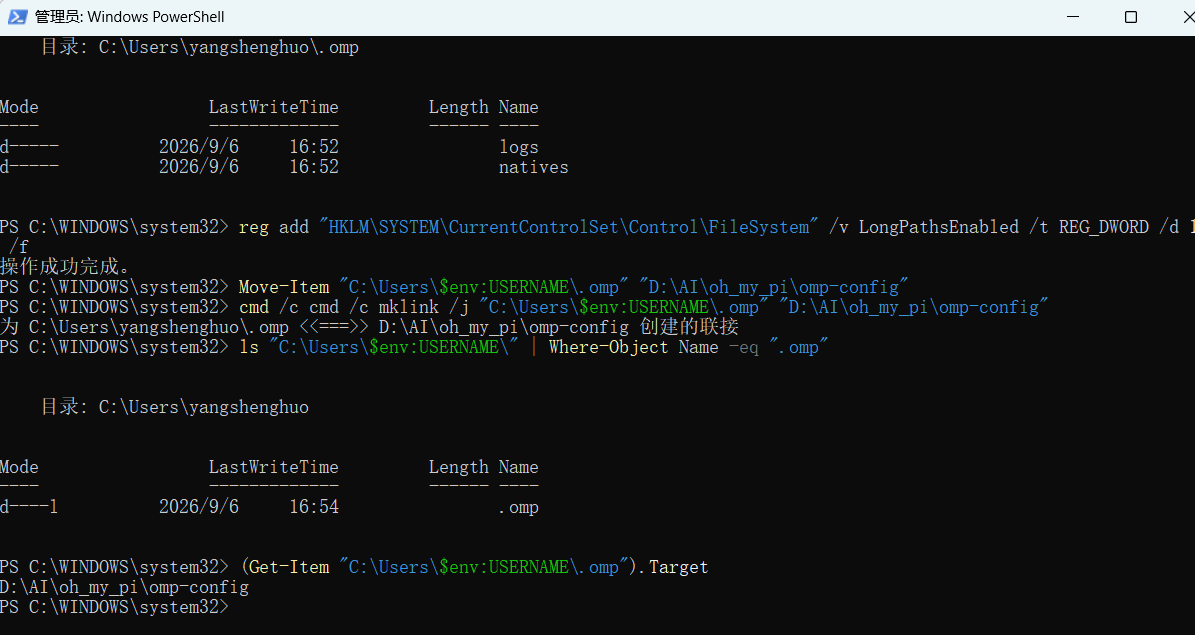
继续执行以下操作:
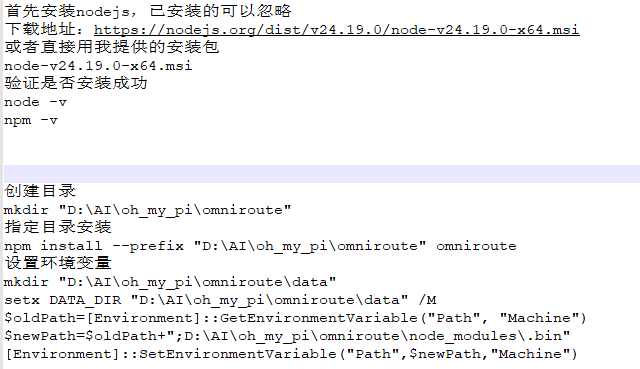
首先安装nodejs,已安装的可以忽略
下载地址:https://nodejs.org/dist/v24.19.0/node-v24.19.0-x64.msi
或者直接用我提供的安装包
node-v24.19.0-x64.msi
验证是否安装成功
node -v
npm -v
创建目录
mkdir "D:\AI\oh_my_pi\omniroute"
指定目录安装
npm install --prefix "D:\AI\oh_my_pi\omniroute" omniroute
设置环境变量
mkdir "D:\AI\oh_my_pi\omniroute\data"
setx DATA_DIR "D:\AI\oh_my_pi\omniroute\data" /M
$oldPath=Environment::GetEnvironmentVariable("Path", "Machine")
newPath=oldPath+";D:\AI\oh_my_pi\omniroute\node_modules\.bin"
Environment::SetEnvironmentVariable("Path",$newPath,"Machine")
启动命令
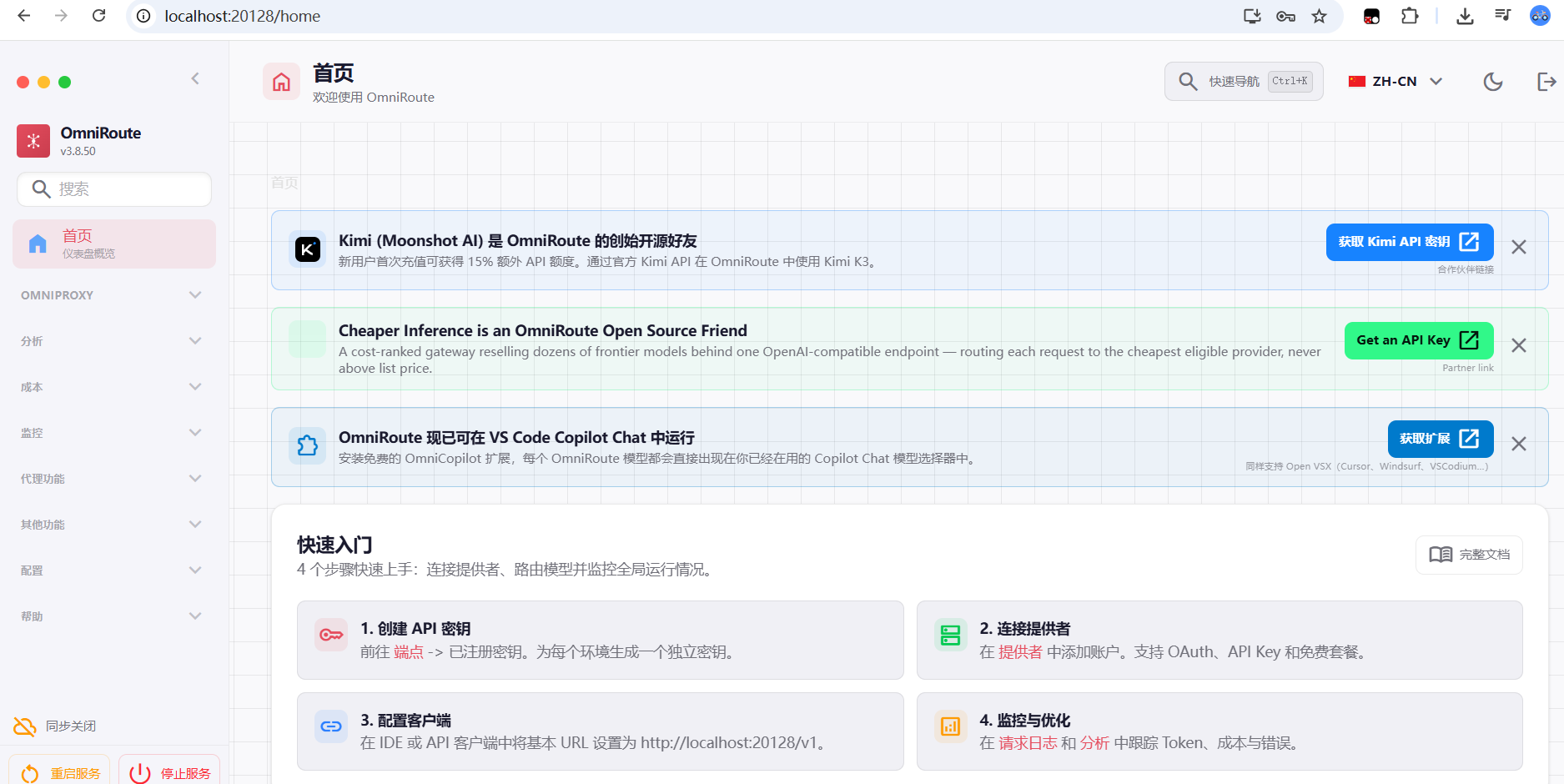
终端输入启动命令 :omniroute
启动成功界面: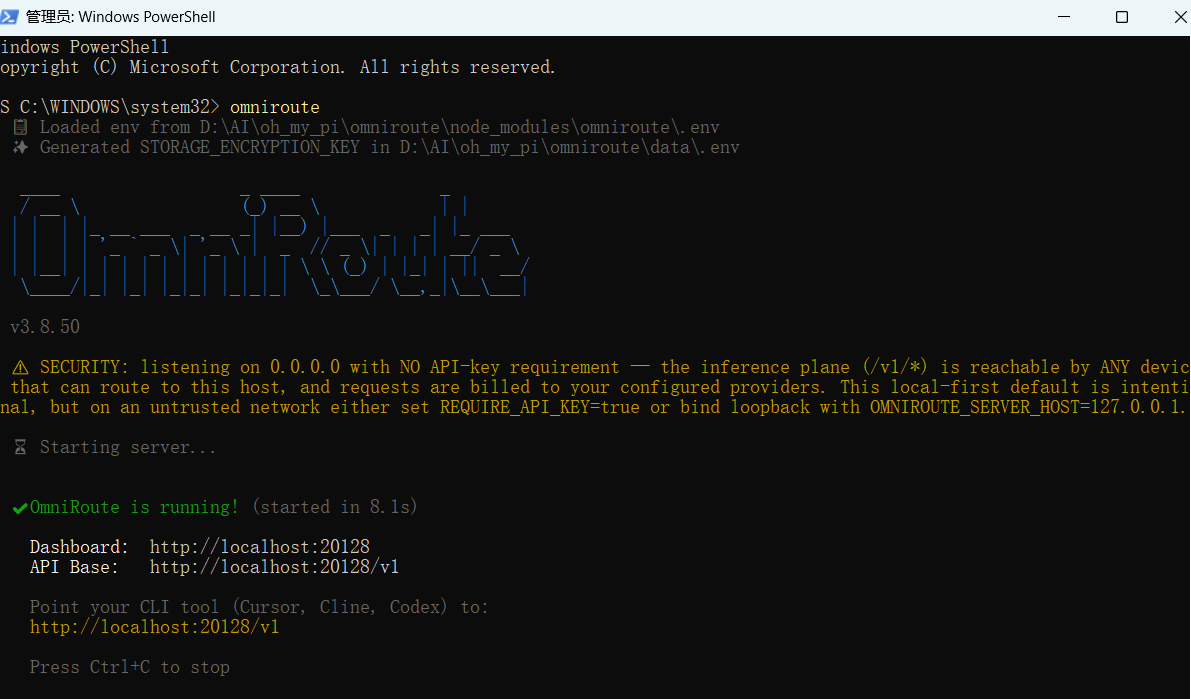
在管理平台新增配置秘钥:
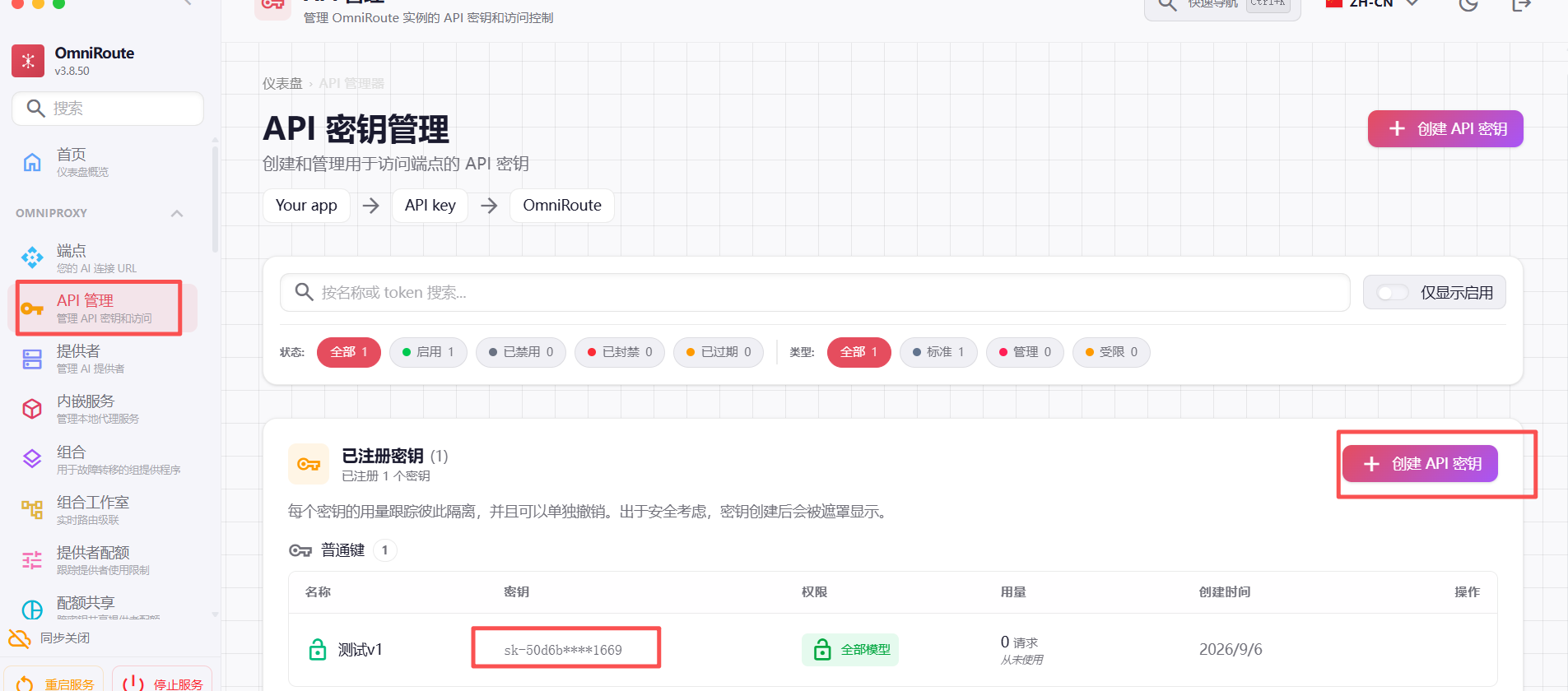
新打开一个powershell终端,设置刚配置的秘钥:
bash
setx omniroute_PROXY_API_KEY "sk-50d********669"新增models.yml配置文件,里面包含了对应模型的url、秘钥等信息:
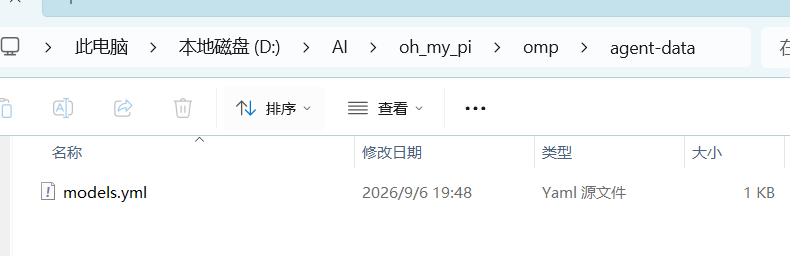
bash
providers:
  omniroute:
    baseUrl: https://api.deepseek.com/v1
    # apiKey: omniroute_PROXY_API_KEY
    apiKey: sk-fe3************5
    api: openai-completions
    models:
      - id: deepseek-chat
        name: deepseek-chat
        api: openai-completions
        reasoning: false
        input: [text]
        contextWindow: 64000
        maxTokens: 8192
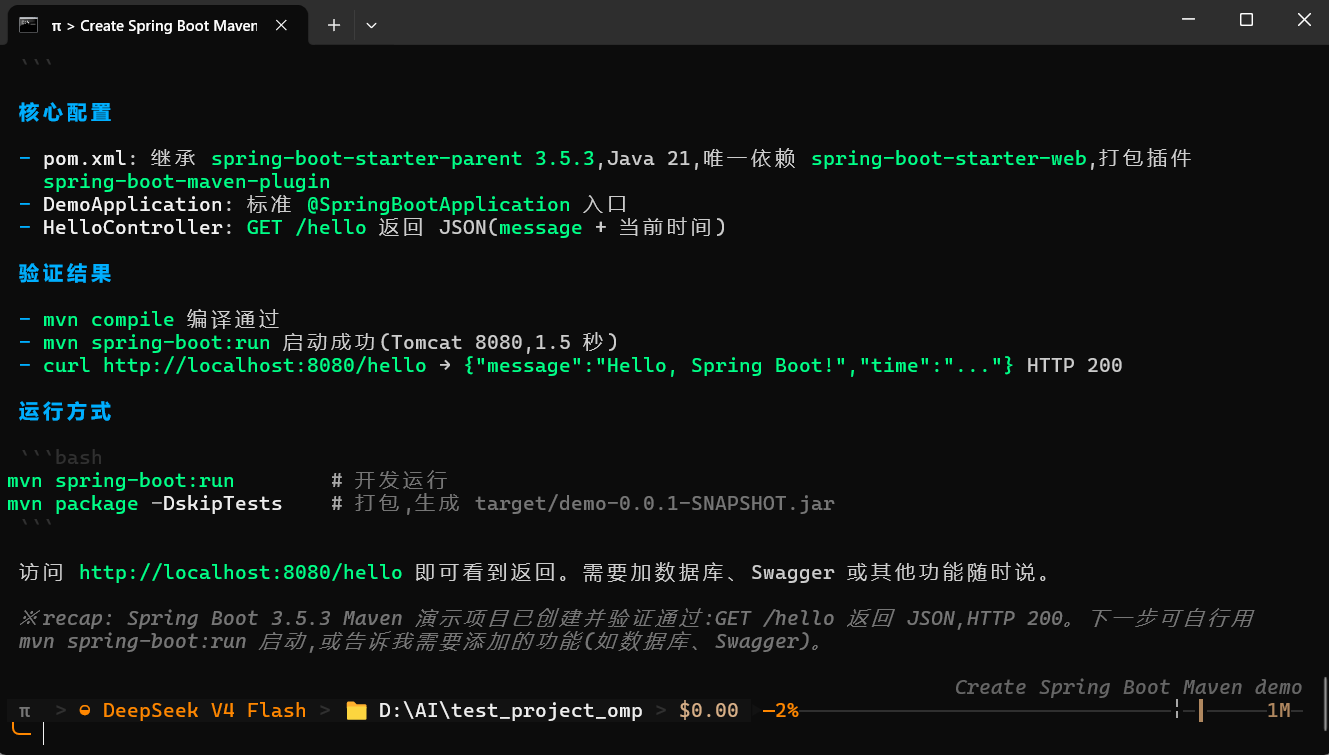
然后在项目文件夹,输入cmd打开终端,输入omp就能启动就可以用了