Dell PowerEdge R930 物理服务器重装 Ubuntu Server 22.04 全流程实战记录
从制作 Ubuntu Server 启动盘、服务器 BIOS/UEFI 启动、Ubuntu Server 安装,到网络配置、SSH 远程登录,以及重装过程中遇到的问题记录。
本文基于一次真实的 Dell PowerEdge R930 物理服务器重装过程整理,适合第一次接触物理服务器、Ubuntu Server 和 SSH 远程管理的同学参考。
一、引言
最近导师给了一台服务器,用于后续的科研和实验环境搭建。
由于服务器之前的登录密码已经遗忘,原有系统环境也不再需要,因此最终决定:
直接重新安装操作系统。
服务器型号为:
text
Dell PowerEdge R930最终安装的系统为:
text
Ubuntu Server 22.04.5 LTS整个过程大致可以分为以下几个阶段:
text
准备 Ubuntu 镜像
        ↓
制作 Ubuntu Server 启动 U 盘
        ↓
服务器连接显示器和键盘
        ↓
进入 BIOS / UEFI / Boot Menu
        ↓
从 U 盘启动
        ↓
Ubuntu Server 安装
        ↓
配置磁盘
        ↓
配置网络
        ↓
配置 SSH
        ↓
安装完成并重启
        ↓
服务器本地登录
        ↓
验证网络
        ↓
SSH 远程登录
        ↓
服务器基础环境配置
其中有几个地方非常容易踩坑:
- Rufus 制作启动盘时遇到 GRUB 下载提示
- Ubuntu 安装过程中的网络配置
- Ubuntu Server 磁盘分区和 LVM
- 安装完成后出现
Failed unmounting /cdrom - 重启后网络配置没有保存
- SSH 一开始无法远程连接
本文重点记录从 Ubuntu 镜像下载到 SSH 登录成功这一整套过程。
二、服务器基本情况
本次使用的服务器:
text
服务器型号:Dell PowerEdge R930
操作系统:Ubuntu Server 22.04.5 LTS
安装完成后检查服务器硬件:
bash
uname -r得到:
text
5.15.0-190-generic查看 CPU 信息:
bash
lscpu主要信息:
text
CPU(s):              40
Model name:          Intel(R) Xeon(R) CPU E7-4820 v4 @ 2.00GHz
Thread(s) per core:  2
Core(s) per socket:  10
Socket(s):           2
因此可以得出:
text
2 个 CPU
20 个物理核心
40 个逻辑线程
查看内存:
bash
free -h最终大约:
text
125 GiB查看磁盘:
bash
lsblk结果类似:
text
sda
├─sda1   1G     /boot/efi
├─sda2   2G     /boot
└─sda3   443.6G
   └─ubuntu--vg-ubuntu--lv
             100G   /
关于这里的 LVM,后面会再详细解释。
三、准备启动介质
这一阶段的目标是:下载 Ubuntu Server 镜像,并制作一个可启动的 U 盘。
3.1 下载 Ubuntu Server 22.04 镜像
为什么选择 Ubuntu Server?
服务器操作系统和普通个人电脑使用的 Ubuntu Desktop 有一定区别。
Ubuntu Desktop 更偏向:
text
图形界面
日常办公
浏览器
桌面软件
而 Ubuntu Server 更偏向:
text
SSH
服务器服务
Docker
数据库
Web 服务
编译环境
网络实验
AI / ML
容器
对于科研服务器来说,Ubuntu Server 通常更加合适。
本次选择:
text
Ubuntu Server 22.04.5 LTS这里的 LTS 表示 Long Term Support,即长期支持版本。
对于服务器而言,稳定性通常比追求最新版本更加重要。
下载 ISO 文件
Ubuntu 官方网站提供 Server 镜像。选择 Ubuntu Server,然后选择 22.04 LTS,下载对应的 ISO 文件。
文件通常类似:
text
ubuntu-22.04.5-live-server-amd64.iso其中 amd64 指的是 64 位 x86 架构。
由于 Dell PowerEdge R930 使用 Intel Xeon 处理器,因此选择 amd64 即可。
3.2 准备 U 盘
准备一个 U 盘,建议容量 ≥ 8GB,因为 Ubuntu Server ISO 本身有几个 GB。
需要注意:
制作启动盘时,U 盘中的原有数据通常会被清除。
因此制作之前应该先备份 U 盘里的重要文件。
3.3 使用 Rufus 制作启动盘
Windows 下可以使用 Rufus(链接:https://rufus.ie/zh/),这是一个非常常用的启动 U 盘制作工具。
打开 Rufus 后,可以看到类似界面:
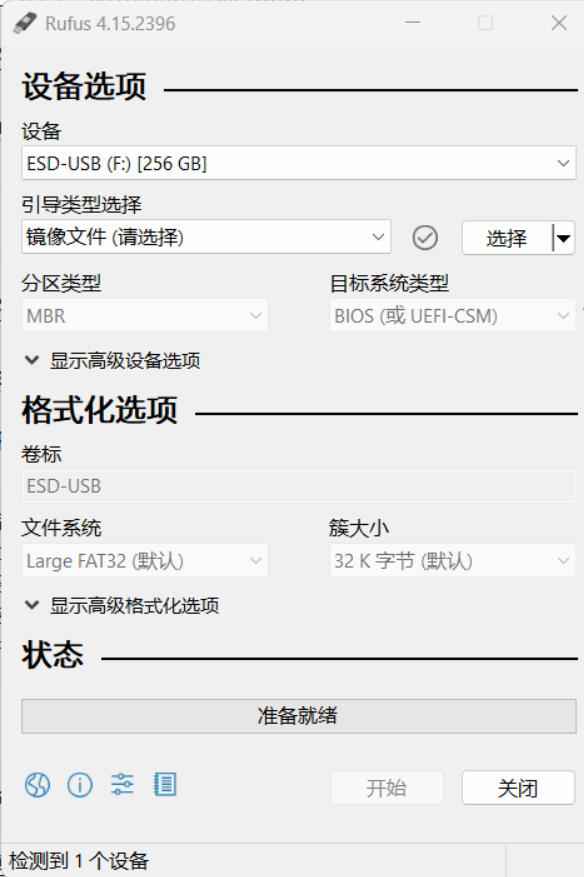
选择 U 盘
在 设备 中选择自己的 U 盘。
一定要注意:
不要误选电脑上的系统硬盘,否则可能造成严重的数据丢失。
选择 Ubuntu ISO
点击 选择,找到刚才下载的 ubuntu-22.04.5-live-server-amd64.iso。
建议把这个 ISO 文件放到本地的 C 盘或 D 盘,因为 U 盘在作为启动盘时会清空盘符,不能同时作为存储盘使用。
GRUB 下载提示
实际制作启动盘时,可能会遇到一个比较特殊的提示。
Rufus 显示:
text
本镜像使用 Grub 2.06-ubuntu-22.04.5
而应用程序只包含 Grub 2.14 的安装文件。

由于不同版本的 Grub 彼此不能兼容,
Rufus 将尝试定位一个匹配来自你的镜像的
Grub 版本的安装文件(core.img)。这里选择是 。原因是:正在用 Ubuntu 22.04.5 Server ISO 制作启动 U 盘,Rufus 检测到这个 ISO 需要对应版本的 GRUB core.img,因此需要从互联网下载匹配的文件。
启动盘制作完成
如果 Rufus 最终提示 READY,或者进度完成,就说明 Ubuntu Server 启动 U 盘已经制作完成。
此时:
text
U 盘
 ↓
Ubuntu Server ISO
 ↓
可启动安装介质
已经准备好了。
四、服务器端启动
接下来进入真正的服务器操作阶段。
4.1 连接外设并插入 U 盘
将刚刚制作好的 Ubuntu Server U 盘插入 R930,然后:
text
服务器
 ↓
连接显示器
 ↓
连接键盘
 ↓
插入 Ubuntu U 盘
 ↓
重启服务器
如果按电源键没有反应,可以长按电源键 5 秒,强制重启。
4.2 进入 Dell Boot Manager
Dell PowerEdge 系列服务器启动时,可以进入:
text
BIOS
UEFI
Boot Manager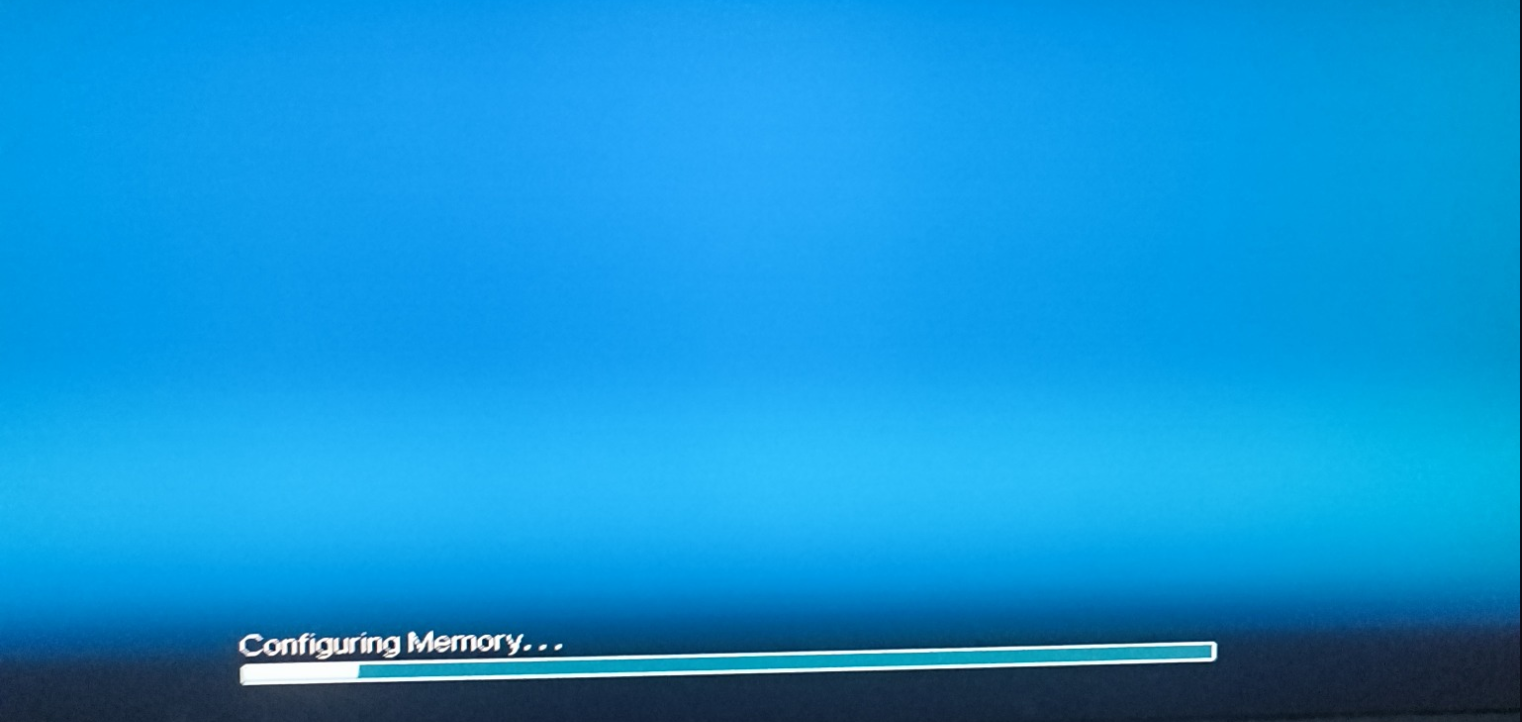
此时服务器正在进行内存初始化 / 开机自检(POST) ,还没有进入正常的启动菜单,可以先等 2~3 分钟。
如果之后出现类似:
text
Dell
PowerEdge R930

F2 = System Setup
F11 = Boot Manager
这时候:👉 连续按 F11,即可进入 Boot Manager。
出现以下界面,说明已经进入 Dell 的 Boot Manager:
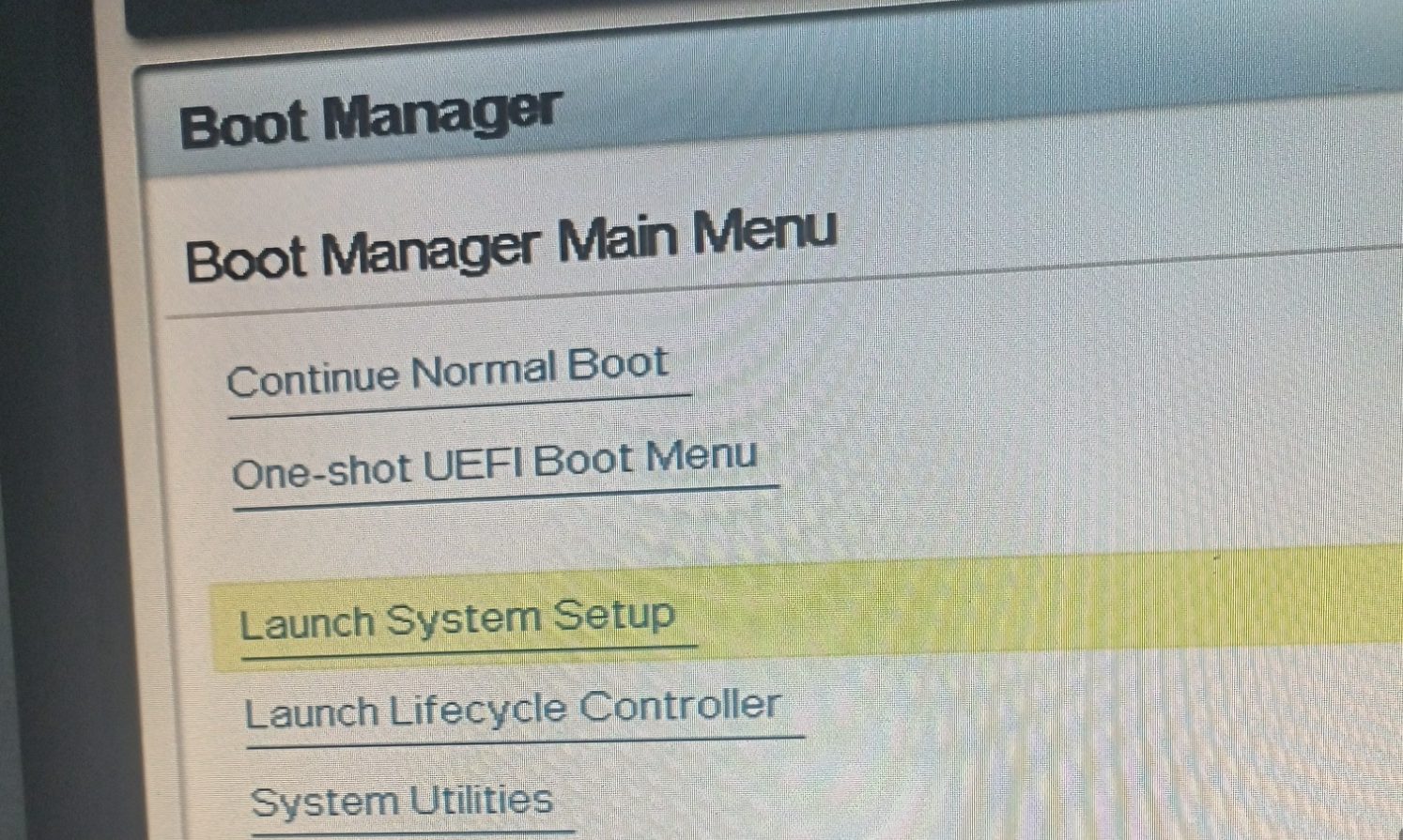
选择 One-shot UEFI Boot Menu。
4.3 选择 U 盘启动
选择设备时出现以下界面:
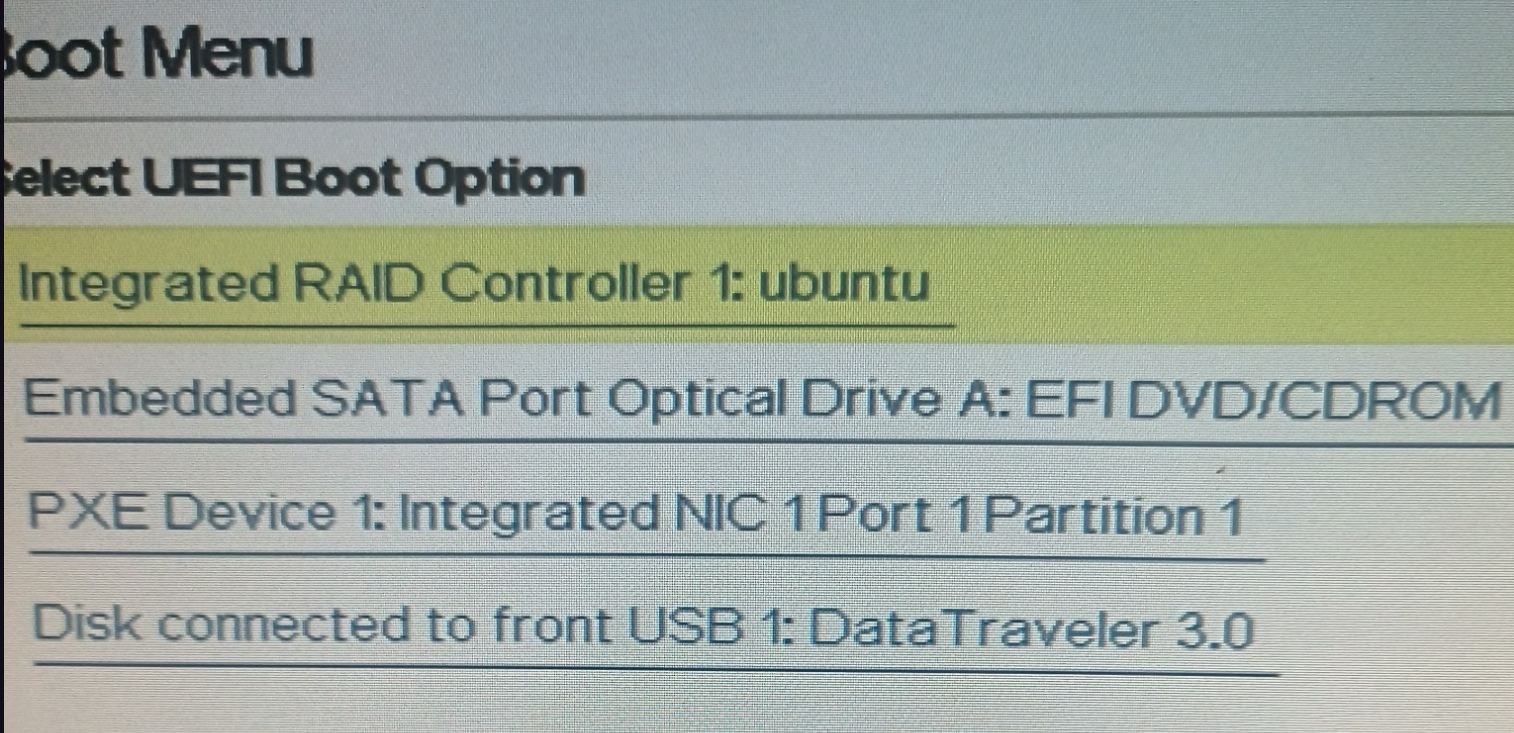
选择:Disk connected to front USB 1: DataTraveler 3.0。
后面的 U 盘型号可能不一样,选择时注意区分。然后即可进入 Ubuntu Server 安装程序。
五、Ubuntu Server 安装流程
5.1 安装界面与语言
启动成功后,会进入 Ubuntu Server 安装界面,通常首先看到:
text
Try or Install Ubuntu Server选择 Try or Install Ubuntu Server,然后回车。
接着安装程序会要求选择语言:
text
Language根据自己的需求选择。本次安装使用 English,选择完成后进入下一步。
5.2 键盘配置
接下来配置键盘:
text
Keyboard configuration一般可以选择 English (US),然后 Done 进入下一步。
5.3 选择安装类型
接下来出现:
text
Choose the type of installation这是 Ubuntu Server 安装过程中比较重要的一步。通常可以看到类似:
text
Ubuntu Server
Ubuntu Server (minimized)
根据服务器用途选择。对于科研服务器,我更倾向于使用 Ubuntu Server,而不是最小化版本。
原因是后续可能需要:
text
编译器
网络工具
Python
Docker
Git
P4
BMv2
各种开发工具
虽然这些都可以后续安装,但使用普通 Server 安装更加方便。
5.4 网络配置与固定 IP
接下来进入:
text
Network configuration这一步非常重要,因为这是服务器,通常不能依赖 DHCP 随机分配 IP。
导师提供了服务器网络参数:
text
IP:
<SERVER_IP>

Default Router:
<GATEWAY>

DNS:
<DNS>
实际环境中应该根据学校 / 实验室网络管理员提供的信息填写。
为什么服务器需要固定 IP?
个人电脑使用 DHCP 很方便:
text
电脑
 ↓
DHCP
 ↓
自动获得 IP
但是服务器如果 IP 每次变化,那么 SSH 就很麻烦。例如:
bash
ssh xxx@<SERVER_IP>如果服务器 IP 变化,原来的 SSH 地址就失效了。所以服务器通常使用静态 IP(Static IP)。
IP 配置的几个核心参数
假设管理员给出:
text
IP Address:
<SERVER_IP>

Subnet:
/24

Default Router:
<GATEWAY>

DNS:
<DNS>
那么最终需要形成类似:
text
IP:
<SERVER_IP>/24

Gateway:
<GATEWAY>

DNS:
<DNS>
5.5 镜像源配置
接下来进入:
text
Configure Ubuntu archive mirror也就是配置镜像源,用于 Ubuntu 安装过程中下载软件包。
如果服务器可以正常访问 Ubuntu 官方源,可以直接使用默认配置。如果访问国外服务器速度较慢,可以考虑更换为国内镜像,例如:
text
清华大学开源软件镜像站或者:
text
阿里云镜像5.6 存储配置与 LVM
接下来进入:
text
Storage configuration你会看到如下内容:
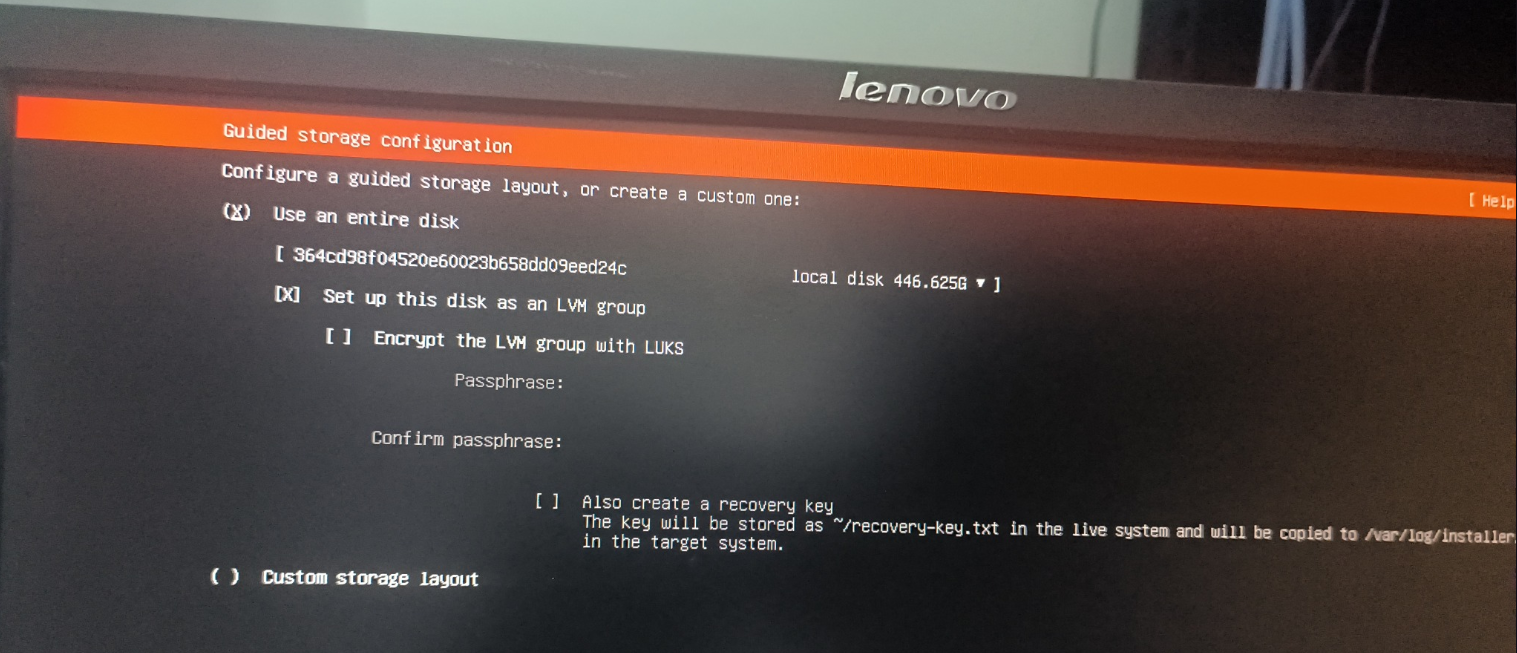
这是整个 Ubuntu Server 安装过程中非常重要的一步。
因为我们这次决定:
原来的系统和数据都不需要保留,直接重新安装。
所以可以选择使用整个磁盘安装。
什么是 LVM?
安装完成后执行:
bash
lsblk看到:
text
sda
├─sda1       1G    /boot/efi
├─sda2       2G    /boot
└─sda3       443.6G
    └─ubuntu--vg-ubuntu--lv
              100G /
这里使用了 LVM(Logical Volume Manager,逻辑卷管理器)。
普通磁盘分区可以理解成:
text
磁盘
├── 分区1
├── 分区2
└── 分区3
而 LVM 多了一层:
text
物理磁盘
   ↓
Physical Volume
   ↓
Volume Group
   ↓
Logical Volume
   ↓
文件系统
本次实际结构:
text
/dev/sda
    ↓
/dev/sda3
    ↓
ubuntu-vg
    ↓
ubuntu-lv
    ↓
/
一个容易忽略的问题:磁盘没有全部分配
安装完成后执行:
bash
sudo vgs得到:
text
VG          VSize    VFree
ubuntu-vg   443.57g  343.57g
这说明:
text
整个 VG:
443.57 GB

已经分配:
约 100 GB

剩余:
约 343.57 GB
而:
bash
df -h /得到:
text
Filesystem                         Size
/dev/mapper/ubuntu--vg-ubuntu--lv   98G
也就是说:
磁盘还有约 343 GB 的 LVM 空闲空间,并不是磁盘丢失了。
以后如果需要,可以扩展逻辑卷,这对于服务器非常有用。
5.7 设置用户与主机名
接下来配置:
text
Profile setup这里需要设置:
text
Your name
Your server's name
Pick a username
Choose a password
例如:
text
Name:
XXXX

Server name:
sdn

Username:
xxx
其中 Server name 就是服务器主机名。本次服务器最终显示:
text
xxx@sdn其中 xxx 是用户,sdn 是主机名。
5.8 Ubuntu Pro
接下来出现:
text
Upgrade to Ubuntu ProUbuntu Pro 是 Ubuntu 提供的额外支持服务,如果只是普通科研服务器安装,可以根据实际需求选择。
5.9 SSH 配置
接下来是:
text
SSH configuration这一项对于服务器非常重要。建议勾选:
text
Install OpenSSH server这样安装完成以后,就可以从自己的电脑远程登录服务器:
bash
ssh 用户名@服务器IP例如:
bash
ssh xxx@<SERVER_IP>5.10 完成安装与重启
安装程序开始执行:
text
Installing system等待安装完成,整个过程可能需要一定时间。
安装完成以后,会出现 Reboot Now,选择 Reboot Now 重启服务器。
六、重启问题与首次进入系统
6.1 第一次重启遇到的问题:Failed unmounting /cdrom
这次重装过程中遇到了一个比较典型的问题。
安装完成重启时,屏幕出现:
text
Failed unmounting /cdrom这个提示看起来比较吓人,但需要先判断:
text
系统是否已经安装成功?而不是看到 Failed 就认为安装失败。不用管这个提示,直接按 Enter 让服务器重新启动。
本次重启后服务器最终进入了 Ubuntu 的开机 / 登录界面,因此可以确认系统已经安装完成。
6.2 首次登录与系统检查
重启之后进入 Ubuntu Server,此时可以使用安装过程中设置的 Username 和 Password 登录服务器。
登录成功后看到:
bash
xxx@sdn:~$说明已经进入 Ubuntu Server。
首先查看 Ubuntu 版本:
bash
cat /etc/os-release得到:
text
PRETTY_NAME="Ubuntu 22.04.5 LTS"
VERSION_ID="22.04"
VERSION_CODENAME=jammy
说明系统为 Ubuntu 22.04.5 LTS。
查看内核:
bash
uname -r得到:
text
5.15.0-190-generic七、网络配置与验证
由于这是服务器,网络配置必须重点检查。
7.1 检查网卡与路由
首先查看网卡:
bash
ip addr找到对应的物理网卡,例如 eno2。正常情况下应该能看到:
text
inet <SERVER_IP>/24然后:
bash
ip route应该能看到默认路由:
text
default via <GATEWAY>如果没有看到 IPv4 地址、网关等内容,说明服务器网络没有配置,需要我们自己配置。
7.2 用 netplan 手动配置静态 IP
首先需要向导师 / 网络管理员要以下网络参数(此处为演示用的非真实地址,一般 IP 地址没有特别强调时都是 24 位掩码):
text
IP:   aa.aa.aa.aa/24
网关: bb.bb.bb.bb
DNS:  cc.cc.cc.cc
接下来编辑配置:
text
sudo nano /etc/netplan/50-cloud-init.yaml把内容改成:
yaml
network:
  version: 2
  ethernets:
    eno2:
      addresses:
        - aa.aa.aa.aa/24
      routes:
        - to: default
          via: bb.bb.bb.bb
      nameservers:
        addresses:
          - cc.cc.cc.cc
注意一定要符合 YAML 格式,尤其是缩进。
保存方式:
text
Ctrl + O
Enter
Ctrl + X
接下来先执行:
text
sudo netplan try如果没有报错,它会让你确认配置。确认后再执行:
text
sudo netplan apply7.3 解决重启后网络配置丢失(cloud-init)
特别注意: Ubuntu 22.04 系统存在重启后网络配置消失的问题。
导致原因:/etc/netplan/50-cloud-init.yaml 文件是由 cloud-init 根据数据源提供的信息自动生成的。数据源可以是云平台的元数据服务、本地配置文件等,cloud-init 会从这些数据源获取网络配置信息并生成对应的 netplan 配置文件。这意味着对该文件所做的修改在实例重启后不会保留,因为每次系统重启时,cloud-init 会重新从数据源获取信息并重新生成该文件,从而覆盖手动做出的修改。
解决办法:禁用 cloud-init 的网络配置功能。具体做法是在 /etc/cloud/cloud.cfg.d 目录下创建一个名为 99-disable-network-config.cfg 的文件:
text
vim /etc/cloud/cloud.cfg.d/99-disable-network-config.cfg
network: {config: disabled}
7.4 测试网关与公网连通性
首先测试局域网 / 上游网关:
bash
ping -c 4 <GATEWAY>如果正常,会出现类似:
text
64 bytes from <GATEWAY>说明服务器和网关之间通信正常。
然后检查网卡 IP:
text
ip addr show eno2注意这个 eno2 要换成你自己的网卡。应该能看到:
text
inet aa.aa.aa.aa/24再测试公网连通性:
bash
ping -c 4 114.114.114.114   # 国内公共 DNS(114DNS)
ping -c 4 8.8.8.8           # Google 公共 DNS
如果正常,就说明:
text
服务器
 ↓
网关
 ↓
公网
已经能够正常访问。
八、SSH 远程登录
确认 SSH 服务状态:
bash
sudo systemctl status ssh如果看到:
text
Active: active (running)说明 SSH 服务正常,就可以通过远程连接软件远程连接服务器了。
九、结语
服务器重装看起来只是"装一个 Ubuntu",但真正操作一遍之后会发现,它实际上涉及很多知识:
text
BIOS / UEFI
Boot Manager
Linux
Ubuntu Server
磁盘分区
LVM
网络
IPv4
Gateway
DNS
Netplan
OpenSSH
尤其是在物理服务器环境中,很多问题不能只看一个软件。
例如 SSH 无法连接时,应该从:
text
服务器是否开机
        ↓
网线是否正常
        ↓
网卡是否存在
        ↓
IP 是否存在
        ↓
路由是否存在
        ↓
DNS 是否正常
        ↓
SSH 服务是否启动
        ↓
防火墙是否允许
        ↓
客户端是否能够连接
逐层排查。
这也是这次重装服务器过程中最值得记录和总结的部分。