一份演示文稿的观感,往往在观众看到第一页时就已形成。背景是影响整体视觉效果最直接的元素之一:统一而恰当的背景色能强化企业品牌形象,精心挑选的背景图可以烘托演讲主题,而合理的渐变则能让页面显得更有层次。反之,如果背景色调混乱或与文字对比度不足,再好的内容也会大打折扣。
在实际工作中,背景设置常常是件重复劳动。如果一份几十页的汇报材料需要统一换成新的品牌色,或者要为一系列培训课件套用同一张背景图,手动逐页调整既耗时又容易遗漏。借助 Python 以编程方式设置背景,不仅能一次性完成批量替换,还能精确控制渐变角度、颜色过渡位置、图片填充方式等细节。
本文将以 Spire.Presentation 为例,介绍如何使用 Python 为 PowerPoint 设置纯色背景、渐变背景和图片背景,并说明通过母版统一控制背景的做法。
环境准备
开始前,先通过 pip 安装 Spire.Presentation:
bash
pip install Spire.Presentation安装完成后,在脚本顶部引入所需的命名空间。本文的所有示例都围绕 Presentation 对象展开,通过它访问幻灯片集合与母版,再进一步操作背景属性。
python
from spire.presentation.common import *
from spire.presentation import *
为幻灯片设置纯色背景
纯色背景是最常见的需求,比如把某几页设置为品牌主色以强调重点内容。设置背景涉及两个层次的属性:首先要把背景类型改为自定义,否则幻灯片会继续沿用母版的设定;然后再指定填充方式为纯色,并给出具体颜色。
python
from spire.presentation.common import *
from spire.presentation import *

inputFile = "/幻灯片2.pptx"
outputFile = "/SetSolidBackground.pptx"

# 创建 Presentation 对象并加载一个 PPT
presentation = Presentation()
presentation.LoadFromFile(inputFile)

# 将第二页的背景设为纯色
slide = presentation.Slides[1]
slide.SlideBackground.Type = BackgroundType.Custom
slide.SlideBackground.Fill.FillType = FillFormatType.Solid
slide.SlideBackground.Fill.SolidColor.Color = Color.get_SkyBlue()

# 保存修改后的 PPT 文件
presentation.SaveToFile(outputFile, FileFormat.Pptx2010)
presentation.Dispose()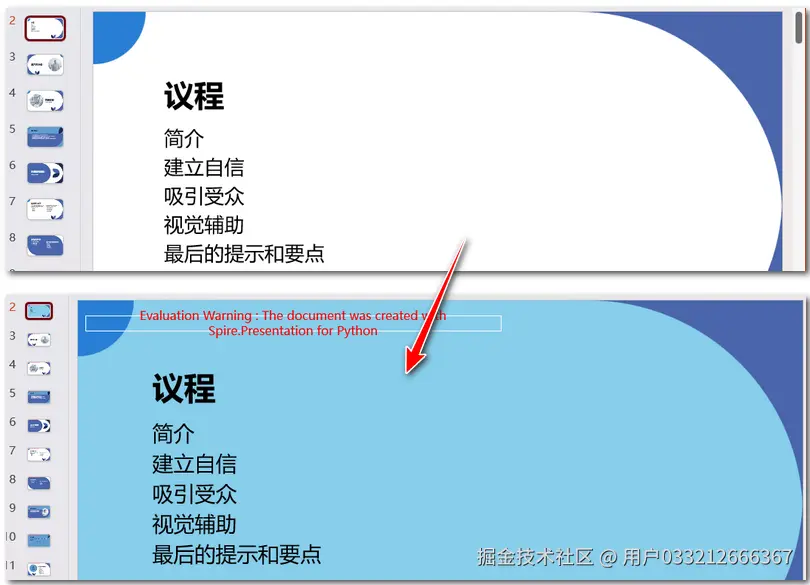
这里的第一行赋值 SlideBackground.Type = BackgroundType.Custom 是必不可少的一步,它告诉 PowerPoint 这一页不再继承母版背景。随后 FillType = FillFormatType.Solid 指定填充类型为纯色,颜色则通过 Fill.SolidColor.Color 设置。示例中的 Color.get_SkyBlue() 是库内置的常用颜色,换成 Color.get_LightSalmon()、Color.get_White() 等同样可行。
设置渐变背景
如果希望背景更有层次感,可以改用渐变填充。渐变的实现依赖两个要素:一是渐变形态(线性、矩形、径向等),二是色标(GradientStops),即颜色在渐变区间上的分布位置。通过调整色标的位置参数,能控制每种颜色从何处开始过渡。
python
from spire.presentation.common import *
from spire.presentation import *

inputFile = "/幻灯片2.pptx"
outputFile = "/SetGradientBackground.pptx"

# 创建 Presentation 对象并加载一个 PPT
presentation = Presentation()
presentation.LoadFromFile(inputFile)

# 获取第一张幻灯片
slide = presentation.Slides[0]

# 指定背景为自定义渐变填充
slide.SlideBackground.Type = BackgroundType.Custom
slide.SlideBackground.Fill.FillType = FillFormatType.Gradient

# 添加两个色标,参数表示颜色在渐变中的位置(0 到 1)
slide.SlideBackground.Fill.Gradient.GradientStops.AppendByColor(0.1, Color.get_LightSeaGreen())
slide.SlideBackground.Fill.Gradient.GradientStops.AppendByColor(0.7, Color.get_LightCyan())

# 设置渐变形态为线性,并指定角度
slide.SlideBackground.Fill.Gradient.GradientShape = GradientShapeType.Linear
slide.SlideBackground.Fill.Gradient.LinearGradientFill.Angle = 45

# 保存修改后的 PPT 文件
presentation.SaveToFile(outputFile, FileFormat.Pptx2010)
presentation.Dispose()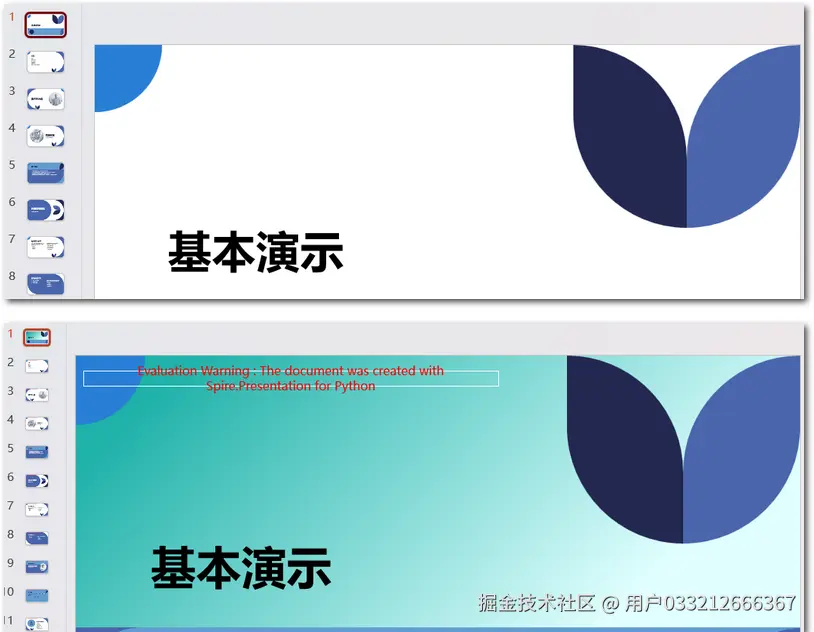
AppendByColor() 的第一个参数是色标位置,取值范围在 0 到 1 之间,上面的代码中浅海绿色从 10% 处开始、浅青色从 70% 处开始,中间自然过渡。GradientShapeType.Linear 表示线性渐变,配合 LinearGradientFill.Angle 可以设定渐变的方向角度,45 度即从左下向右上过渡。
除了用 AppendByColor() 传入自定义颜色外,也可以使用 GradientStops.AppendByKnownColors() 直接引用内置色值,例如 AppendByKnownColors(1, KnownColors.SkyBlue)。此外,Gradient.GradientStyle 还提供了 FromCorner1 等预设的渐变走向,不想手动计算角度时可以直接套用。
使用图片作为背景
想让演示文稿更有辨识度时,往往会使用企业视觉图或主题配图作为背景。图片背景的设置流程与颜色类似,区别在于需要先把图片加载到演示文稿的图像集合中,再交给背景的填充属性引用。
python
from spire.presentation.common import *
from spire.presentation import *

inputFile = "/幻灯片2.pptx"
inputImg = "bg.jpg"
outputFile = "/SetPictureBackground.pptx"

# 创建 Presentation 对象并加载文件
presentation = Presentation()
presentation.LoadFromFile(inputFile)

# 将图片以流的形式读入并加入演示文稿的图像集合
stream = Stream(inputImg)
imageData = presentation.Images.AppendStream(stream)

# 为第三页设置图片背景
slide = presentation.Slides[2]
slide.SlideBackground.Type = BackgroundType.Custom
slide.SlideBackground.Fill.FillType = FillFormatType.Picture
slide.SlideBackground.Fill.PictureFill.FillType = PictureFillType.Stretch
slide.SlideBackground.Fill.PictureFill.Picture.EmbedImage = imageData

# 保存修改后的 PPT
presentation.SaveToFile(outputFile, FileFormat.Pptx2010)
presentation.Dispose()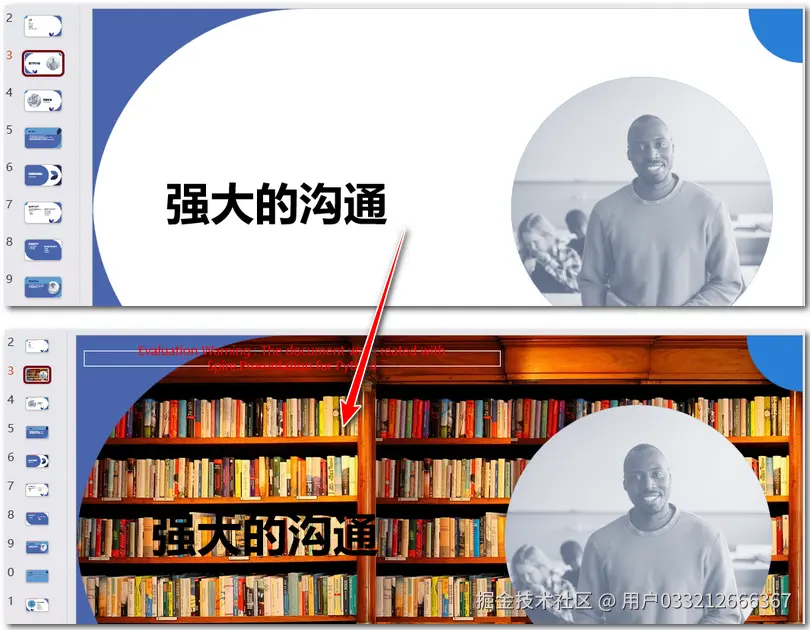
这段代码中,Stream() 负责以流的形式打开图片,presentation.Images.AppendStream() 把图片加入演示文稿的图像集合并返回引用,最后把这个引用赋给 PictureFill.Picture.EmbedImage 完成设置。PictureFillType.Stretch 表示将图片拉伸以铺满整个页面,这也是最常用的填充方式。由于图片是被嵌入到文档中的,生成的文件复制到其他电脑上打开时背景依然正常显示,不会出现图片丢失的问题。
通过母版统一设置背景
前面几种做法都是针对单张幻灯片的。如果希望整份文档的所有页面都使用同一套背景,逐个设置显然不划算,这时可以直接操作母版。母版是所有版式的源头,修改母版背景后,基于它生成的页面都会继承这一设定。
python
from spire.presentation.common import *
from spire.presentation import *

outputFile = "SetMasterBackground.pptx"

presentation = Presentation()

# 设置母版的背景为纯色
presentation.Masters[0].SlideBackground.Type = BackgroundType.Custom
presentation.Masters[0].SlideBackground.Fill.FillType = FillFormatType.Solid
presentation.Masters[0].SlideBackground.Fill.SolidColor.Color = Color.get_LightSalmon()

presentation.SaveToFile(outputFile, FileFormat.Pptx2013)
presentation.Dispose()
可以看到,操作母版与操作普通幻灯片使用的是同一组属性,区别只在于访问路径从 presentation.Slides[索引] 变成了 presentation.Masters[0]。这种一致性意味着前面介绍的渐变、图片等填充方式同样适用于母版,只需更换填充类型即可。
实用技巧
为所有幻灯片批量设置背景
如果需要把已有的演示文稿全部改成同一种背景,可以遍历幻灯片集合逐一设置。这种做法绕过了母版继承关系,适合那些个别页面单独设过背景、需要强制统一的情况。
python
from spire.presentation.common import *
from spire.presentation import *

presentation = Presentation()
presentation.LoadFromFile("/幻灯片2.pptx")

# 遍历所有幻灯片,统一设置为纯色背景
for slide in presentation.Slides:
    slide.SlideBackground.Type = BackgroundType.Custom
    slide.SlideBackground.Fill.FillType = FillFormatType.Solid
    slide.SlideBackground.Fill.SolidColor.Color = Color.get_White()

presentation.SaveToFile("UniformBackground.pptx", FileFormat.Pptx2013)
presentation.Dispose()
循环中的 presentation.Slides 可以直接迭代,无需关心具体页码。如果只想处理其中一部分,比如跳过封面页,可以改用 range(1, presentation.Slides.Count) 这样的索引区间来控制范围。
背景设置的注意事项
背景与正文的对比度是需要重点考虑的因素。深色背景配浅色文字、浅色背景配深色文字是基本原则;如果使用了纹理较复杂的图片背景,建议在文字区域叠加半透明的色块或调整图片透明度,否则文字可读性会明显下降。
另外要注意背景类型的优先级。一旦把某页的 SlideBackground.Type 设为 BackgroundType.Custom,该页就不再跟随母版变化。因此如果先批量设置了单页背景、之后又想通过母版统一调整,那些被单独设置过的页面不会随之更新,需要重新处理。
小结
通过 Python 对 PowerPoint 背景的自动化处理,能够极大提升幻灯片批量制作与视觉改版的效率。无论是采用品牌纯色、细腻渐变,还是嵌入高清图片,都能在代码的精准控制下快速实现。在实际应用中,推荐优先通过母版设置 来保持整体风格的统一与文档结构的清晰;而对于特定页面,则可以通过单页重写 或遍历批处理灵活定制差异化视觉。将这些策略融入日常工作流,可以大幅简化课件模板套用、企业品牌更新及系列宣传材料的排版过程,让 PPT 的视觉呈现更加专业高效。