像看"心电图"一样做性能分析:Android Studio Profiler 5 分钟上手与启动优化实战
前言 :
官方文档写得像一本"大字典",把所有底层细节、参数和架构全罗列出来了,初学者看着极容易头晕。
其实用 Android Studio Profiler(性能分析器) ,就像医生给病人做"心电图"和"全身检查" 。你不需要懂仪器内部是怎么造的,只需要知道它在测什么、哪项数值飙高了、以及怎么把有问题的代码揪出来。
本文用最通俗易懂的大白话,带你 5 分钟快速入门 Profiler 的核心用法,并以"App 冷启动优化"为例,手把手教你如何干掉那些拖慢应用的卡顿元凶!
第一部分:5 分钟通俗入门 Profiler
平时我们运行 App 是点绿色的 ▶(Run) 图标。
要用性能分析器,必须点它旁边的 带个小仪表盘的图标:Profile 'app'。
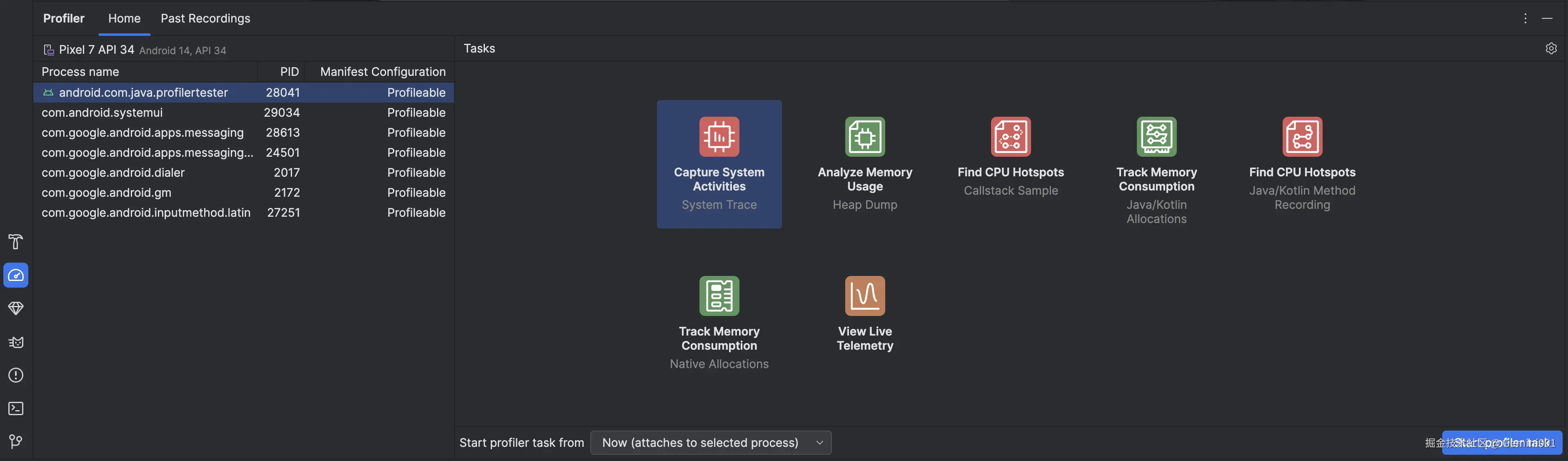 (图 1:Android Studio Profiler 全景)
App 跑起来后,Android Studio 底部会自动弹出一个实时折线面板,就像 ICU 里的**"生命监护仪"**:
- CPU :处理器占用(界面卡顿、掉帧看这里)
- MEMORY :内存占用(App 越用越卡、闪退 OOM 看这里)
- NETWORK :网络请求(抓包看接口耗时和流量)
- ENERGY:电池电量(排查异常耗电)
核心使用心法 :
你看哪条线不顺眼(突然飙高升温),你就鼠标直接单击点进哪条线!
最常用的两大高频体检场景
在实际开发中,你 90% 使用 Profiler 都是为了解决两个问题:"为什么这么卡?" 和 "为什么内存一直涨?"。
场景 A:界面卡顿 / 点击无响应(CPU 分析)
当你滑动列表觉得卡,或者点一个按钮半天才响应时:
- 进入 CPU 界面 :直接鼠标单击 CPU 那一栏,面板会放大展开。
- 准备录制 :
- 在左侧选择 Callstack Sample Recording(按采样录制方法调用栈,开销极小,最常用)。
- 点击 Record(录制) 按钮。
- 复现卡顿:在手机上疯狂滑动那个卡顿的列表,或者点击那个卡顿的按钮。
- 停止录制 :在 AS 里点击 Stop。
- 如何看懂结果?(重点)
- 界面下方会展开一张花花绿绿的图,点击切换到 Flame Chart(火焰图)。
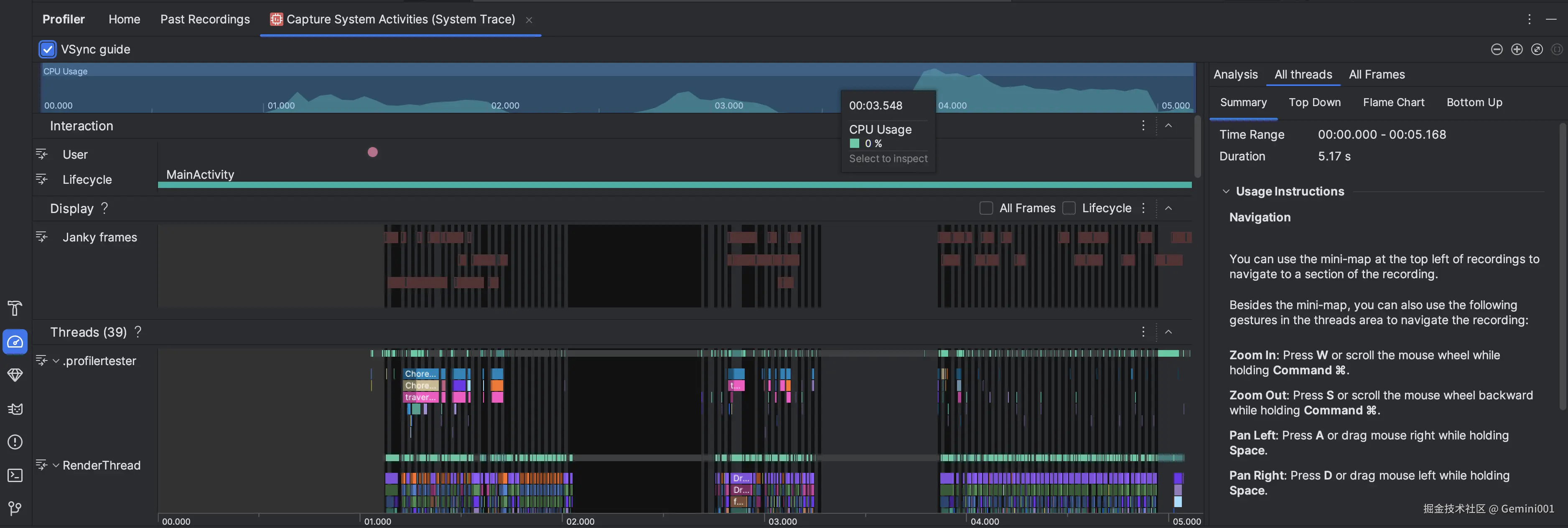 (图 2:火焰图------横轴越宽代表耗时越长,纵轴代表方法调用栈层级)
看火焰图的核心口诀 :"谁最宽,谁就是罪魁祸首!"
- 横坐标代表耗时,色块越宽,说明这个方法霸占 CPU 的时间越长。
- 纵向是从上到下的调用栈。从上往下看,找到你自己写的包名代码(比如
com.example.myapp.HomeActivity.loadData())。- 如果发现你写的某个方法在横向上像一块"大平原"一样宽,实锤了,就是它把主线程卡死了!直接点进去把它移到子线程执行。
场景 B:应用越用越卡,最后闪退(内存泄漏分析)
比如你打开一个 Activity,关闭它;再打开,再关闭。重复 10 次,发现内存一直在涨从来不降,很可能是内存泄漏导致了 OOM。
- 进入 Memory 界面 :鼠标单击 MEMORY 那一栏。
- 抓取内存快照(Heap Dump) :
- 勾选 Capture heap dump(捕获 Java 堆内存快照)。
- 点击右边的 Record 按钮。
- 软件会暂停 2~3 秒,把手机当前占用的所有内存"拍一张全身照片"存下来。
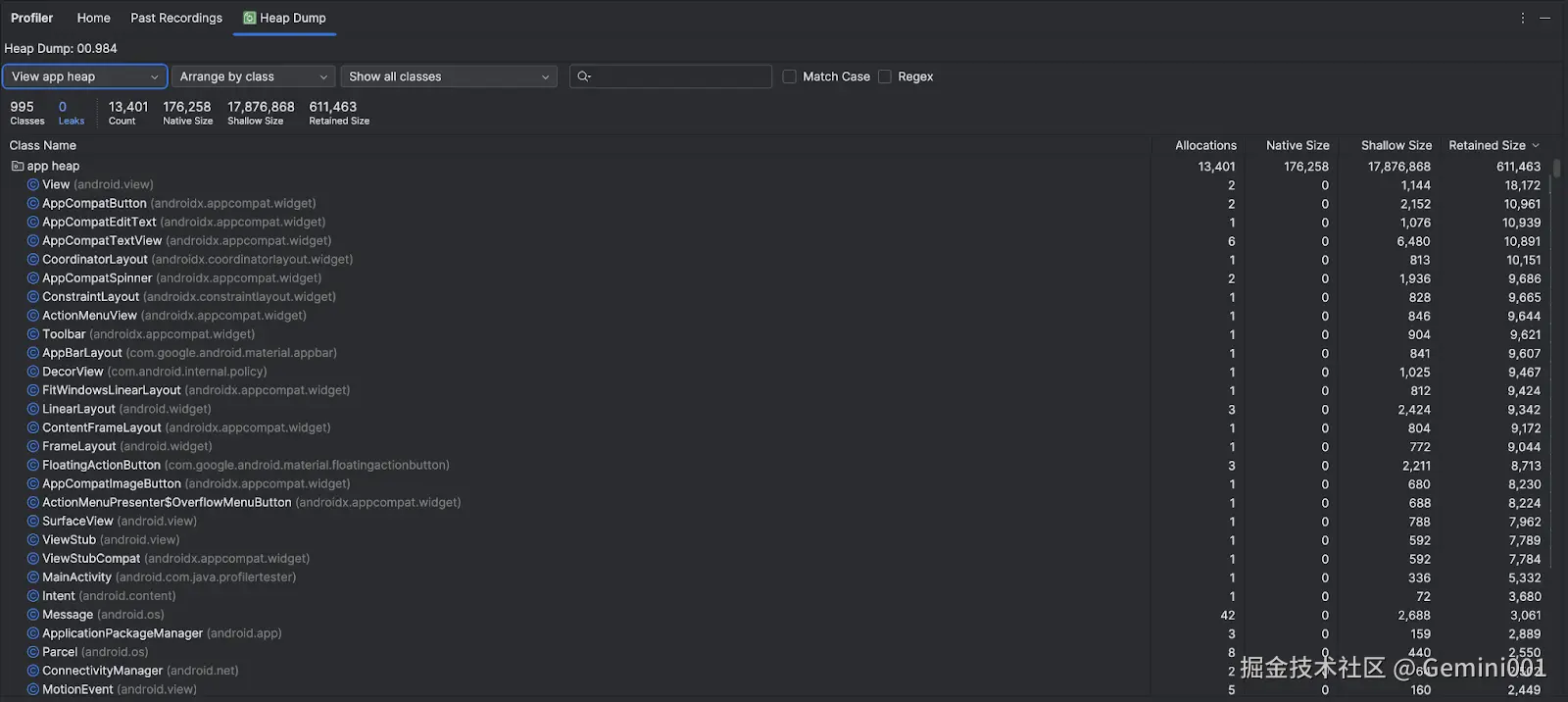
(图 3:捕获堆转储(Heap Dump)并按类过滤实例)
- 如何揪出泄露的代码?
- 录制完成后,面板会列出成千上万个 Java 类,别慌,做两件事:
- 第一步过滤 :在右上角的搜索框里,输入你觉得泄漏的页面,比如
DetailActivity。 - 第二步看数量(Allocations / Instances) :你明明在手机上已经关掉了这个 Activity,但如果搜出来的实例数量不是
0(而是 1 或者更多),它百分之百泄露了!
- 第一步过滤 :在右上角的搜索框里,输入你觉得泄漏的页面,比如
- 怎么找凶手?
- 点击搜出来的那个
DetailActivity实例。 - 观察下方弹出的 References(引用链) 面板。这里会展开一棵树,告诉你到底是谁还拽着这个 Activity 不肯撒手。
- 顺着红色的线往上看,通常会发现是一个单例(Singleton)、静态变量(static)或者没有注销的 EventBus/Handler 死死拽着它,导致系统 GC 无法回收。去代码里把对应的引用在
onDestroy置为null即可修复!
- 点击搜出来的那个
- 录制完成后,面板会列出成千上万个 Java 类,别慌,做两件事:
顺便看一眼:网络监控(Network)
它相当于 Android Studio 自带的免配置抓包工具:
- 点进 NETWORK,在手机上随便操作,面板会实时显示发出的 HTTP/HTTPS 请求。
- 点击具体请求,右侧能直接看到 Headers (请求头)、Response(返回的 JSON 数据)以及图片传输大小,排查哪个接口拖慢了页面加载极度方便。
第二部分:高阶实战------如何用 Profiler 做 App 启动优化?
学会了基本体检,我们来打一场硬仗:优化 App 的冷启动时间。
很多人的诉求是:从用户点击桌面图标,经历 SplashActivity(闪屏页),直到真正进入 HomeActivity(主页)完全展示,怎么把这整个链路的耗时测准、查清?
步骤 1:先用尺度量------启动耗时怎么看?
不需要写代码,Android 系统自身就会在页面完全绘制好后输出耗时日志。
-
打开 Android Studio 的 Logcat ,在搜索框过滤:
tag:Displayed。 -
彻底杀掉 App 进程,在手机上点图标正常启动。
-
你的 Logcat 会打印出两条具有时间先后顺序的关键日志:
text// 1. 闪屏页展示 ActivityTaskManager: Displayed com.example.myapp/.SplashActivity: +320ms // 2. 重点看这行!首页完全绘制出来的总耗时! ActivityTaskManager: Displayed com.example.myapp/com.wisorg.home.HomeActivity: +1s850ms
- 结论 :末尾的
+1s850ms,就是 App 从进程创建到HomeActivity呈现在屏幕上的真实冷启动总耗时。
进阶提示(针对列表异步加载) :
如果界面出来了但内容还在"转菊花"拉取网络数据,在你的首页网络请求成功、列表刷新完毕的地方加上一行:
reportFullyDrawn()此时 Logcat 会打印
Fully drawn ...: +2s200ms,这代表用户真正"可用"的终极耗时。
步骤 2:核心大招------开启 Profiler "启动自录制"
平时我们点 Profile 图标时,等图表连上手机,App 的 Application.onCreate 早跑完了!
要想抓到从第一毫秒开始的代码细节,必须配置启动自动录制:
- 点击 Android Studio 顶部菜单:Run -> Edit Configurations...
- 选中左侧的 app ,切到右侧的 Profiling 标签页。
- 勾选 Start recording a method trace on startup(在启动时开始录制方法追踪)。
- 在下拉框选择 Sample Java Methods。
- 点击 Apply 保存。
现在,再次点击 Profile 'app' 启动项目!App 一启动就会自动开启全身扫描,进入 HomeActivity 呈现后,点击 Stop 结束录制。
步骤 3:在火焰图里"按图索骥",揪出启动 3 大毒瘤
切到 Flame Chart(火焰图) ,横向拖动时间轴,你会顺次看到 Application.onCreate -> SplashActivity.onCreate -> HomeActivity.onCreate。
按照 "谁最宽,谁就有问题" 的原则,启动慢通常逃不过以下 3 种病因:
毒瘤 1:Application.onCreate 里塞满了同步 SDK 初始化
- 火焰图表象 :
Application.onCreate横向极宽,下面密密麻麻挂着各种推送、统计、Bugly、地图等初始化方块。 - 对症下药 :
- 异步初始化:非必须依赖的 SDK(如统计、埋点、崩溃分析),通通丢到后台子线程/协程中初始化。
- 延迟加载:非首屏必须的组件(如扫码、分享),推迟到真正跳转到对应页面时再初始化。
毒瘤 2:主线程磁盘 I/O(读取 SharedPreferences / 数据库)
- 火焰图表象 :主线程上出现了一个非常宽的
SharedPreferences.getString或者是读取文件的操作。 - 原因 :
SharedPreferences在第一次读取时,会从磁盘把整个 XML 文件全部解析读入内存,主线程会被强行卡住(可能长达几十到几百毫秒)。 - 对症下药 :
- 迁移到腾讯的 MMKV (基于
mmap内存映射,效率提升数十倍)。 - 必须要在主线程拿的数据,提前在更早的子线程执行预加载。
- 迁移到腾讯的 MMKV (基于
毒瘤 3:首屏 XML 布局层级嵌套如"千层饼"
- 火焰图表象 :进入
HomeActivity后,setContentView占用了极长的横向宽度。 - 原因:XML 布局嵌套太深(5~6 层以上),系统在反射创建 View 和递归测量绘制(Measure/Layout)时开销过大。
- 对症下药 :
- 扁平化 :改用
ConstraintLayout替换掉无休止嵌套的LinearLayout/RelativeLayout。 - 按需加载 :首屏非立刻展示的模块(比如网络出错占位图、红点弹窗),改用
<ViewStub>替代,等需要时再渲染。
- 扁平化 :改用
总结:启动优化闭环清单
下次优化启动,请严格执行这套科学排查闭环,拒绝玄学修改:
- 测指标 :杀进程冷启动,看 Logcat 的
tag:Displayed输出,记下当前基准耗时(比如2500ms)。 - 开监控 :在
Edit Configurations -> Profiling开启启动自动录制,使用 Profile 跑一次。 - 看宽窄 :在 Flame Chart(火焰图) 里找到最宽的方法块,揪出耗时大户。
- 做手术:把耗时代码异步化、延后化、轻量化。
- 对结果 :重新跑一次 Logcat,对比优化后的耗时降到了多少(比如降到
1200ms)。
工具从来不复杂,拿上这把"心电图仪",去让你的 App 启动如丝般顺滑吧!